
Remplacement de l'écran de l'Apple Watch Series 2

Dernière mise à jour le 8 juin 2026
Vues: 137 k
Afficher les statistiques :
- Dernières 24 heures :
- 21
- Sept derniers jours :
- 100
- Trente derniers jours :
- 386
- Total :
- 137 348
Commentaires: 45
27 commentaires d'étapes, 18 commentaires de tutoriel.
Aller aux commentaires de tutorielTerminé: 104 105
104 personnes ont marqué ce tutoriel comme « terminé ». Serez-vous la prochaine ?
105 personnes ont marqué ce tutoriel comme « terminé ». Dont vous — super travail !
Favoris: 8 9
8 personnes ont mis ce tutoriel en favori (et s'y sont abonnées). Serez-vous la prochaine ?
9 personnes ont mis ce tutoriel en favori (et s'y sont abonnées) – dont vous !
Tutoriel vedette
L'équipe iFixit trouve ce tutoriel particulièrement réussi.
Introduction
Allez à l'étape 1 ↓Consultez ce tutoriel pour remplacer l'écran cassé, fissuré ou défectueux de votre Apple Watch Series 2.
Veillez à mettre à jour votre Apple Watch avec le système d'exploitation watchOS 5 ou plus récent (ainsi que l'iPhone jumelé avec iOS 12 ou plus récent) pour éviter d'avoir des problèmes de synchronisation après avoir remplacé l'écran.
Le remplacement de l'écran peut causer des problèmes avec Apple Pay. Si possible, réduisez les risques en supprimant les infos de votre compte Apple Pay avant le remplacement, puis en les ressaisissant une fois le nouvel écran installé.
Ce dont vous avez besoin
Kits de réparation
Ces kits contiennent toutes les pièces et tous les outils nécessaires à la réalisation du tutoriel.


Pièces


Outils


Vidéo d'introduction
-
-
-
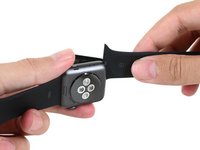
Avant de commencer toute réparation, ôtez votre montre de son chargeur et éteignez-la.
 Demander à FixBot
-
-
-
Préparez un iOpener (ou servez-vous d'un sèche-cheveux ou d'un pistolet à air chaud) et faites chauffer l'écran pour ramollir l'adhésif qui le fixe.
-
Laissez l'iOpener agir pendant au moins une minute pour chauffer complètement l'écran et ramollir l'adhésif qui le fixe à la coque.
-
-
-
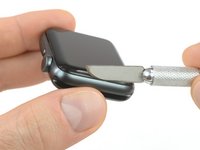
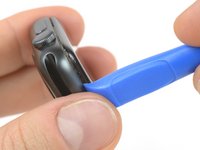
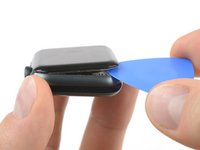
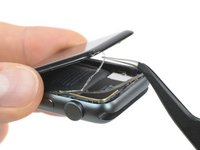
Insérez le bord d'une lame courbée dans le fin interstice entre l'écran et le boîtier extérieur. Commencez du côté court de l'écran, le plus proche de la couronne digitale.
-
Appuyez fermement à la verticale vers le bas dans l'interstice.
-
Une fois qu'elle est dedans, faites pivoter la lame pour soulever légèrement l'écran.
-
-
-
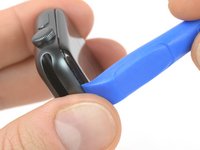
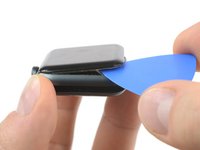
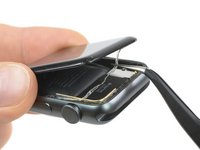
Une fois que vous avez ouvert un léger interstice avec la lame courbée, retirez-la et insérez le bout le plus fin d'un outil d'ouverture dans l'interstice.
-
Enfoncez l'outil dans l'interstice en prenant appui sur votre pouce pour ouvrir un peu plus l'écran.
-
-
-
-
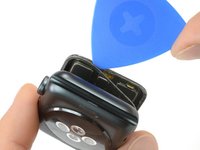
Insérez un médiator sous l'écran et séparez délicatement le joint Force Touch de l'écran.
-
Faites glisser le médiator le long de l'écran pour décoller l'adhésif entre le joint Force Touch et l'écran.
-
-
Outil utilisé dans cette étape :Tweezers$4.99
-
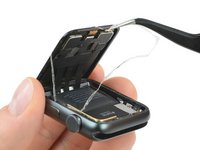
Ouvrez l'écran d'environ 45° et prenez une pincette pour décoller l'adhésif entre l'écran et le joint Force Touch.
-
Faites passer l'adhésif autour et derrière les nappes de l'écran pour l'enlever complètement.
-
-
-
-
-
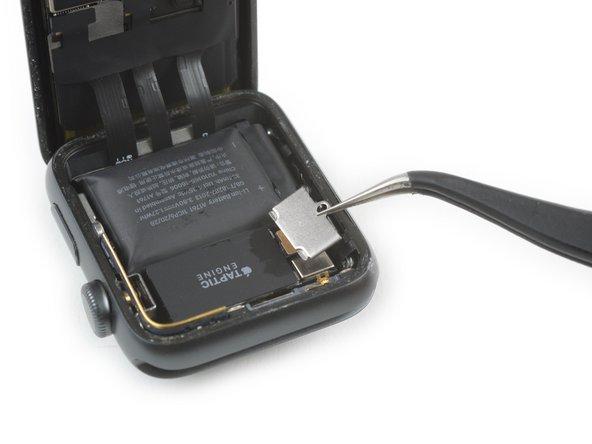
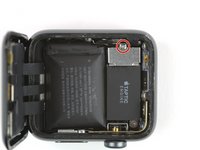
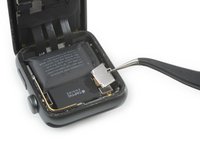
Avec un tournevis Y000, dévissez la vis Tri-point qui maintient le cache métallique du connecteur de la batterie.
-
Ôtez le cache.
-
-
-
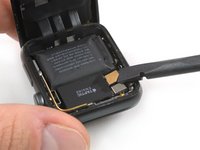
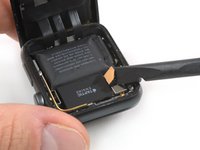
Déconnectez la batterie en soulevant le connecteur tout droit vers le haut avec la pointe d'un outil à levier.
-
Repliez légèrement le connecteur vers le haut pour vous assurer qu'il ne fera pas accidentellement contact.
-
-
-
-
Outil utilisé dans cette étape :Tweezers$4.99
-
Prenez une pincette pour décoller l'autocollant qui recouvre les connecteurs des nappes de l'écran.
-
Commencez en bas à droite de la bande et progressez soigneusement vers le connecteur du milieu.
-
-
-
Le connecteur gauche est recouvert d'une feuille conductive qui se déchirera probablement quand vous décollerez l'autocollant.
-
Si elle se déchire, saisissez-la en bas à gauche pour l'enlever complètement. Ainsi la partie de l'autre côté de l'écran ne sera pas abîmée.
-
-
-
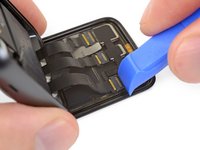
Utilisez avec précaution un outil de levier ou un ongle propre pour déverrouiller le premier des trois connecteurs ZIF en soulevant le petit loquet noir du côté opposé de la nappe.
-
-
-
Déconnectez les nappes de l'écran en tirant délicatement dessus avec une pincette.
-
-



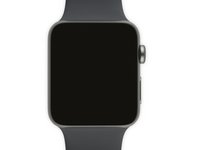














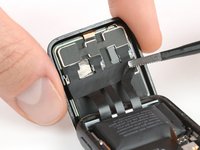
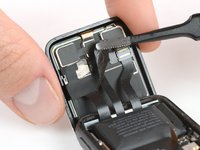


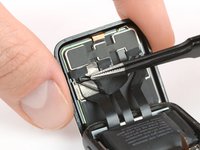
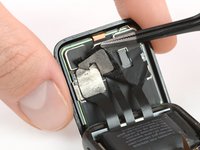
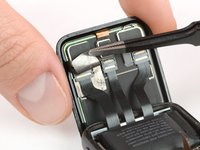

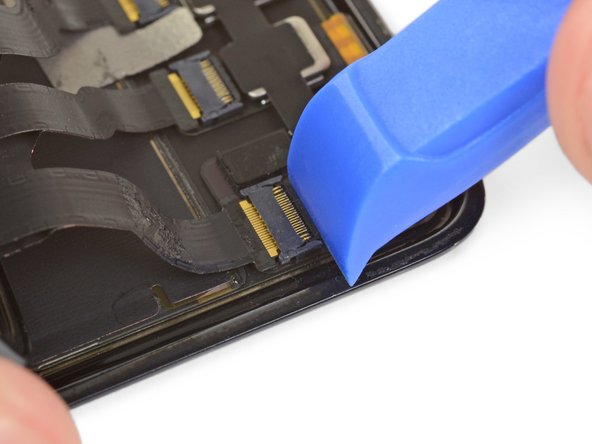
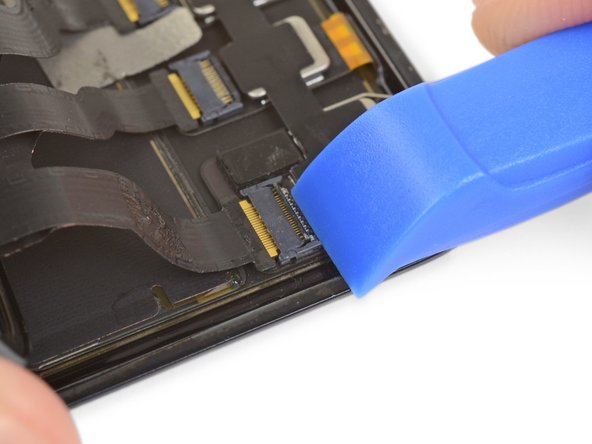
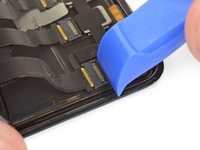
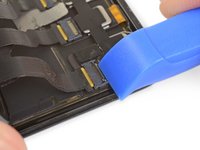


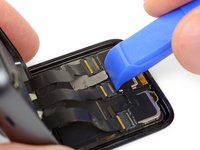
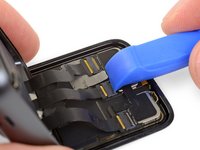
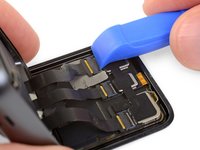


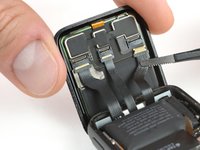
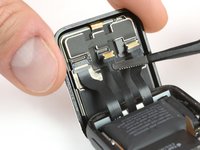
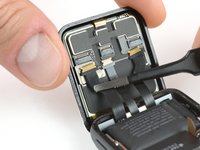

Continuez à l'étape 10 de notre tutoriel Force Touch Sensor pour refermer votre Apple Watch et terminer votre réparation. Pour un meilleur résultat, ne connectez pas le nouvel écran avant l'étape 17.
Annulation : je n'ai pas terminé ce tutoriel.
104 autres ont terminé cette réparation.
Merci à ces traducteurs :
100%


Ces traducteurs nous aident réparer le monde ! Vous voulez contribuer ?
Je commence à traduire ›

Équipe

Tobias Isakeit - Repairability Engineer Membre de l'équipe Tobias Isakeit - Repairability Engineer
Business
1 membre
2 268 tutoriels rédigés
18 commentaires de tutoriel
Job done….With a smashed screen remember to apply clear scotch tape to hold the screen together. Continue to heat the remaining stuck shards when the main bulk of the glass comes out. Pick them out carefully, and not to raise the gasket. Use a strong magnifying glass. the ifixit heat gel pack and tweezers helped me. Ensure that all tiny bits of glass have been removed form the body. Just turn it upside down, give a couple of gentle taps with something plastic. Pick out if necessary, taking care around the components. For a smashed screen, needs a good hour or more.
Congratulations on the successful repair. And thanks for your comment and additional hints.
This one was tough…and I’ve been doing various repair for years. Thank you iFixIt for top notch tutorials and instructions (and the progressive photos). I had a broken display and an iCloud locked watch for parts. Getting the display off the broken iWatch was easy…getting the replacement/good display off the other iWatch was very difficult. I keep at it and eventually it released, but I think I chipped the display edges slightly. If I have to do this one again, I may think twice. I’d say use plenty of heat. I used the iRemover, which helped a lot, it gets plenty hot and holds the heat for job. Once you’re inside, you’ll need that every so special 000 tri-lobe bit for the battery (for this I bought the iFixIt Pro toolkit…worth it to have a solidly made set of disassembly tools). I don’t think it’s worth breaking down the iWatch for repairs much further than the display or battery. The water resistant seal is compromised enough as it is with the display removal.
Just wondering are the ion x glass and sapphire crystal screens interchangeable because I have a broken series 2 aluminum case and it comes with the ion x glass but I want to get the sapphire crystal glass instead to make it stronger
Displays of the same Series, model and size should be compatible.
