Aller au contenu principal
Pour réparer ensemble - Je crée un compte

Remplacement de l'écran de l'iMac Intel 27" Retina 5K 2019

Ce dont vous avez besoin

  1. Remplacement de l'écran de l'iMac Intel 27" Retina 5K 2019, Poser la cale de maintien pour iMac: étape 1, image 1 de 1
    Demander à FixBot

    Ajouter un commentaire

  2. Remplacement de l'écran de l'iMac Intel 27" Retina 5K 2019, Insérer l'outil pour ouvrir: étape 2, image 1 de 3 Remplacement de l'écran de l'iMac Intel 27" Retina 5K 2019, Insérer l'outil pour ouvrir: étape 2, image 2 de 3 Remplacement de l'écran de l'iMac Intel 27" Retina 5K 2019, Insérer l'outil pour ouvrir: étape 2, image 3 de 3
    • En commençant à gauche de l'écran, à côté du bouton de marche, insérez l'outil pour ouvrir l'iMac dans l'espace entre la vitre frontale et le boîtier arrière.

    • Le picot de l'outil pour ouvrir vous empêchera d'enfoncer la roue trop profondément. Si vous utilisez un outil différent, enfoncez-le de seulement 9,5 mm dans l'écran. Vous risquez d'endommager les câbles d'antenne et de causer des dégâts sérieux si vous allez au-delà.

    Demander à FixBot

    Ajouter un commentaire

  3. Remplacement de l'écran de l'iMac Intel 27" Retina 5K 2019, Trancher l'adhésif: étape 3, image 1 de 3 Remplacement de l'écran de l'iMac Intel 27" Retina 5K 2019, Trancher l'adhésif: étape 3, image 2 de 3 Remplacement de l'écran de l'iMac Intel 27" Retina 5K 2019, Trancher l'adhésif: étape 3, image 3 de 3
    • Utilisez l'outil comme une roulette à pizza. Faites-le rouler le long de la rainure pour couper la mousse adhésive entre le châssis et l'écran.

    • Veillez à ce que la roulette soit toujours devant quand vous appuyez. Sinon, elle risque de sortir du manche.

    • Parcourez le côté gauche de l'écran avec votre outil.

    Demander à FixBot

    Ajouter un commentaire

  4. Remplacement de l'écran de l'iMac Intel 27" Retina 5K 2019, Finir de trancher l'adhésif: étape 4, image 1 de 3 Remplacement de l'écran de l'iMac Intel 27" Retina 5K 2019, Finir de trancher l'adhésif: étape 4, image 2 de 3 Remplacement de l'écran de l'iMac Intel 27" Retina 5K 2019, Finir de trancher l'adhésif: étape 4, image 3 de 3
    • Faites à présent le tour du coin supérieur gauche avec la roulette.

    Demander à FixBot

    Ajouter un commentaire

  5. Remplacement de l'écran de l'iMac Intel 27" Retina 5K 2019: étape 5, image 1 de 2 Remplacement de l'écran de l'iMac Intel 27" Retina 5K 2019: étape 5, image 2 de 2
    • Commencez à couper l'adhésif le long du bord supérieur gauche de l'écran.

    Demander à FixBot

    Ajouter un commentaire

  6. Remplacement de l'écran de l'iMac Intel 27" Retina 5K 2019: étape 6, image 1 de 2 Remplacement de l'écran de l'iMac Intel 27" Retina 5K 2019: étape 6, image 2 de 2
    • Parcourez le bord supérieur de l'écran avec votre outil.

    • Il vous faudra peut-être faire plusieurs allers-retours pour vous assurer d'avoir coupé le plus d'adhésif possible.

    Demander à FixBot

    Ajouter un commentaire

  7. Remplacement de l'écran de l'iMac Intel 27" Retina 5K 2019: étape 7, image 1 de 3 Remplacement de l'écran de l'iMac Intel 27" Retina 5K 2019: étape 7, image 2 de 3 Remplacement de l'écran de l'iMac Intel 27" Retina 5K 2019: étape 7, image 3 de 3
    • Faites passer votre outil autour du coin supérieur droit de l'écran.

    Demander à FixBot

    Ajouter un commentaire

  8. Remplacement de l'écran de l'iMac Intel 27" Retina 5K 2019: étape 8, image 1 de 2 Remplacement de l'écran de l'iMac Intel 27" Retina 5K 2019: étape 8, image 2 de 2
    • Puis descendez le long du bord droit de l'écran.

    Demander à FixBot

    Ajouter un commentaire

  9. Remplacement de l'écran de l'iMac Intel 27" Retina 5K 2019: étape 9, image 1 de 2 Remplacement de l'écran de l'iMac Intel 27" Retina 5K 2019: étape 9, image 2 de 2
    • Arrêtez-vous en bas du côté droit de l'écran.

    • Nous vous conseillons de refaire à présent tout le tour de l'écran pour vous assurer de couper autant d'adhésif que possible.

    Demander à FixBot

    Ajouter un commentaire

  10. Remplacement de l'écran de l'iMac Intel 27" Retina 5K 2019: étape 10, image 1 de 3 Remplacement de l'écran de l'iMac Intel 27" Retina 5K 2019: étape 10, image 2 de 3 Remplacement de l'écran de l'iMac Intel 27" Retina 5K 2019: étape 10, image 3 de 3
    Outil utilisé dans cette étape :
    Plastic Cards
    $2.99
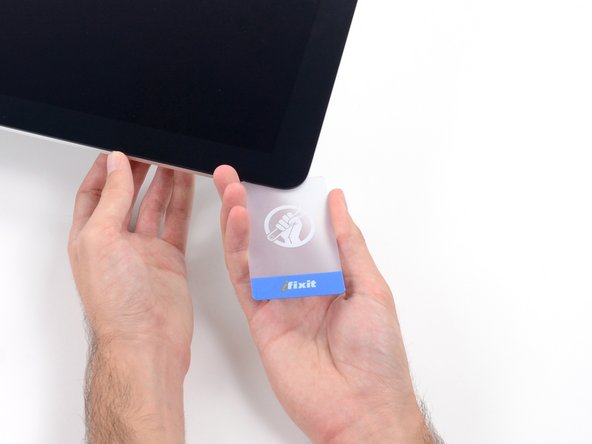
    • Même si l'outil pour ouvrir a coupé la plus grande partie de l'adhésif, l'écran adhère peut-être encore légèrement au boîtier. Une carte en plastique sera nécessaire pour finir de le décoller.

    • Posez l'iMac sur une table, l'écran vers le haut.

    • Introduisez une carte en plastique entre l'écran et le châssis, dans le coin supérieur droit de l'iMac.

    • Faites attention à ne pas enfoncer la carte de plus de 9,5 mm. Vous risquez sinon d'endommager les composants internes.

    Demander à FixBot

    Ajouter un commentaire

  11. Remplacement de l'écran de l'iMac Intel 27" Retina 5K 2019: étape 11, image 1 de 2 Remplacement de l'écran de l'iMac Intel 27" Retina 5K 2019: étape 11, image 2 de 2
    • Faites délicatement pivoter la carte en plastique de côté pour ouvrir un espace entre l'écran et le châssis et finir de trancher l'adhésif à côté du coin.

    • Si vous forcez, vous risquez de fissurer la vitre. Progressez soigneusement et n'essayez pas de créer un espace de plus de 6 mm.

    Demander à FixBot

    Ajouter un commentaire

  12. Remplacement de l'écran de l'iMac Intel 27" Retina 5K 2019: étape 12, image 1 de 3 Remplacement de l'écran de l'iMac Intel 27" Retina 5K 2019: étape 12, image 2 de 3 Remplacement de l'écran de l'iMac Intel 27" Retina 5K 2019: étape 12, image 3 de 3
    • Veillez à vous arrêter avant la caméra iSight, car vous risqueriez de l'endommager.

    • Faites glisser la carte vers le milieu de l'écran pour trancher l'adhésif restant.

    Demander à FixBot

    Ajouter un commentaire

  13. Remplacement de l'écran de l'iMac Intel 27" Retina 5K 2019: étape 13, image 1 de 2 Remplacement de l'écran de l'iMac Intel 27" Retina 5K 2019: étape 13, image 2 de 2
    • Remettez votre carte dans le coin de départ et laissez-l'y afin d'éviter que l'adhésif recolle.

    Demander à FixBot

    Ajouter un commentaire

  14. Remplacement de l'écran de l'iMac Intel 27" Retina 5K 2019: étape 14, image 1 de 3 Remplacement de l'écran de l'iMac Intel 27" Retina 5K 2019: étape 14, image 2 de 3 Remplacement de l'écran de l'iMac Intel 27" Retina 5K 2019: étape 14, image 3 de 3
    • Introduisez une seconde carte dans l'espace entre l'écran et le châssis, à côté du coin supérieur gauche de l'iMac.

    Demander à FixBot

    Ajouter un commentaire

  15. Remplacement de l'écran de l'iMac Intel 27" Retina 5K 2019: étape 15, image 1 de 2 Remplacement de l'écran de l'iMac Intel 27" Retina 5K 2019: étape 15, image 2 de 2
    • Faites délicatement pivoter la carte pour agrandir légèrement l'espace entre l'écran et le châssis.

    • Comme de l'autre côté, soulevez lentement pour donner à l'adhésif le temps de céder et veillez à ne pas forcer sur la vitre de l'écran.

    Demander à FixBot

    Ajouter un commentaire

  16. Remplacement de l'écran de l'iMac Intel 27" Retina 5K 2019: étape 16, image 1 de 3 Remplacement de l'écran de l'iMac Intel 27" Retina 5K 2019: étape 16, image 2 de 3 Remplacement de l'écran de l'iMac Intel 27" Retina 5K 2019: étape 16, image 3 de 3
    • Faites glisser la carte vers le milieu et arrêtez-vous de nouveau juste avant la caméra iSight.

    Demander à FixBot

    Ajouter un commentaire

  17. Remplacement de l'écran de l'iMac Intel 27" Retina 5K 2019: étape 17, image 1 de 2 Remplacement de l'écran de l'iMac Intel 27" Retina 5K 2019: étape 17, image 2 de 2
    • Réinsérez la carte en plastique dans le coin supérieur gauche.

    Demander à FixBot

    Ajouter un commentaire

  18. Remplacement de l'écran de l'iMac Intel 27" Retina 5K 2019: étape 18, image 1 de 3 Remplacement de l'écran de l'iMac Intel 27" Retina 5K 2019: étape 18, image 2 de 3 Remplacement de l'écran de l'iMac Intel 27" Retina 5K 2019: étape 18, image 3 de 3
    • Saisissez les deux cartes insérées dans les coins et faites-les doucement pivoter pour agrandir l'espace entre l'écran et le boîtier.

    • Si l'adhésif semble coller à certains endroits, faites une pause et utilisez une des cartes pour couper l'adhésif restant.

    • Commencez à soulever le bord supérieur de l'écran du châssis.

    • Soulevez l'écran de seulement quelques centimètres. Les nappes d'alimentation et de données de l'écran sont toujours reliées à l'iMac.

    Demander à FixBot

    Ajouter un commentaire

  19. Remplacement de l'écran de l'iMac Intel 27" Retina 5K 2019, Déconnecter les nappes d'écran: étape 19, image 1 de 2 Remplacement de l'écran de l'iMac Intel 27" Retina 5K 2019, Déconnecter les nappes d'écran: étape 19, image 2 de 2
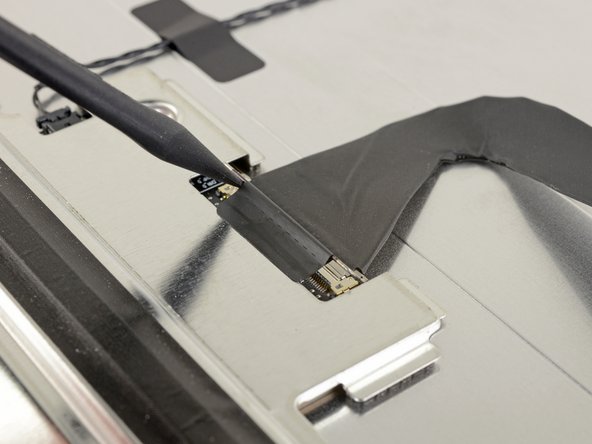
    • Tout en maintenant l'écran d'une main, servez-vous de l'autre pour débrancher la nappe d'alimentation de l'écran.

    • Soulevez l'écran de ce qu'il faut pour accéder facilement aux connecteurs, mais sans tendre les nappes et tirer sur leurs connexions (cela fait environ 20 cm).

    Demander à FixBot

    Ajouter un commentaire

  20. Remplacement de l'écran de l'iMac Intel 27" Retina 5K 2019: étape 20, image 1 de 3 Remplacement de l'écran de l'iMac Intel 27" Retina 5K 2019: étape 20, image 2 de 3 Remplacement de l'écran de l'iMac Intel 27" Retina 5K 2019: étape 20, image 3 de 3
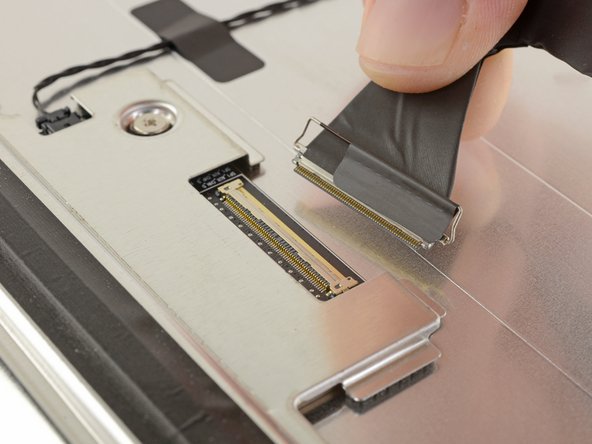
    • Retournez le clapet métallique qui verrouille la nappe de données de l'écran.

    • Débranchez la nappe de données de l'écran.

    • Il s'agit d'une connexion fragile qui se casse facilement. Veillez à tirer le connecteur tout droit hors de sa prise, vers le haut de l'iMac.

    Demander à FixBot

    Ajouter un commentaire

  21. Remplacement de l'écran de l'iMac Intel 27" Retina 5K 2019, Soulever l'écran: étape 21, image 1 de 2 Remplacement de l'écran de l'iMac Intel 27" Retina 5K 2019, Soulever l'écran: étape 21, image 2 de 2
    • Soulevez l'écran presqu'à la verticale.

    • Une bande adhésive relie encore le bord inférieur de l'écran au châssis à la façon d'une charnière. Vous pouvez faire céder cet adhésif en baissant et relevant l'écran plusieurs fois.

    Demander à FixBot

    Ajouter un commentaire

  22. Remplacement de l'écran de l'iMac Intel 27" Retina 5K 2019, Finir de décoller l'adhésif: étape 22, image 1 de 3 Remplacement de l'écran de l'iMac Intel 27" Retina 5K 2019, Finir de décoller l'adhésif: étape 22, image 2 de 3 Remplacement de l'écran de l'iMac Intel 27" Retina 5K 2019, Finir de décoller l'adhésif: étape 22, image 3 de 3
    • Faites très attention à ne toucher ni les pattes de condensateur ni les joints de soudure visibles au dos du bloc d'alimentation (entouré en rouge).

    • Saisissez la petite languette au bout d'une des bandes adhésives en bas de l'écran et tirez-la vers le haut de l'iMac pour la décoller.

    • Recommencez pour décoller la seconde bande adhésive.

    • Si une des bandes se déchirent, prenez une carte en plastique pour trancher l'adhésif restant.

    Demander à FixBot

    Ajouter un commentaire

  23. Remplacement de l'écran de l'iMac Intel 27" Retina 5K 2019, Enlever l'écran: étape 23, image 1 de 3 Remplacement de l'écran de l'iMac Intel 27" Retina 5K 2019, Enlever l'écran: étape 23, image 2 de 3 Remplacement de l'écran de l'iMac Intel 27" Retina 5K 2019, Enlever l'écran: étape 23, image 3 de 3
    • Faites très attention en manipulant l'écran. Il est encombrant, lourd et en verre. Les bords sont fragiles. Éviter de le tenir dans les coins.

    • Soulevez l'écran du châssis et retirez-le de l'iMac. Posez-le à l'envers sur une surface plate et lisse.

    • Si nécessaire, soulevez-le lentement d'un côté pour défaire l'adhésif restant.

    • L'adhésif décollé ne peut plus être réutilisé pour recoller l'écran. Quand la réparation arrive à son terme, consultez le tutoriel adapté pour votre modèle pour remplacer les bandes adhésives qui fixent l'écran au boîtier arrière.

    Demander à FixBot

    Ajouter un commentaire

  24. Remplacement de l'écran de l'iMac Intel 27" Retina 5K 2019, Retirer certains composants de l'écran: étape 24, image 1 de 3 Remplacement de l'écran de l'iMac Intel 27" Retina 5K 2019, Retirer certains composants de l'écran: étape 24, image 2 de 3 Remplacement de l'écran de l'iMac Intel 27" Retina 5K 2019, Retirer certains composants de l'écran: étape 24, image 3 de 3
    • Posez délicatement l'écran à l'envers sur une surface stable et plane. Il peut être utile de le poser sur un chiffon ou une serviette afin de le protéger de la poussière ou de débris qui risquent de rayer la vitre.

    • Prenez votre ongle ou la pointe d'une spatule pour retourner le clapet de retenue du connecteur de données de l'écran.

    • Tirez le connecteur de la nappe de données de l'écran tout droit hors de sa prise au dos de l'écran.

    Demander à FixBot

    Ajouter un commentaire

  25. Remplacement de l'écran de l'iMac Intel 27" Retina 5K 2019: étape 25, image 1 de 2 Remplacement de l'écran de l'iMac Intel 27" Retina 5K 2019: étape 25, image 2 de 2
    Outil utilisé dans cette étape :
    Tweezers
    $4.99
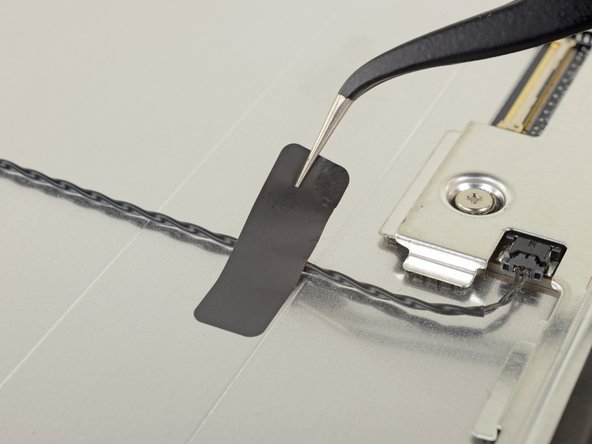
    • Si nécessaire, utilisez un iOpener pour chauffer et ramollir la colle des deux morceaux de ruban adhésif qui fixent la sonde thermique.

    • Avec une pincette, décollez le ruban adhésif qui recouvre la sonde thermique et sa nappe.

    Demander à FixBot

    Ajouter un commentaire

  26. Remplacement de l'écran de l'iMac Intel 27" Retina 5K 2019: étape 26, image 1 de 2 Remplacement de l'écran de l'iMac Intel 27" Retina 5K 2019: étape 26, image 2 de 2
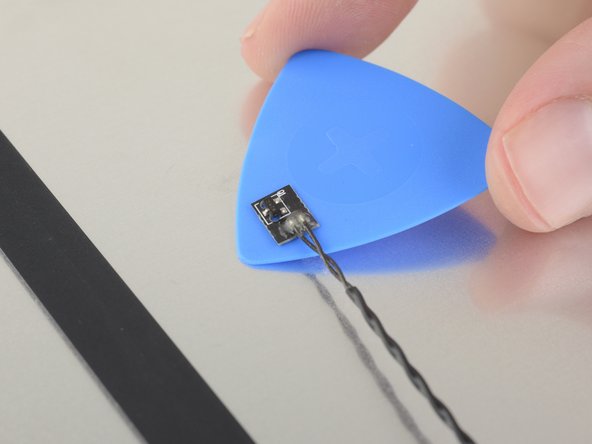
    • Faites glisser un médiator sous la sonde thermique pour la décoller de l'écran.

    • Si l'adhésif de la sonde thermique est tenace, vous devrez peut-être le refaire chauffer pour qu'il ramollisse.

    Demander à FixBot

    Ajouter un commentaire

  27. Remplacement de l'écran de l'iMac Intel 27" Retina 5K 2019: étape 27, image 1 de 2 Remplacement de l'écran de l'iMac Intel 27" Retina 5K 2019: étape 27, image 2 de 2
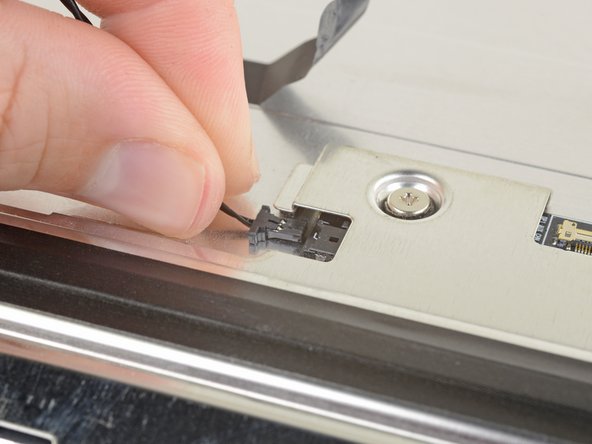
    • Déconnectez la sonde thermique de sa prise au dos de l'écran.

    • Ôtez la sonde thermique et transférez-la sur votre nouvel écran.

    Demander à FixBot

    Ajouter un commentaire

  28. Remplacement de l'écran de l'iMac Intel 27" Retina 5K 2019, Il ne reste que l'écran: étape 28, image 1 de 1
    • Il vous faut peut-être transférer encore d'autres composants de l'ancien panneau d'écran au nouveau. Comparez l'arrière de votre ancien écran à la pièce de remplacement et transférez tout élément manquant.

    • Vous devrez peut-être transférer les morceaux de mousse qui se trouvent au dos de l'écran. Faites glisser un médiator en dessous pour les décoller de l'écran et enlevez-les délicatement. Il se peut que vous ayez besoin d'adhésif double face pour les recoller sur le nouvel écran.

    Demander à FixBot

    Ajouter un commentaire

Conclusion

Comparez votre pièce de remplacement à la pièce d'origine. Il vous faudra peut-être transférer d'éventuels composants restants ou retirer des films adhésifs de la nouvelle pièce avant de commencer le remontage.

Pour remonter votre appareil, suivez les étapes ci-dessus en sens inverse.

Déposez vos déchets électroniques dans un centre de recyclage certifié R2 ou e-Stewards.

La réparation ne s’est pas déroulée comme prévu ? Consultez notre Forum pour obtenir de l’aide au diagnostic.

Annulation : je n'ai pas terminé ce tutoriel.

7 autres ont terminé cette réparation.

Merci à ces traducteurs :

en fr

100%

Claire Miesch nous aide à réparer le monde ! Vous voulez contribuer ?
Commencez à traduire ›

Adam O'Camb

Membre depuis le 04/11/15

223 893 Réputation

416 tutoriels rédigés

4 commentaires de tutoriel

Does iFixit have lists of Apple 3rd Party repair shops that you know are competent and can recommend? I just cracked my 2019 iMac i9 27” screen when a self-shutting door caught the edge as I carried it through. The crack runs from the right edge to about 5 inches into the glass. I live in Sarasota, Florida.

Michael Bradley - Réponse Partager

Is it possible to use a salvaged screen from a discarded iMac as a replacement for my functioning iMac? Does that up the difficulty? Both are 27" 2019 iMacs.

richardhodge - Réponse Partager

I have replaced the 2019 27" lcd with both a 2017 and a 2020 27". Easy swap with the 2017, the 2020 required modification. The camera is built in to the 2020 lcd instead of being mounted on the body chassis as on the 2019, thus a tricky mod. I removed the camera from the 2020 and then used a Dremel to grind out the camera housing, being very careful not to damage the glass next to the camera or to grind past the plastic camera housing into any circuitry. This made room to place the 2020 lcd on the 2019 iMac and simply use the already mounted camera on the 2019 chassis without further mod. I did lose the True Tone function with the replacement but otherwise the 2020 lcd on the 2019 works perfectly.

jatkinson - Réponse Partager

It is time for me to dive into my 2017 Retina 5K 27" iMac as the fan is just coming on too much and I figure it is time to clean the fan and clean/replace thermal paste & pads. I see the adhesive strips and opening tool, but have not found any guide showing what to do, as well as where and what to use for thermal paste cleaning and replacement paste/pads. Do you have such a guide? Can you advise on the thermal paste &/or pads? Thx!

Matt DAtri - Réponse Partager

Ajouter un commentaire

Nombre de vues :

Dernières 24 heures : 5

7 derniers jours : 51

30 derniers jours : 291

Total : 19,958