Aller au contenu principal
Pour réparer ensemble - Je crée un compte

Il est possible que cette traduction ne reflète pas les dernières mises à jour du tutoriel source. Aidez à mettre à jour la traduction ou bien consultez le tutoriel source.

Remplacement de l'ensemble écran de la Fitbit Ionic

Ce dont vous avez besoin

  1. Remplacement de l'ensemble écran de la Fitbit Ionic, Comment ouvrir la Fitbit Ionic: étape 1, image 1 de 2 Remplacement de l'ensemble écran de la Fitbit Ionic, Comment ouvrir la Fitbit Ionic: étape 1, image 2 de 2
    • Avant de commencer, retirez votre Fitbit Ionic du chargeur et éteignez-la.

    • Attachez ou détachez le bracelet de montre, comme bon vous semble pour contrôler au mieux vos mouvements quand vous effectuez la réparation.

    Demander à FixBot

    Ajouter un commentaire

  2. Remplacement de l'ensemble écran de la Fitbit Ionic: étape 2, image 1 de 1
    • Préparez un iOpener et posez-le sur l'écran pendant au moins deux minutes pour ramollir l'adhésif en dessous.

    • L'adhésif de la Fitbit Ionic est très tenace. Vous devrez peut-être refaire chauffer l'iOpener et répéter la procédure plusieurs fois jusqu'à ce que l'adhésif soit suffisamment mou.

    Demander à FixBot

    Ajouter un commentaire

  3. Remplacement de l'ensemble écran de la Fitbit Ionic: étape 3, image 1 de 3 Remplacement de l'ensemble écran de la Fitbit Ionic: étape 3, image 2 de 3 Remplacement de l'ensemble écran de la Fitbit Ionic: étape 3, image 3 de 3
    • Insérez une lame plate dans l'interstice entre le boîtier de la montre et l'écran.

    • Tranchez l'adhésif en haut de la Fitbit Ionic.

    Demander à FixBot

    Ajouter un commentaire

  4. Remplacement de l'ensemble écran de la Fitbit Ionic: étape 4, image 1 de 2 Remplacement de l'ensemble écran de la Fitbit Ionic: étape 4, image 2 de 2
    • Faites levier sur le bord supérieur de l'écran avec la lame pour ouvrir un petit espace.

    Demander à FixBot

    Ajouter un commentaire

  5. Remplacement de l'ensemble écran de la Fitbit Ionic: étape 5, image 1 de 3 Remplacement de l'ensemble écran de la Fitbit Ionic: étape 5, image 2 de 3 Remplacement de l'ensemble écran de la Fitbit Ionic: étape 5, image 3 de 3
    • Insérez un médiator sous chacun des coins supérieurs droit et gauche.

    • Laissez-les-y pour empêcher l'adhésif d'adhérer de nouveau.

    • Enlevez la lame.

    Demander à FixBot

    Ajouter un commentaire

  6. Remplacement de l'ensemble écran de la Fitbit Ionic: étape 6, image 1 de 2 Remplacement de l'ensemble écran de la Fitbit Ionic: étape 6, image 2 de 2
    • Insérez un troisième médiator sous le coin supérieur droit et faites-le glisser le long du bord droit de l'écran.

    • Laissez-le dans le coin inférieur droit pour éviter que l'adhésif recolle.

    • Si vous avec du mal à progressez, rechauffez et réappliquez l'iOpener.

    Demander à FixBot

    Ajouter un commentaire

  7. Remplacement de l'ensemble écran de la Fitbit Ionic: étape 7, image 1 de 2 Remplacement de l'ensemble écran de la Fitbit Ionic: étape 7, image 2 de 2
    • Introduisez un quatrième médiator sous le coin supérieur gauche et faites-le glisser le long du bord gauche de l'écran.

    • Laissez le médiator dans le coin inférieur gauche pour empêcher l'adhésif de réadhérer.

    • N'enlevez pas encore complètement l'ensemble écran, car il est relié à la carte mère.

    Demander à FixBot

    Ajouter un commentaire

  8. Remplacement de l'ensemble écran de la Fitbit Ionic: étape 8, image 1 de 2 Remplacement de l'ensemble écran de la Fitbit Ionic: étape 8, image 2 de 2
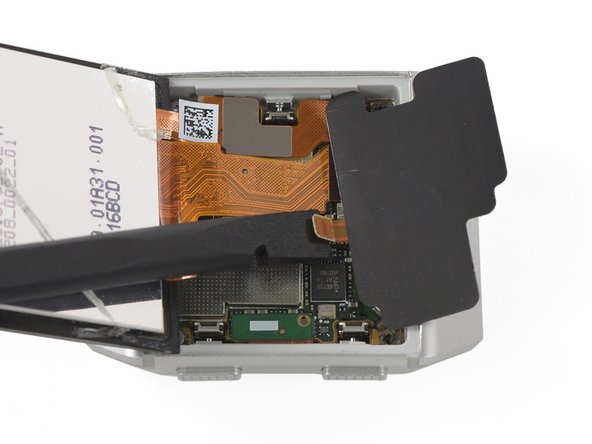
    • Repliez soigneusement l'ensemble écran vers le bord inférieur.

    Demander à FixBot

    Ajouter un commentaire

  9. Remplacement de l'ensemble écran de la Fitbit Ionic, Ensemble écran: étape 9, image 1 de 2 Remplacement de l'ensemble écran de la Fitbit Ionic, Ensemble écran: étape 9, image 2 de 2
    • Utilisez l'extrémité plate d'une spatule (spudger) pour détacher et soulever l'antenne NFC légèrement collée.

    • Repliez délicatement l'antenne NFC vers le bord supérieur de la montre.

    Demander à FixBot

    Ajouter un commentaire

  10. Remplacement de l'ensemble écran de la Fitbit Ionic: étape 10, image 1 de 2 Remplacement de l'ensemble écran de la Fitbit Ionic: étape 10, image 2 de 2
    • Basculez délicatement l'ensemble écran vers le haut de la montre.

    • Faites attention à ni trop tirer sur les nappes ni les tordre. Elles sont encore branchées à la carte mère.

    Demander à FixBot

    Ajouter un commentaire

  11. Remplacement de l'ensemble écran de la Fitbit Ionic: étape 11, image 1 de 1
    • Dévissez la vis Torx T2 (de 3,65 mm de long) dans le coin inférieur gauche.

    Demander à FixBot

    Ajouter un commentaire

  12. Remplacement de l'ensemble écran de la Fitbit Ionic: étape 12, image 1 de 2 Remplacement de l'ensemble écran de la Fitbit Ionic: étape 12, image 2 de 2
    • Avec une pincette, ôtez la plaque métallique qui recouvre la nappe de la batterie.

    Demander à FixBot

    Ajouter un commentaire

  13. Remplacement de l'ensemble écran de la Fitbit Ionic: étape 13, image 1 de 2 Remplacement de l'ensemble écran de la Fitbit Ionic: étape 13, image 2 de 2
    • Soulevez et déconnectez la nappe de la batterie avec une spatule.

    Demander à FixBot

    Ajouter un commentaire

  14. Remplacement de l'ensemble écran de la Fitbit Ionic: étape 14, image 1 de 2 Remplacement de l'ensemble écran de la Fitbit Ionic: étape 14, image 2 de 2
    • Basculez l'ensemble écran dans sa position originale.

    Demander à FixBot

    Ajouter un commentaire

  15. Remplacement de l'ensemble écran de la Fitbit Ionic: étape 15, image 1 de 1
    • Dévissez les deux vis Torx T2 de 3,65 mm de long en haut de la montre.

    Demander à FixBot

    Ajouter un commentaire

  16. Remplacement de l'ensemble écran de la Fitbit Ionic: étape 16, image 1 de 2 Remplacement de l'ensemble écran de la Fitbit Ionic: étape 16, image 2 de 2
    • Enlevez le cache métallique à l'aide d'une pincette.

    Demander à FixBot

    Ajouter un commentaire

  17. Remplacement de l'ensemble écran de la Fitbit Ionic: étape 17, image 1 de 2 Remplacement de l'ensemble écran de la Fitbit Ionic: étape 17, image 2 de 2
    • Faites levier sur l'antenne NFC avec une spatule pour la débrancher.

    • Ôtez l'antenne NFC.

    Demander à FixBot

    Ajouter un commentaire

  18. Remplacement de l'ensemble écran de la Fitbit Ionic: étape 18, image 1 de 3 Remplacement de l'ensemble écran de la Fitbit Ionic: étape 18, image 2 de 3 Remplacement de l'ensemble écran de la Fitbit Ionic: étape 18, image 3 de 3
    • Soulevez et débranchez les deux nappes d'écran de leur prise sur la carte mère avec une spatule.

    Demander à FixBot

    Ajouter un commentaire

  19. Remplacement de l'ensemble écran de la Fitbit Ionic: étape 19, image 1 de 1
    • Retirez l'ensemble écran.

    • Si possible, allumez votre Fitbit Ionic et testez si elle fonctionne avant de poser le nouvel adhésif et de la resceller.

    Demander à FixBot

    Ajouter un commentaire

Conclusion

Pour remonter votre appareil, suivez ces instructions en sens inverse. Nettoyez les zones d'adhérence avec de l'alcool isopropylique (> 90 %) et posez une nouvelle couche d'adhésif là où c'est nécessaire.


Comparez votre pièce de remplacement à la pièce d'origine. Il vous faudra peut-être transférer d'éventuels composants restants ou retirer des films adhésifs de la nouvelle pièce avant de commencer le remontage.


Déposez vos déchets électroniques dans un centre de recyclage certifié R2 ou e-Stewards.


La réparation ne s’est pas déroulée comme prévu ? Consultez notre Forum pour obtenir de l’aide au diagnostic.

Annulation : je n'ai pas terminé ce tutoriel.

2 autres ont terminé cette réparation.

Merci à ces traducteurs :

en fr

93%

Ces traducteurs nous aident réparer le monde ! Vous voulez contribuer ?
Commencez à traduire ›

Adriana Zwink

Membre depuis le 12/18/19

67 148 Réputation

167 tutoriels rédigés

Équipe

iFixit Membre de l'équipe iFixit

Staff

122 membres

25 949 tutoriels rédigés

2 commentaires de tutoriel

It says in the description that you need replacement adhesive when reassembling, but what adhesive do you mean? Adhesive strips, adhesive glue? In all my searching nobody seems to have a good answer. The best thing I could find was b-7000 glue on amazon, but some people say it is water proof some say it Isn’t waterproof, so I’m not sure what to do. Any advice/feedback would be much appreciated!

JJB - Réponse Partager

Hi JJB, it’s very difficult to seal your watch waterproof after a repair but I can recommend this glue. I hope your repair works! Feel free to share your experience with us when you have finished it.

Adriana Zwink - Réponse Partager

Ajouter un commentaire

Nombre de vues :

Dernières 24 heures : 2

7 derniers jours : 20

30 derniers jours : 68

Total : 6,604