Il est possible que cette traduction ne reflète pas les dernières mises à jour du tutoriel source. Aidez à mettre à jour la traduction ou bien consultez le tutoriel source.
Introduction
Consultez ce tutoriel pour retirer et remplacer le module de la caméra frontale (c.à.d. la camera selfie) d'un iPhone 12 Pro Max. Remarquez que si vous remplacez cette pièce, Face ID ne marchera plus. Cette réparation vous rendra votre caméra selfie, mais seul Apple ou un technicien "agréé" par Apple pourra restaurer Face ID.
Ce dont vous avez besoin
-
-
Éteignez votre iPhone avant de commencer à le démonter.
-
Dévissez les deux vis Pentalobe P2 de 6,7 mm de long en bas de l'écran de l'iPhone.
-
-
-
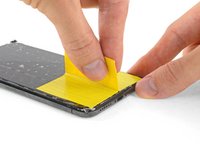
Recouvrez l'écran de bandes de ruban adhésif, qui se chevauchent, jusqu'à ce que toute la surface soit couverte.
-
Si la ventouse n'adhère pas au cours des étapes suivantes, pliez un morceau de ruban adhésif épais (du ruban adhésif toilé p.e.) pour former une poignée et soulevez l'écran de cette façon.
-
-
Outil utilisé dans cette étape :Clampy - Anti-Clamp$24.95
-
Tirez la poignée bleue vers la charnière pour débloquer les bras de l'Anti-Clamp.
-
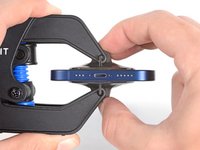
Insérez le côté droit ou gauche de votre iPhone entre les bras.
-
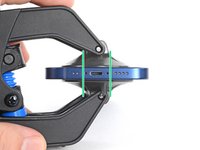
Positionnez les ventouses près du bas de l'écran de l'iPhone : une devant, une derrière.
-
Appuyez sur les ventouses pour écarter à l'endroit désiré tout à l'heure.
-
-
-
Poussez la poignée bleue vers l'avant pour bloquer les bras de l'Anti-Clamp.
-
Tournez la poignée dans le sens horaire, de 360 degrés ou jusqu'à voir les ventouses se tendre.
-
Assurez-vous que les ventouses restent alignées. Si elles commencent à se désaligner en glissant, relâchez un peu la tension sur les ventouses et réalignez-les.
-
-
-
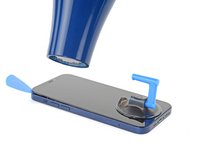
Posez votre iPhone sur quelque chose de solide comme un livre à couverture rigide, pour qu'il tienne tout seul à l'horizontale. Ainsi, il sera plus facile de procéder aux étapes suivantes.
-
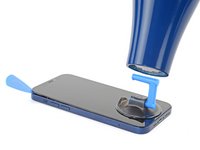
Servez-vous d'un sèche-cheveux pour faire chauffer le bord inférieur de l'iPhone. L'écran doit être légèrement trop chaud au toucher.
-
Attendez une minute pour donner à l'adhésif le temps de se détendre et d'ouvrir un interstice.
-
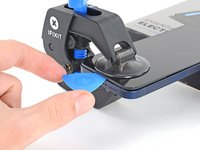
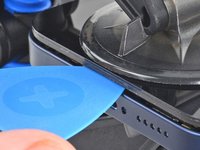
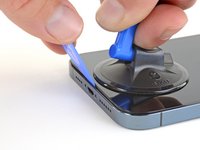
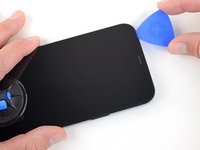
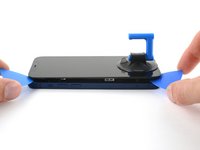
Insérez un médiator sous le joint en plastique de l'écran, dès que l'Anti-Clamp a ouvert un interstice suffisant.
-
Passez les trois étapes suivantes.
-
-
-
Utilisez un sèche-cheveux ou un pistolet à air chaud pour chauffer le bord de l'iPhone pendant 90 secondes ou jusqu'à ce que l'écran soit légèrement trop chaud au toucher.
-
-
-
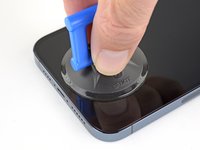
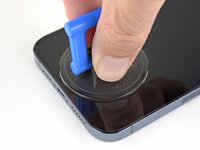
Si vous utilisez une simple ventouse, posez-la sur le bord inférieur du téléphone en évitant le bord du verre.
-
-
-
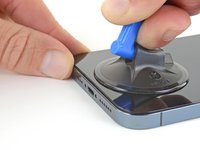
Tirez fermement et constamment sur la ventouse pour ouvrir un léger espace entre l'écran et le châssis.
-
Insérez un médiator dans l'espace sous le joint en plastique de l'écran.
-
-
-
Utilisez un sèche-cheveux pour chauffer le bord droit de l'iPhone (celui avec le bouton de marche) pendant 90 secondes ou jusqu'à ce que l'écran soit légèrement trop chaud au toucher.
-
-
-
-
Utilisez un sèche-cheveux pour chauffer le bord supérieur de l'iPhone pendant 90 secondes ou jusqu'à ce que l'écran soit légèrement trop chaud au toucher.
-
-
-
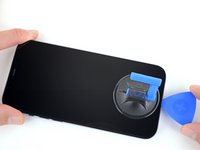
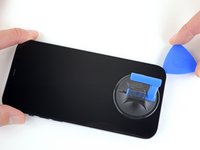
Faites glisser le médiator autour du coin supérieur droit de votre iPhone pour décoller le bord supérieur.
-
Laissez le médiator dans le coin supérieur gauche avant de continuer.
-
-
-
Utilisez un sèche-cheveux pour chauffer le bord gauche de l'iPhone pendant 90 secondes ou jusqu'à ce que l'écran soit légèrement trop chaud au toucher.
-
-
-
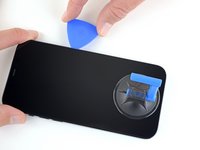
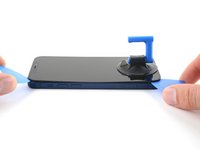
Insérez un second médiator dans le coin inférieur gauche de l'iPhone.
-
Faites pivoter les deux médiators en même temps, jusqu'à ce que les clips du bord gauche se détachent.
-
-
-
Tournez votre iPhone de façon que son bord droit est en face de vous.
-
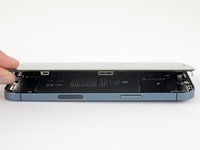
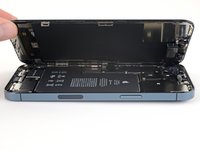
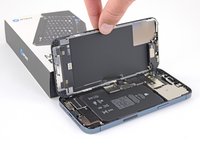
Ouvrez l'iPhone en soulevant le côté droit de l'écran comme on ouvre la couverture d'un livre.
-
Calez l'écran contre un objet stable pendant que vous continuez à manipuler le téléphone.
-
-
Outil utilisé dans cette étape :Magnetic Project Mat$19.95
-
Ôtez les quatre vis Y00 de 1,1 mm de long, qui fixent le cache des connecteurs de l'écran et de la batterie.
-
-
-
Enlevez le cache des connecteurs de l'écran et de la batterie.
-
-
-
Prenez une spatule (spudger) ou un ongle propre pour soulever le connecteur de la batterie de sa prise sur la carte mère.
-
Repliez légèrement le connecteur par rapport à la carte mère pour l'empêcher de faire accidentellement contact avec la prise et d'alimenter le téléphone pendant votre réparation.
-
-
-
Prenez votre spatule ou votre ongle pour déconnecter le connecteur de la nappe de l'écran.
-
-
-
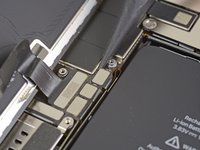
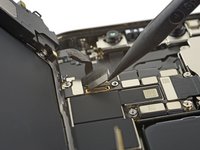
À l'aide d'un tournevis Y000, dévissez les quatre vis de 1,1 mm qui maintiennent le cache des capteurs frontaux en place.
-
-
-
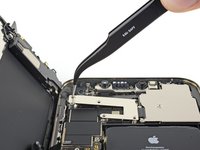
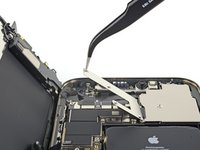
Faites pivoter le côté gauche du cache jusqu'à ce que le petit clip sur la droite se détache.
-
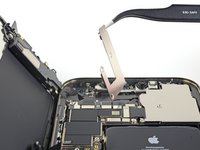
Enlevez le cache.
-
-
-
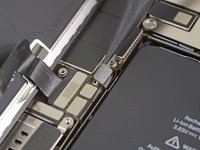
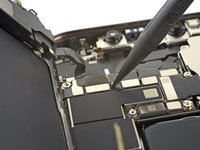
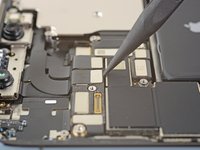
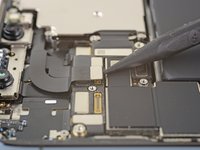
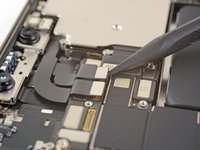
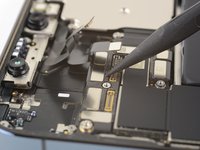
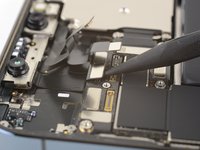
Avec votre spatule ou votre ongle, débranchez le connecteur de la nappe des capteurs frontaux.
-
-
-
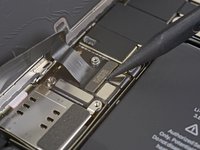
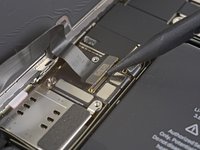
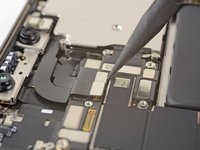
Utilisez une spatule ou un ongle pour débrancher la nappe du capteur Face ID de sa prise sur la carte mère.
-
















































Comparez votre nouvelle pièce de rechange à la pièce d'origine, il se peut que vous ayez besoin de transférer des composants restants ou de retirer des films adhésifs de la nouvelle pièce avant l'installation.
Pour remonter votre appareil, suivez les étapes ci-dessus dans l'ordre inverse.
Déposez vos déchets électroniques dans un centre de recyclage certifié.
La réparation ne s'est pas déroulée comme prévu ? Consultez la section iPhone 12 Pro Max de notre Forum pour obtenir de l'aide.
Comparez votre nouvelle pièce de rechange à la pièce d'origine, il se peut que vous ayez besoin de transférer des composants restants ou de retirer des films adhésifs de la nouvelle pièce avant l'installation.
Pour remonter votre appareil, suivez les étapes ci-dessus dans l'ordre inverse.
Déposez vos déchets électroniques dans un centre de recyclage certifié.
La réparation ne s'est pas déroulée comme prévu ? Consultez la section iPhone 12 Pro Max de notre Forum pour obtenir de l'aide.
Annulation : je n'ai pas terminé ce tutoriel.
9 autres ont terminé cette réparation.
Merci à ces traducteurs :
80%

Claire Miesch nous aide à réparer le monde ! Vous voulez contribuer ?
Commencez à traduire ›


