Aller au contenu principal
Pour réparer ensemble - Je crée un compte

Cette traduction a été générée automatiquement et n’a pas encore fait l’objet d’une relecture humaine. Vous parlez cette langue ? Relisez-la.

Remplacement du bouton de marche de l'iPhone 7

Vues: 65 k

Afficher les statistiques :

Dernières 24 heures :
4
Sept derniers jours :
45
Trente derniers jours :
188
Total :
65 180
Commentaires: 273

270 commentaires d'étapes, 3 commentaires de tutoriel.

Aller aux commentaires de tutoriel
Terminé: 24

24 personnes ont marqué ce tutoriel comme « terminé ». Serez-vous la prochaine ?

Favoris: 5

5 personnes ont mis ce tutoriel en favori (et s'y sont abonnées). Serez-vous la prochaine ?

Temps nécessaire: 1 heure
Difficulté: Modérée
Remplacement du bouton de marche de l'iPhone 7

Utilisez ce tutoriel pour retirer ou remplacer le bouton de marche de votre iPhone 7. Ce tutoriel traite uniquement du bouton physique et non des commutateurs électroniques en dessous.

Si vous devez remplacer la nappe des boutons de volume et de marche, suivez ce tutoriel.

Ce dont vous avez besoin

Pièces

Outils

    1. Remplacement du bouton de marche de l'iPhone 7, Vis Pentalobe: étape 1, image 1 de 1
      • Avant de commencer, déchargez la batterie de votre iPhone au dessous de 25%. Une batterie au lithium peut prendre feu et/ou exploser si elle est accidentellement percée.

      • Éteignez votre iPhone avant de commencer le démontage.

      • Retirez les deux vis Pentalobe de 3,4 mm qui se situent sur le bord inférieur de l'iPhone.

      • Ouvrir l'iPhone fera perdre son étanchéité à l'appareil. Procurez-vous de nouveaux joints d'étanchéité avant de passer à l'étape suivante ou veillez à ne pas exposer votre iPhone à des liquides si vous ne remplacez pas les joints.

      Demander à FixBot

      Ajouter un commentaire

    1. Remplacement du bouton de marche de l'iPhone 7, Marquer vos médiators: étape 2, image 1 de 3 Remplacement du bouton de marche de l'iPhone 7, Marquer vos médiators: étape 2, image 2 de 3 Remplacement du bouton de marche de l'iPhone 7, Marquer vos médiators: étape 2, image 3 de 3
      • S'il est inséré trop loin, un médiator risque d'endommager votre appareil. Suivez cette étape pour tracer un repère sur votre médiator et éviter que l'appareil ne soit endommagé.

      • Mesurez 3 mm à partir de la pointe et tracez une ligne sur le médiator avec un marqueur permanent.

      • Vous pouvez également marquer les autres coins du médiator avec des mesures différentes.

      • Une autre solution consiste à scotcher une pièce de monnaie sur votre médiator, à 3 mm de la pointe.

      Demander à FixBot

      Ajouter un commentaire

    1. Remplacement du bouton de marche de l'iPhone 7, Instructions Anti-Clamp: étape 3, image 1 de 3 Remplacement du bouton de marche de l'iPhone 7, Instructions Anti-Clamp: étape 3, image 2 de 3 Remplacement du bouton de marche de l'iPhone 7, Instructions Anti-Clamp: étape 3, image 3 de 3
      Outil utilisé dans cette étape :
      Clampy - Anti-Clamp
      $24.95
      • Les trois étapes suivantes sont consacrées à la procédure avec l'Anti-Clamp, un outil facilitant les procédures d'ouverture. Si vous n'avez pas d'Anti-Clamp, passez à la procédure alternative deux étapes plus loin.

      • Pour des instructions complètes sur comment utiliser l'Anti-Clamp, jetez un œil à ce tutoriel.

      • Tirez la poignée bleue vers l'arrière pour débloquer les bras de l'Anti-Clamp.

      • Insérez le bord gauche ou droit de votre iPhone entre les bras de l'Anti-Clamp.

      • Placez les ventouses près du bord inférieur de l'iPhone, juste au-dessus du bouton home - une à l'avant et une à l'arrière.

      • Pressez les ventouses l'une contre l'autre pour appliquer la succion sur la zone souhaitée.

      • Si vous trouvez que la surface de votre iPhone est trop glissante pour que l'Anti-Clamp puisse adhérer, vous pouvez utiliser du ruban adhésif afin de créer une surface plus adhérente.

      Demander à FixBot

      Ajouter un commentaire

    2. Remplacement du bouton de marche de l'iPhone 7: étape 4, image 1 de 3 Remplacement du bouton de marche de l'iPhone 7: étape 4, image 2 de 3 Remplacement du bouton de marche de l'iPhone 7: étape 4, image 3 de 3
      • Tirez la poignée bleue vers l'avant pour bloquer les bras.

      • Tournez la poignée dans le sens horaire de 360 degrés ou jusqu'à voir les ventouses commencer à s'étirer.

      • Veillez à ce que les ventouses restent alignées. Si elles commencent à bouger, desserrez légèrement les ventouses et réalignez les bras.

      Demander à FixBot

      Ajouter un commentaire

    3. Remplacement du bouton de marche de l'iPhone 7: étape 5, image 1 de 2 Remplacement du bouton de marche de l'iPhone 7: étape 5, image 2 de 2
      • Chauffez un iOpener et passez-le dans les bras de l'Anti-Clamp.

      • Vous pouvez également utiliser un sèche-cheveux, un pistolet thermique ou une plaque chauffante, mais la chaleur extrême peut endommager l'écran et/ou la batterie interne, donc faites bien attention.

      • Pliez l'iOpener de manière à ce qu'il repose sur le bord inférieur de l'iPhone.

      • Attendez au moins une minute pour permettre à l'adhésif de se décoller et d'ouvrir un interstice.

      • Insérez un médiator dans l'interstice.

      • Si l'Anti-Clamp ne crée pas un espace assez grand, chauffez davantage la zone et tournez la poignée d'un quart de tour.

      • Ne faites pas plus d'un quart de tour à la fois et attendez une minute entre chaque tour. Laissez l'Anti-Clamp et le temps faire le travail à votre place.

      • Passez les trois prochaines étapes.

      Demander à FixBot

      Ajouter un commentaire

    4. Remplacement du bouton de marche de l'iPhone 7, Faire chauffer l'écran: étape 6, image 1 de 1
      • Les trois prochaines étapes montrent comment séparer l'écran à l'aide d'une ventouse.

      • Appliquez un iOpener chauffé sur le bord inférieur de l'écran pendant deux minutes. Cela ramollit la bande adhésive pour écran qui le fixe.

      • Sinon, vous pouvez utiliser un sèche-cheveux ou un pistolet à air chaud pour chauffer la moitié inférieure de l'écran jusqu'à ce qu'il soit un peu trop chaud au toucher.

      • Une mauvaise utilisation d'un pistolet à air chaud peut détruire l'écran et/ou la batterie ; consultez ce tutoriel pour les instructions. Pour éviter d'endommager l'écran, gardez votre source de chaleur en mouvement plutôt que de la laisser concentrée sur un seul point.

      • Pour obtenir des conseils sur l'utilisation d'un sèche-cheveux afin de ramollir la bande adhésive pour écran, consultez ce tutoriel.

      Demander à FixBot

      Ajouter un commentaire

    5. Remplacement du bouton de marche de l'iPhone 7, Ouvrir l'écran: étape 7, image 1 de 2 Remplacement du bouton de marche de l'iPhone 7, Ouvrir l'écran: étape 7, image 2 de 2
      • Posez une ventouse sur la partie inférieure de l'écran, juste au-dessus du bouton home.

      • Assurez-vous de ne pas poser la ventouse sur le bouton home, car cela empêcherait la ventouse d'adhérer de façon étanche à la vitre.

      Demander à FixBot

      Ajouter un commentaire

    6. Remplacement du bouton de marche de l'iPhone 7: étape 8, image 1 de 3 Remplacement du bouton de marche de l'iPhone 7: étape 8, image 2 de 3 Remplacement du bouton de marche de l'iPhone 7: étape 8, image 3 de 3
      • Tirez sur la ventouse de façon ferme et constante pour créer un petit interstice entre l'écran et le châssis.

      • Insérez un médiator dans cet interstice.

      • L'adhésif étanche maintenant l'écran en place est très résistant, créer ce premier interstice demande donc de la force. Si vous avez du mal à le faire, refaites chauffer l'iPhone et bougez délicatement l'écran de bas en haut pour faire céder l'adhésif, jusqu'à ce que vous réussissiez à insérer votre outil.

      Demander à FixBot

      Ajouter un commentaire

    7. Remplacement du bouton de marche de l'iPhone 7: étape 9, image 1 de 3 Remplacement du bouton de marche de l'iPhone 7: étape 9, image 2 de 3 Remplacement du bouton de marche de l'iPhone 7: étape 9, image 3 de 3
      • Faites glisser votre médiator le long du côté gauche en commençant par le bord gauche puis en progressant vers les boutons de contrôle du volume et le bouton du silencieux, pour faire céder l'adhésif qui maintient l'écran.

      • Arrêtez-vous juste avant le coin supérieur gauche de l'écran.

      • N'essayez pas d'écarter le bord supérieur de l'écran et la coque arrière, car des clips fragiles en plastique les assemblent.

      Demander à FixBot

      Ajouter un commentaire

    8. Remplacement du bouton de marche de l'iPhone 7, Information sur l'écran iPhone: étape 10, image 1 de 1
      • Attention : il y a des nappes fragiles le long du bord droit de l'iPhone. En séparant l'adhésif, évitez ces zones pour ne pas couper les nappes concernées.

      Demander à FixBot

      Ajouter un commentaire

    9. Remplacement du bouton de marche de l'iPhone 7: étape 11, image 1 de 3 Remplacement du bouton de marche de l'iPhone 7: étape 11, image 2 de 3 Remplacement du bouton de marche de l'iPhone 7: étape 11, image 3 de 3
      • Réinsérez votre outil dans le coin inférieur droit de l'iPhone, faites-le glisser le long du coin, puis progressez vers le haut, le long du bord droit du téléphone, pour faire céder l'adhésif.

      • N'enfoncez pas le médiator à plus de 3 mm, vous risqueriez d'endommager les nappes de l'écran.

      Demander à FixBot

      Ajouter un commentaire

    10. Remplacement du bouton de marche de l'iPhone 7: étape 12, image 1 de 2 Remplacement du bouton de marche de l'iPhone 7: étape 12, image 2 de 2
      • Tirez délicatement sur la ventouse pour soulever le bord inférieur de l'écran.

      • Ne soulevez pas l'écran à plus de 15°, sinon vous pourriez tendre ou déchirer les nappes connectées à l'écran.

      • Tirez sur la petite bosse de la ventouse afin de la décoller du panneau frontal.

      Demander à FixBot

      Ajouter un commentaire

    11. Remplacement du bouton de marche de l'iPhone 7: étape 13, image 1 de 3 Remplacement du bouton de marche de l'iPhone 7: étape 13, image 2 de 3 Remplacement du bouton de marche de l'iPhone 7: étape 13, image 3 de 3
      • Faites glisser un médiator sous l'écran, le long du bord supérieur gauche et du bord supérieur du téléphone, pour faire céder le reste de l'adhésif.

      Demander à FixBot

      Ajouter un commentaire

    12. Remplacement du bouton de marche de l'iPhone 7: étape 14, image 1 de 2 Remplacement du bouton de marche de l'iPhone 7: étape 14, image 2 de 2
      • Faites glisser légèrement l'ensemble écran vers le bas (éloignez-le du bord supérieur du téléphone) pour ouvrir les clips le maintenant à la coque arrière.

      Demander à FixBot

      Ajouter un commentaire

    13. Remplacement du bouton de marche de l'iPhone 7: étape 15, image 1 de 3 Remplacement du bouton de marche de l'iPhone 7: étape 15, image 2 de 3 Remplacement du bouton de marche de l'iPhone 7: étape 15, image 3 de 3
      • Ouvrez l'iPhone en faisant pivoter l'écran vers le haut en partant du côté gauche, comme s'il s'agissait de la couverture d'un livre.

      • N'essayez pas encore de séparer complètement l'écran, car plusieurs nappes fragiles le relient toujours à la carte mère de l'iPhone.

      • Calez l'écran contre un objet afin qu'il reste bien stable pendant que vous travaillez sur les composants du téléphone.

      Demander à FixBot

      Ajouter un commentaire

    1. Remplacement du bouton de marche de l'iPhone 7, Déconnexion de la batterie: étape 16, image 1 de 1
      Outil utilisé dans cette étape :
      Tri-point Y000 Screwdriver
      $5.99
      • Enlevez du support du connecteur inférieur les quatre vis tri-point Y000 de longueurs suivantes :

      • Trois vis de 1,2 mm

      • Une vis de 2,4 mm

      • Tout au long de la réparation, gardez la trace de chaque vis et assurez-vous de la revisser exactement là où elle était pour éviter d'endommager votre iPhone.

      Demander à FixBot

      Ajouter un commentaire

    2. Remplacement du bouton de marche de l'iPhone 7: étape 17, image 1 de 1
      • Retirez le support du connecteur inférieur.

      Demander à FixBot

      Ajouter un commentaire

    3. Remplacement du bouton de marche de l'iPhone 7: étape 18, image 1 de 3 Remplacement du bouton de marche de l'iPhone 7: étape 18, image 2 de 3 Remplacement du bouton de marche de l'iPhone 7: étape 18, image 3 de 3
      • Utilisez la pointe d'une spatule (spudger) pour détacher le connecteur de la batterie de sa prise sur la carte mère.

      • Pliez légèrement la nappe du connecteur vers le haut pour éviter de faire contact avec la prise, ce qui risquerait d'alimenter le téléphone.

      Demander à FixBot

      Ajouter un commentaire

    1. Remplacement du bouton de marche de l'iPhone 7, Écran complet: étape 19, image 1 de 3 Remplacement du bouton de marche de l'iPhone 7, Écran complet: étape 19, image 2 de 3 Remplacement du bouton de marche de l'iPhone 7, Écran complet: étape 19, image 3 de 3
      • Assurez-vous que la batterie est débranchée avant de déconnecter ou reconnecter les nappes de cette étape.

      • Utilisez l'extrémité plate d'un spudger ou un ongle pour débrancher les deux connecteurs inférieurs de l'écran en les tirant tout droit hors de leur prise sur la carte mère.

      • Pour reconnecter ces nappes, appuyez sur une extrémité jusqu'à ce qu'elle s'enclenche, puis répétez avec l'autre extrémité. Ne pas appuyer sur le milieu. Si le connecteur est même légèrement en désalignement, le connecteur peut se plier, causant des dommages permanents.

      • Si l'écran reste noir, des lignes blanches apparaissent ou que le retour tactile manque complètement ou partiellement après que vous ayez remonté votre téléphone, essayez de déconnecter et reconnecter ces deux nappes, puis vérifiez qu'elles sont bien enclenchées.

      Demander à FixBot

      Ajouter un commentaire

    2. Remplacement du bouton de marche de l'iPhone 7: étape 20, image 1 de 3 Remplacement du bouton de marche de l'iPhone 7: étape 20, image 2 de 3 Remplacement du bouton de marche de l'iPhone 7: étape 20, image 3 de 3
      • Retirez les deux vis cruciformes #000 de 1,3 mm fixant le support sur le connecteur de l'ensemble capteur du panneau avant.

      • Certains téléphones peuvent avoir des vis Y000. Apple a commencé à les utiliser au milieu du cycle de vie du produit.

      Demander à FixBot

      Ajouter un commentaire

    3. Remplacement du bouton de marche de l'iPhone 7: étape 21, image 1 de 2 Remplacement du bouton de marche de l'iPhone 7: étape 21, image 2 de 2
      • Débranchez le connecteur de l'ensemble capteur du panneau avant, de sa prise sur la carte mère.

      • Ce connecteur à pression devrait également être reconnecté une extrémité à la fois pour minimiser le risque de flexion.

      Demander à FixBot

      Ajouter un commentaire

    4. Remplacement du bouton de marche de l'iPhone 7: étape 22, image 1 de 1
      Demander à FixBot

      Ajouter un commentaire

    1. Remplacement du bouton de marche de l'iPhone 7, Carte SIM: étape 23, image 1 de 3 Remplacement du bouton de marche de l'iPhone 7, Carte SIM: étape 23, image 2 de 3 Remplacement du bouton de marche de l'iPhone 7, Carte SIM: étape 23, image 3 de 3
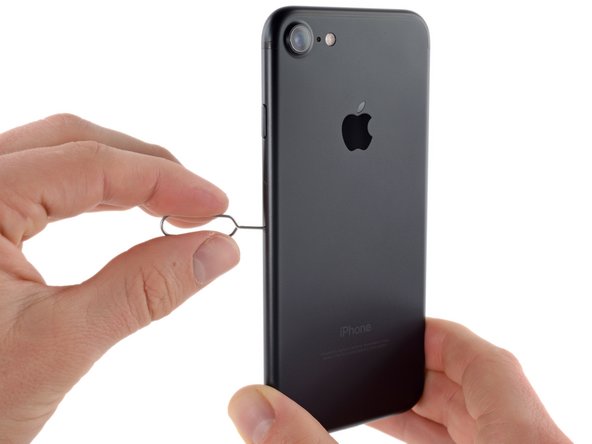
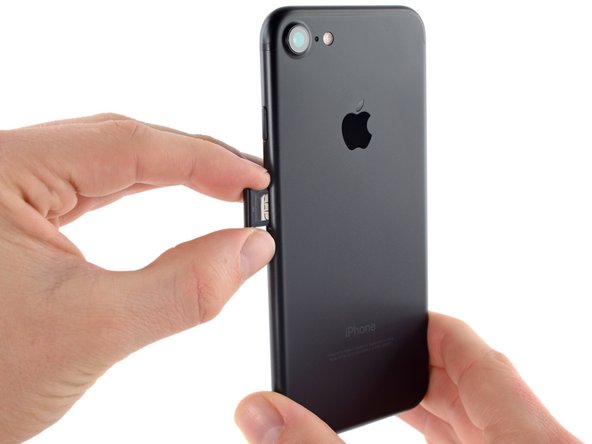
      • Insérez un outil éjecteur de carte SIM ou un trombone dans le petit trou dans le tiroir de la carte SIM.

      • Appuyez dessus pour éjecter le tiroir.

      • Cela peut nécessiter de forcer un peu. Cependant, assurez vous que l'outil éjecteur est correctement aligné au préalable afin de ne pas endommager le mécanisme d'éjection à l'intérieur du smartphone.

      • Retirez l'ensemble du tiroir de la carte SIM de l'iPhone.

      • Lors de la réinsertion de la carte SIM, assurez-vous qu'elle est bien orientée par rapport au tiroir.

      Demander à FixBot

      Ajouter un commentaire

    1. Remplacement du bouton de marche de l'iPhone 7, Connecteurs de la carte mère: étape 24, image 1 de 2 Remplacement du bouton de marche de l'iPhone 7, Connecteurs de la carte mère: étape 24, image 2 de 2
      • Utilisez l'extrémité plate d'un spudger pour débrancher le connecteur de la caméra arrière.

      Demander à FixBot

      Ajouter un commentaire

    2. Remplacement du bouton de marche de l'iPhone 7: étape 25, image 1 de 2 Remplacement du bouton de marche de l'iPhone 7: étape 25, image 2 de 2
      • Retirez les vis cruciformes suivantes fixant le cache de la caméra arrière à la coque arrière :

      • Une vis de 1,3 mm

      • Une vis de 2,5 mm

      Demander à FixBot

      Ajouter un commentaire

    3. Remplacement du bouton de marche de l'iPhone 7: étape 26, image 1 de 1
      • Retirez le support.

      Demander à FixBot

      Ajouter un commentaire

    4. Remplacement du bouton de marche de l'iPhone 7: étape 27, image 1 de 2 Remplacement du bouton de marche de l'iPhone 7: étape 27, image 2 de 2
      • Utilisez l'extrémité pointue d'un spudger pour soulever et déconnecter le connecteur de l'antenne, juste à gauche du module de la caméra arrière.

      Demander à FixBot

      Ajouter un commentaire

    5. Remplacement du bouton de marche de l'iPhone 7: étape 28, image 1 de 1
      • Retirez les deux vis tri-point de 1,2 mm fixant le cache de la nappe supérieure.

      Demander à FixBot

      Ajouter un commentaire

    6. Remplacement du bouton de marche de l'iPhone 7: étape 29, image 1 de 2 Remplacement du bouton de marche de l'iPhone 7: étape 29, image 2 de 2
      • Retirez le cache de la nappe supérieure.

      Demander à FixBot

      Ajouter un commentaire

    7. Remplacement du bouton de marche de l'iPhone 7: étape 30, image 1 de 2 Remplacement du bouton de marche de l'iPhone 7: étape 30, image 2 de 2
      • Utilisez l'extrémité plate d'un spudger pour débrancher le connecteur de la nappe supérieure.

      Demander à FixBot

      Ajouter un commentaire

    8. Remplacement du bouton de marche de l'iPhone 7: étape 31, image 1 de 2 Remplacement du bouton de marche de l'iPhone 7: étape 31, image 2 de 2
      • Retirez les quatre vis cruciformes fixant l'antenne Wi-Fi :

      • Trois vis de 1,2 mm

      • Une vis de 1,7 mm

      Demander à FixBot

      Ajouter un commentaire

    9. Remplacement du bouton de marche de l'iPhone 7: étape 32, image 1 de 2 Remplacement du bouton de marche de l'iPhone 7: étape 32, image 2 de 2
      • Retirez l'antenne supérieure gauche.

      Demander à FixBot

      Ajouter un commentaire

    10. Remplacement du bouton de marche de l'iPhone 7: étape 33, image 1 de 1
      • Enlevez les vis cruciformes suivantes :

      • Une vis de 1,3 mm

      • Une vis de 2,2 mm

      Demander à FixBot

      Ajouter un commentaire

    11. Remplacement du bouton de marche de l'iPhone 7: étape 34, image 1 de 2 Remplacement du bouton de marche de l'iPhone 7: étape 34, image 2 de 2
      • Retirez le support.

      Demander à FixBot

      Ajouter un commentaire

    12. Remplacement du bouton de marche de l'iPhone 7: étape 35, image 1 de 1
      • Retirez la vis d'entretoise de 2,2 mm du support de mise à la terre.

      • Le mieux est de dévisser les vis d'entretoise à l'aide d'un tournevis pour vis d'entretoise ou d'un embout pour vis d'entretoise.

      • Un petit tournevis plat peut aussi faire l'affaire, mais veillez à ce qu'il ne glisse pas et n'endommage pas les composants qui se trouvent autour.

      Demander à FixBot

      Ajouter un commentaire

    13. Remplacement du bouton de marche de l'iPhone 7: étape 36, image 1 de 2 Remplacement du bouton de marche de l'iPhone 7: étape 36, image 2 de 2
      Outil utilisé dans cette étape :
      Tweezers
      $4.99
      • Utilisez une pincette pour replier délicatement de côté le support de mise à la terre de la carte mère.

      Demander à FixBot

      Ajouter un commentaire

    1. Remplacement du bouton de marche de l'iPhone 7, Carte mère: étape 37, image 1 de 3 Remplacement du bouton de marche de l'iPhone 7, Carte mère: étape 37, image 2 de 3 Remplacement du bouton de marche de l'iPhone 7, Carte mère: étape 37, image 3 de 3
      • Utilisez la pointe d'un spudger pour soulever les deux connecteurs de câble d'antenne hors de leur prise sur la carte mère.

      Demander à FixBot

      Ajouter un commentaire

    2. Remplacement du bouton de marche de l'iPhone 7: étape 38, image 1 de 3 Remplacement du bouton de marche de l'iPhone 7: étape 38, image 2 de 3 Remplacement du bouton de marche de l'iPhone 7: étape 38, image 3 de 3
      Outil utilisé dans cette étape :
      Tweezers
      $4.99
      • Utilisez une pincette pour dégager délicatement les câbles d'antenne du support métallique sur la carte mère.

      Demander à FixBot

      Ajouter un commentaire

    3. Remplacement du bouton de marche de l'iPhone 7: étape 39, image 1 de 2 Remplacement du bouton de marche de l'iPhone 7: étape 39, image 2 de 2
      • Utilisez la pointe d'un spudger pour débrancher le connecteur de la nappe inférieure.

      Demander à FixBot

      Ajouter un commentaire

    4. Remplacement du bouton de marche de l'iPhone 7: étape 40, image 1 de 1
      Outil utilisé dans cette étape :
      Standoff Screwdriver for iPhones
      $5.49
      • Retirez les vis suivantes :

      • Une vis cruciforme de 1,4 mm

      • Trois vis d'entretoise de 2,2 mm

      • Les vis d'entretoise sont plus faciles à retirer avec un tournevis pour entretoise (standoff).

      • Un petit tournevis plat peut aussi faire l'affaire, mais veillez à ce qu'il ne glisse pas et n'endommage pas les composants qui se trouvent autour.

      Demander à FixBot

      Ajouter un commentaire

    5. Remplacement du bouton de marche de l'iPhone 7: étape 41, image 1 de 2 Remplacement du bouton de marche de l'iPhone 7: étape 41, image 2 de 2
      • Utilisez la pointe d'un spudger pour déplacer l'éjecteur de la carte SIM hors de la carte mère.

      Demander à FixBot

      Ajouter un commentaire

    6. Remplacement du bouton de marche de l'iPhone 7: étape 42, image 1 de 2 Remplacement du bouton de marche de l'iPhone 7: étape 42, image 2 de 2
      • Utilisez l'extrémité plate d'un spudger pour soulever délicatement la carte mère du côté du connecteur de la batterie.

      • Assurez-vous de ne tirer sur aucune nappe. Si vous ressentez de la résistance, vérifiez que ni les nappes, ni les connecteurs, ni les composants ne sont en contact avec la carte mère.

      Demander à FixBot

      Ajouter un commentaire

    7. Remplacement du bouton de marche de l'iPhone 7: étape 43, image 1 de 3 Remplacement du bouton de marche de l'iPhone 7: étape 43, image 2 de 3 Remplacement du bouton de marche de l'iPhone 7: étape 43, image 3 de 3
      • Soulevez la carte mère du côté du connecteur de la batterie, tirez-la et sortez-la de la coque arrière.

      • Veillez à ce que la carte mère ne reste accrochée à aucune nappe.

      Demander à FixBot

      Ajouter un commentaire

    1. Remplacement du bouton de marche de l'iPhone 7, Nappe des boutons de marche et de volume: étape 44, image 1 de 2 Remplacement du bouton de marche de l'iPhone 7, Nappe des boutons de marche et de volume: étape 44, image 2 de 2
      • Enlevez les vis cruciformes suivantes :

      • Deux vis de 1,9 mm fixant le bouton de marche.

      • Trois vis de 2,3 mm fixant les boutons de volume.

      Demander à FixBot

      Ajouter un commentaire

    2. Remplacement du bouton de marche de l'iPhone 7: étape 45, image 1 de 2 Remplacement du bouton de marche de l'iPhone 7: étape 45, image 2 de 2
      • Enlevez les vis cruciformes de 1,3 mm suivantes :

      • Une vis à côté de la caméra arrière

      • Une vis dans la coque arrière

      Demander à FixBot

      Ajouter un commentaire

    3. Remplacement du bouton de marche de l'iPhone 7: étape 46, image 1 de 2 Remplacement du bouton de marche de l'iPhone 7: étape 46, image 2 de 2
      • Depuis l'extérieur du téléphone, enfoncez le bouton Arrêt dans la coque arrière avec la pointe d'un spudger.

      • Cette action sortira le bouton Arrêt et son joint de la coque arrière.

      Demander à FixBot

      Ajouter un commentaire

    4. Remplacement du bouton de marche de l'iPhone 7: étape 47, image 1 de 2 Remplacement du bouton de marche de l'iPhone 7: étape 47, image 2 de 2
      Outil utilisé dans cette étape :
      Tweezers
      $4.99
      • Utilisez une pincette pour enlever la caméra arrière.

      Demander à FixBot

      Ajouter un commentaire

    5. Remplacement du bouton de marche de l'iPhone 7: étape 48, image 1 de 2 Remplacement du bouton de marche de l'iPhone 7: étape 48, image 2 de 2
      • En partant du côté du bouton home du téléphone, utilisez un médiator pour décoller l'adhésif qui fixe le câble flexible de l'antenne sur la coque arrière.

      Demander à FixBot

      Ajouter un commentaire

    6. Remplacement du bouton de marche de l'iPhone 7: étape 49, image 1 de 2 Remplacement du bouton de marche de l'iPhone 7: étape 49, image 2 de 2
      • Faites glisser la pointe d'un médiator en dessous du câble flexible de l'antenne vers le haut du téléphone, pour décoller l'adhésif restant.

      Demander à FixBot

      Ajouter un commentaire

    7. Remplacement du bouton de marche de l'iPhone 7: étape 50, image 1 de 2 Remplacement du bouton de marche de l'iPhone 7: étape 50, image 2 de 2
      • Utilisez une pincette pour éloigner la nappe flexible de l'antenne du bord du téléphone, pour dégager le support à vis de la coque arrière.

      • Retirez la nappe flexible de l'antenne.

      Demander à FixBot

      Ajouter un commentaire

    8. Remplacement du bouton de marche de l'iPhone 7: étape 51, image 1 de 1
      Outil utilisé dans cette étape :
      iFixit Precision 4 mm Screwdriver Bit
      $2.99
      • Retirez la vis d'entretoise de 2,3 mm fixant le support du flash à la coque arrière.

      • Les vis d'entretoise sont plus faciles à retirer avec un embout pour vis d'entretoise et un manche de tournevis.

      • Un petit tournevis plat peut aussi faire l'affaire, mais veillez à ce qu'il ne glisse pas et n'endommage pas les composants qui se trouvent autour.

      Demander à FixBot

      Ajouter un commentaire

    9. Remplacement du bouton de marche de l'iPhone 7: étape 52, image 1 de 2 Remplacement du bouton de marche de l'iPhone 7: étape 52, image 2 de 2
      • Retirez le support du flash.

      Demander à FixBot

      Ajouter un commentaire

    10. Remplacement du bouton de marche de l'iPhone 7: étape 53, image 1 de 2 Remplacement du bouton de marche de l'iPhone 7: étape 53, image 2 de 2
      • Utilisez la pointe d'un spudger pour retirer délicatement le module flash.

      Demander à FixBot

      Ajouter un commentaire

    11. Remplacement du bouton de marche de l'iPhone 7: étape 54, image 1 de 2 Remplacement du bouton de marche de l'iPhone 7: étape 54, image 2 de 2
      Outil utilisé dans cette étape :
      Halberd Spudger
      $2.99
      Demander à FixBot

      Ajouter un commentaire

    12. Remplacement du bouton de marche de l'iPhone 7: étape 55, image 1 de 2 Remplacement du bouton de marche de l'iPhone 7: étape 55, image 2 de 2
      • Repliez délicatement le module de bouton de marche, du bord de la coque arrière.

      Demander à FixBot

      Ajouter un commentaire

    13. Remplacement du bouton de marche de l'iPhone 7: étape 56, image 1 de 3 Remplacement du bouton de marche de l'iPhone 7: étape 56, image 2 de 3 Remplacement du bouton de marche de l'iPhone 7: étape 56, image 3 de 3
      • Faites glisser la lame d'un spudger (spatule hallebarde) sous la nappe des boutons de marche et de volume côté bouton de marche pour la décoller de l'adhésif sur la coque arrière.

      • Continuez à décoller l'adhésif en déplaçant la lame vers le haut du téléphone.

      Demander à FixBot

      Ajouter un commentaire

    14. Remplacement du bouton de marche de l'iPhone 7: étape 57, image 1 de 3 Remplacement du bouton de marche de l'iPhone 7: étape 57, image 2 de 3 Remplacement du bouton de marche de l'iPhone 7: étape 57, image 3 de 3
      • Continuez à déplacer la lame du spudger sous la nappe des boutons de marche et de volume.

      • Déplacez-la lentement pour vous assurer de ne pas endommager la nappe pendant le retrait.

      Demander à FixBot

      Ajouter un commentaire

    15. Remplacement du bouton de marche de l'iPhone 7: étape 58, image 1 de 3 Remplacement du bouton de marche de l'iPhone 7: étape 58, image 2 de 3 Remplacement du bouton de marche de l'iPhone 7: étape 58, image 3 de 3
      • Faites glisser la spatule hallebarde (halberd spudger) sous la nappe des boutons de marche et de volume côté volume.

      • Faites délicatement glisser la lame sous le nappe vers le bas du téléphone, pour décoller l'adhésif restant.

      Demander à FixBot

      Ajouter un commentaire

    16. Remplacement du bouton de marche de l'iPhone 7: étape 59, image 1 de 1
      • Retirez la nappe des boutons de marche et de volume.

      Demander à FixBot

      Ajouter un commentaire

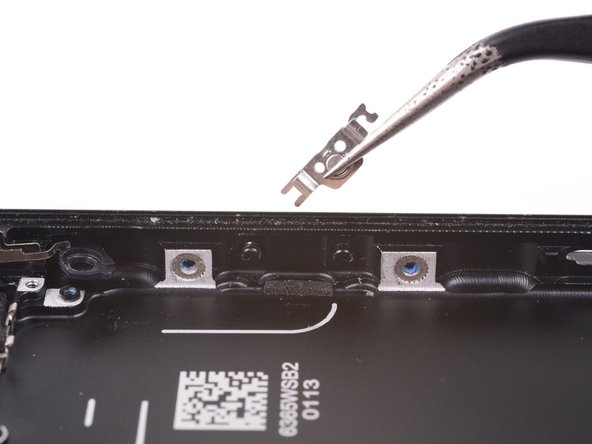
    1. Remplacement du bouton de marche de l'iPhone 7, Bouton de marche: étape 60, image 1 de 2 Remplacement du bouton de marche de l'iPhone 7, Bouton de marche: étape 60, image 2 de 2
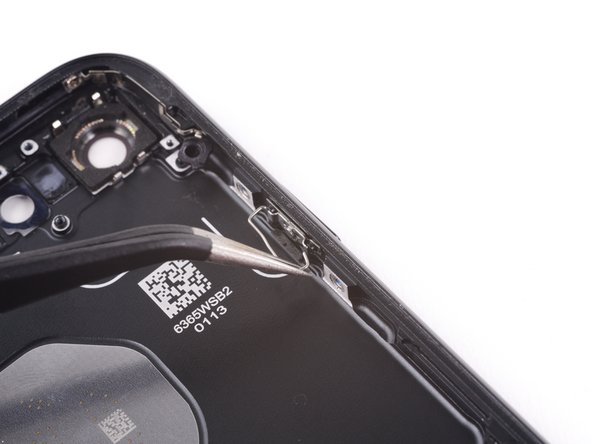
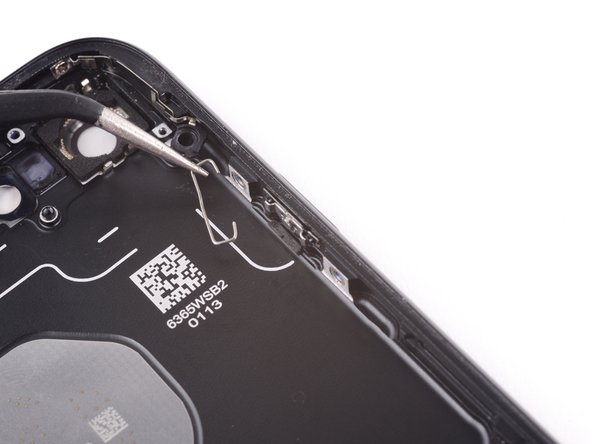
      • Tirez le clip vers le bas du téléphone et soulevez-le pour l'enlever du support.

      Demander à FixBot

      Ajouter un commentaire

    2. Remplacement du bouton de marche de l'iPhone 7: étape 61, image 1 de 2 Remplacement du bouton de marche de l'iPhone 7: étape 61, image 2 de 2
      • Retirez le clip de la coque arrière.

      Demander à FixBot

      Ajouter un commentaire

    3. Remplacement du bouton de marche de l'iPhone 7: étape 62, image 1 de 2 Remplacement du bouton de marche de l'iPhone 7: étape 62, image 2 de 2
      • Retirez l'extrémité inférieure du support du bouton de marche de la cheville qui le fixe.

      Demander à FixBot

      Ajouter un commentaire

    4. Remplacement du bouton de marche de l'iPhone 7: étape 63, image 1 de 2 Remplacement du bouton de marche de l'iPhone 7: étape 63, image 2 de 2
      • Retirez le support de la coque arrière.

      Demander à FixBot

      Ajouter un commentaire

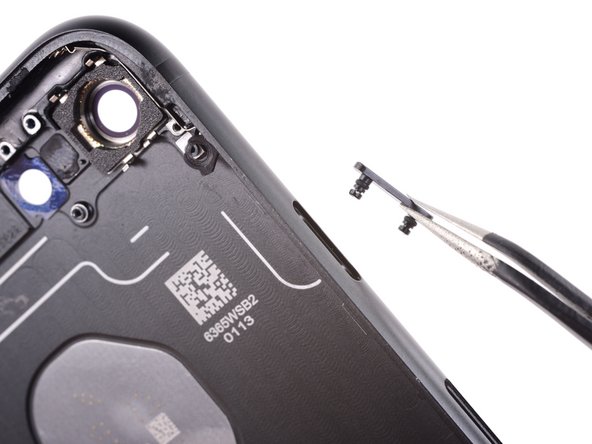
    5. Remplacement du bouton de marche de l'iPhone 7: étape 64, image 1 de 2 Remplacement du bouton de marche de l'iPhone 7: étape 64, image 2 de 2
      • Utilisez l'extrémité pointue d'un spudger pour pousser le cache du bouton de marche hors de la coque arrière.

      • Retirez le cache du bouton de marche.

      Demander à FixBot

      Ajouter un commentaire

Conclusion

Pour réassembler votre appareil, suivez ces instructions dans l'ordre inverse.

Annulation : je n'ai pas terminé ce tutoriel.

24 autres ont terminé cette réparation.

Merci à ces traducteurs :

en fr

100%

Ces traducteurs nous aident réparer le monde ! Vous voulez contribuer ?
Je commence à traduire ›

Scott Havard

Membre depuis le 06/27/16

51 395 Réputation

31 tutoriels rédigés

3 commentaires de tutoriel

Alright so quick question…….

the clip shown in step 57 the one that resembles a staple,is this necessary?

Im doing a housing swap for myself and I cannot get these back on going on an hour now my hands are huge so im wondering if everything will be okay if I don’t replace these.(normally if it were another person’s device I would never take a shortcut,Never have and Never will in fact I despise this,but it’s my phone so it’s cool).

thanks

Vegeta Barrett - Réponse Partager

I can't see a response. Are the clips necessary?

Martha Brewer - Réponse Partager

It is probably to keep it in place, so I think it’s not necessary but recommended

Ward Morren - Réponse Partager

Ajouter un commentaire

Nombre de vues :

Dernières 24 heures : 4

7 derniers jours : 45

30 derniers jours : 188

Total : 65,180