Aller au contenu principal
Pour réparer ensemble - Je crée un compte

Cette traduction a été générée automatiquement et n’a pas encore fait l’objet d’une relecture humaine. Vous parlez cette langue ? Relisez-la.

Changement bouton Menu Steam Deck OLED

Ce dont vous avez besoin

    1. Changement bouton Menu Steam Deck OLED, Préparer votre Steam Deck pour le démontage: étape 1, image 1 de 3 Changement bouton Menu Steam Deck OLED, Préparer votre Steam Deck pour le démontage: étape 1, image 2 de 3 Changement bouton Menu Steam Deck OLED, Préparer votre Steam Deck pour le démontage: étape 1, image 3 de 3
      • Allumez votre Steam Deck et laissez la batterie se décharger à moins de 25 %, avant de commencer toute réparation console, car une batterie lithium-ion polymère chargée peut être dangereuse si elle est accidentellement percée.

      • Par précaution, Valve recommande de mettre votre Steam Deck en mode stockage de batterie dans le BIOS avant de commencer toute réparation interne. Pour savoir comment procéder, cliquez ici.

      • Éteignez votre Steam Deck et débranchez tous les câbles.

      • Si une carte microSD est installée, veillez à la retirer avant d'ouvrir la Steam Deck. Si vous tentez de retirer la coque arrière alors que la carte est encore insérée, cette dernière risque de se briser en deux.

      • Pendant la réparation, il peut être utile de poser la Steam Deck face vers le bas dans son étui pour protéger les joysticks et éviter qu'elle bouge.

      Demander à FixBot

      Ajouter un commentaire

    1. Changement bouton Menu Steam Deck OLED, Retirer les vis de la coque arrière: étape 2, image 1 de 2 Changement bouton Menu Steam Deck OLED, Retirer les vis de la coque arrière: étape 2, image 2 de 2
      Outil utilisé dans cette étape :
      Magnetic Project Mat
      $19.95
      • Avec un tournevis Torx T6, retirez les huit vis de 5,8 mm de long qui maintiennent la coque arrière.

      • Tout au long de la réparation, gardez la trace de chaque vis et assurez-vous que chacune d'elles revienne à son emplacement d'origine.

      Demander à FixBot

      Ajouter un commentaire

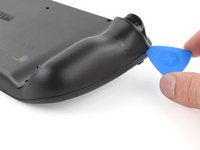
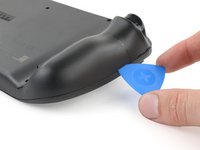
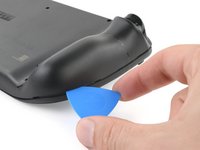
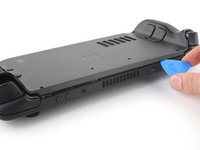
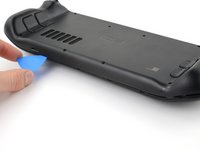
    2. Changement bouton Menu Steam Deck OLED, Déclipser une poignée: étape 3, image 1 de 3 Changement bouton Menu Steam Deck OLED, Déclipser une poignée: étape 3, image 2 de 3 Changement bouton Menu Steam Deck OLED, Déclipser une poignée: étape 3, image 3 de 3
      • Insérez un médiator vers le haut entre la coque arrière et la coque avant, près de l'une des gâchettes.

      • Si vous ne pouvez pas insérer votre médiator ici, essayez le long des bords haut ou bas de la Steam Deck OLED, avant de le faire glisser vers la poignée.

      • Faites glisser votre médiator le long du bord de la poignée, pour libérer les clips qui maintiennent la coque avant.

      Demander à FixBot

      Ajouter un commentaire

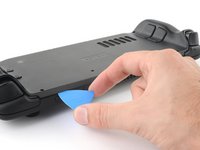
    3. Changement bouton Menu Steam Deck OLED, Déclipser les bords haut et bas: étape 4, image 1 de 3 Changement bouton Menu Steam Deck OLED, Déclipser les bords haut et bas: étape 4, image 2 de 3 Changement bouton Menu Steam Deck OLED, Déclipser les bords haut et bas: étape 4, image 3 de 3
      • Réinsérez votre médiator et faites-le glisser le long des bords haut et bas, jusqu'à sentir que la coque arrière bouge librement.

      Demander à FixBot

      Ajouter un commentaire

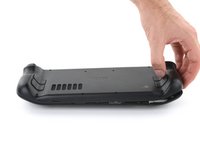
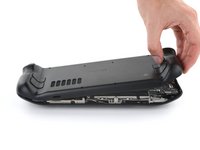
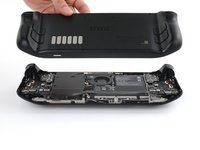
    4. Changement bouton Menu Steam Deck OLED, Retirer la coque arrière: étape 5, image 1 de 3 Changement bouton Menu Steam Deck OLED, Retirer la coque arrière: étape 5, image 2 de 3 Changement bouton Menu Steam Deck OLED, Retirer la coque arrière: étape 5, image 3 de 3
      • Attrapez la poignée déclipsée et éloignez-la de la coque avant pour libérer les derniers clips.

      • Retirez la coque arrière.

      Demander à FixBot

      Ajouter un commentaire

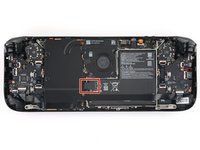
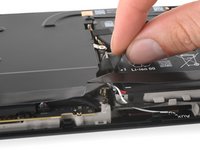
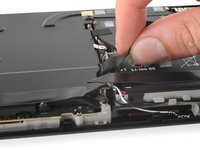
    1. Changement bouton Menu Steam Deck OLED, Déconnecter la batterie Steam Deck OLED: étape 6, image 1 de 3 Changement bouton Menu Steam Deck OLED, Déconnecter la batterie Steam Deck OLED: étape 6, image 2 de 3 Changement bouton Menu Steam Deck OLED, Déconnecter la batterie Steam Deck OLED: étape 6, image 3 de 3
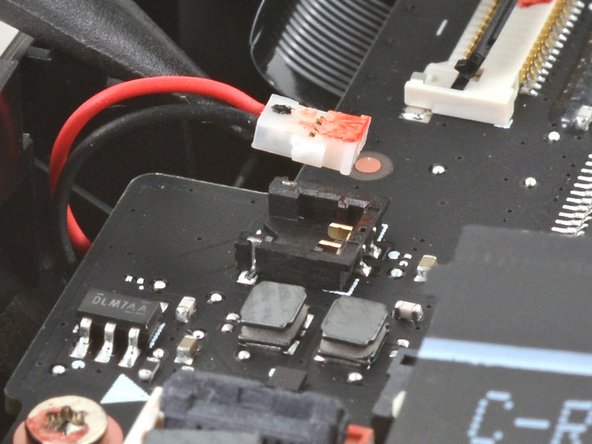
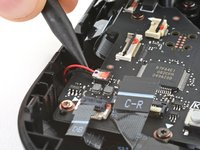
      • Saisissez la languette d'extraction de la nappe de la batterie, située à gauche de la batterie.

      • Tirez fermement la nappe pour l'éloigner du cache de protection de la carte mère (vers la batterie) et la déconnecter.

      • Ce faisceau de câbles est plutôt raide. Si vous rencontrez des difficultés, ré-agrippez la languette près de la tête du connecteur et faites-la avancer au fur et à mesure que vous tirez.

      • Si la languette semble fragile ou qu'elle se déchire pendant l'extraction, retirez le cache de protection de la carte mère et déconnectez la nappe avec une spatule (spudger).

      • Lorsque la batterie est détachée, il se peut qu'elle soulève le cache de protection de la carte mère. Ne vous inquiétez pas, ça n'abîme rien.

      Demander à FixBot

      Ajouter un commentaire

    1. Changement bouton Menu Steam Deck OLED, Instructions de remontage: étape 7, image 1 de 2 Changement bouton Menu Steam Deck OLED, Instructions de remontage: étape 7, image 2 de 2
      • Pendant le démontage, ignorez les trois étapes suivantes.

      • Lors du remontage :

      • Revissez les deux vis de 3,8 mm de long pour fixer le cache de la carte mère.

      • Rebranchez le connecteur ZIF de la nappe d’interconnexion.

      Demander à FixBot

      Ajouter un commentaire

    2. Changement bouton Menu Steam Deck OLED, Instructions de remontage: étape 8, image 1 de 3 Changement bouton Menu Steam Deck OLED, Instructions de remontage: étape 8, image 2 de 3 Changement bouton Menu Steam Deck OLED, Instructions de remontage: étape 8, image 3 de 3
      • Lors du remontage :

      • Utilisez l'extrémité plate d'une spatule pour glisser le connecteur de la batterie dans sa prise sur la carte mère.

      Demander à FixBot

      Ajouter un commentaire

    3. Changement bouton Menu Steam Deck OLED, Instructions de remontage: étape 9, image 1 de 3 Changement bouton Menu Steam Deck OLED, Instructions de remontage: étape 9, image 2 de 3 Changement bouton Menu Steam Deck OLED, Instructions de remontage: étape 9, image 3 de 3
      • Lors du remontage, suivez cette étape et les trois étapes ci-dessus pour reconnecter la batterie.

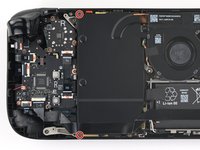
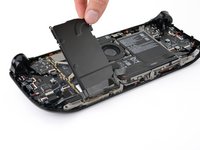
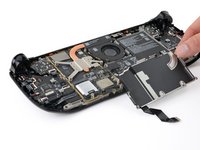
      • Utilisez votre tournevis Torx T6 pour retirer les deux vis de 3,8 mm de long qui fixent le cache de la carte mère.

      • Soulevez le bord supérieur du cache de la carte mère et rabattez-le sur le bord inférieur du châssis, dans le sens opposé à la carte mère.

      • Veillez à ni plier ni tendre la nappe.

      Demander à FixBot

      Ajouter un commentaire

    1. Changement bouton Menu Steam Deck OLED, Débrancher le stick analogique droit: étape 10, image 1 de 3 Changement bouton Menu Steam Deck OLED, Débrancher le stick analogique droit: étape 10, image 2 de 3 Changement bouton Menu Steam Deck OLED, Débrancher le stick analogique droit: étape 10, image 3 de 3
      Outil utilisé dans cette étape :
      Tweezers
      $4.99
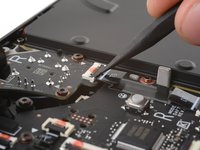
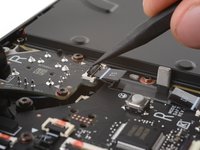
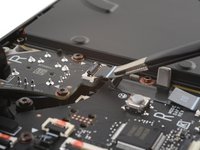
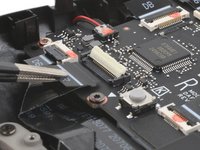
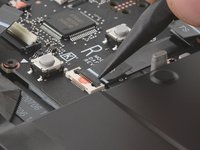
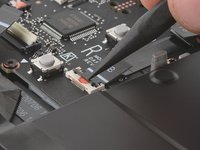
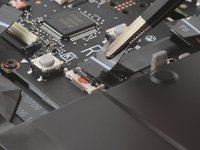
      • Utilisez la pointe d'une spatule pour relever le petit clapet qui verrouille le connecteur ZIF du stick analogique droit.

      • La languette d'extraction de ce connecteur peut être libellée TS.

      • Utilisez une pincette ou vos doigts pour saisir la languette d'extraction de la nappe et faites glisser le connecteur hors de sa prise pour le déconnecter.

      Demander à FixBot

      Ajouter un commentaire

    1. Changement bouton Menu Steam Deck OLED, Déconnecter la nappe d’interconnexion: étape 11, image 1 de 3 Changement bouton Menu Steam Deck OLED, Déconnecter la nappe d’interconnexion: étape 11, image 2 de 3 Changement bouton Menu Steam Deck OLED, Déconnecter la nappe d’interconnexion: étape 11, image 3 de 3
      Outil utilisé dans cette étape :
      Tweezers
      $4.99
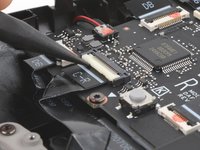
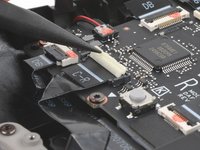
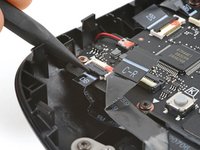
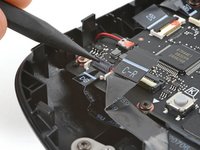
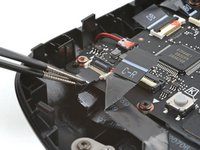
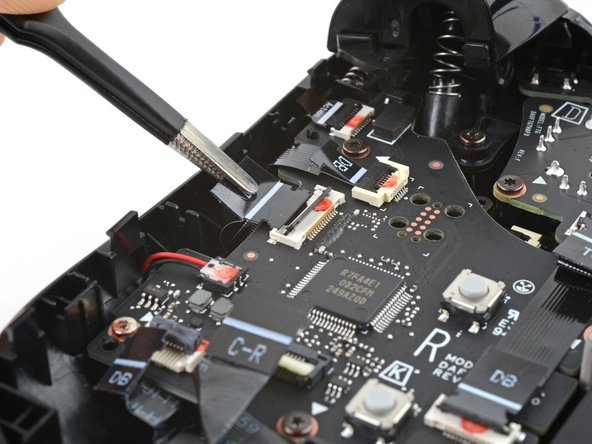
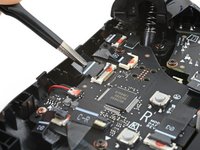
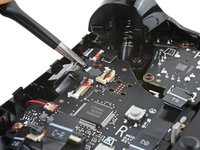
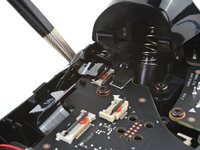
      • Avec une spatule (spudger), soulevez la petite languette de verrouillage blanche sur le connecteur ZIF de la nappe d’interconnexion de la carte des boutons de droite.

      • La languette d'extraction sur ce connecteur peut être marquée C‑R.

      • Utilisez une pincette ou vos doigts pour saisir la languette d'extraction de la nappe et faites-la glisser tout droit hors de sa prise pour la déconnecter.

      • Lors du remontage, ne rebranchez pas encore cette nappe. Vous la rebrancherez plus tard.

      Demander à FixBot

      Ajouter un commentaire

    2. Changement bouton Menu Steam Deck OLED, Déconnecter le joystick droit: étape 12, image 1 de 3 Changement bouton Menu Steam Deck OLED, Déconnecter le joystick droit: étape 12, image 2 de 3 Changement bouton Menu Steam Deck OLED, Déconnecter le joystick droit: étape 12, image 3 de 3
      • Soulevez la petite languette de verrouillage noire sur le connecteur ZIF de la nappe du joystick droit.

      • Les languettes d'extraction sur les autres connecteurs ZIF de ce tutoriel peuvent être marquées DB.

      • Faites glisser le connecteur bien droit hors de sa prise pour le débrancher.

      Demander à FixBot

      Ajouter un commentaire

    3. Changement bouton Menu Steam Deck OLED, Déconnecter la carte de gestion des connecteurs de droite: étape 13, image 1 de 3 Changement bouton Menu Steam Deck OLED, Déconnecter la carte de gestion des connecteurs de droite: étape 13, image 2 de 3 Changement bouton Menu Steam Deck OLED, Déconnecter la carte de gestion des connecteurs de droite: étape 13, image 3 de 3
      • Relevez le petit clapet de verrouillage sur le connecteur ZIF de la nappe de la carte de gestion des connecteurs, situé dans le coin inférieur gauche.

      • Faites glisser le connecteur tout droit hors de sa prise pour le débrancher.

      Demander à FixBot

      Ajouter un commentaire

    4. Changement bouton Menu Steam Deck OLED, Déconnecter les connecteurs ZIF restants: étape 14, image 1 de 3 Changement bouton Menu Steam Deck OLED, Déconnecter les connecteurs ZIF restants: étape 14, image 2 de 3 Changement bouton Menu Steam Deck OLED, Déconnecter les connecteurs ZIF restants: étape 14, image 3 de 3
      • Répétez la procédure de déconnexion de la nappe ZIF pour les trois connecteurs ZIF restants :

      • La nappe du pavé tactile

      • La nappe de la carte de gestion du pavé tactile

      • Il peut être nécessaire de soulever cette nappe pendant que vous tirez pour libérer ses bras.

      • La nappe des boutons Action et du bouton Menu

      Demander à FixBot

      Ajouter un commentaire

    5. Changement bouton Menu Steam Deck OLED, Déconnecter le retour haptique droit: étape 15, image 1 de 3 Changement bouton Menu Steam Deck OLED, Déconnecter le retour haptique droit: étape 15, image 2 de 3 Changement bouton Menu Steam Deck OLED, Déconnecter le retour haptique droit: étape 15, image 3 de 3
      • Si vous ne remplacez pas la carte de gestion des connecteurs, vous pouvez laisser cette nappe branchée et poser la carte sur le côté gauche du châssis après avoir retiré les vis.

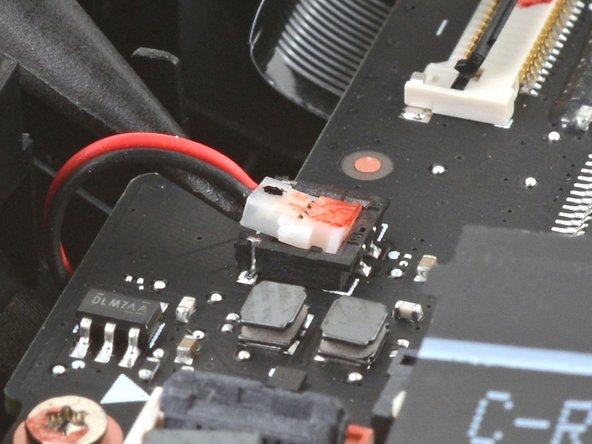
      • Soyez prudent lorsque vous déconnectez le retour haptique, car les nappes et le connecteur sont très fragiles. Faites levier uniquement sur la base du connecteur blanc, et non sur les nappes ou la prise.

      • Insérez la pointe de votre spatule sous le col du connecteur de la nappe du retour haptique.

      • Faites délicatement levier pour le déconnecter.

      Demander à FixBot

      Ajouter un commentaire

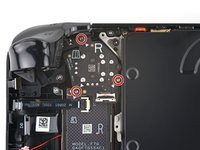
    6. Changement bouton Menu Steam Deck OLED, Retirer les vis de la carte des boutons de droite: étape 16, image 1 de 1
      • Avec votre tournevis Torx T6, retirez les quatre vis qui fixent la carte des boutons de droite :

      • Deux vis de 5,9 mm de long

      • Une vis de 3,8 mm de long

      • Une vis de 4,9 mm de long

      Demander à FixBot

      Ajouter un commentaire

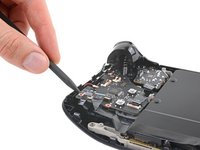
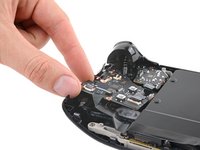
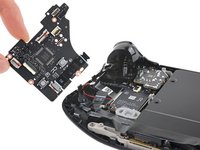
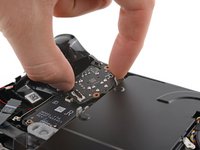
    7. Changement bouton Menu Steam Deck OLED, Retirer la carte des boutons droite: étape 17, image 1 de 3 Changement bouton Menu Steam Deck OLED, Retirer la carte des boutons droite: étape 17, image 2 de 3 Changement bouton Menu Steam Deck OLED, Retirer la carte des boutons droite: étape 17, image 3 de 3
      • Insérez la pointe de votre spatule entre le coin inférieur gauche de la carte des boutons et le châssis.

      • Faites levier jusqu'à ce que vous puissiez saisir la carte des boutons avec vos doigts.

      • Retirez la carte des boutons.

      • Lors du remontage, assurez-vous qu'aucune des six nappes ne soit coincée sous la carte des boutons lorsque vous la remettez en place.

      Demander à FixBot

      Ajouter un commentaire

    1. Changement bouton Menu Steam Deck OLED, Retirer les vis du joystick droit: étape 18, image 1 de 2 Changement bouton Menu Steam Deck OLED, Retirer les vis du joystick droit: étape 18, image 2 de 2
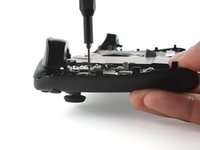
      • À l'aide de votre tournevis Torx T6, retirez les trois vis de 5,9 mm de long qui fixent le joystick droit.

      • Lors du remontage, tenez le Steam Deck OLED au-dessus de votre plan de travail afin qu'il ne repose pas sur votre joystick pendant que vous serrez les vis.

      Demander à FixBot

      Ajouter un commentaire

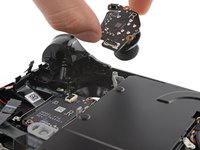
    2. Changement bouton Menu Steam Deck OLED, Retirer le joystick droit: étape 19, image 1 de 3 Changement bouton Menu Steam Deck OLED, Retirer le joystick droit: étape 19, image 2 de 3 Changement bouton Menu Steam Deck OLED, Retirer le joystick droit: étape 19, image 3 de 3
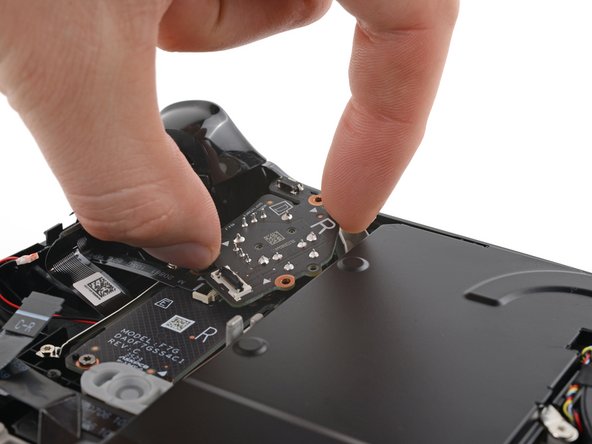
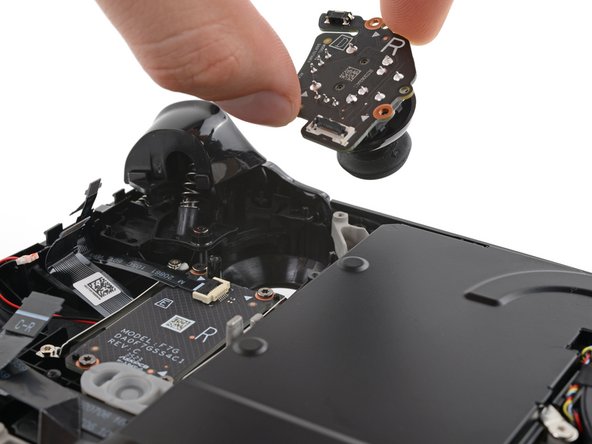
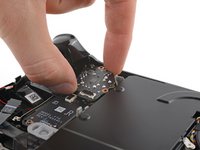
      • Saisissez les bords de la carte du joystick et faites-la pivoter dans le sens des aiguilles d'une montre pour contourner la gâchette.

      • Retirez le joystick.

      Demander à FixBot

      Ajouter un commentaire

    1. Changement bouton Menu Steam Deck OLED, Déclipser la gâchette droite: étape 20, image 1 de 3 Changement bouton Menu Steam Deck OLED, Déclipser la gâchette droite: étape 20, image 2 de 3 Changement bouton Menu Steam Deck OLED, Déclipser la gâchette droite: étape 20, image 3 de 3
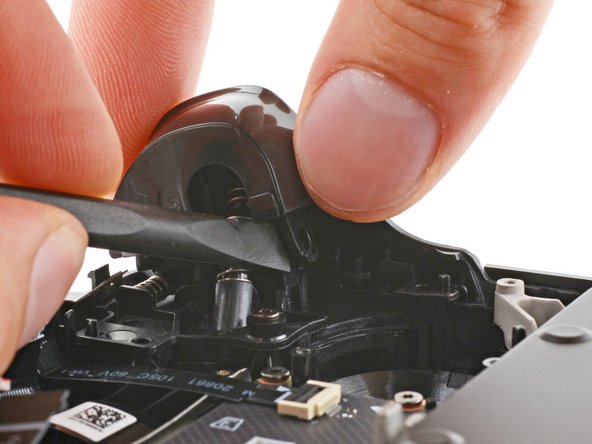
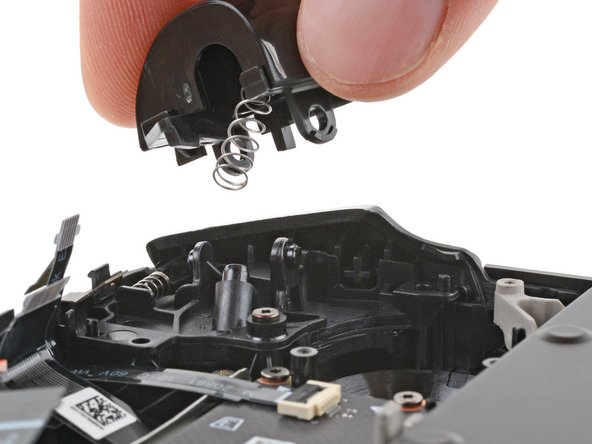
      • La gâchette droite se trouve sur votre côté gauche lorsque vous travaillez sur le Steam Deck OLED, car il est posé à l'envers.

      • La gâchette se clipse sur deux ergots du châssis, qui servent également de charnière.

      • Placez l'extrémité plate d'une spatule sur le bord intérieur du clip droit de la gâchette.

      • Avec vos doigts, poussez la gâchette vers la droite tout en insérant la spatule entre le clip et l'ergot.

      • Utilisez votre spatule pour faire pivoter le clip de la gâchette vers l'extérieur, puis vers le haut, afin de le déverrouiller.

      • Lors du remontage, enclenchez d'abord l'ergot de gauche. Une fois en place, appuyez sur la gâchette pour enclencher l'ergot de droite jusqu'à entendre un « clic ».

      • Vérifiez que le ressort de gâchette est correctement aligné. Testez le fonctionnement de la gâchette avant de poursuivre le remontage.

      Demander à FixBot

      Ajouter un commentaire

    2. Changement bouton Menu Steam Deck OLED, Retirer les vis de l'assemblage du pare-chocs droit: étape 21, image 1 de 1
      • Avec votre tournevis Torx T6, retirez les trois vis de 5,9 mm de long qui fixent l'assemblage du pare-chocs droit.

      Demander à FixBot

      Ajouter un commentaire

    3. Changement bouton Menu Steam Deck OLED, Retirer l'assemblage du pare-chocs droit: étape 22, image 1 de 3 Changement bouton Menu Steam Deck OLED, Retirer l'assemblage du pare-chocs droit: étape 22, image 2 de 3 Changement bouton Menu Steam Deck OLED, Retirer l'assemblage du pare-chocs droit: étape 22, image 3 de 3
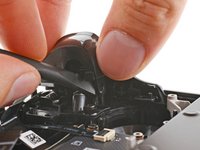
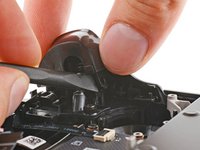
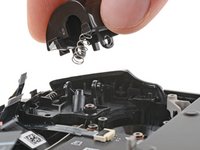
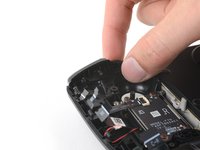
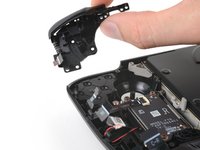
      • Saisissez le bras droit de l'assemblage du pare-chocs et soulevez-le pour le dégager des chevilles d'alignement.

      • Faites glisser l'assemblage vers la droite pour le dégager de la languette située sur le bord gauche du châssis.

      • Retirez l'assemblage.

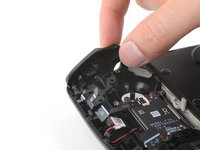
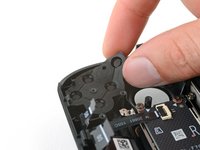
      • La membrane des boutons Action et menu peut rester collée sous le support du pare-chocs. Si c'est le cas, retirez-la.

      • Lors du remontage, alignez le support du pare-chocs avec les piliers d'alignement du châssis tout en le mettant en place.

      Demander à FixBot

      Ajouter un commentaire

    1. Changement bouton Menu Steam Deck OLED, Retirer la membrane des boutons: étape 23, image 1 de 2 Changement bouton Menu Steam Deck OLED, Retirer la membrane des boutons: étape 23, image 2 de 2
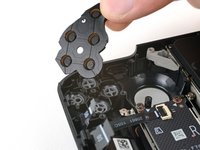
      • Si la membrane des boutons Action et menu est restée sur le support du pare-chocs, ignorez cette étape.

      • Retirez la membrane des boutons Action et menu du châssis.

      Demander à FixBot

      Ajouter un commentaire

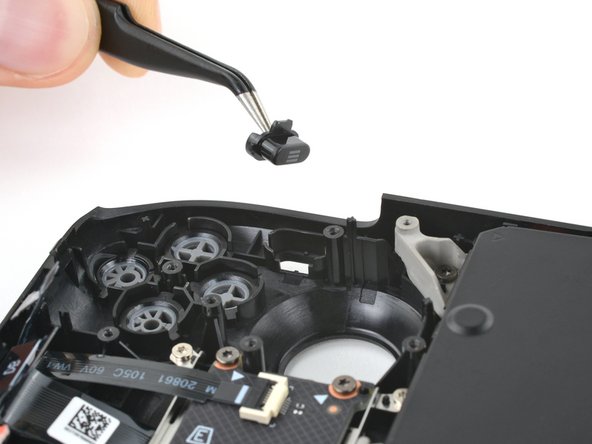
    1. Changement bouton Menu Steam Deck OLED, Retirer le bouton menu: étape 24, image 1 de 2 Changement bouton Menu Steam Deck OLED, Retirer le bouton menu: étape 24, image 2 de 2
      Outil utilisé dans cette étape :
      Tweezers
      $4.99
      • Utilisez une pincette pour retirer le bouton menu.

      Demander à FixBot

      Ajouter un commentaire

Conclusion

Pour remonter votre appareil, suivez ces instructions en sens inverse.

Votre réparation Steam Deck OLED ne s’est pas déroulée comme prévu ? Consultez nos conseils basiques de diagnostic ou notre Forum pour obtenir de l’aide.

Annulation : je n'ai pas terminé ce tutoriel.

Une autre personne a terminé cette réparation.

Clay Eickemeyer

Membre depuis le 09/19/22

105 783 Réputation

472 tutoriels rédigés

Équipe

Guide Team Membre de l'équipe Guide Team

Staff

10 membres

33 348 tutoriels rédigés

0 commentaires de tutoriel

Ajouter un commentaire

Nombre de vues :

Dernières 24 heures : 4

7 derniers jours : 15

30 derniers jours : 50

Total : 1,427