Aller au contenu principal

Prérequis trackpad

Conditions préalables uniquement
Il s'agit d'un tutoriel prérequis ! Il fait partie d'une autre procédure et n'est pas destiné à être utilisé seul.

Ce dont vous avez besoin

  1. Prérequis trackpad, Préparer le MacBook pour le démontage: étape 1, image 1 de 3 Prérequis trackpad, Préparer le MacBook pour le démontage: étape 1, image 2 de 3 Prérequis trackpad, Préparer le MacBook pour le démontage: étape 1, image 3 de 3
    • Laissez la batterie MacBook se vider à moins de 10 % avant de commencer cette réparation. Une batterie chargée peut prendre feu si elle est abîmée pendant la réparation.

    • Débranchez tous les câbles et éteignez complètement votre MacBook.

    • Fermez l'écran et retournez votre MacBook. Il faut que l'écran reste fermé jusqu'à ce que vous ayez physiquement déconnecté la batterie.

    • Le fait d'ouvrir l'écran allume votre MacBook. Si vous utilisez macOS Big Sur v11.1 ou une version antérieure, désactivez cette fonction à l'aide de ce tutoriel.

  2. Prérequis trackpad, Dévisser le boîtier inférieur: étape 2, image 1 de 1
    Outil utilisé dans cette étape :
    FixMat
    $36.95
    • Utilisez un tournevis Pentalobe P5 pour retirer les six vis qui fixent le boîtier inférieur :

    • Deux vis de 6,8 mm

    • Deux vis de 5,3 mm

    • Deux vis de 3,4 mm

    • Tout au long de la réparation, gardez la trace de chaque vis et assurez-vous qu'elle retourne exactement là d'où elle vient.

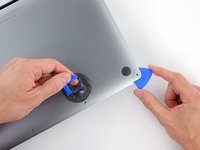
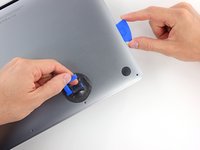
  3. Prérequis trackpad, Soulever le boîtier inférieur: étape 3, image 1 de 2 Prérequis trackpad, Soulever le boîtier inférieur: étape 3, image 2 de 2
    • Posez une ventouse près du bord avant du boîtier inférieur, entre les vis.

    • Tirez la ventouse vers le haut pour créer un espace entre le boîtier inférieur et le châssis.

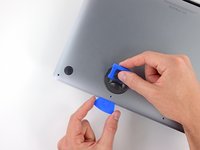
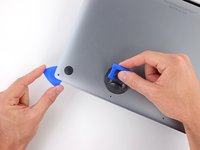
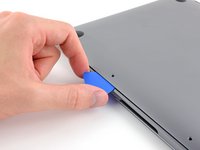
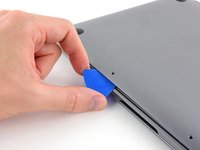
  4. Prérequis trackpad, Détacher les clips gauches: étape 4, image 1 de 3 Prérequis trackpad, Détacher les clips gauches: étape 4, image 2 de 3 Prérequis trackpad, Détacher les clips gauches: étape 4, image 3 de 3
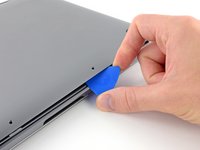
    • Insérez un médiator entre le boîtier inférieur et le châssis.

    • Faites glisser le médiator le long du coin gauche pour détacher la première série de clips.

    • Vous devez entendre et sentir un bruit sec lorsque chaque clip se détache.

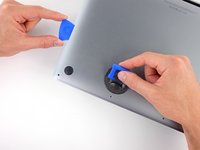
  5. Prérequis trackpad, Détacher les clips droits: étape 5, image 1 de 3 Prérequis trackpad, Détacher les clips droits: étape 5, image 2 de 3 Prérequis trackpad, Détacher les clips droits: étape 5, image 3 de 3
    • Faites glisser votre médiator le long du coin droit pour détacher la deuxième série de clips qui fixent le boîtier inférieur.

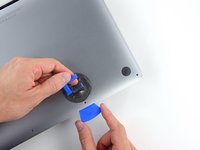
  6. Prérequis trackpad, Soulever le boîtier inférieur: étape 6, image 1 de 3 Prérequis trackpad, Soulever le boîtier inférieur: étape 6, image 2 de 3 Prérequis trackpad, Soulever le boîtier inférieur: étape 6, image 3 de 3
    • Insérez votre médiator entre le boîtier inférieur et le châssis, près du trou de vis situé au milieu à gauche.

    • Faites fermement pivoter le médiator jusqu'à ce que le clip se détache.

    • Répétez cette procédure pour le clip situé près du trou de vis au milieu à droite.

  7. Prérequis trackpad, Détacher les derniers clips: étape 7, image 1 de 3 Prérequis trackpad, Détacher les derniers clips: étape 7, image 2 de 3 Prérequis trackpad, Détacher les derniers clips: étape 7, image 3 de 3
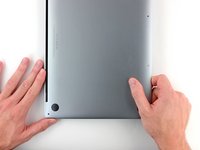
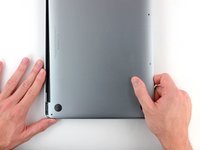
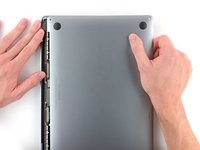
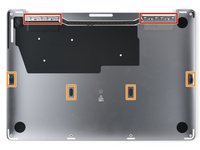
    • Tirez fermement sur le boîtier inférieur pour l'éloigner des charnières de l'écran et détacher les derniers clips qui le fixent au châssis.

    • Ce geste nécessite de la force. Ne tirez pas le boîtier inférieur vers le haut, vous risqueriez de déformer les clips.

    • Si vous sentez de la résistance, tirez un coin à la fois.

  8. Prérequis trackpad, Retirer le boîtier inférieur: étape 8, image 1 de 2 Prérequis trackpad, Retirer le boîtier inférieur: étape 8, image 2 de 2
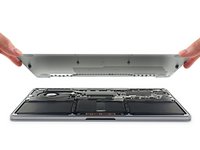
    • Retirez le boîtier inférieur.

    • Pour réinstaller le boîtier inférieur :

    • Mettez-le en place et alignez les clips coulissants près des charnières de l'écran. Appuyez sur le boîtier inférieur et faites-le glisser vers les charnières.

    • Une fois le boîtier inférieur fixé près des charnières, appuyez fermement pour enclencher les quatre clips restants.

    • Vous devez entendre et sentir un bruit sec lorsque chaque clip s'enclenche.

  9. Prérequis trackpad, Retirer le cache de la puce de la batterie: étape 9, image 1 de 2 Prérequis trackpad, Retirer le cache de la puce de la batterie: étape 9, image 2 de 2
    Outil utilisé dans cette étape :
    Tweezers
    $4.99
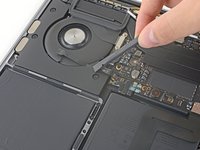
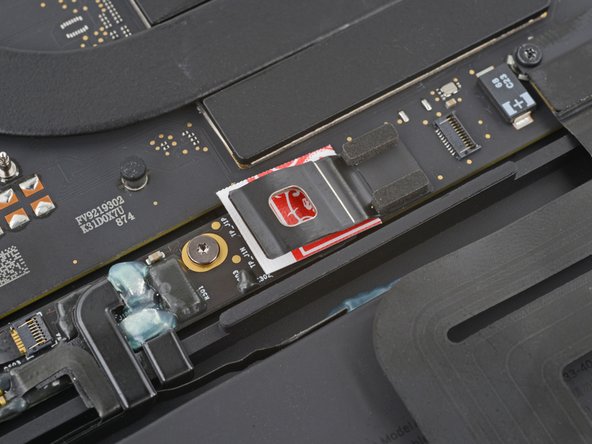
    • Utilisez une pincette courbée ou vos doigts pour décoller et retirer le cache de la puce de la batterie, juste au-dessus de la cellule centrale de la batterie.

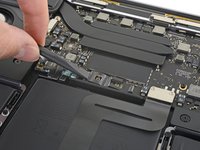
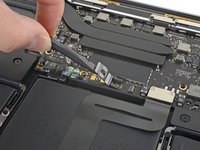
  10. Prérequis trackpad, Déconnecter la nappe de données de la batterie: étape 10, image 1 de 2 Prérequis trackpad, Déconnecter la nappe de données de la batterie: étape 10, image 2 de 2
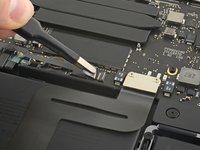
    • Utilisez une pincette courbée pour retirer délicatement la languette d'extraction qui recouvre le connecteur de la nappe de données de la batterie.

    • Ne retirez pas et ne déchirez pas la languette d'extraction, car elle est fixée à la fiche du connecteur.

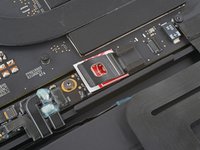
  11. Prérequis trackpad: étape 11, image 1 de 2 Prérequis trackpad: étape 11, image 2 de 2
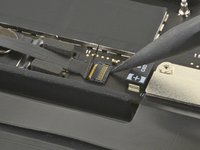
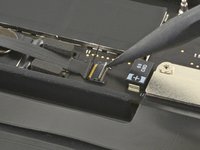
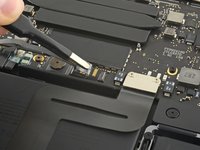
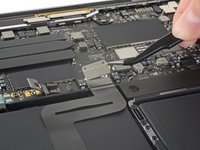
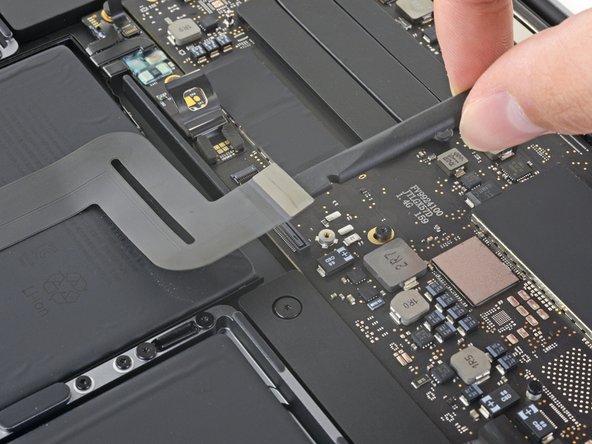
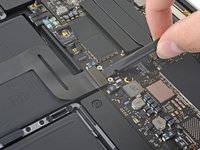
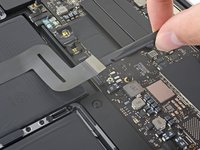
    • Utilisez la pointe d'une spatule (soudger) pour relever le petit clapet de verrouillage qui fixe le connecteur de la nappe de données de la batterie.

    • Les clapets de verrouillage des connecteurs ZIF sont fragiles – soyez prudent avec votre spatule.

  12. Prérequis trackpad: étape 12, image 1 de 3 Prérequis trackpad: étape 12, image 2 de 3 Prérequis trackpad: étape 12, image 3 de 3
    • Utilisez une pincette courbée ou vos doigts pour saisir la languette d'extraction de la nappe de données de la batterie et faites-la glisser tout droit hors de sa prise.

    • Déplacez la nappe vers la gauche, hors du chemin de la puce de la batterie.

    • Ne forcez pas sur la nappe, car elle est toujours branchée à la puce de la batterie.

  13. Prérequis trackpad, Dévisser le connecteur de la batterie: étape 13, image 1 de 1
    • Utilisez un tournevis Torx T5 pour retirer la vis de 3,7 mm qui fixe le connecteur de la batterie.

  14. Prérequis trackpad, Déconnecter la batterie MacBook Pro 13" 2022: étape 14, image 1 de 3 Prérequis trackpad, Déconnecter la batterie MacBook Pro 13" 2022: étape 14, image 2 de 3 Prérequis trackpad, Déconnecter la batterie MacBook Pro 13" 2022: étape 14, image 3 de 3
    • Utilisez le bout plat de votre spatule pour soulever légèrement le connecteur de la batterie et l'éloigner de la puce de la batterie.

    • Si vous soulevez trop le connecteur, vous risquez de le casser. Inclinez-le suffisamment pour qu'il n'entre pas accidentellement en contact avec la puce de la batterie pendant la suite de votre réparation.

    • Vous pouvez éventuellement insérer un élément de protection, tel qu'un morceau de carte à jouer, entre le connecteur et la carte.

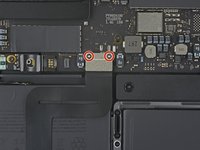
  15. Prérequis trackpad, Retirer le cache de la nappe du trackpad: étape 15, image 1 de 2 Prérequis trackpad, Retirer le cache de la nappe du trackpad: étape 15, image 2 de 2
    • Utilisez votre tournevis Torx T5 pour retirer les deux vis de 1,9 mm qui fixent le cache de la nappe du trackpad.

    • Retirez le cache.

  16. Prérequis trackpad, Déconnecter le trackpad: étape 16, image 1 de 2 Prérequis trackpad, Déconnecter le trackpad: étape 16, image 2 de 2
    • Utilisez l'extrémité plate de votre spatule pour soulever et débrancher la nappe du trackpad de sa prise sur la carte mère.

  17. Prérequis trackpad, Chauffer la nappe du trackpad: étape 17, image 1 de 1
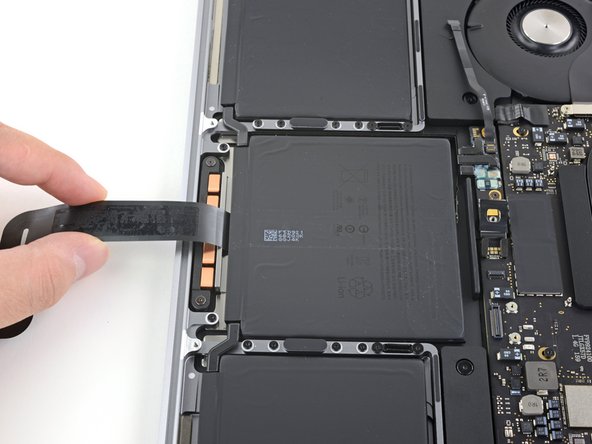
  18. Prérequis trackpad, Déplacer la nappe du trackpad: étape 18, image 1 de 3 Prérequis trackpad, Déplacer la nappe du trackpad: étape 18, image 2 de 3 Prérequis trackpad, Déplacer la nappe du trackpad: étape 18, image 3 de 3
    • Utilisez vos doigts pour décoller la nappe du trackpad de sa prise sur la batterie.

    • Repliez la nappe par-dessus le bord avant du MacBook.

    • Ne forcez pas sur la nappe, car elle est toujours connectée au trackpad.

  19. Prérequis trackpad, Dévisser le trackpad: étape 19, image 1 de 1
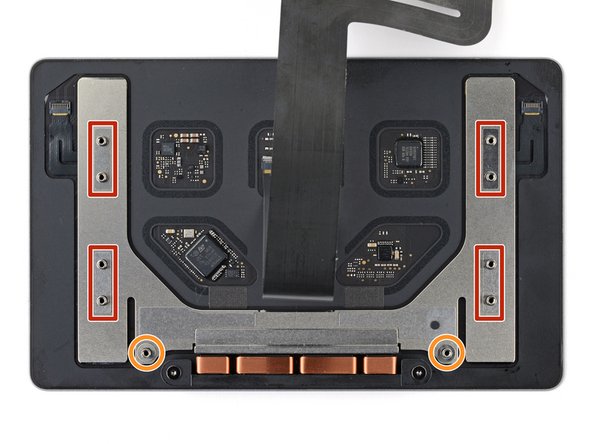
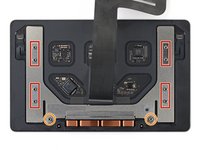
    • Utilisez votre tournevis Torx T5 pour retirer les dix vis qui fixent le trackpad :

    • Deux vis de 4,3 mm

    • Huit vis de 5,8 mm

  20. Prérequis trackpad, Retirer le trackpad: étape 20, image 1 de 3 Prérequis trackpad, Retirer le trackpad: étape 20, image 2 de 3 Prérequis trackpad, Retirer le trackpad: étape 20, image 3 de 3
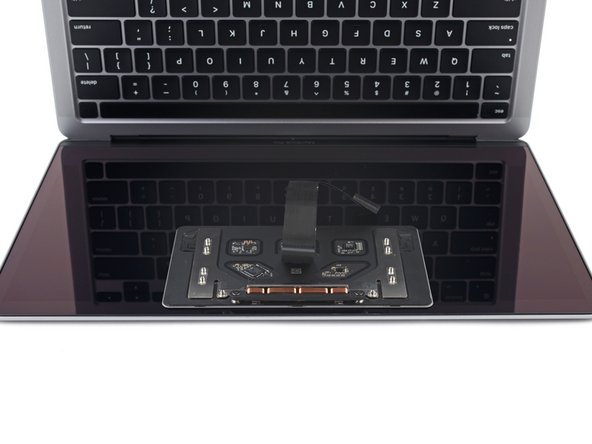
    • Ouvrez votre MacBook en soulevant et éloignant le boîtier de l'écran et du trackpad.

    • Faites passer la nappe du trackpad dans sa découpe dans le châssis.

    • Avant de réinstaller le trackpad, faites passer sa nappe dans la plus étroite des deux fentes situées à la base du châssis.

  21. Prérequis trackpad: étape 21, image 1 de 3 Prérequis trackpad: étape 21, image 2 de 3 Prérequis trackpad: étape 21, image 3 de 3
    • Retirez le trackpad de l'écran.

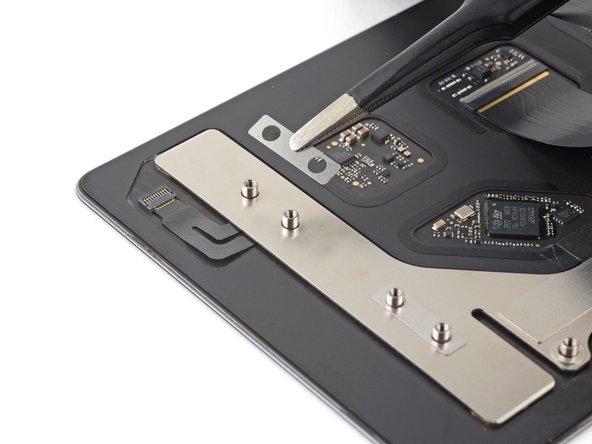
    • Veillez à ne pas perdre les six petites rondelles des montants de vis du trackpad :

    • Quatre rondelles rectangulaires

    • Deux rondelles rondes

Conclusion

Pour remonter votre appareil, suivez ces instructions en sens inverse.

Déposez vos déchets électroniques dans un point de recyclage certifié.

Votre réparation MacBook Pro 13" 2022 (M2) ne s'est pas passée comme prévu ? Essayez quelques diagnostics de base ou consultez notre Forum] pour obtenir de l'aide.

Merci à ces traducteurs :

en fr

100%

Claire Miesch nous aide à réparer le monde ! Vous voulez contribuer ?
Commencez à traduire ›

Clay Eickemeyer

Membre depuis le 09/19/22

96 225 Réputation

466 tutoriels rédigés

Équipe

Guide Team Membre de l'équipe Guide Team

Staff

10 membres

15 934 tutoriels rédigés

0 commentaires de tutoriel

Ajouter un commentaire

Nombre de vues :

Dernières 24 heures : 0

7 derniers jours : 0

30 derniers jours : 6

Total : 262