Aller au contenu principal
Pour réparer ensemble - Je crée un compte

Cette traduction a été générée automatiquement et n’a pas encore fait l’objet d’une relecture humaine. Vous parlez cette langue ? Relisez-la.

Changement écran ZTE Axon 7

Ce dont vous avez besoin

    1. Changement écran ZTE Axon 7, Cache arrière: étape 1, image 1 de 2 Changement écran ZTE Axon 7, Cache arrière: étape 1, image 2 de 2
      • Assurez-vous que l'appareil est éteint.

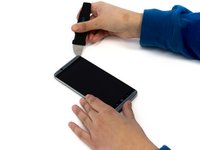
      • À l'aide de l'outil d'éjection de carte SIM, appuyez avec la pointe dans l'orifice du tiroir SIM (situé sur la partie supérieure gauche de l'appareil) pour éjecter le tiroir.

      Demander à FixBot

      Ajouter un commentaire

    2. Changement écran ZTE Axon 7: étape 2, image 1 de 2 Changement écran ZTE Axon 7: étape 2, image 2 de 2
      • Faites chauffer l'iOpener au micro-ondes pendant 15 à 30 secondes.

      • L'iOpener sera CHAUD ! Utilisez des gants de cuisine si nécessaire.

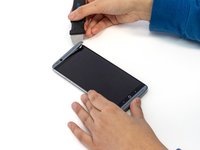
      • Placez l'iOpener sur les grilles de haut-parleur supérieure et inférieure pour ramollir l'adhésif situé en dessous.

      Demander à FixBot

      Ajouter un commentaire

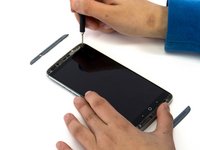
    3. Changement écran ZTE Axon 7: étape 3, image 1 de 3 Changement écran ZTE Axon 7: étape 3, image 2 de 3 Changement écran ZTE Axon 7: étape 3, image 3 de 3
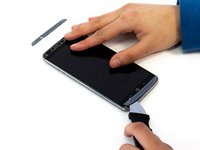
      • Utilisez un Jimmy pour faire levier et retirer les grilles des haut-parleurs supérieur et inférieur.

      • Retirez les grilles de haut-parleur délicatement pour éviter qu'elles ne se fissurent ou ne se cassent.

      Demander à FixBot

      Ajouter un commentaire

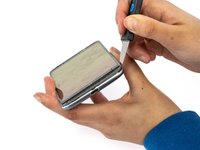
    4. Changement écran ZTE Axon 7: étape 4, image 1 de 2 Changement écran ZTE Axon 7: étape 4, image 2 de 2
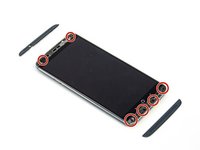
      • Avec un tournevis cruciforme #00, retirez les six vis de 3 mm situées sous les grilles de haut-parleur.

      • Il peut rester de l'adhésif recouvrant certaines vis. Prenez le temps de gratter délicatement l'adhésif à l'aide d'une spatule ou d'un outil pour ouvrir.

      Demander à FixBot

      Ajouter un commentaire

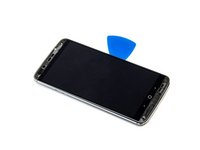
    5. Changement écran ZTE Axon 7: étape 5, image 1 de 2 Changement écran ZTE Axon 7: étape 5, image 2 de 2
      • Insérez délicatement le Jimmy entre l'écran et la plaque arrière en aluminium de l'appareil.

      • Commencez près du bas à droite de l'appareil, travaillez avec précaution sous l'écran, puis faites glisser le Jimmy le long du bord de l'appareil pour retirer le boîtier arrière.

      • Utilisez des médiators en plastique pour empêcher l'écran et le boîtier arrière en aluminium de se refermer pendant que vous faites levier le long du périmètre du téléphone avec le Jimmy.

      Demander à FixBot

      Ajouter un commentaire

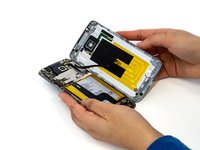
    6. Changement écran ZTE Axon 7: étape 6, image 1 de 3 Changement écran ZTE Axon 7: étape 6, image 2 de 3 Changement écran ZTE Axon 7: étape 6, image 3 de 3
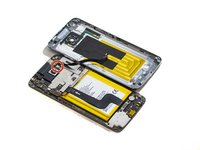
      • Séparez l'avant et l'arrière du téléphone (comme un livre) pour ouvrir l'appareil et accéder aux composants internes.

      • Veillez à ne pas endommager la nappe du capteur d'empreintes digitales fixée à la carte mère depuis le boîtier arrière.

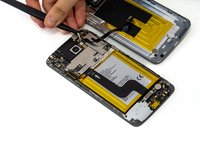
      • Placez la pointe de votre outil pour ouvrir sous le bord du connecteur, et faites levier pour sortir le connecteur de sa prise.

      • Soyez très prudent de ne faire levier que sous le bord du connecteur, et non sous la prise elle-même. Si vous faites levier sous la prise, vous la détacherez du circuit imprimé, ce qui nécessite des compétences et du matériel de microsoudage spécialisés pour être réparé.

      • Pour reconnecter, alignez soigneusement le connecteur au-dessus de sa prise et appuyez avec le bout du doigt — d'abord sur un côté, puis sur l'autre — jusqu'à ce qu'il s'enclenche. N'appuyez pas au milieu du connecteur avant qu'il ne soit parfaitement aligné et en place. S'il est mal aligné, le connecteur peut être endommagé de façon permanente.

      Demander à FixBot

      Ajouter un commentaire

    7. Changement écran ZTE Axon 7: étape 7, image 1 de 1
      • Le dos est maintenant complètement retiré.

      Demander à FixBot

      Ajouter un commentaire

    1. Changement écran ZTE Axon 7, Batterie: étape 8, image 1 de 3 Changement écran ZTE Axon 7, Batterie: étape 8, image 2 de 3 Changement écran ZTE Axon 7, Batterie: étape 8, image 3 de 3
      Outil utilisé dans cette étape :
      Tweezers
      $3.99
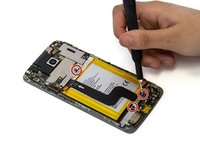
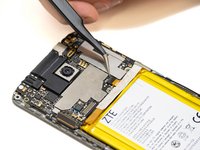
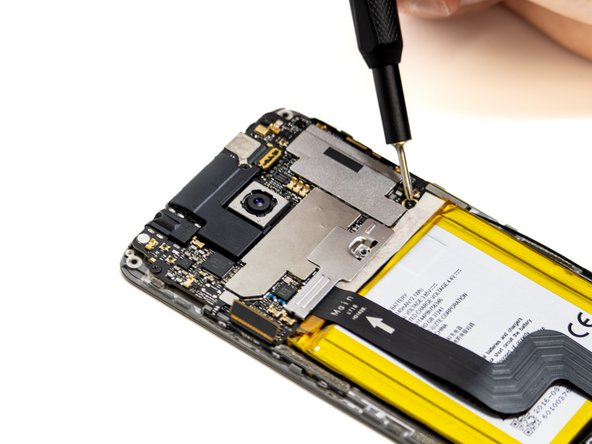
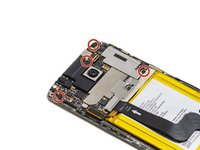
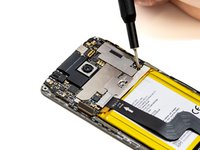
      • Avec un tournevis cruciforme #00, retirez les trois vis cruciformes de 2,0 mm qui fixent les supports en haut et en bas de la batterie.

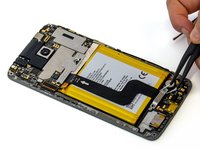
      • Avec les pincettes courbées, soulevez le support inférieur et retirez-le du téléphone.

      • Avec les pincettes courbées, faites glisser le support supérieur vers le haut et retirez-le du téléphone.

      Demander à FixBot

      Ajouter un commentaire

    2. Changement écran ZTE Axon 7: étape 9, image 1 de 2 Changement écran ZTE Axon 7: étape 9, image 2 de 2
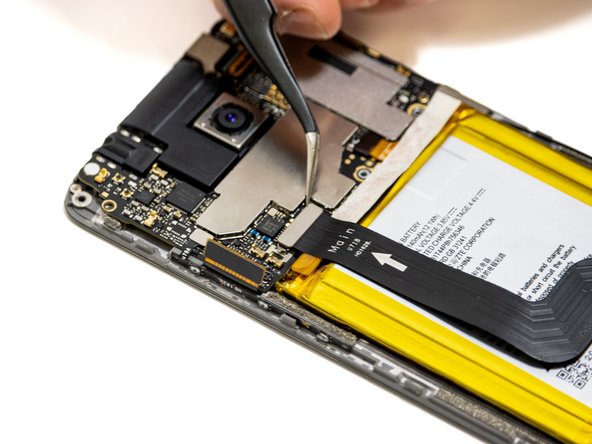
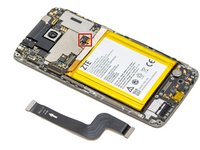
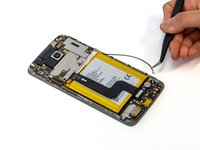
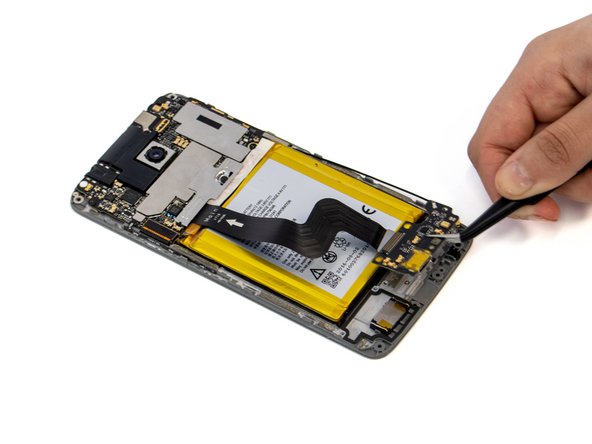
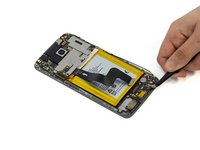
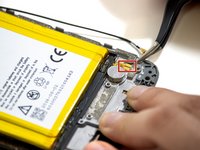
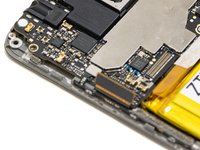
      • Déconnectez les deux extrémités de la nappe recouvrant la batterie en plaçant la pointe de votre outil pour ouvrir ou de votre spatule sous le bord du connecteur, puis faites levier pour soulever le connecteur de sa prise.

      • Veillez à ne faire levier que sous le bord du connecteur, et non sous la prise elle-même. Si vous faites levier sous la prise, vous risquez de la séparer du circuit imprimé, ce qui nécessite des compétences et du matériel de microsoudure spécialisés pour la réparation.

      • Retirez la nappe à emboîter.

      • Pour reconnecter, alignez soigneusement le connecteur au-dessus de sa prise et appuyez avec le bout du doigt — d'abord sur un côté, puis sur l'autre — jusqu'à ce qu'il s'enclenche.

      • N'appuyez pas sur le milieu des connecteurs larges tant qu'ils ne sont pas totalement en place : s'ils sont mal alignés, le connecteur ou les broches situées en dessous peuvent se tordre ou se casser, provoquant des dommages permanents.

      Demander à FixBot

      Ajouter un commentaire

    3. Changement écran ZTE Axon 7: étape 10, image 1 de 2 Changement écran ZTE Axon 7: étape 10, image 2 de 2
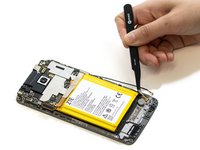
      • Placez la pointe de votre outil pour ouvrir ou de votre spatule sous le bord du connecteur de la batterie, et faites levier pour déconnecter le connecteur de sa prise sur la carte mère.

      Demander à FixBot

      Ajouter un commentaire

    4. Changement écran ZTE Axon 7, Retrait de la batterie: étape 11, image 1 de 1
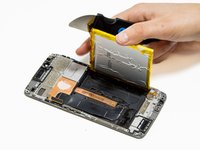
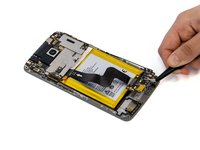
      • Pour retirer la batterie, utilisez une spatule (spudger) pour faire levier et glisser délicatement le long des bords de la batterie par petits incréments, afin de détacher la bande adhésive.

      • La bande adhésive située sous la batterie est forte. Veillez à ne pas percer ni plier la batterie.

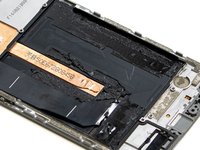
      • Sous la batterie, sur le côté gauche, se trouve une nappe d'écran. Faites attention à ne pas endommager cette nappe si vous prévoyez de réutiliser l'écran par la suite.

      Demander à FixBot

      Ajouter un commentaire

    5. Changement écran ZTE Axon 7: étape 12, image 1 de 2 Changement écran ZTE Axon 7: étape 12, image 2 de 2
      • Appliquez délicatement une pression et soulevez la batterie pour la sortir.

      • Si vous avez du mal à soulever la batterie, utilisez le médiator pour glisser plus loin sous la batterie. Cela aidera à la séparer de l'adhésif.

      • Retirez la batterie et remplacez-la par une batterie neuve. Recyclez les batteries usagées conformément aux réglementations locales.

      Demander à FixBot

      Ajouter un commentaire

    1. Changement écran ZTE Axon 7, Écran: étape 13, image 1 de 1
      • Avec un tournevis cruciforme #00, retirez la vis de 2,0 mm près du moteur à vibration.

      Demander à FixBot

      Ajouter un commentaire

    2. Changement écran ZTE Axon 7: étape 14, image 1 de 2 Changement écran ZTE Axon 7: étape 14, image 2 de 2
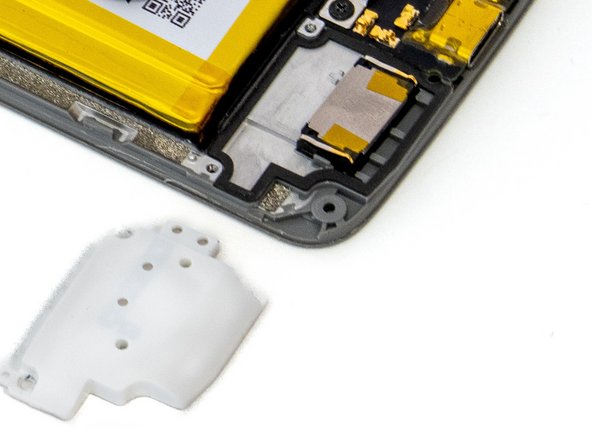
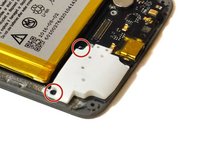
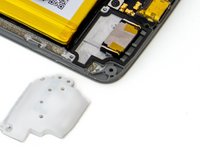
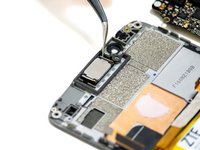
      • Avec un tournevis cruciforme #00, retirez les deux vis de 2,0 mm qui fixent le cache blanc du haut-parleur.

      • Retirez le cache du haut-parleur.

      Demander à FixBot

      Ajouter un commentaire

    3. Changement écran ZTE Axon 7: étape 15, image 1 de 2 Changement écran ZTE Axon 7: étape 15, image 2 de 2
      Outil utilisé dans cette étape :
      Tweezers
      $4.99
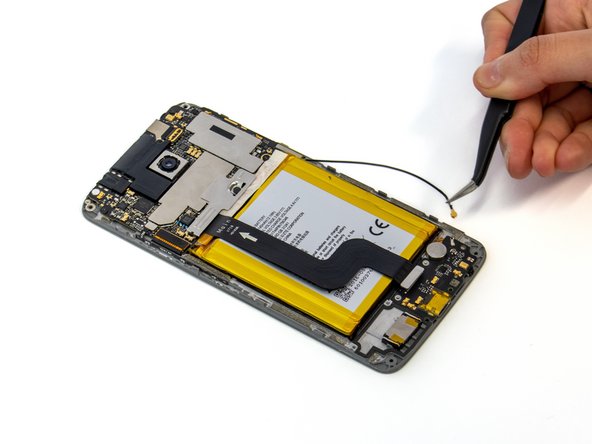
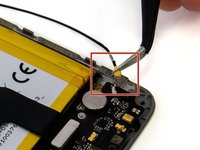
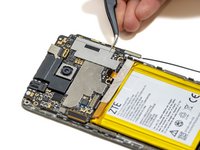
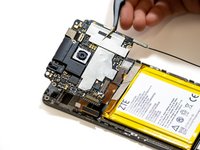
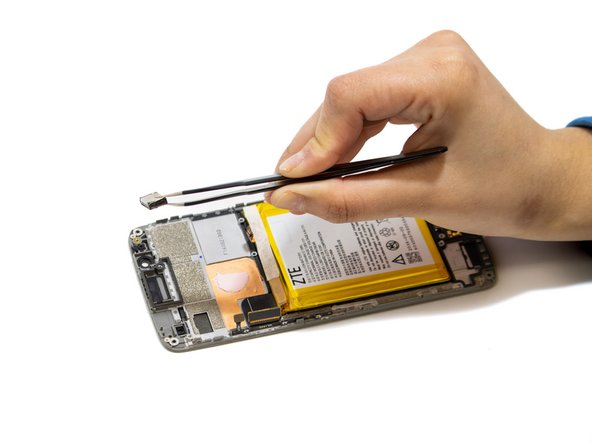
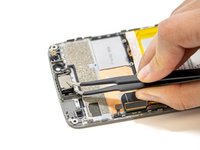
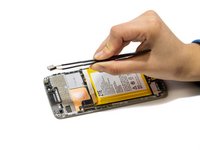
      • Glissez un outil de levier fin et anti-décharge électrostatique (ESD) ou une pincette sous le fil jusqu'à ce qu'il soit bien calé contre le connecteur, puis faites levier droit vers le haut depuis la carte pour déconnecter le câble d’antenne coaxial.

      • Pour la réinstallation, maintenez le connecteur en place et appuyez délicatement vers le bas. Ce connecteur doit « s'enclencher » dans la prise, un peu comme les boutons-pression métalliques d'une veste.

      Demander à FixBot

      Ajouter un commentaire

    4. Changement écran ZTE Axon 7: étape 16, image 1 de 3 Changement écran ZTE Axon 7: étape 16, image 2 de 3 Changement écran ZTE Axon 7: étape 16, image 3 de 3
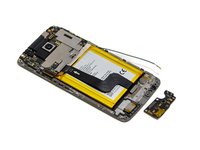
      • Avec une spatule (spudger), faites levier sous la carte de gestion de charge et soulevez-la du châssis.

      • Il y a de l'adhésif sous le port de charge, donc faites passer la spatule (spudger) sur tout le pourtour de la carte de gestion de charge pour la décoller en douceur avant de tenter de la retirer complètement.

      Demander à FixBot

      Ajouter un commentaire

    5. Changement écran ZTE Axon 7: étape 17, image 1 de 2 Changement écran ZTE Axon 7: étape 17, image 2 de 2
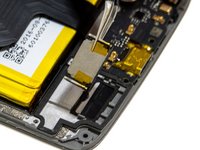
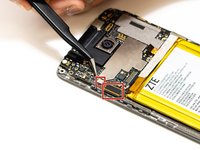
      • Déconnectez le câble du moteur à vibration en plaçant la pointe d'un outil pour ouvrir ou d'une spatule (spudger) sous le bord du connecteur.

      • Faites levier sur le connecteur pour l'extraire tout droit de sa prise.

      Demander à FixBot

      Ajouter un commentaire

    6. Changement écran ZTE Axon 7: étape 18, image 1 de 3 Changement écran ZTE Axon 7: étape 18, image 2 de 3 Changement écran ZTE Axon 7: étape 18, image 3 de 3
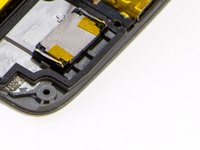
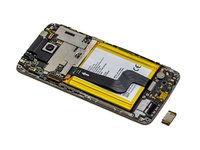
      • Avec une spatule (spudger), faites levier pour dégager le haut-parleur inférieur du boîtier.

      • Le haut-parleur est bien ajusté, vous devrez peut-être forcer légèrement pour le sortir.

      • Avec une pincette, retirez le haut-parleur inférieur de l'appareil.

      Demander à FixBot

      Ajouter un commentaire

    7. Changement écran ZTE Axon 7: étape 19, image 1 de 2 Changement écran ZTE Axon 7: étape 19, image 2 de 2
      • Placez la pointe de votre outil pour ouvrir ou de votre spatule sous le bord des deux connecteurs à emboîter sur le côté gauche de la carte mère.

      • Faites levier sur le connecteur pour le déconnecter de la carte mère en le tirant bien droit vers le haut hors de sa prise.

      • Soyez très prudent(e) de ne faire levier que sous le bord du connecteur, et non sous la prise elle-même. Si vous faites levier sous la prise, vous risquez de la séparer du circuit imprimé, ce qui nécessite des compétences et du matériel de microsoudure spécialisés pour la réparation.

      • Pour reconnecter, alignez soigneusement le connecteur au-dessus de sa prise et appuyez avec le bout du doigt — d'abord sur un côté, puis sur l'autre — jusqu'à ce qu'il s'enclenche.

      Demander à FixBot

      Ajouter un commentaire

    8. Changement écran ZTE Axon 7: étape 20, image 1 de 2 Changement écran ZTE Axon 7: étape 20, image 2 de 2
      • Avec un tournevis cruciforme #00, retirez les quatre vis de 3,0 mm qui fixent la carte mère.

      Demander à FixBot

      Ajouter un commentaire

    9. Changement écran ZTE Axon 7: étape 21, image 1 de 3 Changement écran ZTE Axon 7: étape 21, image 2 de 3 Changement écran ZTE Axon 7: étape 21, image 3 de 3
      • Soulevez et retirez la carte mère avec une pincette.

      Demander à FixBot

      Ajouter un commentaire

    10. Changement écran ZTE Axon 7: étape 22, image 1 de 3 Changement écran ZTE Axon 7: étape 22, image 2 de 3 Changement écran ZTE Axon 7: étape 22, image 3 de 3
      • Avec une spatule (spudger), faites levier pour sortir le haut-parleur supérieur du châssis du téléphone.

      • Retirez le haut-parleur supérieur avec une pincette.

      Demander à FixBot

      Ajouter un commentaire

    11. Changement écran ZTE Axon 7: étape 23, image 1 de 1
      • Utilisez une pincette pour tirer les boutons de volume/marche vers le haut et hors du châssis de l'écran.

      Demander à FixBot

      Ajouter un commentaire

Conclusion

Répétez les étapes dans l'ordre inverse pour effectuer le remontage dans le nouvel écran complet. Utilisez le ruban adhésif Tesa de 2 mm pour fixer la batterie et les grilles de haut-parleur en place lors du remontage.

Annulation : je n'ai pas terminé ce tutoriel.

Une autre personne a terminé cette réparation.

Justin Kerr

Membre depuis le 01/18/23

343 Réputation

1 tutoriel rédigé

Équipe

0 commentaires de tutoriel

Ajouter un commentaire

Nombre de vues :

Dernières 24 heures : 0

7 derniers jours : 3

30 derniers jours : 32

Total : 869