Aller au contenu principal
Pour réparer ensemble - Je crée un compte

Il est possible que cette traduction ne reflète pas les dernières mises à jour du tutoriel source. Aidez à mettre à jour la traduction ou bien consultez le tutoriel source.

Changement écran iPad mini 6

Ce dont vous avez besoin

  1. Changement écran iPad mini 6, Recouvrir l'écran iPad fissuré de ruban adhésif: étape 1, image 1 de 3 Changement écran iPad mini 6, Recouvrir l'écran iPad fissuré de ruban adhésif: étape 1, image 2 de 3 Changement écran iPad mini 6, Recouvrir l'écran iPad fissuré de ruban adhésif: étape 1, image 3 de 3
    • Si le verre de votre écran est fissuré, évitez d'aggraver les dégâts et de vous blesser pendant la réparation en le protégeant avec du ruban adhésif.

    • Superposez des bandes de ruban adhésif transparent sur l'écran de l’iPad, jusqu'à ce que toute la surface soit recouverte.

    • Cela permettra de fixer les éclats de verre et d'assurer l'integrité structurelle de l’écran quand vous le soulèverez.

    • Faites de votre mieux pour suivre attentivement le reste du tutoriel. Néanmoins, si le verre est cassé, il continuera probablement à se fissurer pendant la réparation, et vous devrez peut-être utiliser un outil métallique pour retirer les éclats de verre.

    • Portez des lunettes de protection pour protéger vos yeux et veillez à ne pas endommager l'écran LCD.

    Demander à FixBot

    Ajouter un commentaire

  2. Changement écran iPad mini 6, Chauffer le bord inférieur: étape 2, image 1 de 1
    • Éteignez complètement votre appareil avant de commencer.

    • Appliquez un iOpener chauffé sur le bord inférieur de l'appareil pendant 90 secondes, afin de ramollir l'adhésif en dessous.

    • Un sèche-cheveux, un pistolet à air chaud ou une plaque chauffante peuvent également être utilisés, mais veillez à ne pas surchauffer l'appareil.

    Demander à FixBot

    Ajouter un commentaire

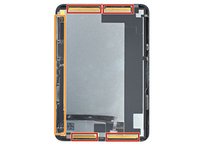
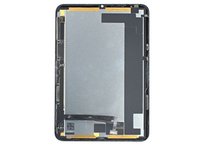
  3. Changement écran iPad mini 6, Informations retrait écran iPad mini 6: étape 3, image 1 de 3 Changement écran iPad mini 6, Informations retrait écran iPad mini 6: étape 3, image 2 de 3 Changement écran iPad mini 6, Informations retrait écran iPad mini 6: étape 3, image 3 de 3
    • Pendant que vous attendez que l'adhésif ramollisse, veuillez noter les points suivants :

    • Les zones en haut et en bas de l'écran sont sensibles aux chocs et aux coups.

    • N'enfoncez pas de médiator à plus de 3 mm afin de ne pas endommager l'écran.

    • Un long circuit imprimé est fixé à l'écran, tout le long du bord gauche.

    • N'enfoncez pas de médiator à plus de 1,5 mm afin de ne pas endommager le circuit imprimé.

    • Les deux premières photos sont inversées à des fins de démonstration.

    Demander à FixBot

    Ajouter un commentaire

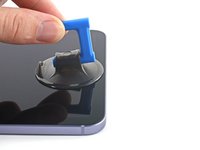
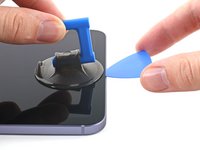
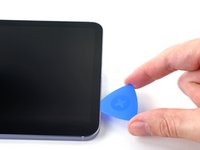
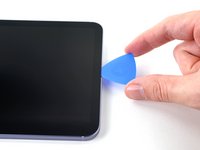
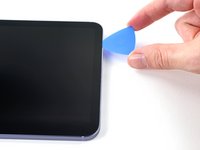
  4. Changement écran iPad mini 6, Insérer un médiator: étape 4, image 1 de 3 Changement écran iPad mini 6, Insérer un médiator: étape 4, image 2 de 3 Changement écran iPad mini 6, Insérer un médiator: étape 4, image 3 de 3
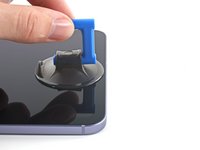
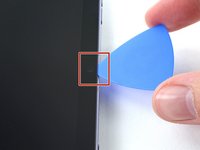
    • Une fois que l'écran est chaud au toucher, appliquez une ventouse sur le bord inférieur de l'écran, aussi près que possible du bord.

    • Soulevez l'écran à l'aide de la ventouse, afin de créer un petit espace entre l'écran et le châssis.

    • Insérez un médiator dans l'espace entre le châssis et l'écran.

    • N'enfoncez pas le médiator à plus de 1,5 mm afin de ne pas endommager le circuit imprimé.

    • Laissez le médiator en place, afin d'éviter que l'adhésif se referme.

    Demander à FixBot

    Ajouter un commentaire

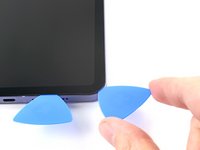
  5. Changement écran iPad mini 6, Découper l'adhésif inférieur: étape 5, image 1 de 3 Changement écran iPad mini 6, Découper l'adhésif inférieur: étape 5, image 2 de 3 Changement écran iPad mini 6, Découper l'adhésif inférieur: étape 5, image 3 de 3
    • Faites glisser le médiator le long du bord inférieur de l'appareil, vers le coin inférieur droit.

    • Laissez le médiator en place pour éviter que l'adhésif colle à nouveau.

    Demander à FixBot

    Ajouter un commentaire

  6. Changement écran iPad mini 6, Chauffer le bord droit: étape 6, image 1 de 1
    • Appliquez un iOpener chauffé sur le bord droit de l'appareil pendant 90 secondes, afin de ramollir l'adhésif en dessous.

    Demander à FixBot

    Ajouter un commentaire

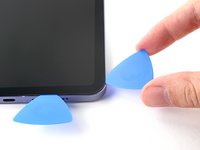
  7. Changement écran iPad mini 6, Décoller l'adhésif dans le coin inférieur droit.: étape 7, image 1 de 3 Changement écran iPad mini 6, Décoller l'adhésif dans le coin inférieur droit.: étape 7, image 2 de 3 Changement écran iPad mini 6, Décoller l'adhésif dans le coin inférieur droit.: étape 7, image 3 de 3
    • Faites pivoter le médiator autour du coin inférieur droit de l'appareil.

    Demander à FixBot

    Ajouter un commentaire

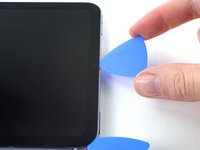
  8. Changement écran iPad mini 6, Finir de décoller l'adhésif: étape 8, image 1 de 2 Changement écran iPad mini 6, Finir de décoller l'adhésif: étape 8, image 2 de 2
    • Répétez l'opération de chauffage, de découpe et de mise en place des médiators pour les bords restants de l'appareil.

    • Lorsque vous coupez près de la caméra frontale, n'enfoncez pas le médiator de plus de 1,5 mm, afin de ni endommager ni salir la caméra.

    Demander à FixBot

    Ajouter un commentaire

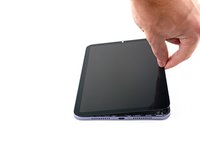
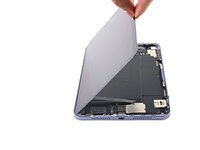
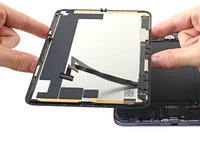
  9. Changement écran iPad mini 6, Déplacer l'écran: étape 9, image 1 de 3 Changement écran iPad mini 6, Déplacer l'écran: étape 9, image 2 de 3 Changement écran iPad mini 6, Déplacer l'écran: étape 9, image 3 de 3
    • Si vous rencontrez encore de la résistance sur les bords de l'écran, utilisez un médiator pour couper à nouveau l'adhésif.

    • N'essayez pas encore de retirer complètement l'écran, car il est toujours relié au châssis par une nappe.

    • Avec le bas de l'appareil face à vous, soulevez le bord droit de l'écran vers le haut et vers le bord gauche de l'appareil.

    • Posez l'écran à l'envers et parallèle au châssis avant de continuer.

    • Restez bien parallèle à l'iPad et n'éloignez pas trop l'écran du châssis, afin d'éviter d'endommager la nappe.

    Demander à FixBot

    Ajouter un commentaire

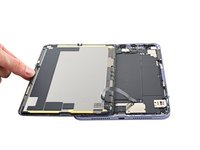
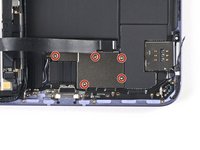
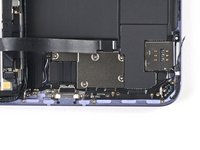
  10. Changement écran iPad mini 6, Détacher le cache des nappes de l'écran: étape 10, image 1 de 2 Changement écran iPad mini 6, Détacher le cache des nappes de l'écran: étape 10, image 2 de 2
    • Utilisez un tournevis cruciforme #000 pour retirer les cinq vis de 1,2 mm de long qui fixent le cache au châssis.

    Demander à FixBot

    Ajouter un commentaire

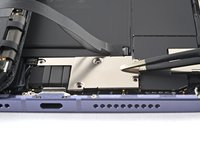
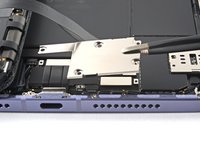
  11. Changement écran iPad mini 6, Retirer le cache des nappes de l'écran: étape 11, image 1 de 2 Changement écran iPad mini 6, Retirer le cache des nappes de l'écran: étape 11, image 2 de 2
    Outil utilisé dans cette étape :
    Tweezers
    $4.99
    • Utilisez une pincette ou vos doigts pour retirer le cache des nappes de l'écran.

    Demander à FixBot

    Ajouter un commentaire

  12. Changement écran iPad mini 6, Débrancher l'écran iPad mini 6: étape 12, image 1 de 3 Changement écran iPad mini 6, Débrancher l'écran iPad mini 6: étape 12, image 2 de 3 Changement écran iPad mini 6, Débrancher l'écran iPad mini 6: étape 12, image 3 de 3
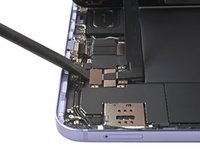
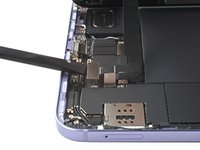
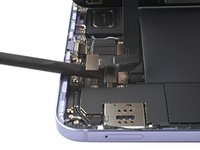
    • Utilisez l'extrémité plate d'une spatule (spudger) pour soulever et déconnecter les connecteurs à emboîter des deux nappes de l'écran de leur prise sur le châssis.

    Demander à FixBot

    Ajouter un commentaire

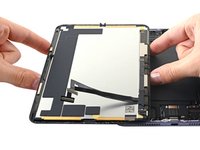
  13. Changement écran iPad mini 6, Retirer l'écran iPad mini 6: étape 13, image 1 de 2 Changement écran iPad mini 6, Retirer l'écran iPad mini 6: étape 13, image 2 de 2
    • Retirez l'écran du châssis.

    Demander à FixBot

    Ajouter un commentaire

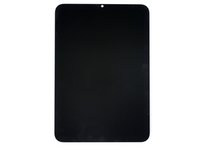
  14. Changement écran iPad mini 6, Il ne reste plus que l'écran: étape 14, image 1 de 1
    • Et voilà, l’écran iPad mini 6 est maintenant séparé du châssis.

    Demander à FixBot

    Ajouter un commentaire

Conclusion

Pour remonter votre appareil, suivez ces instructions dans l'ordre inverse.

Comparez votre écran iPad mini 6 de remplacement à celui d'origine. Vous devrez peut-être transférer les composants restants ou retirer les supports adhésifs de la nouvelle pièce avant de l'installer.

La réparation iPad ne s’est pas déroulée comme prévu ? Consultez nos conseils basiques de diagnostic ou la section iPad mini 6 de notre Forum pour obtenir de l’aide.

Annulation : je n'ai pas terminé ce tutoriel.

20 autres ont terminé cette réparation.

Merci à ces traducteurs :

en fr

83%

Claire Miesch nous aide à réparer le monde ! Vous voulez contribuer ?
Commencez à traduire ›

Alex Diaz-Kokaisl

Membre depuis le 01/16/22

240 541 Réputation

1 180 tutoriels rédigés

Équipe

iFixit Membre de l'équipe iFixit

Staff

122 membres

26 514 tutoriels rédigés

3 commentaires de tutoriel

Apple iPad Mini 6, 이전 세대보다 화면이 커지긴 했어도 필기용으로은 조금 별로..

그렇다고 Mini 에서 Pro 급의 초대형 화면을 바라기엔 좀 그렇고,,

Turtle - Réponse Partager

El primer paso la foto esta mal...

sergiocb - Réponse Partager

Are there any steps for assembling the screen, instead of only showing the assembly? And does the screen replacement come with adhesive strips, or do I need to order them seperately from another store? If so, how do I apply that?

Wikiredia - Réponse Partager

Ajouter un commentaire

Nombre de vues :

Dernières 24 heures : 89

7 derniers jours : 295

30 derniers jours : 1,193

Total : 52,213