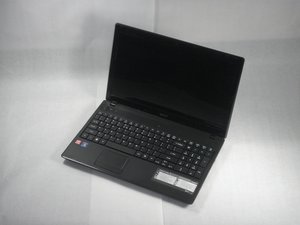
Acer Aspire ne s'allume pas
Vous rencontrez des problèmes pour allumer votre ordinateur portable ?
Batterie non détectée
Assurez-vous que votre batterie est correctement fixée. Si ce n'est pas le cas, suivez notre tutoriel en sens inverse pour l'installer correctement. Si cela ne résout pas le problème, vérifiez qu'aucune broche n'est tordue à l'emplacement de la batterie.
La batterie peut également ne pas être détectée en raison des connexions internes de l'ordinateur portable. Si c'est le cas, il serait préférable de commencer à chercher un nouvel ordinateur.
Batterie déchargée ou défectueuse
Si votre batterie est correctement connectée mais ne charge pas, branchez le câble de charge pour la charger. Attendez quelques secondes après le branchement pour vous assurer que le courant passe, puis allumez votre ordinateur portable. Pour voir si la batterie tient la charge, débranchez le câble après environ 20 minutes et redémarrez l'ordinateur. S'il redémarre correctement, la batterie tient la charge. Sinon, suivez notre tutoriel pour remplacer la batterie.
Pas de voyant lumineux
Si vous savez que la batterie fonctionne, retirez-la et maintenez le bouton de marche enfoncé pendant 20 secondes (astuce du site web Acer). Ensuite, remettez la batterie en place et branchez le câble de charge. Le voyant de charge orange devrait s'allumer. Une fois que le voyant bleu de charge complète s'allume, essayez d'allumer votre ordinateur portable. Si cela ne fonctionne toujours pas, vous devrez peut-être remplacer la carte mère.
Problèmes d'affichage
L'ordinateur n'affiche qu'un écran noir
Si votre ordinateur n'affiche qu'un écran noir au démarrage, vous avez peut-être un virus. Vous devrez exécuter un logiciel anti-malware, à moins que vous n'ayez pas besoin des données stockées sur votre ordinateur portable. Si c'est le cas, vous pouvez démarrer votre ordinateur portable et continuer à appuyer sur la touche F8. Un menu devrait apparaître : sélectionnez RÉPARATION. Cliquez sur OK et suivant jusqu'à ce que vous arriviez sur un écran où vous pouvez choisir GESTION DE LA RÉCUPÉRATION. Cela restaurera votre ordinateur aux paramètres d'usine, mais effacera toutes vos données.
Écran cassé
Si votre voyant lumineux est allumé et que votre batterie est détectée et chargée, il est possible que votre écran soit cassé.
Surchauffe
Trop de programmes en cours d'exécution
L'ordinateur portable peut souvent surchauffer parce qu'il est trop sollicité. Pour vérifier si c'est le cas, fermez tous les programmes ouverts et redémarrez l'ordinateur portable. Attendez quelques minutes : si le bruit du ventilateur diminue, votre problème est résolu. Si votre ordinateur portable surchauffe et s'éteint sans que le ventilateur ne se mette en marche, essayez les solutions suivantes.
Ventilateur ne fonctionne pas
Il s'agit souvent de la cause la plus fréquente de surchauffe.
Tout d'abord, vérifiez si c'est le cas. Pour ce faire, éteignez l'ordinateur portable, retournez-le, puis rallumez-le. Si vous n'entendez pas le ventilateur se mettre en marche, cela signifie que le processeur du ventilateur ne fonctionne pas et que vous devrez le remplacer.
Processeur du ventilateur obstrué
Le ventilateur peut s'obstruer et cesser de fonctionner à cause d'une accumulation de poussière. Pour régler ce problème, débranchez d'abord tous les câbles et retirez le cache en plastique. Soufflez de l'air comprimé dans le ventilateur pour éliminer toute la poussière. Remettez le cache en place et rebranchez tous les câbles.
Remarque : Pour éviter cela, placez votre ordinateur portable sur des surfaces rigides afin de permettre à l'air du ventilateur de circuler correctement.
Problèmes de contrôle du volume
Vérifiez si le son est coupé en faisant un clic droit sur l'icône du haut-parleur dans le coin inférieur droit de la barre des tâches, puis en faisant glisser le curseur de volume vers le haut ou en décochant le bouton muet.
Si cela ne résout pas le problème, faites un clic droit sur l'icône du haut-parleur et allez dans les options avancées. Cela affichera une interface utilisateur pour les haut-parleurs qui peut être modifiée selon des réglages spécifiques. Assurez-vous que les « haut-parleurs de l'ordinateur portable » sont sélectionnés comme option de haut-parleur et acceptez ou appliquez toutes les modifications effectuées.
Un autre problème possible pourrait concerner votre carte son ou le pilote de votre carte son, qui pourrait avoir besoin d'être remplacé ou mis à jour.
Problèmes de performance / Ordinateur lent
Problèmes de RAM
Si votre ordinateur est lent et a du mal à fonctionner, il peut s'agir d'un problème de RAM. Pour le vérifier, allez dans le gestionnaire des tâches et sélectionnez l'onglet Performance. Cela vous montrera l'utilisation de votre mémoire. Si votre mémoire est pleine, redémarrez d'abord votre ordinateur, ce qui devrait réinitialiser la mémoire.
Si votre mémoire est toujours pleine, il peut être nécessaire de remplacer la RAM.
Disque dur plein
Si l'espace total de votre disque dur est saturé, votre ordinateur chargera les documents plus lentement, et la vitesse et les performances globales de vos processeurs diminueront. Vous pouvez vérifier l'espace utilisé de votre disque dur en cliquant sur l'onglet ordinateur dans le panneau de configuration ou la page documents. En bas, il sera affiché la mémoire utilisée et l'« espace libre » restant sur votre disque dur. Si le disque dur est plein, vous devrez peut-être supprimer des programmes et des documents, ou vous devrez le remplacer par un disque dur plus grand.
Problèmes de lecture CD/DVD
Le lecteur optique lit les CD et DVD pour que votre ordinateur puisse les afficher. Les problèmes courants peuvent inclure l'incapacité à lire le disque, des problèmes de fermeture du lecteur optique ou de petits objets coincés dans le lecteur. Lorsque vous utilisez le lecteur optique, assurez-vous que le disque utilisé est correctement orienté (la bonne face vers le haut). Vous pouvez suivre nos tutoriels pour retirer le lecteur optique, puis le remplacer par un nouveau ou le nettoyer pour une meilleure utilisation.
Clavier ne fonctionne pas
Si tout votre clavier ou certaines touches de votre clavier ne fonctionnent pas, il peut être retiré pour être réparé ou remplacé. Suivez notre tutoriel pour voir comment retirer le clavier en toute sécurité.
Merci à ces traducteurs :
100%


Ces traducteurs nous aident réparer le monde ! Vous voulez contribuer ?
Je commence à traduire ›

80 commentaires
I am unable to update my Aspire 5263 the update screen runs continuously
Bill Ferguson - Réponse Partager
Sorry........
Cyber Elegant Lady - Réponse Partager
To a someone who I may our may not have F****d up their laptop................ Again soz...
Cyber Elegant Lady - Réponse Partager
Nice information
Ahmed tipu - Réponse Partager
I hope it works
Deborah Daramola - Réponse Partager