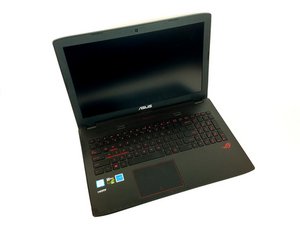
Wiki réalisé avec l'aide d'étudiants
Une formidable équipe d’étudiants de notre programme éducatif a créé ce wiki.
Le clavier ne fonctionne pas correctement
Le clavier ou les touches ne fonctionnent pas comme s'ils étaient neufs.
Touches bloquées ou faux contact
Si les touches sont bloquées ou ne font pas un contact correct :
- Retirez le clavier et vérifiez l'absence de débris.
- Retirez les débris à l'aide d'une bombe d'air comprimé et nettoyez avec des lingettes imbibées d'alcool isopropylique.
- Remontez le clavier en suivant les étapes en sens inverse.
Le rétroéclairage du clavier ne s'allume pas
Si le rétroéclairage du clavier n'est pas visible :
- Vérifiez si le bouton d'éclairage du clavier ou l'option système a désactivé la lumière.
- Si l'éclairage n'est toujours pas disponible, changez le clavier en utilisant ce tutoriel.
Touche détachée du clavier
- Si une touche manque sur le clavier, utilisez ce tutoriel pour changer le clavier.
Note :
- Pour une solution de rechange rapide, essayez d'utiliser un clavier externe.
Audio déformé ou absent
Les haut-parleurs ne fonctionnent pas correctement.
Pilote Bluetooth incorrect
- Si vous possédez une enceinte Bluetooth et qu'elle fonctionne correctement, mais que vous n'avez pas de son depuis votre ordinateur, il est possible que le pilote Bluetooth soit incorrect. Mettez à jour le pilote avec ce lien.
Haut-parleurs grillés
- Si les sons provenant de l'ordinateur sont inaudibles ou déformés, utilisez ce tutoriel pour remplacer les haut-parleurs.
Haut-parleurs en sourdine
Vérifiez que l'ordinateur n'est pas en sourdine en lisant une piste audio avec le volume monté et en appuyant sur le bouton de volume « F10 » du clavier.
- Assurez-vous de vérifier le niveau de volume du lecteur multimédia (YouTube, jeux, navigateur Web).
- Vérifiez que vos pilotes sont à jour.
Le pavé tactile ne fonctionne pas
Le fonctionnement du pavé tactile ou des boutons de souris n'est pas normal.
Le pavé tactile est endommagé
- Si le pavé tactile est endommagé, utilisez ce tutoriel pour un remplacement complet.
Le pavé tactile ne répond pas
- Vérifiez si le pavé tactile a été désactivé dans les paramètres système.
- Si les paramètres du pavé tactile devraient permettre un fonctionnement correct mais qu'il ne répond toujours pas, remplacez-le en utilisant ce tutoriel.
Note :
- Si vous ne parvenez pas à réparer votre pavé tactile, l'utilisation d'une souris externe est suggérée.
- Si vous avez une souris externe connectée, il est possible qu'elle ait désactivé le pavé tactile.
Le lecteur CD/DVD ne fonctionne pas
Le lecteur CD/DVD ne répond pas ou un disque est bloqué dans le lecteur.
Impossible de lire un disque
Assurez-vous que le disque est propre et exempt de rayures.
- Si le lecteur ne lit toujours pas le disque, vérifiez que les pilotes sont à jour.
- S'il est toujours inutilisable, envisagez de le remplacer en utilisant ce tutoriel.
Le lecteur CD/DVD est bloqué
Il est possible qu'un disque soit coincé dans le lecteur ou que le mécanisme de guidage du lecteur soit endommagé.
- Retirez le lecteur à l'aide de ce tutoriel.
- Retirez les 3 vis sur le lecteur pour enlever la plaque et accéder à l'intérieur du lecteur.
- La récupération du disque dans le lecteur est désormais possible.
L'ordinateur ne s'allume pas
L'ordinateur ne parvient pas à démarrer et ne montre aucun signe de mise sous tension.
Batterie défectueuse
Assurez-vous que la batterie est installée et chargée.
- Branchez le câble de charge sur une prise secteur fonctionnelle pour vérifier l'alimentation électrique de l'ordinateur.
- Si la batterie ne semble pas charger, remplacez-la en utilisant ce tutoriel.
Le bouton de marche est endommagé
- Si la batterie est fonctionnelle, il est probable que le bouton de marche soit défectueux. Cela nécessitera un remplacement du clavier en utilisant ce tutoriel.
Le port USB ne lit pas correctement
Le port USB présente une connectivité intermittente ou inexistante.
Le port a une connectivité limitée
Vérifiez que le port USB est exempt de débris ou de poussière.
- Si nécessaire, nettoyez les bornes avec un coton-tige et de l'alcool isopropylique.
- Si la connexion reste intermittente, envisagez de remplacer le port USB avec ce tutoriel.
Le port n'a aucune connectivité
- Vérifiez que les pilotes du périphérique sont à jour et corrects. Vérifiez également la propreté du port USB. Si vous souhaitez le remplacer, utilisez ce tutoriel.
Note :
- Vérifiez si le périphérique USB externe fonctionne avec d'autres appareils ; si ce n'est pas le cas, remplacez votre périphérique USB externe.
Écran noir ou brisé
L'écran ne s'allume pas, est endommagé ou doit être remplacé.
Pilote vidéo incorrect
- Si vous rencontrez des couleurs inversées, une mauvaise qualité d'image et/ou un affichage vidéo instable. Ici est l'endroit où vous pouvez télécharger et mettre à jour votre pilote vidéo.
L'écran ne s'allume pas
- Vérifiez l'alimentation de l'ordinateur.
- Utilisez ce tutoriel pour retirer le clavier afin d'accéder à la carte mère. Vérifiez que la nappe de l'écran est bien fixée et non endommagée. Si nécessaire, remplacez l'écran avec ce tutoriel.
L'écran est endommagé
- Remplacez l'écran avec ce tutoriel.

Équipe

USF Tampa, Team S1-G2, Nance Spring 2018 Membre de l'équipe USF Tampa, Team S1-G2, Nance Spring 2018
USFT-NANCE-S18S1G2
4 membres
96 tutoriels rédigés

0 commentaires