Wiki réalisé avec l'aide d'étudiants
Une formidable équipe d’étudiants de notre programme éducatif a créé ce wiki.
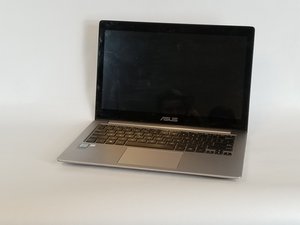
Diagnostic Asus Zenbook UX303U
Cette page de diagnostic vous aidera à identifier les problèmes courants rencontrés avec l'Asus Zenbook UX303U.
Mon écran ne fonctionne pas correctement
Vous avez des difficultés à voir ce qui s'affiche, ou vous ne voyez rien du tout lorsque vous allumez l'ordinateur.
L'écran est noir ou endommagé
Si l'écran de votre ordinateur portable est fissuré ou si certaines zones de l'écran sont visuellement déformées (zones noires), cela peut être dû à plusieurs raisons. Tout d'abord, vérifiez que l'ordinateur est chargé et allumé. Vérifiez également qu'aucun connecteur d'affichage n'est desserré. Si le problème persiste, effectuez un changement écran à l'aide de ce tutoriel.
L'écran n'affiche que peu ou pas d'images
Si votre écran n'affiche pas correctement les graphismes au démarrage, il est possible que vos pilotes graphiques soient obsolètes. Recherchez « Asus Zenbook UX303U Display Driver » et cliquez sur « ASUS ZenBook UX303UB Driver & Tools | Laptops | ASUS USA ». Sélectionnez votre système d'exploitation, puis téléchargez le pilote dans la section « VGA ».
Mon Asus Zenbook ne se ferme pas correctement
Vous avez du mal à fermer complètement votre ordinateur, ou le capot n'est pas aligné avec le clavier ou la base de l'ordinateur.
Le capot de l'Asus Zenbook ne se ferme pas complètement
Si l'ordinateur ne se ferme pas correctement, vérifiez qu'aucun objet n'est coincé entre l'écran et le clavier. Si l'écran et le bloc clavier ne sont pas alignés une fois fermés, examinez la charnière pour vous assurer qu'aucun débris ne bloque cette zone.
Les charnières de l'Asus Zenbook sont desserrées
L'écran ne reste pas en position verticale ; avec le temps, les vis peuvent se desserrer. Une solution simple consiste à resserrer les vis qui maintiennent les charnières en place. Vous pouvez effectuer cette réparation à l'aide de notre tutoriel.
Mon appareil surchauffe
L'ordinateur est chaud au toucher lors de son utilisation.
Surface inadaptée
Assurez-vous que votre appareil est posé sur une surface stable et plane (comme une table ou un bureau). L'utilisation de l'appareil sur des surfaces molles (comme des coussins ou des couvertures) peut bloquer la ventilation et provoquer une surchauffe. Essayez de changer de surface pour voir si cela règle le problème.
Si l'appareil surchauffe toujours, le problème peut venir de la batterie. Remplacez-la en utilisant ce tutoriel.
Le ventilateur de la carte mère ne fonctionne pas correctement
Le ventilateur de la carte mère est peut-être vieux ou défectueux et doit être remplacé. Suivez ce tutoriel pour remplacer la carte mère et éviter que l'appareil ne surchauffe.
Mon appareil ne détecte pas les accessoires branchés
Vous branchez une souris ou un autre périphérique externe et l'ordinateur ne détecte rien dans le ou les ports.
Problèmes de connectivité USB / prise jack / lecteur de carte SD / port micro USB
Si l'un des ports situés sur le CÔTÉ DROIT de l'appareil ne fonctionne pas, essayez d'utiliser un autre câble. Si cela ne fonctionne toujours pas, le port est probablement endommagé ou déplacé. Ces ports sont soudés à la carte mère et ne peuvent pas être remplacés individuellement. Remplacez la carte mère avec ce tutoriel.
Port USB endommagé
Commencez par essayer de brancher le câble ou le périphérique externe sur une autre source pour vous assurer que le matériel fonctionne et que le problème vient bien de l'ordinateur. Si les accessoires fonctionnent ailleurs mais pas sur votre ordinateur, le port USB peut être endommagé ; il devra peut-être être nettoyé ou remplacé.
Carte mère défectueuse
Si le port USB est situé sur le CÔTÉ GAUCHE de l'ordinateur, le problème peut venir de la carte mère située sous le châssis. Remplacez-la à l'aide de ce tutoriel facile à suivre.
L'ordinateur n'est pas stable
Mon ordinateur n'est pas stable (il n'est pas à plat ou vacille) lorsqu'il est posé sur une surface plane.
Panneau arrière enfoncé ou cassé
Un problème courant est que le panneau arrière n'est pas correctement fermé, souvent à cause des bords du panneau. Si votre appareil fonctionne normalement mais n'est pas stable, essayez de remplacer le panneau arrière en suivant ce tutoriel.
L'autonomie de la batterie est faible
La batterie de votre ordinateur ne tient pas aussi longtemps qu'elle le devrait.
La batterie ne charge plus
Vérifiez que le chargeur de l'ordinateur fonctionne correctement. Si l'ordinateur s'éteint immédiatement ou presque immédiatement lorsqu'il est branché, le problème vient très probablement de la batterie. Remplacez-la avec ce tutoriel.
Batterie vieille ou défectueuse
Assurez-vous que le chargeur est correctement branché sur l'ordinateur et sur la prise murale. Essayez de changer de prise et/ou de remplacer le chargeur. Si le problème persiste, vous pouvez remplacer la batterie à l'aide de ce tutoriel facile à suivre.
L'ordinateur ne reconnaît pas les périphériques externes ou est lent
Votre ordinateur met du temps à charger ou ne démarre pas correctement. Parmi les autres symptômes possibles, l'ordinateur ne reconnaît pas les périphériques branchés sur les ports situés sur le côté gauche.
Carte mère vieille ou défectueuse
Assurez-vous de tester tous les composants avant de conclure qu'elle est défectueuse. Si votre Asus Zenbook ne lance pas le système d'exploitation ou ne passe pas l'auto-test de démarrage (POST), la carte mère doit être remplacée. Un autre symptôme d'une carte mère défectueuse est l'absence de détection des périphériques branchés. Nous pouvons vous aider à changer votre carte mère avec ce tutoriel de remplacement facile.
Problème de logiciel malveillant ou surcharge de programmes
Si votre Asus Zenbook semble plus lent que d'habitude, nous vous recommandons d'abord de désinstaller les programmes que vous n'utilisez plus. Appuyez sur « Ctrl + Alt + Suppr » et choisissez « Gestionnaire des tâches » pour voir tous les programmes en cours d'exécution. Supprimez les logiciels que vous ne souhaitez plus utiliser. Vous pouvez également aller dans le panneau de configuration et cliquer sur « Programmes » pour voir la liste de tous vos logiciels. Pour les logiciels malveillants, nous vous conseillons d'utiliser un antivirus gratuit. Nous recommandons Malwarebytes. Recherchez Malwarebytes sur Google, cliquez sur le lien « Malwarebytes | Logiciel gratuit de cybersécurité et anti-malware » puis cliquez sur « Téléchargement gratuit ». Ce programme vous aidera à supprimer les fichiers potentiellement dangereux présents sur votre appareil.

Équipe

USF Tampa, Team S3-G5, Nance Spring 2018 Membre de l'équipe USF Tampa, Team S3-G5, Nance Spring 2018
USFT-NANCE-S18S3G5
3 membres
60 tutoriels rédigés

1 commentaire
My Asus Zen will not turn on. How do if fix this
MarkM - Réponse Partager