
Les bases
Ces premières étapes peuvent sembler triviales, mais il est facile d'oublier les bases du diagnostic en cas de frustration. Avant de commencer toute réparation importante sur votre appareil, veuillez vérifier les points suivants :
- Redémarrez votre ordinateur. C'est la base du diagnostic pour une bonne raison. Redémarrer votre ordinateur portable correctement (plutôt que par un plantage ou un arrêt forcé) finalise toutes les réparations en attente et relance tous les services système. Utilisez l'option de redémarrage dans le menu Démarrer.
- Recherchez les mises à jour logicielles. Parfois, elles sont accompagnées de nouveaux pilotes de clavier qui peuvent résoudre votre problème. Faites un clic droit sur le menu Démarrer et sélectionnez Paramètres > Mise à jour et sécurité > Windows Update. Cliquez sur le bouton Rechercher des mises à jour.
- Déterminez quelles touches sont affectées. Cela peut vous en dire long sur la nature du problème. Utilisez une application de test de clavier en ligne pour une référence visuelle facile.
- Seules des touches spécifiques posent problème ? Si c'est le cas, essayez de nettoyer le(s) switch(es) affecté(s).
- Obtenez-vous des doubles entrées pour plusieurs touches ? Cela pourrait indiquer un problème potentiel avec l'application que vous utilisez.
- Le clavier fonctionne-t-il du tout ? Un clavier totalement non fonctionnel pourrait indiquer un problème avec la connexion physique de votre appareil au clavier.
- Un clavier USB présente-t-il les mêmes symptômes ? Alors vous faites face à un problème logiciel.
- Les touches défectueuses sont-elles proches les unes des autres ? Si un groupe, une colonne ou une rangée de touches ne fonctionne pas, il s'agit généralement d'un problème avec le clavier lui-même. Ces touches peuvent être sur la même ligne électrique au sein du circuit du clavier.
Langue ou disposition de clavier incorrecte
Windows est développé pour de nombreuses langues et dispositions de clavier régionales. Si vos touches n'affichent pas les caractères attendus, ces paramètres doivent être le premier endroit où regarder.
- Vérifiez le coin inférieur gauche près de la zone de notification pour un sélecteur de langue (ou barre de langue). L'ouvrir vous permet de choisir parmi les langues installées ou les claviers régionaux.
- Vérifiez les paramètres de région et de clavier pour la langue actuellement sélectionnée. Sélectionnez l'option correcte si le paramètre n'est pas celui attendu.
- Par défaut, appuyer sur Alt gauche + Maj basculera entre les langues d'entrée. Cela ne fonctionnera pas à moins que la barre de langue ne soit activée. Mais cela pourrait être la raison pour laquelle vous tapez aléatoirement en russe alors que vous essayez de coordonner un raid en jeu.
- Si la barre de langue ne s'affiche pas, mais que cela semble être votre problème, vérifiez les paramètres de langue de Windows et réglez-les de manière appropriée. Ils se trouvent dans le menu Paramètres sous Heure et langue.
Paramètres d'ergonomie activés
En plus de la prise en charge de plusieurs langues, Microsoft a intégré des fonctionnalités pour améliorer l'accessibilité pour les personnes qui éprouvent des difficultés à taper. Activer certains de ces paramètres par inadvertance pourrait vous laisser penser que votre clavier ne répond pas.
- Essayez de taper en appuyant longuement sur les touches au lieu de taper rapidement comme vous le feriez normalement. Un bon test consiste à maintenir la touche Verr Maj enfoncée pendant quelques secondes pour voir si le voyant LED s'allume.
- Si vous pouvez taper avec des appuis longs, vous devez désactiver les Touches filtres, un paramètre destiné à ceux qui pourraient accidentellement effleurer d'autres touches en tapant.
- Vérifiez vos paramètres dans le menu Ergonomie de l'application Paramètres ou du Panneau de configuration. Faites défiler jusqu'à la section Clavier et vérifiez que tous les paramètres sont corrects.
Switchs de clavier sales
La saleté ou les débris peuvent se frayer un chemin sous les touches de votre clavier et affecter les switchs, surtout si vous êtes sujet aux renversements de liquide. iFixit propose un article sur la réparation des touches de clavier d'ordinateur portable collantes. Cependant, nous avons inclus ci-dessous un bref tutoriel sur le nettoyage de votre clavier avec de l'alcool isopropylique à haute concentration (au moins 90 % recommandé).
- Commencez par éteindre l'ordinateur. Cela évitera que les pressions sur les touches n'interfèrent avec quoi que ce soit sur votre ordinateur.
- Retournez le clavier et utilisez une brosse à poils souples (une brosse à dents neuve devrait faire l'affaire) pour essuyer les débris solides sous les touches. Assurez-vous de porter une attention particulière aux zones particulièrement touchées ou collantes.
- Ensuite, nettoyez le clavier avec un coton-tige ou un chiffon imbibé d'alcool isopropylique.
- Plus la concentration d'alcool que vous utilisez est élevée, plus vous pouvez saturer les touches en toute sécurité.
- Si vous savez qu'il y a eu un renversement de liquide, ou si les choses sont particulièrement collantes, utilisez une concentration plus faible et laissez un peu plus de temps pour le séchage. L'eau contenue dans une solution plus faible (environ 75 %) dissoudra la crasse plus efficacement, mais mettra plus de temps à s'évaporer.
- Si vous le pouvez, retirez les touches pour vérifier s'il y a des débris. Les switchs sont faciles à endommager, alors soyez aussi doux que possible.
- Laissez le clavier sécher, puis allumez votre ordinateur portable et vérifiez si les fonctionnalités sont revenues.
Bug ou conflit logiciel
Si vous exécutez une application particulièrement exigeante sur votre ordinateur, elle peut interférer avec les entrées de votre clavier. Vous pouvez tester cela en effectuant les étapes suivantes :
- Fermez tous les programmes ouverts, puis ouvrez-en un seul. Est-ce mieux ? Rouvrez les autres programmes que vous aviez ouverts pour tenter de reproduire le problème.
- Désinstallez les programmes qui interfèrent.
- Lancez une analyse antivirus pour vous assurer qu'aucun logiciel malveillant n'impacte le fonctionnement du clavier. C'est inhabituel, mais pas inouï.
Paramètres du BIOS incorrects
Les paramètres du BIOS, stockés dans le firmware d'un ordinateur, configurent la communication entre le matériel et le système d'exploitation. Vérifiez ces paramètres pour assurer une reconnaissance et une configuration correctes du clavier, ce qui pourrait résoudre le manque de réactivité.
- Accédez au BIOS en connectant un clavier externe et en allumant votre ordinateur portable. Appuyez plusieurs fois sur F2 lorsque le logo Dell apparaît à l'écran.
- Le timing est critique, vous devrez peut-être essayer plusieurs fois pour réussir.
- Vérifiez les paramètres du BIOS relatifs au clavier. Assurez-vous qu'il est activé et configuré correctement dans la configuration du BIOS.
Système d'exploitation corrompu
Le système d'exploitation (OS) de votre ordinateur peut être corrompu si des fichiers critiques sont altérés de manière inappropriée. Cela peut se produire si l'ordinateur est éteint pendant une mise à jour, si un logiciel malveillant infecte l'ordinateur, si une partition de double démarrage est mal configurée, si l'ordinateur s'éteint pendant la mise en veille, ou si les fichiers critiques du système d'exploitation sont modifiés de quelque manière que ce soit. Cela peut entraîner des bugs étranges dans tout l'ordinateur, affectant parfois le fonctionnement du clavier alors que le reste du système fonctionne parfaitement.
Windows donne accès à des outils de diagnostic pour corriger ces problèmes de corruption :
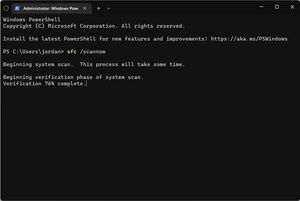
- Faites un clic droit sur le menu Démarrer et sélectionnez Invite de commandes, Powershell ou Terminal Windows (Windows 8, 10 et 11 proposeront différentes options).
- Tapez sfc /scannow
Lancez le diagnostic du clavier.
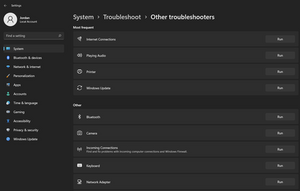
- Ouvrez les Paramètres en faisant un clic droit sur le menu Démarrer et en choisissant Paramètres.
- Ensuite, naviguez vers Système > Diagnostic > Autres outils de diagnostic > Clavier (Exécuter).
- Cela fera apparaître un assistant de diagnostic qui pourrait atténuer le problème.

Utilisez le Gestionnaire de périphériques pour vérifier les mises à jour des pilotes du clavier.
- Ouvrez le Gestionnaire de périphériques en faisant un clic droit sur le menu Démarrer et en sélectionnant Gestionnaire de périphériques.
- De là, développez la section Claviers et faites un clic droit sur le périphérique de clavier que votre ordinateur portable possède (vous pouvez en avoir plusieurs, essayez de le faire pour tous).
Si vous utilisez une distribution Linux au lieu de Windows, vous devrez d'abord vérifier que vous avez les pilotes de clavier corrects installés. Au-delà de la configuration appropriée des pilotes, une installation propre de la distribution devrait éliminer toute crainte qu'un système d'exploitation corrompu soit la cause.
Infection par un logiciel malveillant
Recherchez des virus. Certaines formes de logiciels malveillants affectent la capacité à taper et à utiliser l'ordinateur en général.
- Analysez votre ordinateur avec Malwarebytes ou ESET Online Scan. Ce sont des programmes gratuits qui offrent de bonnes techniques d'analyse des logiciels malveillants.
Réinstallez Windows. Une réinstallation complète de Windows peut être nécessaire pour restaurer le fonctionnement normal du clavier, car les infections par des logiciels malveillants ne sont pas toujours entièrement nettoyées après la mise en quarantaine.
- Utilisez un ordinateur connu comme étant bon et « propre » pour télécharger le système d'exploitation Windows afin de créer un lecteur flash bootable.
- Sauvegardez tous les fichiers, signets, photos, etc. que vous souhaitez conserver sur une plateforme cloud comme Google Drive ou Dropbox après avoir effectué des analyses antivirus. Cela peut réduire le transfert de logiciels malveillants existants sur votre nouvelle installation de Windows par rapport au branchement d'un lecteur flash qui risquerait d'infecter plusieurs ordinateurs.
Clavier défectueux
Même si votre clavier fonctionnait parfaitement par ailleurs, sans moyen de transmettre les signaux à la carte mère, il ne fonctionnera pas du tout. C'est plus courant après une réparation, mais cela peut se produire indépendamment.
- Les signes d'un câble défectueux sont susceptibles d'être visibles lors d'une inspection. Regardez attentivement les coins ainsi que les connecteurs. Des perforations, des plis ou des déchirures peuvent entraver le fonctionnement du câble. Remplacez le câble si vous trouvez des dommages.
- Assurez-vous que le câble est correctement inséré. L'emplacement du connecteur de la carte mère, ainsi que sa largeur, rendent difficile la réalisation correcte de cette connexion.
- Vérifiez que la languette de verrouillage sur le connecteur de la carte est présente et en position verrouillée (languette rabattue vers le bas). Si le connecteur de cette nappe n'est pas verrouillé correctement, la connexion peut se desserrer avec le temps.
- Si la languette de verrouillage s'est détachée du connecteur, elle peut être réparée tant que vous avez toujours la pièce manquante.
- Tous les modèles n'auront pas un câble de clavier qui est une pièce séparée du clavier lui-même. Vérifiez que le clavier utilise un câble qui peut être déconnecté aux deux extrémités. Si le câble est intégré au clavier, vous devrez remplacer tout le clavier, pas seulement le câble défectueux.
- En fin de compte, il peut s'agir d'un problème avec le clavier lui-même. C'est généralement le résultat d'un dégât des eaux, mais cela peut se produire indépendamment. Les claviers sont souvent fournis dans le cadre d'un assemblage, mais sont remplaçables indépendamment sur certains modèles.
- Si des colonnes ou des rangées de touches ne fonctionnent pas sans dégât des eaux, ou si vous n'avez pas réussi à obtenir de réponses de certaines touches, remplacer le clavier est la solution la plus probable.
Dommages sur la carte mère
Si tous les conseils ci-dessus ont échoué, il y a probablement un problème avec la carte mère de votre ordinateur portable.
- Inspectez les deux côtés de la carte mère pour tout signe de dommage physique, tel que des composants brûlés, des résidus liquides, de la corrosion ou d'autres problèmes visibles.
- Si les composants de votre carte mère ne fonctionnent pas correctement, vous devrez probablement trouver une carte de remplacement.
- Les circuits imprimés peuvent souvent être réparés par un technicien compétent ayant de l'expérience en soudure (ou microsoudure). Demandez à vos ateliers de réparation locaux si ce n'est pas quelque chose que vous pensez pouvoir faire vous-même.


0 commentaires