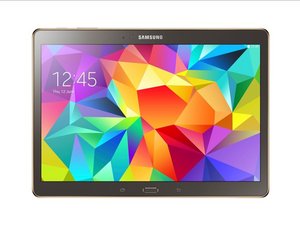
Wiki réalisé avec l'aide d'étudiants
Une formidable équipe d’étudiants de notre programme éducatif a créé ce wiki.
La vitre tactile ne réagit pas
L'écran est allumé, mais la vitre tactile ne répond pas.
L'appareil doit être redémarré
Si l'écran est allumé et ne répond à aucune fonction, il est peut-être figé et doit être redémarré. Maintenez le bouton de marche enfoncé pendant environ 10 secondes jusqu'à ce que l'écran s'éteigne. Appuyez ensuite sur le bouton de marche pour allumer l'appareil.
Le bouton de marche ne fonctionne pas
Parfois, maintenir le bouton de marche enfoncé pendant 10 secondes ne suffit pas à éteindre l'appareil. Si cela se produit, essayez de maintenir le bouton de réduction du volume en même temps que le bouton de marche. Attendez 10 secondes et l'écran devrait s'éteindre. Appuyez à nouveau sur le bouton de marche pour allumer l'appareil.
La vitre tactile est endommagée
Il se peut que la vitre tactile doive être remplacée.
La batterie se décharge rapidement
La batterie est vide après une utilisation modérée
Les applications en cours d'exécution et les réglages vident la batterie
Les applications qui tournent en arrière-plan peuvent vider la batterie rapidement. Assurez-vous de fermer toutes les applications et les jeux lorsque vous n'utilisez pas la tablette. Désactivez le Wi-Fi et le GPS lorsque la tablette n'est pas utilisée ou qu'elle n'est pas près d'une source Internet, car l'appareil gaspillera de l'énergie à chercher le Wi-Fi et une position. Diminuer la luminosité peut aussi aider à économiser de l'énergie.
La batterie est défectueuse
Si fermer les applications et modifier les réglages de la tablette ne fonctionne pas, la batterie pourrait être défectueuse. Remplacez l'ancienne batterie en utilisant ce tutoriel.
Le bouton home ne fonctionne pas
Le bouton home ne répond pas ou est absent.
L'appareil doit être redémarré
Si le bouton ne répond pas, vous devrez peut-être redémarrer votre téléphone. Si cela ne fonctionne pas, vous devrez remplacer le bouton.
Quelque chose bloque le bouton
Lorsque le bouton ne peut pas être enfoncé, il se peut qu'un objet situé en dessous le bloque. Pour corriger cela, retirez le bouton et assurez-vous que rien n'est coincé en dessous. Consultez ce tutoriel pour retirer le bouton. Vous devrez peut-être nettoyer la zone située en dessous. Une fois que c'est suffisamment propre, remettez le bouton en place. Si cela ne fonctionne toujours pas, vous aurez besoin d'une pièce de rechange.
Le bouton est manquant
Si le bouton home est manquant, remplacez-le.
L'appareil ne charge plus
Même branché, l'appareil ne charge pas
La batterie est défectueuse
La batterie de l'appareil peut être défectueuse et ne plus atteindre une tension suffisante pour passer un certain seuil limite. Une fois en dessous de ce seuil, l'appareil ne tirera plus du tout d'énergie vers la batterie. Essayez soit de recharger les batteries comme indiqué dans cette vidéo pour une solution temporaire, ou pour une solution plus viable et permanente, tentez de remplacer la batterie.
Il y a des débris dans le port de charge
Il peut y avoir des débris dans le port de charge. Utilisez un cure-dent, un trombone ou un autre petit ustensile pour gratter toute accumulation à l'intérieur du port.
Port de charge défectueux
Si le port de charge est défectueux, il devra être remplacé. Utilisez ce tutoriel pour le remplacer.
La caméra ne fonctionne pas
L'application caméra ne fonctionne pas ou affiche un écran noir.
Le logiciel est corrompu
L'application caméra est peut-être corrompue. Essayez de télécharger une application caméra différente sur le Play Store. Une autre solution consiste à sauvegarder toutes les données et à réinitialiser la tablette aux paramètres d'usine.
La caméra est défectueuse
Si rien de tout cela ne fonctionne, la caméra est peut-être cassée. Dans ce cas, remplacez la caméra avec ce tutoriel

Équipe

USF Tampa, Team 11-3, Blackwell Fall 2016 Membre de l'équipe USF Tampa, Team 11-3, Blackwell Fall 2016
USFT-BLACKWELL-F16S11G3
4 membres
60 tutoriels rédigés

13 commentaires
I have already replaced the charging port ribbon cable and battery. Although the tablet displays charging mode, the charging indicator is dropping. The tab's charger works OK, it charges my cell phone. I will try the recommended temporary solution but I believe, it has be a solution for this issue from Samsung, there are so many people reporting the same problem.
Miguel Uribe - Réponse Partager
Check out the many YouTube videos on tablets not charging. I was told by Samsung that my tablet did not have a replaceable battery. I could not get it to charge changing cords, adapters, etc. I found one video that said scrub with toothbrush dampened in isopropyl alcohol. I then sprayed it with compressed air. It charged to 100% in 2 hours!
Robert Saxton - Réponse Partager
Use this also on your smartphone or any similar device with a microUSB charging port. And don't forget the cables also.
Robert Saxton - Réponse Partager
What. does. it mean when. You. see. the battery. icon. with a !inside of. it? ?
Leon Williams - Réponse Partager
Battery show s !inside, what. it. mean?
Leon Williams - Réponse Partager