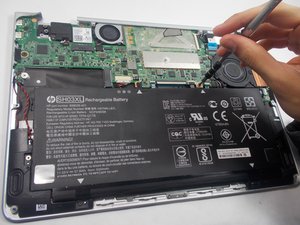
Si votre appareil est gonflé, surchauffe ou fume, cessez immédiatement de l'utiliser et changez la batterie. Elle n'est peut-être pas la source de votre problème, mais elle devrait être remplacée dans tous les cas. Assurez-vous de vous en débarrasser de façon responsable.
Les bases
Avant de procéder à une réparation ordinateur d'envergure, essayez ces étapes de diagnostic de base :
- Vérifiez la source d’alimentation : Assurez-vous que le câble de charge de votre ordinateur fonctionne correctement. Connectez un autre appareil, essayez un autre câble, changez de port de charge s’il y en a plusieurs, et testez sur une autre prise pour vérifier.
- Effectuez un redémarrage forcé : Éteignez votre ordinateur et débranchez-le de sa source d’alimentation. Si votre ordinateur a une batterie externe amovible, retirez-la. Maintenez le bouton de marche enfoncé pendant 15 à 20 secondes. Remettez la batterie, branchez votre adaptateur secteur, et rallumez votre appareil.
- Testez avec un moniteur externe : Connectez votre ordinateur portable à un moniteur externe. Si votre appareil affiche quelque chose sur le moniteur externe, mais pas sur l'écran intégré, consultez la page Ordinateur HP écran noir.
Problème de batterie HP
Solution : Inspectez et remplacez la batterie HP
Les batteries sont capricieuses. Elles tombent souvent en panne en raison de leur nature « consommable », mais pas toujours de manière prévisible. Bien qu’elles meurent généralement lentement en perdant de plus en plus de capacité, une batterie défectueuse pourrait être la racine du problème de votre ordinateur HP qui ne s'allume plus. En cas de batterie défaillante, remplacez-la en utilisant l’un de nos tutoriels de remplacement.
- Débranchez la batterie et essayez d’allumer l’ordinateur. La plupart des ordinateurs portables HP démarrent sans batterie. Si l’appareil s’allume, la batterie est probablement la cause.
- Vérifiez les signes visibles de vieillissement, de gonflement ou de fuite de la batterie. Les batteries gonflées peuvent se manifester par des difficultés à utiliser le pavé tactile ou le clavier. Au fur et à mesure que la batterie gonfle, elle pousse ces composants vers le haut.
- Réinitialisez votre batterie ordinateur. Cela implique généralement d’appuyer sur une combinaison de touches ; consultez le manuel d’utilisation de votre ordinateur portable pour obtenir des instructions, car la procédure varie en fonction de l’appareil.
- Changez votre batterie HP. La dégradation des batteries est inévitable. Vous pouvez vérifier l'état de votre batterie. Cela variera cependant en fonction de votre système d’exploitation. Certains ordinateurs portables HP facilitent l’opération, et iFixit vous permet de trouver facilement une batterie HP de remplacement.
Problème de mémoire vive RAM
Une RAM défectueuse ou mal installée peut empêcher le démarrage correct du système. Si vous voyez quelque chose à l’écran, mais que l’ordinateur ne démarre pas, c’est probablement la cause.
- Réinsérez ou remplacez votre RAM. Si votre appareil HP dispose de barrettes de RAM amovibles, essayez de les réinsérer. Si vous ne trouvez pas de tuto iFixit de remplacement pour votre modèle, suivez ces étapes simples :
- Éteignez l'ordinateur, retirez le boîtier arrière et retirez et réinsérez soigneusement les barrettes de RAM.
- Si le problème persiste, essayez d’utiliser une barrette de RAM à la fois pour identifier celle qui est défectueuse. Vous aurez besoin de RAM de rechange si une ou les deux barrettes sont défectueuses.
Dommages au port de charge
Solution : Inspectez le port de charge pour voir s'il est abîmé et remplacez-le ou réparez-le.
En fonction du modèle spécifique de votre ordinateur portable HP, vous pouvez utiliser un câble de charge USB-C ou un câble de charge de type cylindrique.
- Effectuez une inspection visuelle approfondie du port de charge. Utilisez une lampe de poche pour vérifier l’intérieur des ports USB-C. C’est un point d’entrée facile pour les liquides, et la corrosion peut y être présente sans qu'on s'en rende compte.
- Bougez délicatement le câble pour voir si vous pouvez obtenir une meilleure connexion. Si le port est lâche, la broche interne peut ne pas faire suffisamment contact pour charger la batterie.
- Vérifiez s'il y a des signes de corrosion ou de brûlure. Si quelque chose vous semble suspect, ouvrez l'appareil et retirez la pièce associée pour un meilleur examen.
- Les liquides endommagent souvent les ports USB-C. Même si le liquide ne pénètre pas à l’intérieur de l'appareil, la corrosion dans le port peut poser un problème.
- Les connecteurs de type cylindrique sont plus susceptibles de souffrir de broches pliées ou de pièces en plastique cassées. Si le port est lâche, c’est probablement la cause.
- Si vous trouvez des dommages irréparables ou de la corrosion, trouvez une pièce de rechange. Dans de nombreux cas, il s’agit d’un composant modulaire. Si c’est un port USB-C soudé sur la carte mère, vous aurez besoin de compétences en soudure pour continuer (ou remplacer la carte affectée).
Dommages à la carte mère
Solution : Remplacez la carte mère.
Si votre ordinateur portable HP ne s’allume toujours pas après avoir suivi toutes les étapes de diagnostic ci-dessus, il est probable qu’il y ait un problème avec la carte mère ou les composants environnants.
- Assurez-vous que le processeur de votre appareil est suffisamment refroidi. Si vous avez récemment réinstallé votre dissipateur thermique, vérifiez qu'il est bien attaché à votre processeur et que la pâte thermique appropriée a été appliquée. Un refroidissement adéquat est essentiel pour éviter la surchauffe et garantir des performances optimales. Vérifiez également que le ventilateur est bien branché, fonctionne, et tourne librement.
- Retirez la poussière ou les débris accumulés dans les composants internes de votre appareil. Une bonne circulation d’air à l'intérieur de votre appareil est cruciale. La poussière ou les débris peuvent entraver le processus de refroidissement, entraînant des problèmes de surchauffe. Un nettoyage régulier des composants internes permet d’éviter la génération excessive de chaleur et garantit des performances optimales.
- Réinitialisez les paramètres du BIOS de votre appareil. Pour réinitialiser les paramètres du BIOS de votre carte mère, essayez de désinstaller puis de réinstaller la batterie CMOS. Cela réinitialisera les paramètres par défaut et éliminera les conflits ou mauvaises configurations qui pourraient causer le problème.
- Effectuez une inspection visuelle complète des cartes de circuits imprimés pour détecter des signes de brûlures ou de composants endommagés. Si vous observez des dommages visibles, comme des brûlures ou des composants abîmés, il est probable que la carte doive être remplacée, en particulier si elle abrite le connecteur du câble de l'écran. Vous pouvez trouver des cartes mères de remplacement et des cartes filles dans notre boutique US.
Merci à ces traducteurs :
100%

Claire Miesch nous aide à réparer le monde ! Vous voulez contribuer ?
Je commence à traduire ›

5 commentaires
What should I check in case of an overcurrent from the grid?
Peon371 - Réponse Partager
Il y a un court circuit sur mon ordinateur une pièce et éteint
SATELLITEiMAGE 20 - Réponse Partager
Mon hp a un problème d'allumage,quand j'appuie sur le bouton off/on ,il s'allume pendant deux secondes après il s'éteint
Ked - Réponse Partager
J ai le même problème si tu as trouvé le problème je veux bien que tu me dises comment tu as fait ( jeromefesquet5@gmail.com ) moi je vais essayer un gros nettoyage avec un nettoyant circuit et je te ferais part du résultat
Jérôme Fesquet - Réponse Partager
Le temoin d'allumage s'allume et même le clavier lorsque on met en marche mon ordinateur hp pc .mais aucune image ne s'affiche sur l'écran ,elle reste noir l'ecran
Vidal - Réponse Partager