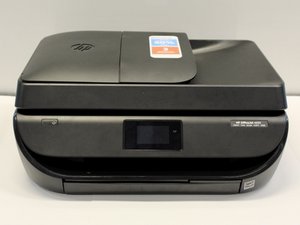
Wiki réalisé avec l'aide d'étudiants
Une formidable équipe d’étudiants de notre programme éducatif a créé ce wiki.
L'appareil ne s'allume plus
L'appareil ne réagit pas lorsque vous appuyez sur le bouton de marche.
Mauvaise connexion du câble d'alimentation
Assurez-vous que l'appareil est branché sur une prise de courant qui fonctionne. Testez la prise avec d'autres appareils électroniques pour voir s'ils fonctionnent correctement. Si la prise fonctionne correctement, le problème vient peut-être de l'imprimante.
Bouton de marche défectueux
Vérifiez que le bouton de marche clique lorsque vous appuyez dessus, car il pourrait être bloqué. Si c'est le cas, vous devrez nettoyer le bouton de marche par l'intérieur. Vous pouvez consulter le tutoriel de changement du bouton de marche pour savoir comment accéder au bouton.
Si la solution ci-dessus ne permet pas au bouton de marche de fonctionner, il est possible qu'il doive être remplacé. Consultez le tutoriel de changement du bouton de marche si nécessaire.
L'impression s'arrête en cours de tâche
L'appareil lance une tâche d'impression, mais ne la termine pas.
Bourrage papier
L'imprimante peut afficher un message d'erreur en cas de bourrage papier. Si ce message apparaît, retirez tout le papier du bac. Retirez lentement le papier coincé pour éviter de le déchirer et assurez-vous qu'aucun morceau ne reste à l'intérieur.
Si le bourrage est interne, éteignez l'imprimante en débranchant le câble d'alimentation. Soulevez ensuite le capot du scanner pour accéder aux cartouches d'encre et au bourrage papier interne. Pour éviter de déchirer le papier, utilisez vos deux mains pour retirer le papier coincé.
Perte d'alimentation
Si l'imprimante s'éteint pendant l'impression, vérifiez que le câble d'alimentation est correctement branché à l'imprimante et à la prise murale.
L'appareil n'imprime que des pages blanches
Les pages imprimées sont vierges.
Cartouches d'encre défectueuses
Les points suivants peuvent être liés à des problèmes d'impression :
Cartouche(s) d'encre faible ou vide
- Pour vérifier s'il y a de l'encre dans l'imprimante, appuyez sur l'icône d'encre (ressemblant à une goutte d'eau) sur le panneau de configuration (sur l'écran tactile) pour afficher les niveaux d'encre estimés. Si la cartouche noire ou la cartouche trois couleurs est faible, consultez cette vidéo YouTube pour remplacer la ou les cartouches faibles ou vides. Si le problème persiste, passez à la cause suivante.
Mauvaise marque de cartouche d'encre
- Si vous n'utilisez pas de cartouches d'encre HP authentiques, l'imprimante peut rencontrer un problème de compatibilité avec la ou les cartouches. Remplacez les cartouches par des cartouches HP pour voir si le problème persiste. Pour des instructions sur le remplacement des cartouches d'encre, consultez cette vidéo YouTube.
Cartouche d'encre bouchée
- Si vous utilisez des cartouches d'encre HP et que les niveaux d'encre ne sont pas faibles, il est possible qu'il y ait de l'encre séchée sur la sortie d'encre de la cartouche. L'encre peut sécher et boucher la sortie de la cartouche si l'imprimante n'est pas utilisée au moins une fois par semaine. Cela peut également se produire si l'imprimante n'est pas éteinte lorsqu'elle n'est pas utilisée.
- Une cartouche bouchée peut entraîner l'absence de certaines couleurs sur la page imprimée, ou l'impression d'une page totalement blanche. Pour des instructions sur le nettoyage de l'encre séchée trouvée sur la sortie de la cartouche d'encre, consultez ce site web.
L'impression sans fil ne fonctionne pas
L'imprimante ne veut pas imprimer une tâche d'impression sans fil.
Une réinitialisation logicielle est nécessaire
Si l'imprimante ne veut pas imprimer une tâche sans fil, effectuer une réinitialisation logicielle (redémarrer tous les appareils) peut résoudre le problème. Débranchez votre imprimante, votre modem Wi-Fi et votre routeur Wi-Fi. Attendez 20 secondes, puis rebranchez tout. Laissez tous les appareils se rallumer. Vous devrez peut-être appuyer sur le bouton de marche situé sur le côté gauche de l'imprimante pour l'allumer. Attendez que tous les voyants du routeur et du modem s'allument avant d'essayer de vous reconnecter à Internet.
L'imprimante n'est pas connectée à Internet
Pour vous connecter à Internet, suivez ces étapes :
- Allumez l'imprimante.
- Sur l'écran, appuyez sur le symbole Wi-Fi (ressemblant à un bâton avec deux demi-cercles sortant des côtés gauche et droit).
- Appuyez sur l'icône de paramètres (ressemblant à un engrenage ou une fleur).
- Appuyez sur « Assistant de configuration sans fil ».
- Suivez les instructions à l'écran pour terminer la configuration du Wi-Fi.
La connexion sans fil ne fonctionne pas
Assurez-vous que votre modem Wi-Fi et votre routeur sont connectés et en état de marche. Pour vérifier que le Wi-Fi fonctionne, testez votre connexion Internet sur un autre appareil. Si votre modem Wi-Fi ou votre routeur ne présentent aucun voyant allumé, débranchez-les tous les deux et rebranchez-les sur la prise de courant après avoir attendu 20 secondes. Si le modem et/ou le routeur ne se rallument pas, vérifiez si les prises électriques fonctionnent en y branchant un autre appareil. Pour tester la connexion Wi-Fi, suivez ces étapes :
- Allumez l'imprimante.
- Sur l'écran, appuyez sur le symbole Wi-Fi (ressemblant à un bâton avec deux demi-cercles sortant des côtés gauche et droit).
- Appuyez sur l'icône de paramètres (ressemblant à un engrenage ou une fleur).
- Appuyez sur « Imprimer rapports ».
- Appuyez sur « Rapport de test sans fil ».
Le Wi-Fi de l'imprimante est désactivé
La fonction Wi-Fi de votre imprimante est peut-être désactivée. Pour activer cette fonction, assurez-vous d'abord que l'imprimante est sous tension. Une fois l'imprimante allumée, appuyez sur le symbole Wi-Fi sur l'écran tactile (ressemblant à un bâton avec deux demi-cercles sortant des côtés gauche et droit), appuyez sur l'icône de paramètres (ressemblant à un engrenage ou une fleur), puis appuyez sur « Sans fil » pour activer la fonction Wi-Fi.
- Remarque : Si l'imprimante n'est pas encore connectée à un réseau Wi-Fi, l'activation de la fonction Wi-Fi lancera l'« Assistant de configuration sans fil ». Si vous devez vous connecter au Wi-Fi, suivez les instructions à l'écran après avoir lancé l'Assistant de configuration sans fil.
Le pilote ou le firmware de l'imprimante est obsolète
Le pilote et le firmware de l'imprimante doivent peut-être être mis à jour. Pour cette imprimante, les mises à jour sont disponibles sur le site web HP. Assurez-vous de sélectionner le bon système d'exploitation et la bonne version dans les menus déroulants pour télécharger les mises à jour. Vous verrez les sections « Pilote » et « Firmware ». Cliquez sur le signe plus à droite de chaque section pour développer les options, puis cliquez sur le bouton bleu « Télécharger » de chaque section pour mettre à jour votre imprimante. Après avoir téléchargé les fichiers, lancez l'installateur et suivez les instructions. Il est possible que vous deviez redémarrer votre ordinateur, ainsi que votre imprimante, alors assurez-vous d'enregistrer tous les fichiers sur lesquels vous travaillez actuellement.
Écran tactile qui ne répond pas
L'écran tactile de l'imprimante ne répond pas.
Écran fissuré ou brisé
Si votre écran est fissuré ou brisé, il se peut qu'il ne réagisse pas comme prévu. Pour des instructions sur le remplacement de l'écran tactile de l'imprimante, consultez le tutoriel de changement écran.
Écran figé
Si l'écran est figé, essayez de redémarrer l'imprimante. Vous pouvez également redémarrer l'imprimante si l'écran reste noir ou présente des lignes horizontales. Pour redémarrer l'imprimante, débranchez-la de la prise de courant, attendez 20 secondes, puis rebranchez la prise pour voir si l'écran s'allume. Si l'écran ne répond pas après le redémarrage, il devra peut-être être remplacé. Vous pouvez suivre le tutoriel de changement écran pour obtenir des instructions sur le remplacement de l'écran tactile.
Firmware obsolète
Il est possible que le firmware doive être mis à jour. Pour cette imprimante, les mises à jour sont disponibles sur ce site web HP. Sélectionnez le bon système d'exploitation et la bonne version dans les menus déroulants pour télécharger les mises à jour.

Équipe

Cal Poly, Team S19-G6, Livingston Winter 2018 Membre de l'équipe Cal Poly, Team S19-G6, Livingston Winter 2018
CPSU-LIVINGSTON-W18S19G6
3 membres
60 tutoriels rédigés

67 commentaires
When making a copy it acts like it is scanning which takes forever. Most printers making copies is a quick activity. Is this normal on a 4650?
Bill Pepito - Réponse Partager
Getting an error code that HP claims doesn’t exist. Well, there it is on the screen!
Code is:
OXB97BBEF0
Would like to find out what it means.
Casey Daniels - Réponse Partager
4650 only prints the test page. Test page appears faded and indistinct. Prints blank pages when trying to print anything else.
Sam Wood - Réponse Partager
blank pages when i try to print
Bob Turner - Réponse Partager
My print has a error code OXBAF_13430
Montel - Réponse Partager