Wiki réalisé avec l'aide d'étudiants
Une formidable équipe d’étudiants de notre programme éducatif a créé ce wiki.
L'ordinateur ne s'allume pas
L'ordinateur ne réagit pas lorsque vous appuyez sur le bouton de marche.
Adaptateur secteur défectueux
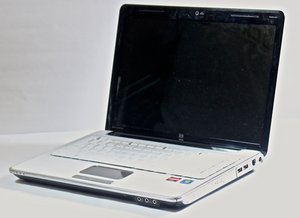
Assurez-vous d'abord que l'adaptateur secteur est bien branché à l'ordinateur portable. Si c'est le cas, vérifiez que le témoin lumineux sur l'adaptateur est allumé. Ensuite, assurez-vous que l'adaptateur est compatible avec votre ordinateur portable. S'il ne s'agit pas de celui fourni avec votre ordinateur, il se peut que le type ne soit pas le bon. Tous les adaptateurs HP ne sont pas compatibles avec tous les ordinateurs portables HP. Si votre adaptateur remplit toutes les conditions requises mais ne parvient toujours pas à charger l'ordinateur, il devra être remplacé. Vous pouvez acheter un adaptateur secteur compatible pour le HP Pavilion dv4-2045dx ici.
Batterie défectueuse
Si votre ordinateur portable ne s'allume que lorsque l'adaptateur secteur est branché, vous avez peut-être une batterie défectueuse. Cela peut être dû à un problème matériel ou logiciel. Pour le savoir, vous devez mettre à jour le BIOS.
Pour mettre à jour votre BIOS, accédez à cette page. Suivez les instructions pour saisir les informations de votre système d'exploitation et de votre modèle, puis exécutez le téléchargement fourni. Une fois votre ordinateur redémarré, testez et vérifiez si votre ordinateur portable s'allume sans être branché. Si ce n'est pas le cas, vous devrez acheter une nouvelle batterie et l'installer. Vous pouvez consulter les instructions pour la remplacer ici.
L'ordinateur ne démarre pas
Votre ordinateur ne démarre pas depuis la position éteinte.
Mémoire corrompue
Si votre ordinateur portable ne démarre pas et émet des bips sonores, votre mémoire vive (RAM) est probablement corrompue. Vous devrez remplacer votre RAM ; vous pouvez apprendre comment faire ici.
Mémoire insuffisante
Si votre ordinateur portable plante constamment, en particulier lors de tâches difficiles telles que des jeux gourmands en ressources graphiques, il est probable que vous n'ayez pas assez de RAM pour ces processus. Vous devrez acheter des cartes mémoire supplémentaires et les installer.
Défaillance du disque dur
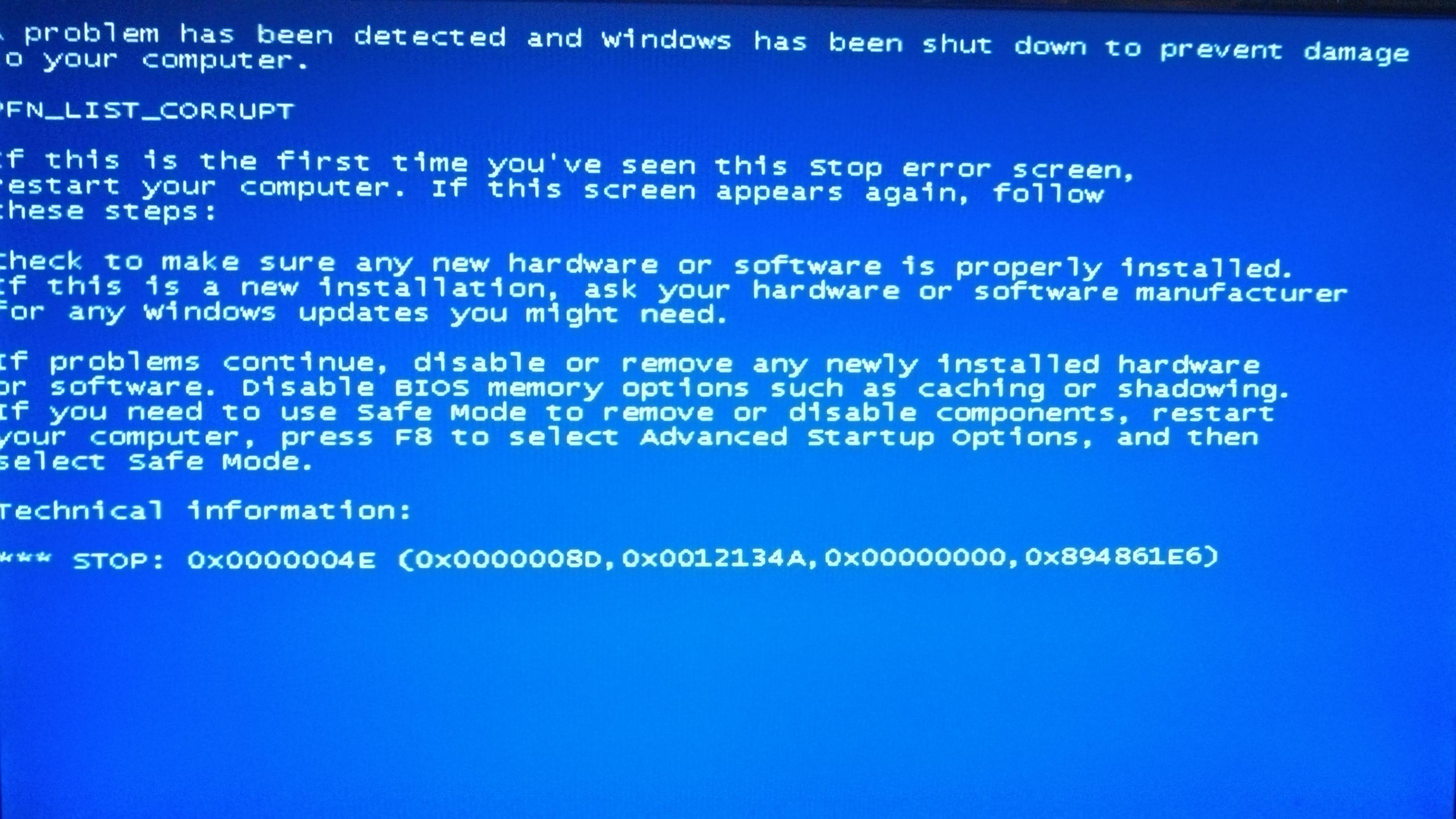
Si le disque dur sur lequel votre système d'exploitation est installé (généralement C:\) tombe en panne, vous verrez un écran d'erreur système tel que celui visible ici. Si c'est le cas, vous devrez remplacer votre disque dur principal ; vous pouvez apprendre comment faire ici.
Problème audio
Il y a un problème avec votre système audio. Pour déterminer si vos problèmes audio sont liés au matériel ou au logiciel, essayez de diffuser le même son via plusieurs sources, comme les haut-parleurs intégrés, un casque, le Bluetooth ou des haut-parleurs externes via la prise jack.
Matériel audio cassé
Si la diffusion du même son via un autre appareil résout le problème, mais que vous avez besoin que l'audio soit diffusé correctement via l'appareil d'origine, vous devrez très probablement remplacer soit l'appareil, soit son câble de connexion. La plupart des entrées audio utilisent une connexion appelée prise jack 3,5 mm.
Pilote audio obsolète
Si la diffusion du même son via un autre appareil produit les mêmes résultats ou ne résout pas le problème, vous devrez mettre à jour vos pilotes audio. Ouvrez votre menu Démarrer, soit en cliquant dans le coin inférieur gauche de votre écran, soit en appuyant sur la touche Démarrer. Tapez les mots « Gestionnaire de périphériques » et cliquez sur la première option affichée. Déroulez le menu intitulé « Entrées et sorties audio ». Ensuite, pour chaque option du menu, faites ce qui suit : faites un clic droit sur l'option et sélectionnez « Mettre à jour le pilote ». Sélectionnez l'option « Rechercher automatiquement un pilote mis à jour ». Vous devrez peut-être contacter le support client HP ici.
L'écran ne fonctionne pas
Il y a un problème avec votre écran.
Résolution incorrecte
Si votre écran semble étiré, flou ou écrasé, vous devrez ajuster votre résolution. Ouvrez votre Panneau de configuration en appuyant sur Démarrer et en tapant « Panneau de configuration ». Sélectionnez l'option « Ajuster la résolution de l'écran » sous la rubrique « Apparence et personnalisation ». Assurez-vous que la zone de liste déroulante affiche « 1280x800 », ou si une autre résolution porte l'étiquette « Recommandée », utilisez celle-ci à la place.
Affichage pivoté
Si votre écran est resté bloqué dans une position pivotée, vous pouvez utiliser les raccourcis clavier de rotation pour le redresser. Appuyez successivement sur les touches suivantes : Ctrl, Alt, flèche vers le haut.
Problèmes vidéo généraux
Si votre écran semble être déformé, scintille, présente des couleurs anormales ou ne se comporte pas normalement, vos pilotes vidéo peuvent être obsolètes. Suivez les instructions de la section « Pilote audio obsolète », située ici, pour ouvrir le Gestionnaire de périphériques. Déroulez la section intitulée « Cartes graphiques », puis mettez à jour le pilote de chaque appareil répertorié dans la section, conformément aux instructions de la section « Pilote audio obsolète ».
L'ordinateur surchauffe
Votre ordinateur surchauffe.
Poussière dans les ventilations ou les ventilateurs
Si votre ordinateur s'éteint de manière aléatoire sans avertissement, cela peut être dû à une accumulation excessive de poussière dans les systèmes de refroidissement. Utilisez une bombe d'air comprimé avec une extension étroite pour souffler la poussière des ventilations et des ventilateurs.
Pâte thermique insuffisante
Si le nettoyage de la poussière dans les systèmes de refroidissement ne suffit pas à résoudre le problème, vous devrez peut-être ajouter de la pâte thermique à votre système. Vous trouverez des instructions sur la façon de procéder ici.
Problèmes de clavier
Votre clavier ne répond pas comme il le devrait.
Touches bloquées
Si une touche semble rester enfoncée ou si elle est difficile à presser/relâcher, elle peut être obstruée par un objet quelconque. Retirez la batterie et débranchez l'alimentation, en plus de retirer tous les appareils externes. Retirez ensuite la touche et nettoyez-la avec quelques gouttes d'eau et de l'air comprimé. Des instructions plus détaillées sont disponibles How to repair stuck key in built-in keyboard?.
Les frappes ne sont pas enregistrées
Si votre ordinateur ne semble pas afficher de caractères à chaque fois que vous appuyez sur une touche, votre sensibilité est peut-être réglée trop bas. Pour corriger cela, vous devez ouvrir votre menu Démarrer et accéder au Panneau de configuration en recherchant les mots « Panneau de configuration » et en sélectionnant le premier résultat. Ouvrez ensuite l'option intitulée « Clavier ». Elle s'ouvrira dans une fenêtre de dialogue affichant les options « Répétition des caractères » et « Vitesse de clignotement du curseur ». Sous « Répétition des caractères », faites glisser le curseur intitulé « Délai de répétition » vers le marqueur « Court », puis appuyez sur OK.


1 commentaire
How to fix the HP pavillion dv4 when the screen blinks on and off when you open it and close it?
Sherief El-Shazly - Réponse Partager