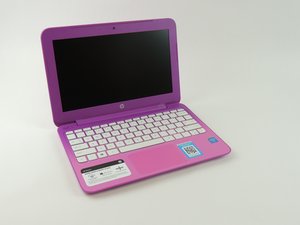
Wiki réalisé avec l'aide d'étudiants
Une formidable équipe d’étudiants de notre programme éducatif a créé ce wiki.
Le HP Stream ne s'allume pas
L'ordinateur portable ne réagit pas lorsque vous appuyez sur le bouton de marche.
L'ordinateur n'est pas chargé
Bien que le HP Stream soit réputé pour sa longue autonomie de la batterie, il doit tout de même être chargé. Branchez l'ordinateur portable au chargeur fourni ; vous devriez pouvoir allumer l'ordinateur immédiatement pendant qu'il charge.
Le chargeur est défectueux
Si vous branchez votre HP Stream et que vous ne pouvez toujours pas allumer votre ordinateur portable, votre chargeur est peut-être défectueux. Si possible, branchez le chargeur sur un autre appareil utilisant ce type de chargeur pour vérifier si celui-ci fonctionne correctement.
La batterie est endommagée
Branchez votre ordinateur portable sur un chargeur dont vous savez qu'il fonctionne. Si votre ordinateur ne s'allume toujours pas, le problème vient peut-être de la batterie. Cet ordinateur portable n'est plus commercialisé, vous ne pourrez donc pas acheter de pièces chez HP. Cependant, des batteries de rechange sont disponibles en ligne, sur des sites comme ici.
Cliquez ici pour accéder au tutoriel de changement de batterie.
L'écran est sombre
L'écran de l'ordinateur portable est sombre, mais il fonctionne par ailleurs.
Le niveau de luminosité est trop bas
Cet ordinateur portable n'est pas équipé d'un réglage automatique de la luminosité. Si vous utilisez l'ordinateur à l'extérieur ou dans des endroits très éclairés, vous devrez peut-être augmenter le niveau de luminosité en appuyant sur la touche F3, située en haut du clavier, pour obtenir la luminosité souhaitée.
La touche F3 ne fonctionne pas
Certaines touches de fonction ont plusieurs utilités. Pour vérifier que la touche de fonction chargée d'augmenter la luminosité de l'écran fonctionne correctement, appuyez sur la touche Fn tout en appuyant sur F3. Si un écran de recherche apparaît, la touche fonctionne correctement. Si ce n'est pas le cas, vous devrez peut-être remplacer votre clavier.
L'écran est défectueux
Si vous avez vérifié que la touche F3 fonctionne correctement et que vous ne parvenez toujours pas à augmenter la luminosité, votre écran est probablement défectueux et doit être remplacé. Pensez à vérifier votre garantie constructeur pour voir si le fabricant le remplacera.
Cliquez ici pour accéder au tutoriel de changement écran.
Touches bloquées
Les touches du clavier ne remontent pas après avoir été enfoncées.
Le clavier est sale
Parfois, sans vous en rendre compte, des miettes ou d'autres petites particules peuvent s'infiltrer dans votre clavier et nuire à son fonctionnement. Nettoyez votre clavier en utilisant de l'air comprimé pour déloger les particules coincées sous les touches. Un coton-tige peut également être utile pour nettoyer entre les touches.
Un ressort de touche est cassé ou manquant
Si la touche ne remonte pas après le nettoyage, le ressort qui permet à la touche de "rebondir" est peut-être cassé ou tombé. Si c'est le cas, vous devrez retirer votre clavier et remplacer le ressort. Il n'est pas nécessaire de remplacer tout le clavier s'il ne s'agit que d'une seule touche.
Cliquez ici pour accéder au tutoriel de changement du clavier.
Le pavé tactile ne réagit pas
Le curseur de la souris ne bouge pas lorsque vous touchez le pavé tactile.
Le pavé tactile est mouillé
Si vos mains sont humides, cela peut gêner le bon fonctionnement du pavé tactile. Assurez-vous que vos mains et le pavé tactile sont secs et propres lorsque vous l'utilisez.
Le pavé tactile est peut-être désactivé
Il existe une fonction sur votre ordinateur portable qui permet de désactiver le pavé tactile. Pour le réactiver, branchez une autre souris sur le port USB de votre ordinateur. Ouvrez le Panneau de configuration en accédant aux paramètres de l'ordinateur, sélectionnez le Panneau de configuration, puis Matériel et audio > Gestionnaire de périphériques > Souris et autres périphériques de pointage. Allez dans l'onglet Pilote et sélectionnez "Activer" pour réactiver le pavé tactile.
Si vous n'avez pas de souris, appuyez sur la touche Windows, utilisez les touches fléchées pour sélectionner "Ce PC" et appuyez sur Entrée. Une fois la fenêtre ouverte, appuyez sur la touche Retour arrière, utilisez les touches fléchées pour sélectionner "Panneau de configuration" et appuyez sur Entrée. Ensuite, utilisez les touches fléchées pour sélectionner "Matériel et audio". Puis, sous "Périphériques et imprimantes", utilisez les touches fléchées pour sélectionner "Souris". Dans la fenêtre qui s'ouvre, assurez-vous que votre pavé tactile est activé. Sinon, sélectionnez le bouton intitulé "Activer le pavé tactile".
Le pavé tactile est défectueux
Si vous rencontrez toujours des problèmes, votre pavé tactile est peut-être défectueux et doit être remplacé.
Cliquez ici pour accéder au tutoriel de changement du pavé tactile.
La webcam ne fonctionne pas ou l'image est floue
La webcam ne s'allume pas ou l'image est floue.
La webcam est peut-être sale
Chaque fois que vous ouvrez votre ordinateur portable, vous pouvez accidentellement tacher la lentille de la webcam. Trouvez un chiffon doux et essuyez la lentille ainsi que la zone autour de la webcam pour rendre l'image nette.
La webcam est endommagée
Si l'image est toujours floue ou si vous n'arrivez pas du tout à allumer la caméra, votre webcam est peut-être défectueuse et doit être remplacée.
Cliquez ici pour accéder au tutoriel de changement de la webcam.

Équipe

USF Tampa, Team 3-5, Wollert Spring 2016 Membre de l'équipe USF Tampa, Team 3-5, Wollert Spring 2016
USFT-WOLLERT-S16S3G5
5 membres
84 tutoriels rédigés

1 commentaire
Power button will not work
ginarena12 - Réponse Partager