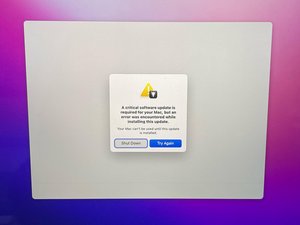
Les messages d'erreur comptent parmi les indices les plus utiles dont vous disposez lors des procédures de diagnostic. Ils peuvent vous orienter vers une panne matérielle spécifique ou une application problématique. Mais que se passe-t-il lorsque le message d'erreur est vague et semble se répéter malgré vos efforts de correction ? Généralement, une frustration intense. Continuez à lire pour y voir plus clair sur ce point.
Cette erreur particulière n'affecte que les MacBook Pro de 2016 et plus récents, équipés d'une barre tactile. Si votre Mac ne possède pas de barre tactile, consultez la page de diagnostic MacBook pour obtenir une aide plus pertinente.
Les bases
Avant d'aller plus loin, essayez ces correctifs rapides. Croyez-nous, vous vous en voudrez si vous ne le faites pas.
- Effectuez une réinitialisation matérielle. Éteignez votre Mac. Une fois éteint, maintenez le bouton de marche enfoncé pendant 20 secondes. Relâchez le bouton, puis essayez de le rallumer. Vérifiez si l'erreur disparaît.
- Connectez-vous à un réseau différent. Essayez un autre réseau Wi-Fi si possible. Mieux encore, utilisez une connexion filaire avec un adaptateur Thunderbolt ou USB-C vers Ethernet.
- Est-ce qu'il démarre en mode récupération ? Si oui, cela devrait vous permettre d'effectuer tout diagnostic du système d'exploitation sur cette page.
Pour plus de contexte sur ce problème, vous trouverez des détails spécifiques au bas de la page. C'est un problème complexe avec de nombreuses causes sous-jacentes et la cause réelle sera probablement inattendue.
Corruption du firmware
Solution : Mettre à jour le firmware ou macOS
N'importe quelle partie des systèmes de la puce T1 ou T2 peut être la cause de ce problème, mais commencez par essayer de lancer le traitement de la mise à jour. Si vous n'obtenez toujours pas de démarrage normal après ces étapes, vous avez certainement une panne matérielle.
- Essayez de démarrer en mode récupération. Le mode récupération supprime les fonctions non essentielles, y compris presque tout ce qui est lié à la puce T1(2). Il est très probable que vous puissiez vous connecter.
Si vous pouvez accéder au mode récupération, c'est l'occasion idéale de sauvegarder vos données si vous vous inquiétez pour vos fichiers.
- Vérifiez les mises à jour de macOS une fois en mode récupération. Ouvrez les Préférences Système (ou Réglages Système selon votre version de macOS). Sélectionnez Mise à jour de logiciels. Ces mises à jour peuvent contenir un firmware plus récent et pourraient corriger les problèmes avec votre version actuelle.
- Si les mises à jour ne résolvent pas le problème, essayez de réinstaller macOS. Vous pouvez le faire depuis le mode récupération. Une fois en mode récupération, sélectionnez Réinstaller macOS et suivez les instructions.
- Si vous savez que vous avez des sauvegardes récentes, effacez votre disque et réinstallez le système d'exploitation pour écarter totalement un problème lié à macOS.
- Sur les appareils équipés d'une puce T2, une réinitialisation ou restauration du firmware peut également corriger ce problème. Vous aurez besoin d'accéder à un autre Mac et du câble approprié pour connecter les deux appareils ensemble.
Barre tactile défectueuse
Solution : Remplacer la barre tactile ou le couvercle supérieur (upper case)
Il s'agit du composant le plus courant lié aux puces T1 et T2 à tomber en panne. Son emplacement en fait une cible privilégiée pour les déversements de liquide. De plus, la chaleur dans cette zone est importante en raison de la proximité avec les sorties des ventilateurs et des systèmes de refroidissement du CPU/GPU à l'intérieur du Mac.
- Pour déterminer si c'est le problème, ouvrez votre Mac et déconnectez les deux connecteurs de la barre tactile (il y en a un pour l'affichage et un pour les fonctions tactiles).
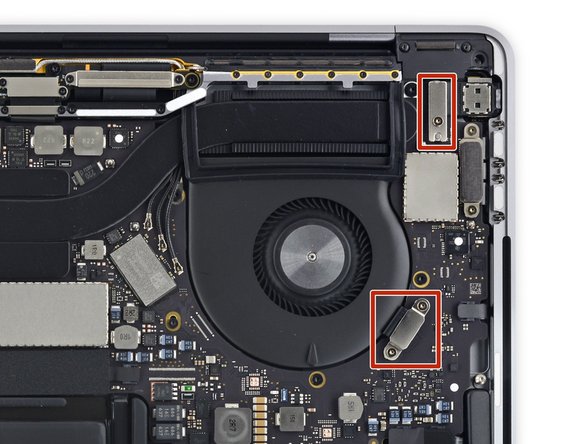
Connecteurs dans le MacBook Pro 13"
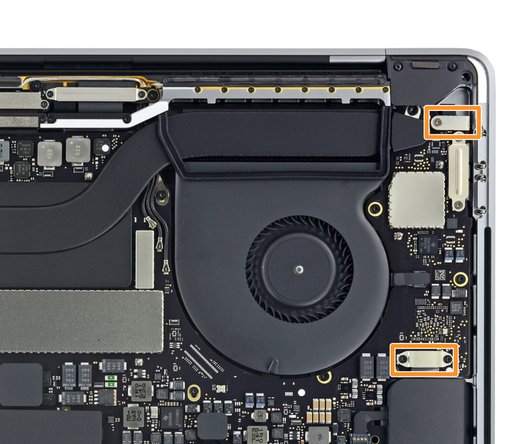
Connecteurs dans le MacBook Pro 15"
- Si votre Mac démarre correctement et vous permet de vous connecter sans la barre tactile connectée, vous devrez la remplacer pour corriger ce défaut. Ou laissez-la débranchée et passez-vous de son utilisation.
La barre tactile peut être difficile à remplacer seule en raison de la quantité d'adhésif impliquée. Cela demande de la patience pour le faire correctement. Vous pourriez également envisager de remplacer l'ensemble du couvercle supérieur (upper case). Selon le fournisseur, cela peut aussi inclure une batterie neuve. Le coût sera plus élevé, mais cela peut valoir le coup pour obtenir les pièces de rechange supplémentaires.
Panne de webcam
Solution : Remplacer l'écran
La webcam fait partie de l'écran complet et n'est pas remplaçable indépendamment sur aucun MacBook moderne. Probablement parce qu'elle contient des éléments qui pourraient poser des problèmes de sécurité, elle est gérée par les puces T1 ou T2.
- En mode récupération, ouvrez FaceTime. La LED verte à droite de votre webcam s'allume-t-elle ? Si ce n'est pas le cas, c'est le signe que votre webcam est en panne.
- Les webcams tombent souvent en panne à cause d'un liquide ou d'un autre dommage physique. Assurez-vous que votre MacBook n'a pas subi cela.
- Remplacez l'écran si vous découvrez que la webcam est en cause.
Panne de Touch ID
Le module Touch ID communique également avec la puce T1 ou T2 et contient bon nombre des mêmes composants que les circuits de Touch ID sur iPhone, mais sous un format différent.
Le bouton Touch ID est un point sensible pour les dommages causés par les liquides. Surtout sur les modèles 13 pouces où le câble de Touch ID est très court et s'enroule autour de la carte mère. Vérifiez tout signe de dommage sur les composants de cette zone.
- Déconnectez soigneusement votre bouton Touch ID de la carte mère. Soyez prudent. Ce câble est extrêmement délicat et facile à déchirer.
- Connectez un chargeur pour allumer le Mac. Pouvez-vous démarrer sous macOS correctement sans mise à jour maintenant ? C'est un signe infaillible que le bouton Touch ID est en cause.
Si vous avez besoin d'installer un nouveau bouton, la fonctionnalité Touch ID ne peut être conservée qu'en utilisant les canaux officiels Apple. Il peut valoir la peine de l'emmener à l'Apple Store si tel est votre problème. Sinon, vous devrez remplacer l'intégralité de la carte mère avec un Touch ID apparié.
Panne de la carte mère
Solution : Réparer les circuits du coprocesseur ou remplacer la carte mère
Ce problème peut également être causé par un dommage causé par un liquide, ou une défaillance générale des circuits alimentant la puce T1 ou T2. Si le coprocesseur est incapable d'utiliser ses rails d'alimentation, les systèmes qu'il contrôle seront également incapables de fonctionner.
- La proximité immédiate du bord de la carte mère, ainsi que les fentes d'admission d'air, font de la zone où se trouvent les composants d'alimentation du coprocesseur un suspect de choix pour le contact avec des liquides.
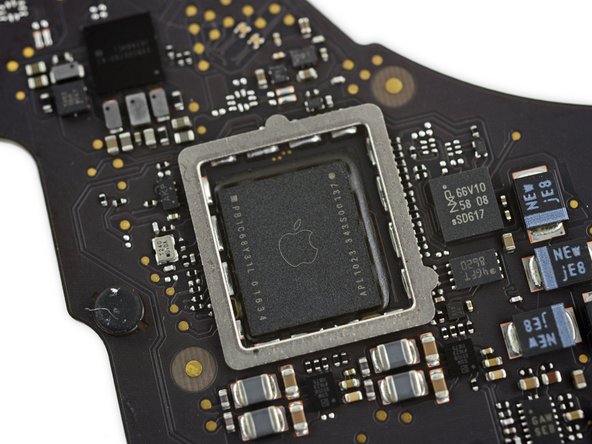
- Des spécialistes des cartes mères peuvent parfois résoudre ce problème, sinon vous devrez remplacer votre carte mère.
Le problème dans son ensemble
Pour en savoir plus
Les MacBook Pro, à partir du modèle 2016 avec barre tactile, incluent un coprocesseur aux côtés du CPU Intel. Il gère certains périphériques, en particulier ceux impliqués dans les opérations sécurisées.
Apple a appelé la version initiale T1, suivie en 2017 par la puce T2. Ces coprocesseurs sont des CPU modifiés provenant d'autres appareils Apple. Ils sont destinés à optimiser la sécurité et l'efficacité énergétique en déchargeant les tâches du CPU Intel plus gourmand en énergie. Ils utilisent leur propre système d'exploitation (bridgeOS) et sont responsables notamment du fonctionnement de Touch ID et de la barre tactile, ainsi que de l'intégration avec la webcam et les systèmes de capteur de luminosité ambiante. La puce T2 fonctionne également avec le microphone et les systèmes audio pour aider à prendre en charge les fonctionnalités de sécurité en plus du composant de reconnaissance vocale de « Dis Siri ».
Bien qu'il soit impliqué dans de nombreuses parties du MacBook, un coprocesseur défectueux n'empêchera généralement pas le MacBook de s'allumer ou de démarrer. Mais votre Mac fera des caprices s'il ne se comporte pas correctement.
Lorsque votre MacBook Pro vous harcèle au sujet de cette mystérieuse mise à jour du firmware, ce qu'il essaie en fait de vous dire, c'est que quelque chose concernant votre coprocesseur (ou l'un des systèmes qu'il gère) ne fonctionne pas correctement et ne peut pas être utilisé. Le Mac tente par défaut de réinstaller ou de mettre à jour son firmware pour corriger cela, mais le problème est souvent plus profond et vous resterez bloqué dans une boucle.


0 commentaires