Wiki réalisé avec l'aide d'étudiants
Une formidable équipe d’étudiants de notre programme éducatif a créé ce wiki.
Écran déformé ou noir
L'écran du téléphone reste noir même quand le téléphone est allumé, ou semble déformé pendant le défilement.
L'appareil doit être réinitialisé
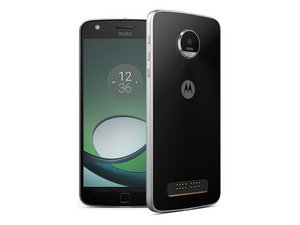
De nombreux acquéreurs du Moto Z Play rencontrent des problèmes d'écran noir, même lorsque le téléphone fonctionne. Une solution possible à ce problème est d'effectuer une réinitialisation des paramètres d'usine. Connectez votre appareil au câble de charge. Maintenez le bouton de marche enfoncé pendant 10 à 20 secondes. Si cela ne fonctionne pas, maintenez le bouton de marche et le bouton de volume enfoncés pendant 30 à 40 secondes. Utilisez le bouton de réduction du volume pour faire défiler jusqu'à « Recovery » et le bouton d'augmentation du volume pour confirmer. Appuyez longuement sur le bouton de marche lorsque le logo Android apparaît.
Avertissement : Si le téléphone n'est pas chargé au-delà de 5 % ou branché au câble de charge, il risque de ne pas se rallumer lors de la réinitialisation.
L'écran est installé à l'envers
Si l'affichage est déformé lorsque vous faites défiler l'écran de votre téléphone vers le haut ou vers le bas, il est possible que l'écran soit installé à l'envers. Retirez et replacez l'écran dans le bon sens en utilisant ce tutoriel.
Batterie qui ne charge plus
Après avoir branché le chargeur au téléphone, la batterie ne se charge pas.
L'appareil doit être réinitialisé
Si l'écran est noir et ne s'allume pas pendant la charge, appuyez longuement sur le bouton de marche pendant 5 à 10 secondes. Si l'appareil ne s'allume toujours pas, attendez 1 à 2 minutes, puis recommencez la procédure.
L'appareil doit être chargé en mode sans échec
Il est probable que si l'appareil ne se charge pas correctement, il se charge en mode usine. Une cause fréquente peut être des applications téléchargées qui forcent l'appareil à redémarrer, à se figer, à planter ou à ralentir. Le mode sans échec démarre l'appareil sans l'interaction d'applications tierces. Pour activer le mode sans échec (si l'appareil est éteint) :
- Appuyez sur le bouton de marche
- Appuyez longuement sur le bouton de réduction du volume dès que le logo Motorola apparaît sur l'écran.
- Maintenez le bouton enfoncé jusqu'à la fin de l'animation ; l'appareil démarrera en mode sans échec.
En mode sans échec, utilisez l'appareil normalement ; si l'appareil fonctionne, il est probable qu'une application récemment téléchargée soit la cause de vos problèmes.
Pour supprimer une application :
- Allez dans le Play Store
- Allez dans le Menu
- Allez dans Mes jeux et applications
- Touchez l'application que vous souhaitez supprimer
- Touchez Désinstaller, puis appuyez sur OK
- Après avoir supprimé l'application causant le problème, quittez le mode sans échec en redémarrant votre appareil.
Le port de charge est sale
Des peluches, de la poussière et des débris peuvent facilement se coincer dans le port de charge et empêcher le câble de charge de se connecter complètement. Essayez d'insérer une petite aiguille ou un trombone dans le port de charge et de le déplacer ou de le faire glisser délicatement. Répétez ce processus jusqu'à ce que vous ne retiriez plus de peluches ou de débris du port de charge.
La batterie doit être remplacée
À un moment donné, la batterie de votre téléphone ne pourra plus tenir la charge. Il est peut-être temps de remplacer votre batterie à l'aide de ce tutoriel.
Le port de charge a des broches tordues ou cassées
Si le câble de charge ne s'insère pas dans le port de charge, il est probable que la broche de charge soit tordue à l'intérieur du téléphone. Elle peut être redressée et remise en place pour s'adapter au câble de charge.
Le chargeur n'est pas conçu pour l'appareil
Souvent, les appareils nécessitent des câbles de charge spécifiques. Assurez-vous d'utiliser le câble de charge fourni avec l'appareil, et non un câble de charge tiers.
Craquements/claquements provenant du haut-parleur avant la lecture audio
Avant qu'un son ne commence à être lu par les haut-parleurs, un claquement ou un craquement peut se produire avant les sonneries, les sons de notification, le visionnage de vidéos, les sons du clavier et l'envoi de SMS.
Moto Voice et Bluetooth sont tous deux activés
Ce craquement/claquement se produit souvent lorsque vous avez configuré la fonctionnalité Moto Voice, puis que vous activez le Bluetooth. Essayez de désactiver l'une de ces fonctionnalités.
L'appareil doit être réinitialisé
Si le craquement du haut-parleur est un problème logiciel, une réinitialisation des paramètres d'usine devrait résoudre le problème. Connectez votre appareil au câble de charge. Maintenez le bouton de marche enfoncé pendant 10 à 20 secondes. Si cela ne fonctionne pas, maintenez le bouton de marche et le bouton de volume enfoncés pendant 30 à 40 secondes. Utilisez le bouton de réduction du volume pour faire défiler jusqu'à « Recovery » et le bouton d'augmentation du volume pour confirmer. Appuyez longuement sur le bouton de marche lorsque le logo Android apparaît.
Avertissement : Si le téléphone n'est pas chargé au-delà de 5 % ou branché au câble de charge, il risque de ne pas se rallumer lors de la réinitialisation.
Le haut-parleur doit être remplacé
Le haut-parleur peut s'user et tomber en panne avec le temps ou à cause d'une mauvaise utilisation. Essayez de remplacer votre haut-parleur en utilisant ce tutoriel.
Écran figé
Une image est visible sur l'écran, mais aucune action de l'utilisateur ne semble avoir d'effet.
L'appareil doit être redémarré
La plupart du temps, tout ce qu'il faut pour « réveiller » un appareil qui ne répond plus est un simple redémarrage.
Connectez votre appareil au câble de charge. Maintenez le bouton de marche enfoncé pendant 10 à 20 secondes. Si cela ne fonctionne pas, maintenez le bouton de marche et le bouton de volume enfoncés pendant 30 à 40 secondes. Utilisez le bouton de réduction du volume pour faire défiler jusqu'à « Recovery » et le bouton d'augmentation du volume pour confirmer. Appuyez longuement sur le bouton de marche lorsque le logo Android apparaît.
Avertissement : Si le téléphone n'est pas chargé au-delà de 5 % ou branché au câble de charge, il risque de ne pas se rallumer lors de la réinitialisation.
Écran fissuré ou brisé
L'écran en verre est fissuré ou brisé.
L'écran doit être remplacé
Le Moto Z Play peut être encore fonctionnel ou non, mais l'affichage peut être endommagé esthétiquement. Malheureusement, la vitre tactile et l'écran sont une seule unité et doivent être achetés ensemble. L'écran peut être acheté ici, mais assurez-vous de sélectionner la bonne couleur.
Le guide de changement écran du Motorola Moto Z Play peut être trouvé ici.

Équipe

Cal Poly, Team S15-G4, Livingston Fall 2017 Membre de l'équipe Cal Poly, Team S15-G4, Livingston Fall 2017
CPSU-LIVINGSTON-F17S15G4
4 membres
48 tutoriels rédigés

43 commentaires
Phone is not ringing from the speakers when the headphones are pugged in. Plz fix it
sankara rao Muddada - Réponse Partager
i am not able to hear the ringtone from the speakers while headphones are plugged in. Plz fix it
sankara rao Muddada - Réponse Partager
ringtone is working when headphone is plugged in on my Moto Z play . plz give solution
sankara rao Muddada - Réponse Partager
I’ve replaced the digitizer on the Moto Z play and it will not pick up touch unless I already have a finger on the screen. This is the second screen I’ve tried from two different companies. Any thoughts?
Clyde Sacrofft - Réponse Partager
Phone is responsive, but continues with black screen even after several restarts.
Jesabel Cruz - Réponse Partager