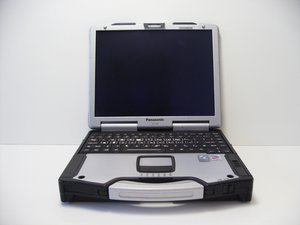
Les pannes courantes sont :
Problèmes d'écran
Écran fissuré
- Si votre écran est fissuré ou cassé, suivez les instructions du tutoriel de changement écran pour en installer un nouveau.
L'écran tactile ne fonctionne plus
- Assurez-vous que votre écran est propre. Essuyez-le avec un chiffon non pelucheux humide.
- Assurez-vous que vos doigts sont propres et secs.
- Si vous devez remplacer votre écran tactile, suivez le tutoriel de changement écran.
Impossible de se connecter au Wi-Fi
Antenne cassée
- Rapprochez-vous d'un routeur sans fil fonctionnel.
- Connectez-vous au routeur avec un autre ordinateur portable pour vérifier qu'il fonctionne.
- Si l'ordinateur en question ne détecte pas le signal, il est peut-être en panne.
- L'antenne de cet ordinateur est une carte d'extension externe branchée dans la baie d'extension sur le côté gauche. Apportez votre carte d'antenne dans un magasin d'informatique local pour la tester.
Le son ne fonctionne plus
Le son est lu mais aucun bruit ne sort des haut-parleurs
Les haut-parleurs ne fonctionnent plus
- En supposant qu'il n'y ait pas de problème de pilote ou de logiciel :
- Si un casque était branché à l'ordinateur, l'interrupteur qui coupe les haut-parleurs est peut-être bloqué. Vaporisez du lubrifiant silicone dans la prise jack et branchez/débranchez plusieurs fois votre casque. Consultez cette discussion pour plus d'informations.
- Si les haut-parleurs sont cassés, consultez le tutoriel de réparation des haut-parleurs.
L'ordinateur ne démarre pas
L'ordinateur ne s'allume pas
Le processeur ne fonctionne plus
- Si votre processeur cesse de fonctionner, il devra être remplacé. Consultez le tutoriel de réparation du processeur. Consultez également le diagnostic de surchauffe (listé ci-dessous) pour éviter que le problème ne se reproduise.
- Pavé tactile défectueux
- En supposant qu'il n'y ait pas de problème logiciel.
- Assurez-vous que vos mains sont propres et secs.
- Nettoyez la surface du trackpad (pavé tactile) avec un chiffon humidifié avec de l'alcool à friction.
- Déplacez votre ordinateur portable dans un endroit tempéré et sec (faible humidité).
- En supposant qu'il n'y ait pas de problème logiciel.
Batterie défectueuse et problèmes d'alimentation
- Effectuez ces vérifications pour déterminer si vous devez remplacer votre batterie :
- Votre ordinateur portable doit-il être branché pour s'allumer ?
- Votre batterie chauffe-t-elle ? Si ce n'est pas le cas, elle est peut-être morte.
- Insérez votre batterie dans un autre ordinateur portable pour voir si elle fonctionne.
- Consultez ce diagramme pour diagnostiquer vos problèmes d'alimentation/batterie.
- Votre ordinateur portable doit-il être branché pour s'allumer ?
- Pour remplacer votre batterie, suivez le tutoriel de remplacement de batterie.
Surchauffe
- Vérifiez que la plaque inférieure n'est pas pliée. Le Toughbook utilise la plaque inférieure pour dissiper la chaleur via des coussinets thermiques ; si la plaque est pliée, cela peut entraîner une surchauffe. Consultez cette discussion pour plus d'aide.
- Pour remplacer votre dissipateur thermique, suivez le tutoriel de remplacement du dissipateur thermique.
Les disquettes ne sont pas lues
Après avoir inséré une disquette dans le lecteur, l'ordinateur ne lit aucune information
Panne du lecteur optique/CD-ROM
- Il n'est pas rare que les charnières de la porte du lecteur CD-ROM du Toughbook cassent, laissant la porte du lecteur optique pendante. La seule façon de réparer cela est de remplacer les charnières. Pour plus d'informations, consultez cette discussion.
- Pour retirer votre lecteur optique, suivez le tutoriel de remplacement du lecteur optique.
Les saisies au clavier ne s'affichent pas à l'écran
Le clavier ne répond pas aux saisies de l'utilisateur
Le clavier ne fonctionne pas correctement
- Le clavier du CF-29 nécessite plus de force pour taper qu'un clavier normal en raison de son joint d'étanchéité. Des touches fermes sont normales.
- Si une ou plusieurs touches ne fonctionnent pas, et en l'absence de problème de pilote ou logiciel, le clavier est cassé.
- Si vous devez remplacer votre clavier, suivez le tutoriel de réparation du clavier.



3 commentaires
when rebooting or turning on after (powered off) the tough stops loading and hangs for five minutes when searching for internet. it completely freezes and i cant do anything it wont even turn off. but as soon as the little circle over the internet signal display goes away its fine
Clint Field - Réponse Partager
there are some keys not functioning like @ sign.. if i click @ sign it appears to be ‘ only
Gaborski TV - Réponse Partager
After closing d lead of my Panasonic CF-53, I later open it and try to turn it on and put password… to my surprised it hangs, I can't put d password, but d mouse is working fine on d system,. U tried several times until d system display is not coming up, I use external monitor because it seems d system is working inside but d same thing… not display
Onipe Segun - Réponse Partager