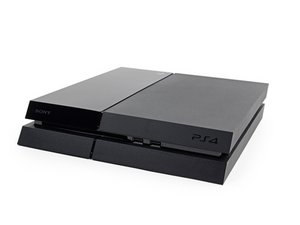
Si votre PS4 s'allume mais que votre téléviseur ou moniteur n'affiche aucun signal, suivez les étapes ci-dessous. Si votre PlayStation 4 ne s'allume plus, consultez plutôt le wiki La PlayStation 4 ne s'allume pas.
Le téléviseur ou l'écran est éteint ou ne fonctionne pas
Avant de commencer le diagnostic, assurez-vous que le téléviseur ou l'écran que vous utilisez est allumé et fonctionne correctement. Si vous avez une smart TV, assurez-vous d'avoir installé le logiciel le plus récent.
- Éteignez puis rallumez le téléviseur ou l'écran.
- Connectez une autre console ou un lecteur DVD au téléviseur pour vous assurer que celui-ci fonctionne.
- Si un autre appareil affiche une image sans problème, le souci vient probablement de la PS4, peut-être de sa connexion HDMI.
- Si vous ne parvenez à obtenir une image avec aucun appareil sur le téléviseur ou l'écran, essayez de brancher le câble HDMI de la PS4 sur un autre téléviseur ou écran.
Problème de connexion avec le câble HDMI
Si votre téléviseur ou moniteur s'allume et affiche d'autres appareils, il est possible que le câble HDMI reliant la PS4 au téléviseur soit endommagé ou mal branché. Le port HDMI auquel la console est branchée pourrait être défectueux. Si votre écran de télévision est noir mais que vous entendez le son provenant des jeux PS4 ou du système, cela pourrait être la cause du problème.
- Vérifiez si le câble HDMI de la PS4 est endommagé. Si vous ne voyez aucun dommage visible, essayez un nouveau câble HDMI et branchez-le sur la PS4 et le téléviseur.
- Branchez le câble HDMI sur un autre port de votre téléviseur s'il y en a plusieurs. Si un autre appareil s'affiche sur le téléviseur en utilisant un port HDMI différent, connectez le câble HDMI de la PS4 sur ce port. Assurez-vous d'ajuster les paramètres d'entrée pour vérifier que votre écran est réglé sur la bonne source.
Si le port HDMI de la PS4 ne fonctionne pas, vous devrez peut-être remplacer la carte mère par une nouvelle compatible avec votre version de la PS4.
La console PS4 n'a pas démarré correctement
Si vous avez essayé différents téléviseurs, câbles HDMI et ports, la console PS4 est probablement la source du problème. Si votre PS4 s'allume, mais que votre téléviseur ou écran reste noir ou n'affiche pas l'interface utilisateur de la PS4, forcez l'arrêt de la console.
- Allumez la console PS4.
- Appuyez sur le bouton de marche et maintenez-le enfoncé.
- Une fois que vous entendez deux bips, relâchez le bouton de marche.
- Attendez 20 minutes que la PS4 refroidisse.
- Allumez la PS4.
Si l'arrêt forcé n'a pas réglé le problème, effectuez un cycle d'alimentation.
- Appuyez sur le bouton de marche de la console et maintenez-le enfoncé jusqu'à ce que le voyant blanc cesse de clignoter.
- Débranchez le câble d'alimentation.
- Attendez au moins 20 minutes que l'alimentation se vide.
- Rebranchez le câble d'alimentation et allumez votre PS4.
Si l'arrêt forcé et le cycle d'alimentation n'ont pas permis de faire revenir l'image sur votre écran de télévision, vous devrez essayer les solutions ci-dessous.
Dans le cas où la PS4 n'est pas alimentée correctement, la console pourrait ne pas recevoir assez d'énergie de la prise murale ou du cordon d'alimentation pour rester allumée.
- Débranchez le câble d'alimentation. Attendez au moins une minute, vérifiez si le cordon est endommagé, puis rebranchez-le sur la PS4.
- S'il est endommagé ou si vous n'êtes pas sûr que le cordon fonctionne, essayez un autre cordon d'alimentation. La PS4 utilise un câble d'alimentation IEC C7 qui était fourni en standard avec la PS3 et la PS5.
- Utilisez une autre prise murale.
- Il est possible que l'alimentation soit endommagée et vous devrez peut-être la remplacer par une nouvelle. Selon votre modèle de PS4, sélectionnez le tutoriel approprié : Slim, Standard, ou Pro. Assurez-vous que la console ne surchauffe pas avant de réparer l'alimentation.
Protection du contenu numérique haute définition (HDCP)
Le HDCP est un paramètre par défaut de la console PS4 qui empêche le piratage de contenu. Si vous obtenez un écran noir lorsque vous jouez à des jeux vidéo et que vous pouvez naviguer dans vos paramètres système, désactivez cette fonctionnalité.
- Sélectionnez Paramètres.
- Sélectionnez Paramètres système.
- Décochez la case Activer HDCP.
- Testez vos jeux et voyez si le problème persiste.
Remarque : Vous devez activer le HDCP pour utiliser des applications de streaming vidéo comme Netflix et Hulu.
Si vous avez une console PS4 Pro connectée à un téléviseur 4K, elle pourrait ne pas être en mesure d'afficher une image lors de la lecture de jeux 4K ou du streaming vidéo 4K si le téléviseur ne prend pas en charge le HDCP 2.2. Pour corriger l'écran noir ou l'absence d'image, essayez de modifier le paramètre HDCP de la PS4 Pro en Mode sans échec :
- Maintenez le bouton de marche enfoncé pendant trois secondes pour éteindre la PS4 Pro.
- Appuyez sur le bouton de marche et maintenez-le enfoncé jusqu'à ce que vous entendiez deux bips. Relâchez le bouton après le deuxième bip.
- Connectez votre manette DualShock à l'aide du câble USB.
- Appuyez sur la touche PS de la manette.
- Sélectionnez Définir le mode HDCP
- Sélectionnez HDCP 1.40 uniquement
Si votre écran reste noir, vous devrez passer à la section suivante.
Le téléviseur ou l'écran ne prend pas en charge les paramètres vidéo de la PS4
Ce problème survient le plus souvent lorsque vous branchez votre PS4 sur un nouveau téléviseur ou un écran différent de celui que vous utilisiez lors de la configuration de votre PS4. Le paramètre d'affichage de votre PS4 peut ne pas être compatible avec votre écran actuel, vous devez donc modifier sa sortie vidéo en Mode sans échec.
- Maintenez le bouton de marche enfoncé pendant trois secondes pour éteindre la PS4.
- Appuyez sur le bouton de marche et maintenez-le enfoncé jusqu'à ce que vous entendiez deux bips. Relâchez le bouton après le deuxième bip.
- Connectez votre manette DualShock à l'aide du câble USB.
- Appuyez sur la touche PS de la manette.
- Sélectionnez Modifier la sortie vidéo.
- Sélectionnez Modifier la résolution.
- Attendez que la PS4 redémarre.
- Sélectionnez la résolution prise en charge par votre appareil.
Merci à ces traducteurs :
100%

Claire Miesch nous aide à réparer le monde ! Vous voulez contribuer ?
Je commence à traduire ›

21 commentaires
hi! my ps4 is not showing on my tv. However, it is displayed on another TV. The biggest problem even safe mode doesn't show up war. NB: If I connect my PC to my TV it is displayed normally. Someone can help me.
Amon mandimby - Réponse Partager
It’s the tv then
Blazyng1987 - Réponse Partager
Having the same issue. Not the tv because my PC connect via hdmi
seana thomas - Réponse Partager
Hey i have the same problem.
Did u find a solution or nah?
God Father - Réponse Partager
My tv goes black but only when I play games like Minecraft and terraria, so I have to get up and turn off and on my PS4
Hugene - Réponse Partager