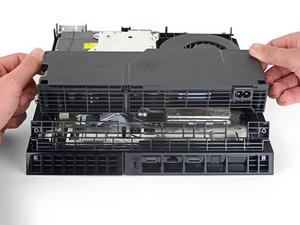
Si votre PlayStation 4 ne s'allume pas, suivez les étapes ci-dessous. Si votre PS4 s'allume mais qu'il n'y a aucune image sur votre TV ou moniteur, consultez plutôt le wiki PlayStation 4 écran noir.
Problèmes d'alimentation
Vérifiez si le câble d'alimentation de la PS4 est endommagé et assurez-vous qu'il est correctement branché à la console et à une prise électrique.
- Débranchez le câble d'alimentation. Attendez au moins une minute, puis rebranchez-le à la PS4.
- Essayez un autre cordon d'alimentation. La PS4 utilise un câble d'alimentation IEC C7 qui était fourni en standard avec la PS3 et la PS5.
- Essayez d'allumer la PS4.
Si le voyant d'alimentation n'est pas allumé, passez à la cause n°2. Si le voyant d'alimentation blanc de la PS4 clignote, effectuez un cycle d'alimentation.
- Appuyez sur le bouton de marche de la console et maintenez-le enfoncé jusqu'à ce que le voyant blanc arrête de clignoter.
- Retirez le câble d'alimentation.
- Attendez au moins 20 minutes que l'alimentation se décharge.
- Rebranchez le câble d'alimentation et allumez votre PS4.
Si cela ne résout le problème que temporairement et que celui-ci persiste, il est possible que la source d’alimentation interne soit endommagée et vous devrez peut-être la remplacer par une nouvelle. Selon votre modèle de PS4, sélectionnez le tutoriel approprié : Slim, Standard, ou Pro.
La prise électrique ne fonctionne pas
La prise électrique pourrait ne pas alimenter la console.
- Assurez-vous que la PS4 est branchée à une prise murale.
- Branchez un autre cordon d'alimentation dans la prise murale pour vous assurer qu'elle fonctionne.
- Vous pouvez utiliser un chargeur de téléphone fonctionnel, une autre console de jeux ou une TV comme appareil de test.
- Si la prise fonctionne avec un autre appareil, passez à la cause suivante. Si elle ne fonctionne pas, trouvez une prise qui fonctionne (vous pouvez utiliser votre appareil de test pour vérifier), puis branchez la PS4 sur cette prise.
La console ne détecte pas d'affichage fonctionnel
Vérifiez que le câble HDMI est correctement connecté entre la PS4 et la TV.
- Testez les ports HDMI de la TV en branchant un autre appareil (comme un lecteur DVD ou une autre console).
- Si votre TV fonctionne avec un autre appareil, essayez un nouveau câble HDMI.
- Dans le cas où un nouveau câble ne résoudrait pas le problème, la carte mère devra peut-être être remplacée par une nouvelle pour réparer le port HDMI. Selon votre modèle de PS4, sélectionnez le tutoriel approprié : Slim, Standard, ou Pro. Comme il s'agit d'une réparation coûteuse, vérifiez d'abord les autres problèmes.
Surchauffe (pertinent si votre PS4 s'éteint de manière inattendue)
Assurez-vous que votre console est bien ventilée. Une mauvaise ventilation peut provoquer une surchauffe de la console, l'éteindre de manière inattendue ou l'empêcher complètement de s'allumer.
- Déplacez la console dans un endroit bien ventilé, sans aucun objet posé sur, sous ou juste à côté de la console. Assurez-vous que toutes les ouvertures d'aération sont dégagées et bénéficient d'un bon flux d'air.
- Redémarrez la console.
- Si vous rencontrez toujours des problèmes de ventilation, assurez-vous que les ouvertures d'aération sont propres. Dans certains cas, vous devrez peut-être nettoyer ou remplacer le ventilateur.
- Vérifiez si le dissipateur thermique situé sous la carte mère contient de la poussière et des saletés, et nettoyez-le.
- Vérifiez le ventilateur pour vous assurer qu'il tourne librement et qu'il fonctionne lorsque la console est sous tension. Si le ventilateur a cessé de fonctionner, il sera nécessaire de le remplacer par un nouveau pour assurer une circulation d'air adéquate. Selon votre modèle de PS4, sélectionnez le tutoriel approprié : Slim, Standard, ou Pro.
Si le nettoyage des ventilateurs n'a pas aidé la console, recherchez des signes d'activité d'insectes autour de votre console…
Insectes ou autres intrus à l'intérieur de la console
Comme la PS4 possède de grandes ouvertures de ventilation pour aider à garder la console au frais, elle est plus sensible aux insectes, tels que les cafards envahissant l'intérieur. Cette situation peut se produire si vous gardez votre PS4 près du sol et dans des conditions exiguës.
- Ouvrez la console et vérifiez la source d’alimentation interne et les composants internes entourant cette dernière.
- S'il y a des signes d'une invasion d'insectes, vous devrez tout nettoyer ce qui a été souillé.
- Si la source d’alimentation interne est souillée, il est plus sûr de remplacer la pièce plutôt que d'essayer de la nettoyer. Les insectes s'électrocutent souvent en touchant un condensateur, ce qui est donc dangereux pour vous aussi.
- Vous devrez peut-être remplacer la source d’alimentation interne et tout autre composant endommagé au-delà de toute possibilité de nettoyage.
Essayez les solutions ci-dessous si votre console PS4 n'est pas infestée d'insectes et ne surchauffe pas.
Autres problèmes de micrologiciel
Parfois, des problèmes ou des bugs du système d'exploitation de la PS4 peuvent empêcher la console de s'allumer. Si vous n'arrivez pas à déterminer pourquoi la PS4 ne s'allume pas, essayez ces solutions :
- Insérez un disque compatible PS4 dans le lecteur optique.
- Ne forcez pas son insertion dans le lecteur optique. Si cette méthode fonctionne, la console acceptera le disque et s'allumera.
Redémarrez en Mode sans échec.
- Appuyez sur le bouton de marche et maintenez-le enfoncé pendant quelques instants. Si vous entendez un deuxième bip, relâchez le bouton de marche.
- Connectez votre manette PS4 via USB, appuyez sur la touche PS, et sélectionnez "Redémarrer la PS4".
Si votre PS4 ne s'allume toujours pas, reconstruisez la base de données en Mode sans échec.
- Appuyez sur le bouton de marche et maintenez-le enfoncé pendant quelques instants. Si vous entendez un deuxième bip, relâchez le bouton de marche.
- Connectez votre manette PS4 via USB, appuyez sur la touche PS, et sélectionnez "Reconstruire la base de données".
- N'éteignez pas votre PlayStation tant que le processus n'est pas terminé. L'exécution de ce processus prendra un certain temps (jusqu'à une heure ou plus).
Si rien ne fonctionne, réinitialisez votre PS4 en Mode sans échec.
Remarque : La réinitialisation de votre PS4 la ramènera à ses paramètres d'usine et effacera vos données de jeu. Sauvegardez vos données, si possible.
- Appuyez sur le bouton de marche et maintenez-le enfoncé pendant quelques instants. Si vous entendez un deuxième bip, relâchez le bouton de marche.
- Connectez votre manette PS4 via USB, appuyez sur la touche PS, et sélectionnez "Initialiser la PS4" (option 6).
Merci à ces traducteurs :
100%


Ces traducteurs nous aident réparer le monde ! Vous voulez contribuer ?
Je commence à traduire ›

20 commentaires
Bonjour,
La PS4 me dit pas de signal pourtant il y a du signal et essayer sur plusieurs TV mais rien ne va ! Pouvez-vous m'aider car je l'ai déjà mis en réparation mais non rien su faire .
Merci d'avance
Katy G
katygeorges - Réponse Partager
Je suis dans la même situation
Rostand Rich - Réponse Partager
Bjr. Et comment vous l'avez réparé svp?
Moussa Niang - Réponse Partager
Bjr. Et comment avez-vous fait pour le réparé svp?
Moussa Niang - Réponse Partager
probé todas las soluciones y no prende mas
Carlos Pedro Pantano - Réponse Partager