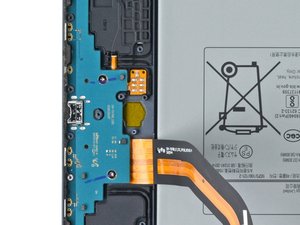
Bien que les plaintes concernant l'autonomie de la batterie soient plus courantes, un appareil qui met une éternité à se charger peut être tout aussi frustrant. Heureusement, c'est généralement simple à résoudre.
Premières étapes
Avant de vous lancer dans des solutions plus chronophages, voici quelques fondamentaux pour commencer.
- Essayez un autre chargeur. Le problème peut simplement venir d'un câble défectueux ou d'un adaptateur secteur HS.
- Redémarrez votre tablette. Cela peut éliminer les bugs logiciels mineurs.
- Votre tablette chauffe-t-elle beaucoup, même lorsqu'elle ne charge pas ? Il pourrait s'agir d'un problème avec une application buggée.
Puissance de la source d'alimentation trop faible
Avez-vous déjà remarqué tout le texte imprimé sur les adaptateurs secteur ? Les informations présentes ne sont pas seulement le numéro de modèle et les données du fabricant ; elles incluent également les spécifications de l'adaptateur : quelles tensions peut-il convertir ? La quantité d'énergie que le chargeur peut fournir est étroitement liée à la vitesse de charge d'un appareil.
- Cherchez ce texte sur la partie de votre chargeur qui se branche au mur. Il devrait contenir plusieurs informations importantes.
- Tension d'entrée : Pas spécifiquement importante ici, mais c'est généralement la première information. Elle indique généralement 100-240V AC.
- Tension et ampérage de sortie : Ils seront listés ensemble. L'adaptateur peut être capable de fournir plusieurs tensions, notamment 5V DC, qui est la tension typique pour la charge USB. Des tensions plus élevées peuvent être utilisées sur des appareils plus grands, ou pour prendre en charge les normes de charge rapide. Chaque tension doit avoir une valeur d'ampérage correspondante.
- Puissance (Wattage) : Certains fabricants, comme Apple, l'indiquent directement sur l'adaptateur. Sinon, calculez-la vous-même ! La puissance est simplement le produit des volts par les ampères. Dans le cas d'un chargeur Apple iPhone de base, le bloc USB est conçu pour 5V et 1A. Il s'agit donc d'un chargeur de 5 Watts (5x1=5).
- Économisez vos neurones et utilisez un calculateur de puissance si les chiffres ne sont pas si simples.

Plus la puissance du chargeur est élevée, plus votre tablette a le potentiel de se charger rapidement. Les tablettes ont généralement besoin d'une puissance plus élevée pour une charge efficace en raison de leur consommation d'énergie plus importante.
- Les tablettes nécessitent intrinsèquement plus de puissance qu'un téléphone Galaxy en raison de la taille de leurs composants. Dans la plupart des cas, elles requièrent un chargeur d'au moins 10 Watts. Utiliser une puissance inférieure peut entraîner un message "Batterie qui ne charge plus" ou "Charge lente".
- Cela signifie que la tablette détecte la présence d'un chargeur, mais qu'il ne peut pas fournir assez d'énergie pour charger la batterie. La batterie peut même se décharger selon la charge de travail.
Débris dans le port de charge
Bien que les iPhone y soient nettement plus sensibles, les Galaxy Tab et autres tablettes Samsung peuvent accumuler des débris dans leur port de charge. C'est un effet secondaire courant d'une utilisation quotidienne. Si les grilles de haut-parleur ou le microphone sont obstrués par de la poussière, il est probable que votre port de charge le soit aussi.
- Vérifiez si le port de charge est propre. Le câble est-il bien inséré à fleur du bord inférieur ? S'il est incliné ou s'il y a du jeu, le port lui-même est peut-être obstrué. Utilisez une lampe torche pour inspecter.
- Retirer les débris des ports peut être un peu délicat en raison de l'étroitesse de l'espace. Utilisez une bombe à air comprimé et un cure-dent taillé pour s'adapter afin d'éviter tout dommage. D'autres outils non conducteurs peuvent être utilisés à la place d'un cure-dent, mais évitez d'insérer un objet métallique dans le port.
- Si vous constatez des dommages au port lors du nettoyage, le port lui-même est probablement la cause du problème.
Logiciel buggé
Un logiciel mal optimisé ou buggé peut tuer votre autonomie de la batterie. Si votre problème de batterie est soudain, il se peut qu'une application ait été mise à jour ou que votre tablette ait installé un correctif. La nouvelle version peut contenir des fonctionnalités plus gourmandes en ressources, ou un bug qui vide votre batterie involontairement.
- Des applications ont-elles été mises à jour récemment ? Dans le Play Store, ouvrez le menu en appuyant sur votre avatar (ou vos initiales). La gestion des applications possède son propre sous-menu qui liste les mises à jour récentes.
- Vérifiez l'utilisation de la batterie dans le menu Batterie des Paramètres. Les Galaxy Tab affichent une répartition de l'utilisation de l'énergie depuis la dernière charge. Tout ce qui consomme manifestement de l'énergie sera listé en haut, ou près du haut.
- Quittez toute application qui semble être la cause probable et voyez si cela affecte l'autonomie de la batterie.
- Si cela ne change rien, désinstallez les applications suspectes. Si l'autonomie de la batterie s'améliore, essayez de réinstaller l'application.
- Une réinstallation complète du système est une mesure radicale pour résoudre les problèmes d'autonomie, mais elle peut être utile, surtout si une corruption contribue au problème.
- Cela supprimera toutes les données de votre tablette. Assurez-vous d'avoir une sauvegarde de votre appareil avant de procéder. Une réinitialisation peut être effectuée dans les paramètres, mais l'emplacement spécifique varie selon le modèle. Faites une recherche dans les paramètres pour la trouver si vous ne savez pas où elle est.
Port de charge défectueux
Si vous avez nettoyé toute la saleté du port, ou si tout semblait impeccable dès le début, mais qu'il faut toujours une éternité pour charger, le port est peut-être défectueux.
- Votre câble ne fonctionne-t-il que si vous le placez dans une position précise ? Cela persiste-t-il avec d'autres câbles en bon état ? Il est probable que le port soit usé ou endommagé. Votre meilleure option ici est de remplacer la carte de gestion de charge.
- Inspectez visuellement les composants internes de l'appareil. Cherchez tout signe de dommage. Les déchirures sont inhabituelles si l'appareil n'a jamais été réparé auparavant, mais c'est possible.
- Les défauts du port de charge peuvent souvent être attribués à une infiltration de liquide. Les tablettes Galaxy ne sont généralement pas certifiées résistantes à l'eau. Le bord inférieur dispose notamment de nombreux points d'entrée pour l'eau.
- Remplacez la pièce pour votre modèle spécifique si vous déterminez que votre port doit être remplacé. La plupart font partie d'une carte fille ou d'un assemblage de câble.
Défaillance de la batterie
Contrairement aux piles alcalines AA que vous mettez dans votre télécommande, la batterie de votre Galaxy Tab est un peu plus complexe. En plus des cellules de batterie, où se produit toute la chimie génératrice d'énergie, la batterie contient également une carte de gestion. Certains types de défaillances au sein de cette carte pourraient provoquer une charge lente.
- Les tablettes Galaxy ne bénéficient pas des mêmes données sur la "santé de la batterie" que les iPhone, vous aurez donc besoin d'un outil tiers pour obtenir des informations sur l'état de votre batterie.
- Si vous n'êtes pas convaincu de la bonne santé de votre batterie, demandez un second avis. De nombreuses applications pour mesurer l'état de la batterie sont disponibles dans le Play Store. Bien qu'elles ne soient pas toujours totalement précises, elles peuvent vous donner des chiffres pour mieux évaluer la situation.
- Vérifiez les signes de gonflement de la batterie. L'écran est-il bombé vers l'extérieur ou se décolle-t-il du boîtier ? Y a-t-il des points de décoloration sur l'écran ? Ceux-ci peuvent indiquer que votre batterie a atteint la fin de sa vie ou a lâché soudainement.
- Si l'un des éléments ci-dessus indique une défaillance de la batterie, installez une batterie de rechange et testez à nouveau.
Carte mère défectueuse
La carte mère est le hub pour la plupart des fonctionnalités d'une Galaxy Tab. L'un des nombreux petits composants de la carte peut avoir échoué ou avoir été endommagé. C'est une cause probable si rien d'autre sur cette page n'a fonctionné.
- Vérifiez les signes évidents de problème de carte : composants brûlés ou fissurés, résidus de liquide, corrosion ou déformation. S'il y a des signes de liquide, le tutoriel de réparation iPhone en cas de dégât liquide peut vous aider.
- Remplacer la carte mère est souvent la solution la plus pratique pour une personne qui répare elle-même.
- Contrairement à la croyance populaire, la carte elle-même peut être réparée. Cependant, cela nécessite des outils spécialisés et un savoir-faire en microsoudure. Si vous êtes curieux et que vous voulez en savoir plus sur la microsoudure, voici quelques lectures intéressantes et quelques vidéos utiles pour vous lancer.


0 commentaires