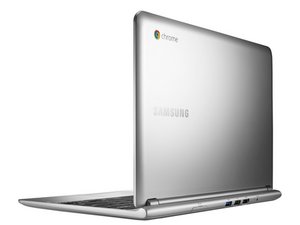
Wiki réalisé avec l'aide d'étudiants
Une formidable équipe d’étudiants de notre programme éducatif a créé ce wiki.
Appareil ne s'allume plus
Votre Chromebook ne s'allume pas et ne montre aucun signe de vie.
Première étape
Avant d'entreprendre des réparations importantes sur votre appareil, vous devez suivre les étapes de diagnostic de base. Ces étapes permettent souvent de résoudre les problèmes sans avoir recours à des réparations approfondies. Veuillez vérifier les points suivants.
Déterminer si la batterie est chargée
(La procédure exacte dépend du voyant lumineux de votre modèle. Ici, un Samsung Chromebook 3 est utilisé.)
1. Regardez le voyant lumineux situé à gauche de la prise d'alimentation (DC jack). Est-il éteint, bleu fixe ou bleu clignotant ?
-Éteint signifie que le Chromebook est hors tension. Passez à l'étape 2.
-Bleu fixe ou clignotant signifie que le Chromebook est allumé. Veuillez l'éteindre.
2. Appuyez sur le bouton de marche pendant 10 secondes. Le voyant lumineux devrait s'éteindre.
- Si ce n'est pas le cas, appuyez à nouveau sur le bouton de marche et maintenez-le enfoncé pendant 15 secondes.
3. Avec le Chromebook éteint, fermez le couvercle.
4. Branchez le chargeur. Un voyant lumineux devrait indiquer que le chargeur est branché et en charge.
5. Attendez 5 minutes.
6. Regardez le voyant lumineux à gauche de la prise d'alimentation. Est-il noir, rouge ou vert ?
Déterminer si le chargeur fonctionne
Vérifiez les branchements du câble d'alimentation aux deux extrémités, puis essayez une prise de courant dont vous savez qu'elle fonctionne. Sinon, le chargeur ne fonctionne pas.
- S'il est rouge, la batterie du Chromebook est peut-être déchargée. Attendez 15 minutes.
(Une charge complète prend plusieurs heures lorsque le Chromebook est éteint. Il est préférable de laisser le chargeur branché aussi souvent que possible plutôt que de laisser la batterie se vider. Le maintenir chargé augmentera l'autonomie de la batterie et préservera sa capacité. Des décharges fréquentes jusqu'au niveau d'alerte réduiront rapidement la capacité et la durée de vie de la batterie.)
- S'il est vert, la batterie est complètement chargée, poursuivez.
7. Ouvrez le couvercle. Attendez 10 secondes.
- Le voyant de marche devient-il bleu / indique-t-il que le Chromebook est en cours d'utilisation ?
- L'écran s'allume-t-il ? Si ce n'est pas le cas, le voyant indique que le Chromebook est en cours d'utilisation ; sinon, débranchez le chargeur et passez à la section : "Réinitialiser le matériel de votre Chromebook."
Réinitialiser le matériel de votre Chromebook
Pour résoudre certains problèmes liés au Chromebook, vous devrez peut-être réinitialiser le matériel, ce qu'on appelle une réinitialisation forcée.
N'essayez une réinitialisation forcée qu'après l'échec des autres solutions. Cela redémarrera le matériel de votre Chromebook (comme le clavier et le pavé tactile) et pourrait supprimer certains fichiers de votre dossier Téléchargements.
Réinitialiser le matériel de votre Chromebook
Pour la plupart des Chromebooks, suivez les étapes ci-dessous :
1. Éjectez toutes les cartes mémoire et débranchez tous les périphériques USB.
2. Éteignez votre Chromebook en maintenant le bouton de marche (au-dessus de la touche [retour arrière]) enfoncé pendant 10 secondes.
3. Appuyez sur les touches Actualiser (au-dessus de la touche [4]) et Marche en les maintenant enfoncées.
3. Relâchez les deux touches après 10 secondes.
- Le Chromebook devrait démarrer. Si ce n'est pas le cas, appuyez une fois de plus sur le bouton de marche.
Chargeur défectueux
Votre batterie est peut-être déchargée et le chargeur ne fournit pas le courant nécessaire pour la recharger. Consultez la section sur le diagnostic du chargeur.
Batterie en fin de vie
La batterie rechargeable de votre Chromebook a une durée de vie limitée. À terme, la batterie perd sa capacité à conserver la charge et doit être remplacée. Si tel est le cas, consultez le tutoriel iFixit pour changer la batterie de votre Samsung Series 3 Chromebook.
Bouton de marche cassé
Le bouton de marche de votre clavier ne transmet peut-être pas de signal. Consultez la section sur le diagnostic du clavier.
Carte mère cassée ou défectueuse
La carte mère de votre Chromebook peut être défectueuse et nécessiter un remplacement. Notez qu'en remplaçant la carte mère, vous perdrez toutes les données enregistrées sur le Chromebook car elles sont stockées sur l'ancienne carte mère. Les données conservées avec Google, comme sur Google Drive, seront conservées si vous vous connectez à votre compte Google avec la nouvelle carte mère.
Écran trop sombre ou totalement noir
Votre écran est trop sombre ou n'affiche rien, mais vous savez que votre Chromebook est allumé grâce au voyant de marche ou aux sons qu'il émet.
Premiers pas
Avant d'entreprendre des réparations importantes sur votre appareil, vous devez suivre les étapes de diagnostic de base. Ces étapes permettent souvent de résoudre les problèmes sans avoir recours à des réparations approfondies. Veuillez vérifier les points suivants.
Allumé et chargé
Si l'écran intégré de votre Chromebook n'affiche aucun contenu :
- Essayez de charger votre appareil. Cela devrait le faire sortir du mode veille et l'allumer.
- Vérifiez le voyant de charge sur le côté. Voir un signe de vie de la part de votre ordinateur confirme qu'il s'agit d'un problème d'écran.
Paramètres de luminosité de l'écran
- Réglez la luminosité de l'affichage à l'aide des touches physiques disponibles sur la plupart des modèles. Parfois, cette fonctionnalité nécessite d'utiliser la touche de fonction (Fn) combinée avec la touche de luminosité.
Sélectionner l'affichage interne
- Basculez entre l'affichage interne et externe en appuyant sur les touches Ctrl + Agrandir (F4 ou F5). Utilisez cette combinaison de touches pour vous assurer que l'affichage interne est sélectionné pour la sortie de contenu.
Déconnecter tous les périphériques USB externes branchés à votre Chromebook
- Débranchez tout périphérique externe ; en faisant cela, vous pouvez les exclure en tant que causes potentielles du problème.
Effectuer un cycle d'alimentation sur votre appareil pour résoudre les problèmes logiciels potentiels
- Redémarrer votre appareil peut interrompre tout programme problématique à l'origine du problème.
- Vous pouvez effectuer un cycle d'alimentation en maintenant simultanément les touches Marche et Actualiser enfoncées.
Si le problème persiste, passez aux conseils plus approfondis ci-dessous.
Luminosité trop faible
Vos paramètres de luminosité sont peut-être trop bas. Augmentez la luminosité en appuyant sur la huitième touche de la rangée supérieure du clavier, représentée par un grand symbole de soleil.
ChromeOS détecte un affichage externe
Lorsque vous utilisez un affichage externe avec votre Chromebook, il est courant que le système d'exploitation continue d'essayer de communiquer avec lui même après avoir été débranché. Cela peut entraîner des erreurs ou des problèmes d'affichage.
- Connectez votre Chromebook à un moniteur externe ou une TV en utilisant les sorties disponibles. Cela vous permettra de tester le fonctionnement de ChromeOS sur l'affichage externe.
- Basculez de l'affichage principal vers l'affichage externe. Pour revenir de l'affichage externe vers l'écran principal, appuyez sur les touches Ctrl + Agrandir (F4 ou F5).
Si vous avez vérifié que ChromeOS fonctionne correctement avec l'affichage externe mais ne parvient pas à basculer vers l'écran principal, l'écran principal est probablement défectueux ou cassé.
Problème potentiel de système d'exploitation
Pour corriger tout problème logiciel potentiel empêchant votre appareil de détecter l'affichage interne, vous pouvez essayer de restaurer ChromeOS à l'aide d'un disque de récupération. Les instructions pour créer un disque de récupération ChromeOS sont fournies ci-dessous, et un guide approfondi est disponible ici. Une clé USB vide d'au moins 8 Go est requise.
- Installer l'extension Utilitaire de récupération Chromebook : Ouvrez Google Chrome et installez l'extension Utilitaire de récupération Chromebook depuis le Chrome Web Store. Cliquez sur l'extension et suivez les instructions à l'écran.
- Préparer le Chromebook pour la récupération : Éteignez votre Chromebook et assurez-vous qu'il est branché à une source d'alimentation. Appuyez simultanément sur les touches Esc + Actualiser (F3), puis appuyez sur le bouton Marche. Relâchez le bouton Marche lorsque le Chromebook démarre, mais maintenez Esc + Actualiser jusqu'à ce que vous voyiez un écran vous invitant à insérer le disque de récupération.
- Récupérer ChromeOS : Insérez le disque de récupération créé précédemment dans votre Chromebook et suivez les instructions à l'écran pour lancer le processus de récupération de ChromeOS. Cela réinstallera le système d'exploitation et peut résoudre les problèmes logiciels à l'origine du problème d'écran noir.
- Suivre la configuration système : Après avoir terminé la récupération de ChromeOS, suivez les instructions à l'écran pour configurer votre Chromebook comme lors de la configuration initiale. Vérifiez si le problème d'écran noir est résolu.
Si le problème persiste après la restauration de ChromeOS, passez aux étapes de diagnostic plus approfondies ci-dessous.
Batterie défectueuse
Si votre Chromebook ne s'allume pas ou ne montre aucun signe de vie, le problème peut provenir de la batterie. Suivez ces étapes pour diagnostiquer les problèmes liés à la batterie.
- Vérifier le niveau de la batterie : Connectez votre Chromebook au chargeur et laissez-le charger pendant au moins 15 minutes. Ensuite, vérifiez si le voyant de charge confirme que l'appareil est en charge.
- Réinitialiser la batterie : Sur ce Chromebook spécifique, vous trouverez un petit orifice de réinitialisation sur le dessous ou le côté de l'appareil. Vous pouvez réinitialiser la batterie en insérant un trombone ou un outil similaire dans l'orifice et en appuyant doucement. Ensuite, essayez d'allumer le Chromebook et vérifiez si le problème est résolu.
- Changer la batterie : Si la réinitialisation de la batterie n'a pas fonctionné et que vous ne voyez aucun signe de vie, l'appareil ne s'allume probablement pas à cause d'une batterie défectueuse ou usée. Essayez le tutoriel de changement de batterie iFixit pour le Samsung Chromebook Series 3.
Écran cassé
Si votre Samsung Series 3 Chromebook fonctionne avec un affichage externe mais pas avec son propre écran, cela suggère des dommages sur l'écran. Pour vérifier si l'affichage peut être défectueux, suivez ces étapes.
- Éteignez votre Chromebook. Veillez à retirer tout périphérique ou source d'alimentation.
- Inspectez soigneusement l'écran interne pour détecter tout dommage physique. Cela inclut toute fissure importante ou mineure, ou tout dégât liquide. Vérifier sous différents angles peut aider à repérer les microfissures lorsqu'elles accrochent la lumière.
Si l'écran est endommagé, il est préférable d'utiliser le tutoriel de changement d'écran Samsung Chromebook Series 3 d'iFixit.
Le clavier ne marche pas
Appuyer sur les touches de votre clavier ne produit aucun effet.
Saleté sous les touches
Si de la saleté se trouve sous vos touches, elle peut empêcher leur activation. Utilisez une brosse souple pour nettoyer la saleté sous les touches.
Connecteur de clavier mal inséré
La nappe qui relie le clavier à la carte mère a peut-être été mal connectée. Démontez votre Chromebook et vérifiez que les connexions ne se sont pas desserrées.
Clavier cassé
Votre clavier est peut-être cassé et doit être remplacé.
Haut-parleurs qui grésillent ou ne fonctionnent pas
Premiers pas
Avant d'entreprendre des étapes de réparation complexes, essayez quelques étapes de diagnostic de base avant d'aller plus loin dans le processus de réparation.
Vérifier si vous avez des connexions audio externes
Si vous essayez d'utiliser les haut-parleurs internes de votre appareil, assurez-vous qu'aucune connexion audio supplémentaire n'est branchée. Cela inclut les casques, haut-parleurs ou casques USB.
S'assurer que votre appareil audio est allumé et alimenté
Certains haut-parleurs peuvent nécessiter plus de puissance que ce que peut fournir la prise jack intégrée. Cela signifie qu'une source d'alimentation est nécessaire pour que le haut-parleur fonctionne normalement. Si vous utilisez un haut-parleur qui doit être branché, assurez-vous qu'il est allumé ou connecté à une source d'alimentation. Alternativement, si vous utilisez un haut-parleur Bluetooth avec batterie, assurez-vous qu'il est chargé.
Vérifier les paramètres de volume et de sourdine de votre appareil
Assurez-vous que votre programme ou site Web n'est pas en sourdine et que le volume n'est pas trop bas. Vous devez également vous assurer que le volume de votre Chromebook est monté et non en sourdine. Cherchez l'icône de volume dans la barre des tâches, réglez le niveau du volume et assurez-vous que l'option de sourdine n'est pas activée.
Problèmes causés par une connexion audio externe
Si vous branchez fréquemment votre Chromebook à un haut-parleur externe, il peut y avoir un problème de connexion avec votre haut-parleur ou un problème avec le haut-parleur lui-même. Cependant, vous pouvez suivre ces conseils pour tester la connexion si le problème vient des haut-parleurs intégrés.
- Vérifier la sortie audio de votre appareil. Vous pouvez vérifier si votre appareil utilise la sortie audio correcte en cliquant sur la barre des tâches où l'heure est affichée et en cliquant sur la flèche pointant vers la gauche à côté de votre curseur audio pour afficher le menu Paramètres audio. Une fois là-bas, vous verrez une section des sorties audio utilisables pour votre appareil. Assurez-vous que la sortie audio correcte est sélectionnée.
- Réparer vos haut-parleurs ou casques Bluetooth. Si vous utilisez un casque ou un haut-parleur Bluetooth, vous pouvez tenter de réparer votre casque Bluetooth. Vous pouvez vérifier les paramètres Bluetooth de votre appareil en cliquant sur la barre des tâches et en activant l'icône Bluetooth. Cliquez sur le mot 'Bluetooth' sous l'icône Bluetooth pour obtenir une liste des appareils Bluetooth prêts à être couplés, et sélectionnez votre appareil Bluetooth.
Problèmes avec les haut-parleurs internes/carte mère
Si vous rencontrez toujours des problèmes audio, il peut y avoir un problème avec les haut-parleurs internes ou leur connexion. Vous pouvez accéder aux haut-parleurs en suivant le tutoriel iFixit de remplacement des haut-parleurs Samsung Chromebook Series 3.
- Éliminer tout débris ou dégât liquide qui limiterait le mouvement des haut-parleurs. Les haut-parleurs d'ordinateur portable produisent du son en faisant vibrer un diaphragme fin qui perturbe l'air environnant pour former le son souhaité. Il peut y avoir quelque chose qui obstrue physiquement ou touche le diaphragme, étouffant le son ou provoquant un grésillement. Suivez notre tutoriel de remplacement des haut-parleurs pour retirer les haut-parleurs de votre Chromebook et vérifier s'ils sont obstrués.
- S'assurer que le haut-parleur interne est correctement branché à la carte mère. Suivez la connexion de votre haut-parleur jusqu'à son point de raccordement sur la carte mère. Si cette connexion n'est pas bien insérée, aucun son ne sortira des haut-parleurs.
- Rechercher tout dommage visible qui empêcherait le haut-parleur de fonctionner. Si le haut-parleur a été endommagé, il y a de fortes chances que vous deviez remplacer le haut-parleur.
- Effectuer une inspection visuelle approfondie de la carte mère pour détecter tout signe de brûlure ou composant endommagé. Si vous observez des dommages visibles, tels que des brûlures ou des pièces qui semblent physiquement endommagées, la carte mère doit probablement être remplacée.
Casque/écouteurs ne fonctionnent pas
Une fois branchés, votre casque ou vos écouteurs ne produisent aucun son depuis votre Chromebook.
Problème avec le casque/les écouteurs
Veuillez vérifier que votre casque ou vos écouteurs fonctionnent avec un autre appareil, car ce n'est peut-être pas le Chromebook qui est en cause. Vous devez également vous assurer que votre appareil détecte et lit l'audio via votre casque.
Problèmes audio avec l'application ou le site Web
Certains sites Web et programmes disposent de commandes audio dédiées, permettant aux utilisateurs de modifier la sortie audio de l'application.
- S'assurer que le volume du programme est monté. Regardez dans les paramètres qui vous permettent de régler l'audio de l'application.
- Vérifier si l'onglet a été mis en sourdine. Chrome permet à l'utilisateur de couper le son provenant d'une page Web dans un onglet. Si l'onglet est en sourdine, le son ne sera pas joué depuis cet onglet. Vous pouvez rétablir le son d'un onglet en cliquant sur l'icône de haut-parleur affichée dans l'onglet.
- Effacer les données en cache de votre navigateur. Ouvrez le navigateur Chrome et cliquez sur l'icône de menu avec trois points dans le coin supérieur droit, puis allez dans Paramètres > Confidentialité et sécurité > Effacer les données de navigation.
Problème causé par le système d'exploitation
ChromeOS pourrait rencontrer des problèmes au niveau du système d'exploitation, ce qui peut affecter votre audio.
- S'assurer que le système d'exploitation de votre Chromebook est à jour. Allez dans Paramètres > À propos de Chrome OS > Vérifier les mises à jour. Installez toutes les mises à jour disponibles.
- Récupérer votre système d'exploitation. Si la mise à jour de votre appareil ne rétablit pas le son sur votre Chromebook, vous pouvez essayer d'utiliser une clé USB de récupération. Vous pouvez créer une clé USB de récupération en suivant les instructions ici. Cela réinitialisera votre appareil en mode usine et effacera toutes les données stockées dans la mémoire interne ; assurez-vous donc de déplacer vos données sur un support de stockage USB externe ou sur Google Drive.
Problèmes audio avec l'application ou le site Web
Certains sites Web et programmes disposent de commandes audio dédiées, permettant aux utilisateurs de modifier la sortie audio de l'application.
- S'assurer que le volume du programme est monté. Regardez dans les paramètres qui vous permettent de régler l'audio de l'application.
- Vérifier si l'onglet a été mis en sourdine. Chrome permet à l'utilisateur de couper le son provenant d'une page Web dans un onglet. Si l'onglet est en sourdine, le son ne sera pas joué depuis cet onglet. Vous pouvez rétablir le son d'un onglet en cliquant sur l'icône de haut-parleur affichée dans l'onglet.
- Effacer les données en cache de votre navigateur. Ouvrez le navigateur Chrome et cliquez sur l'icône de menu avec trois points dans le coin supérieur droit, puis allez dans Paramètres > Confidentialité et sécurité > Effacer les données de navigation.
Problème causé par le système d'exploitation
ChromeOS pourrait rencontrer des problèmes au niveau du système d'exploitation, ce qui peut affecter votre audio.
- S'assurer que le système d'exploitation de votre Chromebook est à jour. Allez dans Paramètres > À propos de Chrome OS > Vérifier les mises à jour. Installez toutes les mises à jour disponibles.
- Récupérer votre système d'exploitation. Si la mise à jour de votre appareil ne rétablit pas le son sur votre Chromebook, vous pouvez essayer d'utiliser une clé USB de récupération. Vous pouvez créer une clé USB de récupération en suivant les instructions ici. Cela réinitialisera votre appareil en mode usine et effacera toutes les données stockées dans la mémoire interne ; assurez-vous donc de déplacer vos données sur un support de stockage USB externe ou sur Google Drive.
Problèmes avec les haut-parleurs internes/carte mère
Si vous rencontrez toujours des problèmes audio, il peut y avoir un problème avec les haut-parleurs internes ou leur connexion.
- Éliminer tout débris ou dégât liquide qui limiterait le mouvement des haut-parleurs. Les haut-parleurs d'ordinateur portable produisent du son en faisant vibrer un diaphragme fin qui perturbe l'air environnant pour former le son souhaité. Si le mouvement de ce diaphragme est limité, il ne produira pas de son.
- S'assurer que le haut-parleur interne est correctement branché à la carte mère. Suivez la connexion de votre haut-parleur jusqu'à son point de raccordement sur la carte mère. Si cette connexion n'est pas bien insérée, aucun son ne sortira des haut-parleurs.
- Rechercher tout dommage visible qui empêcherait le haut-parleur de fonctionner. Si le haut-parleur a été endommagé, il y a de fortes chances que vous deviez remplacer le haut-parleur.
- Effectuer une inspection visuelle approfondie de la carte mère pour détecter tout signe de brûlure ou composant endommagé. Si vous observez des dommages visibles, tels que des brûlures ou des pièces qui semblent physiquement endommagées, la carte mère doit probablement être remplacée.
Le chargeur ne fonctionne pas
Votre chargeur ne charge pas votre Chromebook, et le voyant de charge sur le Chromebook ne s'allume pas.
Vérifier le branchement électrique
Assurez-vous que votre Chromebook est correctement branché à l'adaptateur de charge inclus. Vérifiez que le câble de charge est bien branché dans l'appareil et que la prise de courant fonctionne.
Inspecter le câble de charge et l'adaptateur
Examinez le câble de charge et l'adaptateur pour détecter tout dommage visible ou fil effiloché. S'ils sont endommagés, essayez un autre câble ou adaptateur de charge compatible.
Essayer une autre prise de courant
Parfois, la prise de courant peut être défectueuse. Branchez votre Chromebook sur une autre prise pour exclure tout problème avec la source d'alimentation d'origine. Vous pouvez tester si la prise fonctionne en branchant un autre appareil, comme une lampe.
Vérifier le voyant de charge
Lorsque vous branchez votre Chromebook, observez si le voyant de charge (s'il existe) s'allume ou change de couleur, indiquant que l'appareil reçoit du courant.
Effectuer une réinitialisation forcée
Effectuez une réinitialisation forcée en suivant les étapes suivantes :
- Débranchez le chargeur de votre Chromebook.
- Maintenez le bouton de marche enfoncé pendant au moins 10 secondes, puis relâchez-le.
- Rebranchez le chargeur et vérifiez si l'appareil commence à charger.
Si les étapes ci-dessus ne résolvent pas le problème, passez aux étapes de diagnostic détaillées ci-dessous.
Batterie défectueuse
Si votre Samsung Series 3 Chromebook ne charge pas, la batterie pourrait être en cause. Suivez ces étapes pour diagnostiquer les problèmes liés à la batterie.
- Vérifier le niveau de la batterie : Branchez votre Chromebook pendant au moins 15 minutes, puis vérifiez si le voyant de charge s'allume pour indiquer qu'il est en charge. Si ce n'est pas le cas, la batterie est peut-être morte ou défectueuse.
- Réinitialiser la batterie : Ce Chromebook possède un petit orifice de réinitialisation sur le dessous ou le côté de l'appareil. Insérez un trombone ou un outil similaire dans l'orifice et appuyez doucement pour réinitialiser la batterie.
- Vérifier l'état de la batterie : Malheureusement, aucune batterie n'est éternelle. Si vous avez votre Chromebook depuis quelques années, il est fort probable que la batterie soit vieillissante. Vous pouvez consulter le guide approfondi pour vérifier l'état de la batterie de votre Chromebook avec CROSH, mais le processus est décrit ci-dessous.
- Depuis le bureau de votre Chromebook, appuyez simultanément sur Ctrl + Alt + T.
- Entrez la commande battery_test [<Durée du test>].
- La durée du test est mesurée en secondes. Si aucune durée de test n'est saisie, la durée par défaut de 300 secondes sera utilisée.
- L'état spécifique de la batterie sera donné dès que la commande sera entrée, mais des informations supplémentaires seront fournies une fois le test terminé.
- Changer la batterie : Si elle ne charge pas ou ne tient pas la charge même après avoir essayé les étapes ci-dessus, la batterie devra peut-être être remplacée. Suivez les instructions du tutoriel iFixit pour changer la batterie du Samsung Series 3 Chromebook.
Port de charge cassé ou défectueux
Le port reliant le chargeur à la carte mère peut avoir une connexion desserrée, une accumulation de saleté, ou peut être cassé.
- Inspecter le port de charge de l'appareil : Examinez le port de charge de votre Chromebook pour détecter tout dommage physique, débris ou broche tordue qui pourrait entraver le processus de charge.
- Nettoyer le port de charge : Si vous remarquez des débris ou de la poussière dans le port de charge, utilisez une soufflette ou un coton-tige avec de l'alcool isopropylique à 90 % pour le nettoyer soigneusement. Assurez-vous qu'aucun objet étranger n'obstrue la connexion entre le câble de charge et le port.
Si les deux étapes ci-dessus ne permettent pas à votre appareil de charger correctement, suivez notre tutoriel de remplacement du port de charge pour vérifier les connexions et, si nécessaire, remplacer le port.
Problème logiciel interne
Si votre Chromebook ne charge toujours pas, il peut y avoir un problème matériel ou logiciel interne.
- Utiliser l'outil de récupération Chromebook de Google pour restaurer votre Chromebook. Si votre appareil rencontre des problèmes avec le chargeur, il peut s'agir d'un problème lié au système d'exploitation du Chromebook. Si c'est le cas, consultez notre tutoriel pour créer une clé USB de récupération ChromeOS. Heureusement, le processus est simple et la création du lecteur de récupération ne devrait pas prendre plus de 5 minutes. Vous pouvez télécharger l'outil depuis le Chrome Web Store.
Remarque : Cela restaurera votre appareil à ses paramètres d'usine et supprimera tous les fichiers enregistrés dans la mémoire interne, assurez-vous donc que tous les fichiers que vous souhaitez conserver sont sauvegardés sur Google Drive ou sur un support de stockage externe.
Connexion WiFi impossible / Problèmes Internet
Premiers pas
Avant de plonger dans un diagnostic avancé, utilisez ces conseils essentiels pour garantir une connectivité WiFi correcte.
- Vérifier le signal WiFi : Vérifiez que votre Chromebook se trouve dans la portée d'un réseau WiFi fonctionnel. Assurez-vous d'être dans la zone de portée du routeur et qu'aucune obstruction physique ne bloque le signal.
- S'assurer que le WiFi est activé sur votre appareil : Appuyez sur la touche WiFi (généralement représentée par une icône d'antenne) sur le clavier de votre Chromebook pour vous assurer que le WiFi est activé. Vous pouvez également vérifier en cliquant sur la barre des tâches dans le coin inférieur droit de l'écran et en vous assurant que l'icône WiFi est activée.
- Vérifier le mode Avion : Assurez-vous que votre Chromebook n'est pas en mode Avion, ce qui désactive toutes les connexions sans fil. Désactivez le mode Avion en cliquant sur la barre des tâches et en éteignant l'icône mode Avion.
- Vérifier le mot de passe WiFi : Si vous vous connectez à un réseau WiFi protégé par mot de passe, assurez-vous de saisir le bon mot de passe. Faites attention aux majuscules et minuscules, aux caractères spéciaux et aux espaces.
- Tester avec un autre appareil : Vérifiez si d'autres appareils peuvent se connecter au même réseau WiFi. Si d'autres appareils rencontrent également des problèmes de connectivité, le problème peut venir du réseau WiFi lui-même.
- Redémarrer votre Chromebook et le routeur : Un simple redémarrage peut parfois résoudre des problèmes de connectivité temporaires avec les deux appareils.
Si les étapes ci-dessus ne résolvent pas le problème, passez au diagnostic plus approfondi ci-dessous.
Problèmes avec la configuration WiFi automatisée initiale
ChromeOS rencontre parfois des problèmes pour se connecter à un réseau si votre appareil se voit attribuer une adresse IP automatiquement. Ce problème peut être résolu en oubliant le réseau WiFi, puis en vous y reconnectant.
- Cliquer sur l'icône WiFi : Cliquez sur l'icône WiFi dans la barre des tâches pour ouvrir la liste des réseaux.
- Trouver le réseau WiFi concerné : Localisez le réseau WiFi auquel votre Chromebook a du mal à se connecter. Cliquez sur le nom du réseau pour développer les options de connexion.
- Cliquer sur "Oublier" : Une fois les options de connexion développées, cliquez sur le bouton "Oublier" à côté du nom du réseau. Cela supprimera le réseau de votre liste enregistrée.
- Se reconnecter au réseau : Après avoir oublié le réseau, cliquez à nouveau sur l'icône WiFi et sélectionnez le réseau dans la liste. Saisissez le bon mot de passe et tentez de vous connecter.
- Vérifier la connexion : Une fois connecté, vérifiez si votre Chromebook peut accéder à Internet via le réseau WiFi.
Problème lié aux données en cache
Si un fichier mis en cache est corrompu, cela peut causer des problèmes de connexion à votre réseau. Effacer les données du réseau WiFi peut aider à résoudre les problèmes liés aux paramètres réseau enregistrés. Suivez ces étapes :
- Ouvrir les Paramètres : Cliquez sur la barre des tâches et sur l'icône "Paramètres" en forme d'engrenage pour ouvrir les paramètres du Chromebook.
- Développer "Avancé" : Faites défiler vers le bas et cliquez sur la section "Avancé" pour révéler des paramètres supplémentaires.
- Cliquer sur "Confidentialité et sécurité" : Sous la section Avancé, cliquez sur "Confidentialité et sécurité" pour accéder aux paramètres associés.
- Cliquer sur "Effacer les données de navigation" : Dans la section Confidentialité et sécurité, cliquez sur "Effacer les données de navigation" pour ouvrir les options d'effacement des données.
- Choisir les réseaux WiFi : Dans les paramètres d'effacement des données de navigation, cochez l'option "Cookies et autres données de site". Décochez toute autre option que vous ne souhaitez pas effacer.
- Cliquer sur "Effacer les données" : Une fois les options souhaitées sélectionnées, cliquez sur le bouton "Effacer les données" pour effacer les données du réseau WiFi.
- Se reconnecter au réseau : Après avoir effacé les données, tentez de vous reconnecter au réseau WiFi et vérifiez si le problème est résolu.
Problème lié au logiciel
Si les étapes précédentes n'ont pas résolu le problème de connectivité WiFi, vous pouvez tenter de réinitialiser (Powerwash) votre Chromebook. Vous pouvez le faire de plusieurs manières, mais le moyen le plus simple de réinitialiser votre Chromebook est de suivre les instructions ci-dessous. Cela réinitialisera votre appareil en mode usine ; sauvegardez donc toutes vos données sur Google Drive ou sur un support de stockage externe.
- Déconnectez-vous de votre Chromebook en cliquant sur votre photo de profil dans le coin inférieur droit de l'écran et en sélectionnant "Se déconnecter". (Vous devez être sur l'écran de connexion)
- Appuyez sur la combinaison de touches suivante sur l'écran de connexion : Ctrl + Shift + Alt + R, deux fois.
- Une boîte de dialogue apparaîtra, vous demandant de confirmer que vous souhaitez réinitialiser (Powerwash) votre Chromebook. Cliquez sur le bouton "Powerwash" pour continuer.
- Suivez les instructions à l'écran pour terminer le processus de réinitialisation. Votre Chromebook sera réinitialisé en mode usine.
- Après la réinitialisation, votre Chromebook démarrera comme s'il s'agissait d'un nouvel appareil. Suivez les instructions à l'écran pour configurer votre Chromebook, notamment en vous connectant à un réseau WiFi et en vous connectant avec votre compte Google.
Alternativement, vous pouvez restaurer complètement ChromeOS en utilisant l'outil de récupération ChromeOS de Google. Cet outil peut résoudre tout problème logiciel potentiel empêchant votre appareil de voir votre réseau. Les instructions pour créer un disque de récupération ChromeOS sont ci-dessous, mais un guide approfondi est disponible ici. Une clé USB vide d'au moins 8 Go est requise.
- Installer l'extension Utilitaire de récupération Chromebook : Ouvrez Google Chrome et installez l'extension Utilitaire de récupération Chromebook depuis le Chrome Web Store. Cliquez sur l'extension et suivez les instructions à l'écran.
- Préparer le Chromebook pour la récupération : Éteignez votre Chromebook et assurez-vous qu'il est branché à une source d'alimentation. Appuyez simultanément sur les touches Esc + Actualiser (F3), puis appuyez sur le bouton Marche. Relâchez le bouton Marche lorsque le Chromebook démarre, mais maintenez Esc + Actualiser jusqu'à ce que vous voyiez un écran vous invitant à insérer le disque de récupération.
- Récupérer ChromeOS : Insérez le disque de récupération créé précédemment dans votre Chromebook et suivez les instructions à l'écran pour lancer le processus de récupération de ChromeOS. Cela réinstallera le système d'exploitation et peut résoudre les problèmes logiciels à l'origine du problème d'écran noir.
- Suivre la configuration système : Après avoir terminé la récupération de ChromeOS, suivez les instructions à l'écran pour configurer votre Chromebook comme lors de la configuration initiale. Vérifiez si le problème d'écran noir est résolu.
Si le problème persiste après la restauration de ChromeOS, passez aux étapes de diagnostic plus approfondies ci-dessous.



11 commentaires
my screen turns white when on turn it on how do i fix it
Elizabeth - Réponse Partager
My question too ?!Same issue …white screen and no sound ?
Northern James Sr. - Réponse Partager
when I move the screen or the device while using google chrome it returns to the previous webpage, can anyone help me?
andrecfrutuoso - Réponse Partager
What about a bad HDMI port? I tried to connect my "school issued" Samsung Chromebook 3 to a Digital Lifestyles LCD TV, and after at least 30 min, the picture will blank out. The audio will still play, and and both the TV and the Chromebook will still recognize a good connection.
Fairy ball (Jeremy Jean) - Réponse Partager
After replacing mother board how do I get new serial number?
Thelma Cruickshank - Réponse Partager