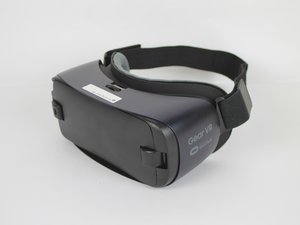
Wiki réalisé avec l'aide d'étudiants
Une formidable équipe d’étudiants de notre programme éducatif a créé ce wiki.
Le téléphone ne s'insère pas dans le casque
Le téléphone ne rentre pas dans le casque.
Adaptateur inapproprié
Le Samsung Gear VR se connecte au téléphone via son port de charge. Déterminez si votre téléphone est équipé d'un port Micro USB ou USB-C et connectez l'adaptateur approprié au casque. Le téléphone doit être fermement inséré dans l'adaptateur adéquat jusqu'à ce que vous entendiez un clic.
Cache du casque encore en place
Le casque n'est pas conçu pour être utilisé avec son cache. Retirez le cache, puis reconnectez le téléphone.
Écran noir une fois connecté (l'application ne se lance pas)
Le téléphone est connecté, mais l'écran reste éteint.
Logiciel obsolète
Pour des performances optimales, assurez-vous d'utiliser la version la plus récente du firmware Android ainsi que les dernières versions des applications de service Oculus et Gear VR. Si vous avez vérifié que votre appareil mobile est à jour, désinstallez puis réinstallez l'application de service Oculus et Gear VR.
L'application Oculus ne réagit pas
Si l'application Oculus ne réagit pas, fermez manuellement le processus et redémarrez l'application. Si cela ne fonctionne pas, redémarrez l'appareil et réessayez. Enfin, désinstallez puis réinstallez l'application Oculus.
Applications interférant avec l'application Oculus
L'application Oculus rencontre parfois des problèmes avec les applications de gestion de l'alimentation. Supprimez ou désactivez ces applications et redémarrez l'application Oculus. L'application Facebook est également connue pour causer des problèmes avec l'application Oculus.
Casque chaud pendant l'utilisation
Le casque devient anormalement chaud.
Chargement du téléphone pendant l'utilisation
Le casque Samsung Gear VR n'est pas conçu pour être utilisé pendant que votre téléphone est en charge. Assurez-vous que le téléphone est complètement chargé avant de l'utiliser avec le casque pour éviter cela. Si une recharge est nécessaire, évitez la charge rapide juste avant l'utilisation, car cela peut faire chauffer le téléphone plus rapidement.
Autres applications en cours d'exécution
Lors de l'utilisation de l'application Oculus, assurez-vous que toutes les applications non essentielles sont fermées. Ces applications consomment la puissance de calcul du téléphone, générant ainsi de la chaleur.
Coque arrière installée
La coque arrière restreint la circulation de l'air pendant l'utilisation de la VR et ne doit pas être utilisée lorsque le casque est en marche. Veillez à retirer la coque au préalable pour éviter une surchauffe inutile.
Réglage de la luminosité du téléphone
Des écrans trop lumineux peuvent contribuer aux problèmes de chauffe. Réduisez la luminosité du téléphone jusqu'à atteindre un niveau de confort visuel adapté.
Affichage flou
Le texte et l'image ne sont pas nets lors de l'utilisation du casque.
Lentilles mal réglées
La molette située sur le dessus du casque sert à régler la mise au point. Tout en portant le casque, ajustez la molette pour rapprocher ou éloigner les lentilles de l'appareil mobile jusqu'à ce que l'affichage soit net. Si la molette ne permet pas de régler la mise au point, consultez ce tutoriel pour un diagnostic plus approfondi.
Lentilles endommagées
Une lentille rayée ou fissurée peut altérer la vision de l'écran. Si les lentilles sont endommagées, elles doivent être remplacées.
Protection de lentille encore en place
Le casque est livré avec un film protecteur sur les lentilles qui doit être retiré avant la première utilisation. Décollez les protections en plastique des lentilles avant de commencer.
Vue de l'utilisateur
Le casque n'est pas destiné à remplacer des dispositifs de correction visuelle habituels. L'utilisation de lentilles de contact prescrites est recommandée, si possible, pour offrir le meilleur ajustement avec le casque.
Lentilles sales
Les lentilles peuvent accumuler des traces de doigts ou de la poussière au fil de l'utilisation. Utilisez un chiffon en microfibre pour nettoyer les lentilles.
Trackpad (pavé tactile) ne fonctionne pas
Il ne se passe rien lorsque je touche ou appuie sur le trackpad (pavé tactile).
Problèmes logiciels
Pour éviter que des problèmes logiciels n'interfèrent avec l'utilisation du trackpad (pavé tactile), assurez-vous d'ouvrir vos applications VR via l'application Oculus.
Pression excessive
Appuyer trop fort peut empêcher l'appareil de détecter le mouvement de votre doigt. Effectuez des balayages et des pressions légers pour effectuer vos sélections avec le Gear VR.
Trackpad (pavé tactile) défectueux
Si rien d'autre n'a fonctionné, il est possible que la connexion du trackpad (pavé tactile) soit desserrée ou que celui-ci soit défectueux. Suivez ce tutoriel pour accéder au trackpad (pavé tactile) et effectuer un diagnostic plus poussé ou un remplacement.
Message d'erreur : Erreurs réseau
Un message d'erreur réseau apparaît à l'écran.
Téléphone non connecté au réseau Wi-Fi
Assurez-vous que le téléphone est bien connecté au Wi-Fi et non au réseau mobile.

Équipe

USF Tampa, Team S4-G6, Eyestone Fall 2017 Membre de l'équipe USF Tampa, Team S4-G6, Eyestone Fall 2017
USFT-EYESTONE-F17S4G6
4 membres
84 tutoriels rédigés

9 commentaires
Hello Good Morning. I have the matte black Samsung Gear VR with the Type C usb Port at the bottom. I was made to know that this gear can read storage usbs and play video files from it.
I have inserted a micro type USB storage, using a Type C adapter, but the Gear wont read the storage drive,. It says “ no storage or device connected. Question is, does this gear really can read movies from a USB, or is there something wrong with my Type C adapter connecting my micro usb thumb drive.?? Thank you so much.
Jay - Réponse Partager
The vr oculus glasses asking for an email but they don't work
Yousef Elghaly - Réponse Partager
The VR oculus glasses are asking for an email but they don't work
Yousef Elghaly - Réponse Partager
Do you need a SIMs card for it to be able to work
Hamilton Calvin - Réponse Partager
When I'msupposed to tap rhe samsung vr for pairing it takes me to the help website
Ibrahim Yakubu - Réponse Partager