Les bases
Avant de vous lancer dans l'une des solutions plus chronophages ci-dessous, voici quelques principes fondamentaux pour commencer.
- Changez d'endroit pour un lieu plus frais. Utiliser des appareils électroniques au soleil par une journée chaude sera toujours compliqué. Si vous avez laissé votre ordinateur au soleil, mettez-le à l'ombre, laissez-lui le temps de refroidir et voyez si cela aide.
- Votre appareil est-il en charge ? Il est normal qu'un ordinateur portable Samsung soit plus chaud que la normale pendant la charge, surtout si vous l'utilisez simultanément.
- Redémarrez votre ordinateur pour éliminer tout bug mineur. Quelque chose pourrait être bloqué, consommant les ressources système et générant une chaleur inutile.
- Retirez tous les accessoires et périphériques. Si votre appareil est déjà chaud, une housse peut agir comme un isolant thermique intense. Certaines housses peuvent même obstruer les ventilateurs, emprisonnant l'air chaud à l'intérieur. D'autres périphériques peuvent provoquer une forte consommation d'énergie.
- Vérifiez les températures atteintes par votre matériel. Utilisez Open Hardware Monitor ou tout autre logiciel de surveillance de la température.
Charge de travail importante
Plus votre ordinateur travaille dur, plus il génère de chaleur. Le simple fait que votre appareil devienne plus chaud que la moyenne ne signifie pas qu'il surchauffe ou qu'il est dangereusement chaud. Vous pouvez vérifier quelques points pour confirmer.
- Ouvrez le Gestionnaire des tâches en appuyant sur Ctrl, Alt et Échap. Vous devrez peut-être cliquer sur « Plus de détails » pour obtenir une vue complète de l'activité en cours. Vérifiez si des processus utilisent un pourcentage élevé de votre processeur.
- Fermez le programme correspondant s'il s'agit d'un processus que vous reconnaissez comme une application ouverte. Vous pouvez forcer sa fermeture en faisant un clic droit dessus dans le Gestionnaire des tâches et en sélectionnant Fin de tâche.
- Si vous saturez les ressources système, votre système peut également fonctionner plus lentement. Des températures plus élevées entraîneront une baisse de la vitesse du processeur pour éviter une surcharge thermique.
Composants internes poussiéreux ou ventilateurs obstrués
Si vos températures sont élevées quel que soit ce que vous faites, le problème peut provenir d'un manque de circulation d'air. L'air chaud est généralement expulsé par des évents dédiés, qui peuvent se trouver à divers endroits, mais généralement au niveau de la charnière.
- Si les températures sont élevées, même sans activité importante, il est temps de procéder à un entretien courant. La meilleure façon de faire est d'ouvrir l'appareil.
- Inspectez la sortie d'air. S'il y a beaucoup de débris, c'est généralement évident. Vérifiez la présence de poussière piégée dans les grilles du dissipateur thermique ou obstruant les zones où l'air devrait circuler.
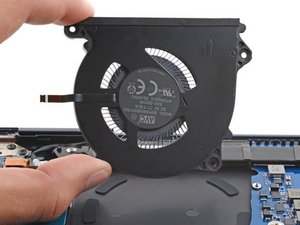
- Utilisez de l'air comprimé pour enlever autant de poussière que possible. Pour un résultat optimal, retirez les ventilateurs et nettoyez-les séparément.
Corruption logicielle ou bugs
Le suivi des informations sur votre ordinateur portable est un travail complexe. Les données sont constamment écrites, écrasées, consultées ou supprimées. Après une mise à jour ou une coupure de courant, les enregistrements de données peuvent changer involontairement, affectant les performances du système.
- Installez les mises à jour Windows en attente. Si votre système est très obsolète ou a subi des échecs persistants, des tentatives répétées de traitement pourraient être la cause du problème.
- Si Windows est à jour, lancez une vérification des fichiers système.
- Faites un clic droit sur le menu Démarrer (ou appuyez sur Ctrl + X). Sélectionnez Invite de commande (ou Powershell) en tant qu'administrateur.
- Dans la fenêtre qui s'affiche, tapez
sfc /scannow, puis appuyez sur Entrée. Une fois terminé, le système vous indiquera s'il a trouvé des erreurs et s'il a pu les corriger. - Redémarrez votre système et relancez la vérification pour confirmer qu'aucune autre corruption n'est détectée.
- Si vous ne craignez pas de perdre vos données, tentez l'approche radicale : réinstallez Windows. Cela peut sembler extrême pour des problèmes de surchauffe, mais cela permettra d'écarter le logiciel comme cause potentielle si vous choisissez cette option.
- Les options de réinitialisation de Windows 10 se trouvent dans Paramètres > Mise à jour et sécurité > Récupération.
- Pour les problèmes persistants, utilisez créer un support d'installation USB pour effectuer l'installation à la place.
Panne de ventilateur
L'absence de mouvement d'air à l'intérieur d'un ordinateur peut être fatale pour les problèmes de chaleur. La circulation d'air est essentielle à la dissipation thermique.
- Soyez à l'écoute des signes de fonctionnement du ventilateur. Émet-il des bruits ? Si oui, sont-ils normaux ?
- Il est préférable de remplacer le ventilateur s'il clique, grince ou émet des bruits inhabituels alors qu'il n'est pas obstrué par des débris.
Refroidissement processeur défaillant
Une plaque en cuivre montée sur un mécanisme de dissipation thermique évacue la chaleur du processeur dans les ordinateurs portables. La défaillance de ce mécanisme pourrait faire surchauffer le processeur.
- Assurez-vous que votre dissipateur thermique est correctement fixé au processeur. Il doit être monté solidement avec des vis dans les coins.
- Retirez votre dissipateur thermique et réappliquez de la pâte thermique sur votre processeur. Cela permet d'optimiser le transfert thermique vers le dissipateur et de réduire les températures de fonctionnement.
- Dans de rares cas, le dissipateur peut avoir besoin d'être remplacé. Ils ne tombent pas souvent en panne, mais il y a généralement des signes visuels lorsqu'ils le font. Assurez-vous qu'il n'y a pas de pliures, de nœuds ou de trous dans les caloducs attachés.
Défaillance de la batterie
Les batteries sont capricieuses. En raison de leur nature « consommable », elles tombent souvent en panne, mais pas toujours de manière prévisible. De la chaleur est générée pendant la charge quoi qu'il arrive, mais une batterie défaillante peut être plus chaude que prévu.
- Vérifiez les signes visuels de gonflement de la batterie. Cela peut se manifester par des zones de décoloration sur l'écran (le gonflement exerce une pression sur l'écran de l'intérieur). L'écran peut également se courber vers l'extérieur ou se séparer du boîtier.
- Remplacez la batterie si elle montre des signes de défaillance : un gonflement, une fuite ou des cellules bosselées indiquent que vous avez besoin d'une nouvelle batterie.
Panne de carte mère
La carte mère est le cœur de la plupart des fonctionnalités d'un ordinateur portable. L'un des petits composants de la carte peut avoir échoué ou avoir été endommagé. Si rien d'autre sur cette page n'a fonctionné, une défaillance de la carte mère est une cause probable.
- Recherchez des signes de problème sur la carte : composants brûlés ou fissurés, résidus liquides, corrosion ou pliure. En cas de traces de liquide, il y a encore de l'espoir pour que votre ordinateur puisse être sauvé. Pensez à consulter la page L'ordinateur est endommagé par un liquide d'iFixit pour plus d'informations.
- Remplacer la carte mère est souvent la solution la plus pratique pour une personne qui répare elle-même son appareil.
- La réparation de carte est possible, mais nécessite des compétences en microsouder et en diagnostic de carte. C'est un art en soi, mais une entreprise louable. Si vous êtes curieux et souhaitez en savoir plus sur le microsouder, voici de bonnes lectures et quelques bonnes vidéos pour vous lancer.


0 commentaires