
Premiers pas
Avant d'entreprendre l'une des solutions plus chronophages ci-dessous, voici quelques fondamentaux pour commencer.
- Redémarrez l'appareil, surtout si vous ne l'avez pas fait récemment. Cela peut éliminer les petits dysfonctionnements ou bugs résultant d'une longue période d'utilisation.
- Pour ce faire dans le système d'exploitation, appuyez sur Steam, puis accédez à Alimentation > Redémarrer.
- Vous pouvez également lancer un redémarrage en appuyant sur le bouton de marche et en le maintenant enfoncé pendant trois secondes.
- Un arrêt forcé peut être effectué si nécessaire. Appuyez sur le bouton de marche et maintenez-le enfoncé pendant dix secondes complètes.
- Vérifiez les mises à jour :
- Appuyez sur le bouton Steam.
- Cliquez sur Système dans la barre latérale.
- Sélectionnez Rechercher des mises à jour. Les mises à jour disponibles vous inviteront à les installer une fois trouvées.
- Effectuez une inspection visuelle de la grille d'aération sur le bord supérieur. C'est là que l'air du ventilateur est évacué.
- Assurez-vous que le flux d'air est bon (sentez-vous de l'air sortir ?).
- Si elle semble poussiéreuse de l'extérieur, ou si vous pouvez entendre le ventilateur mais ne sentez aucun flux d'air, passez directement à la section Poussière à l'intérieur.
Utilisation d'un logiciel ancien
Bien que cela ait déjà été mentionné, il est utile de le répéter. En partie à cause des plaintes initiales concernant le bruit du ventilateur, plusieurs correctifs ont été publiés spécifiquement pour répondre à ces préoccupations. Au-delà des réglages du système d'exploitation, la possibilité d'ajuster la courbe de ventilation de votre Steam Deck a été introduite via une mise à jour.
- Ce paramètre se trouve au bas du menu Système.
- Vous pouvez choisir entre la courbe de ventilation d'origine, une nouvelle courbe de ventilation standard ou la possibilité de personnaliser la vôtre.
Sous forte charge
Il est presque inévitable que vous souhaitiez jouer à un jeu plus exigeant graphiquement que ce qu'un Steam Deck peut gérer avec les paramètres que vous avez sélectionnés. Ou peut-être aimez-vous tester les limites. Lorsque vous demandez à un ordinateur d'effectuer un travail intensif, des vitesses de ventilation élevées sont sa façon de compenser la chaleur supplémentaire générée par ce travail.
- Essayez de faire fonctionner quelque chose de plus léger et voyez si le bruit du ventilateur diminue.
- Baissez les paramètres graphiques du jeu auquel vous jouez. Il sera peut-être moins joli, mais cela pourrait améliorer les performances de votre Steam Deck et réduire le besoin d'une telle rotation du ventilateur.
Poussière à l'intérieur
Tout comme votre ordinateur de bureau, un Steam Deck peut devenir chargé de poussière. Cela pourrait obstruer les systèmes essayant d'évacuer l'air chaud. Des températures internes plus élevées entraînent des vitesses de ventilation plus élevées. C'est le système qui tente de compenser des températures supérieures à la normale.
- Retirez le capot arrière et nettoyez bien l'intérieur avec de l'air comprimé.
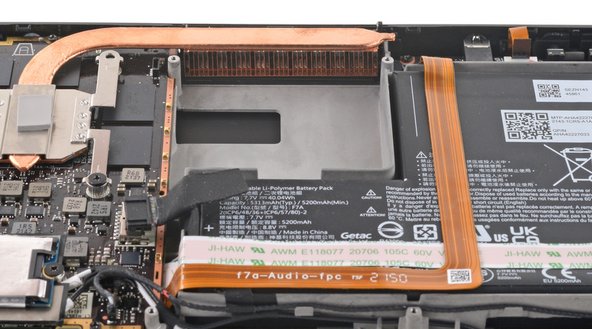
- Vous voudrez peut-être retirer le ventilateur pour accéder aux ailettes du dissipateur thermique. Tout élément plus gros que quelques grains de poussière pourrait s'y coincer lorsque l'air chaud qui les transporte s'échappe.
Type de ventilateur installé
Il y a eu une certaine controverse peu après le lancement concernant à la fois le niveau sonore du ventilateur et la qualité du bruit qu'il générait. Les premiers utilisateurs ont noté que des ventilateurs de deux fournisseurs différents avaient été utilisés lors de la production du Steam Deck, probablement pour augmenter la capacité de production. L'un de ces modèles de ventilateur a finalement été jugé responsable du « sifflement » dont certains membres se plaignaient.
- Un ventilateur Huaying a été utilisé dans certaines séries de production. Les premières unités envoyées pour examen contenaient notamment le ventilateur Huaying. Il s'agit généralement du modèle le plus souhaitable. Il fonctionnerait plus silencieusement et aurait une sonorité plus agréable.
- Le deuxième modèle provient de Delta. Le ventilateur Delta a reçu davantage de plaintes concernant son volume ou son sifflement désagréable.
Vous pouvez maintenant vérifier le type de ventilateur et toute autre pièce de votre Steam Deck dans Paramètres > Système > Modèle/Numéros de série. Il s'agit d'une liste de tous les composants de votre appareil spécifique tel qu'il a été fabriqué, ainsi que des numéros de série pour ceux qui peuvent être approvisionnés.
Si vous avez un ventilateur Delta, le remplacer par la version Huaying pourrait atténuer le bruit.
Ventilateur défectueux
Si vous avez vérifié que l'appareil est propre et que votre dissipateur thermique est en bon état, assurez-vous que les ventilateurs eux-mêmes sont pleinement fonctionnels.
- Écoutez vraiment le bruit que font les ventilateurs. Cela se fait mieux avec le capot arrière retiré. Est-ce qu'il gronde, clique ou fait d'autres bruits nouveaux ? Fonctionne-t-il constamment à vitesse maximale ?
- Les cliquetis, grondements ou autres bruits de ventilateur atypiques sont causés par l'usure des composants du ventilateur. Ils sont souvent la seule pièce mobile à l'intérieur d'un appareil informatique moderne et sont soumis à de longues périodes de vitesse élevée.
- Un ventilateur peut également être bruyant s'il ne fonctionne qu'à vitesse maximale. Les ventilateurs du Steam Deck ont une broche supplémentaire sur le connecteur, probablement pour permettre le réglage de la vitesse. Si le ventilateur tourne à pleine vitesse, cela pourrait indiquer une défaillance de ce mécanisme.
- Si votre ventilateur émet un bruit fort qui semble anormal, remplacez-le. Vérifiez après l'installation que le nouveau ventilateur a résolu le problème.
- Si le bruit persiste après le remplacement du ventilateur, assurez-vous que le ventilateur est réellement la source du bruit.


1 commentaire
Ok so, the sticker that keeps correct pathway for the air flow from the fan to the silver case enclosure (the part that needs to be removed in-order to access the SSD compartment & or CPU. Well that sticker that is pretty much a barcode but it plays a important role in keeping the temps properly maintained. I need this part how can I get it? It's just a sticker?
sgtkickazzttv - Réponse Partager