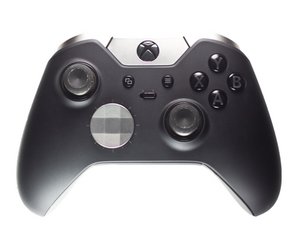
Wiki réalisé avec l'aide d'étudiants
Une formidable équipe d’étudiants de notre programme éducatif a créé ce wiki.
Les boutons restent coincés
Lorsque vous appuyez sur les boutons de la manette, ils restent en position enfoncée après que vous avez retiré votre doigt.
Il y a des résidus sous les boutons
Il est possible que des résidus se soient accumulés sous ou autour des boutons à cause d'une utilisation prolongée ou de liquides renversés. Vous pouvez nettoyer les boutons avec de l'alcool isopropylique et des cotons-tiges. Suivez le tutoriel de démontage pour rendre les boutons plus accessibles. Ensuite, trempez un coton-tige dans de l'alcool isopropylique et nettoyez minutieusement chaque zone de bouton. Si les boutons ne fonctionnent toujours pas correctement, vous pouvez les remplacer en suivant le tutoriel de remplacement des boutons.
Pièces : Capuchons de boutons, joint de boutons
Outils : outil pour ouvrir iFixit, tournevis Torx T6, tournevis Torx T9, station de soudage, flacon compte-gouttes pour alcool, cotons-tiges
Le ressort du mécanisme de bouton est cassé
Le mécanisme de bouton nécessite un ressort pour revenir en position initiale. Une utilisation intensive de la manette sans fil Xbox One Elite peut entraîner une casse ou un dysfonctionnement du mécanisme interne. Si les boutons ne reviennent pas en place après avoir appuyé dessus, le ressort est peut-être endommagé. Pour les ressorts endommagés, consultez notre tutoriel de remplacement des boutons.
Pièces : Mécanisme de boutons
Outils : outil pour ouvrir iFixit, tournevis Torx T6, tournevis Torx T9
La manette ne vibre pas
Pendant le jeu, la manette ne vibre pas alors qu'elle le devrait.
Les piles sont faibles
Si les piles de la manette sont faibles, il est possible qu'elle ne vibre pas. Essayez de remplacer les piles en suivant le tutoriel de remplacement de la batterie.
Le retour de vibration n'est pas pris en charge
La manette peut ne pas vibrer si le jeu ne prend pas en charge le retour de vibration. Consultez le mode d'emploi ou les paramètres du jeu pour voir s'il propose un retour de vibration.
Le paramètre de vibration est désactivé
La manette peut ne pas vibrer parce que le paramètre de vibration du jeu est désactivé. Vérifiez les paramètres du jeu pour vous assurer que le retour de vibration est activé. Pour trouver les paramètres du jeu, consultez le mode d'emploi papier du jeu pour obtenir des instructions.
Les moteurs à vibration sont déconnectés
Si la manette ne vibre pas, il est possible que les fils qui relient les moteurs à vibration à la carte mère de la manette se soient déconnectés. Consultez le tutoriel de remplacement des moteurs à vibration pour savoir comment reconnecter les fils à la carte mère.
Les moteurs à vibration sont défectueux
Si aucune des options précédentes n'a fonctionné, les moteurs à vibration de la manette sont peut-être cassés ou défectueux. Dans ce cas, consultez le tutoriel de remplacement des moteurs à vibration pour remplacer le ou les moteurs défectueux.
Les gâchettes arrière ne fonctionnent pas
Lorsque vous appuyez sur la gâchette gauche ou droite de la manette, cela ne produit plus l'action attendue pendant le jeu.
Il y a de la saleté sous la gâchette
Si la gâchette ne fonctionne pas correctement, il peut y avoir de la saleté sous celle-ci, empêchant la communication entre la gâchette et le reste de la manette. En utilisant le tutoriel de démontage des gâchettes, retirez l'arrière de la manette pour rendre la gâchette défectueuse plus accessible. Ensuite, trempez un coton-tige dans de l'alcool isopropylique et nettoyez minutieusement la zone de chaque gâchette.
Le mécanisme de gâchette est défectueux
Si le nettoyage de la gâchette ne résout pas le problème, le mécanisme de gâchette est peut-être endommagé ou cassé. Pour remplacer le mécanisme de gâchette cassé, consultez le tutoriel de remplacement du mécanisme de gâchette.
Les éléments à l'écran bougent sans toucher la manette
Des mouvements involontaires se produisent pendant le jeu sans que vous touchiez aux joysticks.
Il y a de la saleté sous les joysticks
La saleté ou d'autres contaminants peuvent empêcher les joysticks de fonctionner correctement. Pour nettoyer les joysticks, commencez par les retirer de la manette en utilisant le tutoriel de remplacement des joysticks. Ensuite, utilisez une bombe d'air comprimé pour essayer de souffler sur les joysticks. Si cela ne fonctionne pas, utilisez un coton-tige imbibé d'alcool isopropylique pour nettoyer les résidus sur l'unité électronique située sous les joysticks.
Le joystick est cassé
En raison d'une utilisation intensive, les joysticks ou la carte mère située en dessous peuvent être cassés. Utilisez le tutoriel de remplacement des joysticks pour remplacer les joysticks.
La manette ne s'allume pas
La manette ne s'allume pas alors qu'elle est complètement chargée.
La manette a été déconnectée pendant une mise à jour du firmware
Si votre manette a été déconnectée pendant une mise à jour du firmware, elle ne fonctionnera pas tant que le firmware n'aura pas été récupéré. Pour cela, la manette devra être mise à jour à partir de zéro. Remarque : Dans cet état, la connexion sans fil de la manette ne fonctionne pas. Cette opération doit être effectuée via USB.
Astuce : Si vous avez du mal à allumer la manette, retirer les piles pendant 15 minutes avant la récupération peut résoudre ce problème.
Branchez votre manette à une console Xbox One ou à un PC. À ce stade, la méthode varie. Il est également important de noter qu'une manette fonctionnelle est nécessaire pour utiliser une console afin de récupérer le firmware de la manette.
Pour récupérer la manette sur une console, suivez ces étapes :
- Étape 1 : Sur la console, accédez à Appareils et accessoires.
- Étape 2 : Trouvez la manette Elite. Il devrait être indiqué Mise à jour nécessaire s'il s'agit de la bonne manette.
- Étape 3 : Récupérez le firmware de la manette.
La récupération sur PC nécessite Windows 10 comme prérequis - Windows 7/8.x NE FONCTIONNENT PAS. Les versions plus récentes de Windows 10 ne nécessitent pas de compte Microsoft pour le téléchargement, mais les versions plus anciennes le font généralement. Les utilisateurs de versions plus anciennes de Windows 10 peuvent avoir besoin de convertir l'un des comptes sur l'ordinateur en compte Microsoft, ou de se connecter au Store sans modifier le compte.
- Étape 1 : Installez l'application Accessoires Xbox.
- Étape 2 : Une fois Accessoires Xbox installé, branchez la manette. Elle devrait s'allumer et indiquer Mise à jour nécessaire si elle est visible par le PC et l'application Accessoires Xbox.
- Étape 3 : Cliquez sur Mise à jour nécessaire et laissez le firmware se réinstaller.
Si vous avez suivi ces étapes correctement, votre manette devrait être de nouveau fonctionnelle.
La manette ne fonctionne pas sur l'ordinateur
Lorsque la manette est branchée à l'ordinateur à l'aide d'un cordon USB, elle ne fonctionne pas.
Les pilotes de la manette ne sont pas installés
Sous Windows 7 et 8.x, la manette Xbox One Elite est connue pour rencontrer des problèmes d'installation automatique des pilotes. Ce problème est bien documenté et causé par l'absence de pilotes fournis avec le système d'exploitation et des problèmes de détection via Windows Update. Contrairement à la manette standard, la seule option pour résoudre ce problème est d'installer manuellement le pilote via le Gestionnaire de périphériques.
Remarque : La manette Elite ne propose pas de package de pilotes .exe. Le pilote doit être obtenu via le Catalogue Microsoft Update. Cela signifie également que des autorisations d'administration (ou le mot de passe Administrateur) sont nécessaires pour réparer la manette lorsque la détection automatique des pilotes échoue, si vous disposez d'un compte Standard ou Limité.
- Étape 1 : Branchez la manette. L'installation initiale du pilote a de fortes chances d'échouer, soyez donc prêt à quitter la fenêtre. Si cela fonctionne du premier coup, c'est que le pilote était déjà sur le système.
- Étape 2 : Ouvrez le Gestionnaire de périphériques et sélectionnez la manette Xbox One. Elle se trouve généralement sous Périphériques Xbox (Legacy).
- Étape 3 : Sélectionnez l'onglet Pilote.
- Étape 4 : Cliquez sur Mettre à jour le pilote.
- Étape 5 : Utilisez Rechercher automatiquement un pilote mis à jour. Ignorez cette étape si vous souhaitez conserver une copie locale sur votre appareil, car votre manette est utilisée sur plusieurs PC.
- Étape 6 : Si l'étape 5 n'a pas fonctionné, téléchargez le pilote depuis Microsoft et placez-le quelque part sur votre ordinateur pour une installation manuelle.

Équipe

Cal Poly, Team S18-G4, Forte Fall 2017 Membre de l'équipe Cal Poly, Team S18-G4, Forte Fall 2017
CPSU-FORTE-F17S18G4
4 membres
72 tutoriels rédigés

21 commentaires
hello, my control restarts in xbox and windows 10 and does not allow me to update firmware any other option?
Arturo J - Réponse Partager
I have a wireless controller and let say my barries dead and I grab a wire for my controller and I plug it in the controller does turn and on my sceern say please reconnect your controller and I don’t know if it the wire or the controller
Matthew Wolski - Réponse Partager
So my elite controller rb button acts like it is always down but it is up.
Colin mclaighlin - Réponse Partager
My controller turned off while I was playing a few days ago and wouldn't turn back on I let it sit for like 2 hours and came back and it turned on. Was playing today and in the middle of a match it disconnect and now it won't turn back on. I've tried new batteries, USB , hard resetting console. Any ideas?
Dark Sphere 99 - Réponse Partager
My elite cotroller disconected while update. My xbox and pc can't see my elite controller even if it's wired. I can't use it now in any way. How can I fix this? I tried everything. I just have to controller for a month now.
Koos Luijk - Réponse Partager