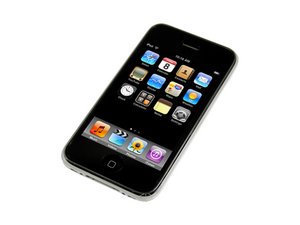
La vitre de l'iPhone 3G est brisée
Oh non ! La vitre de votre iPhone n'a pas survécu à votre test de chute involontaire !
Panneau frontal cassé
Respirez un grand coup et vérifiez si votre iPhone s'allume et fonctionne normalement. Dans la plupart des cas, l'iPhone est toujours fonctionnel mais il est désormais dans un état esthétique désastreux. Examinez-le de plus près et assurez-vous que l'écran n'a pas été endommagé lors de la chute ; si c'est le cas, vous devrez le remplacer en même temps que votre panneau frontal. En général, le panneau frontal aura absorbé le choc de la chute et votre écran sera indemne. Nous proposons un excellent kit de panneau frontal qui fournit tout le nécessaire pour effectuer le changement du panneau frontal de l'iPhone, ainsi qu'un tutoriel de remplacement facile à suivre.
Vous pouvez acheter le kit panneau frontal ici.
Le tutoriel pour remplacer le panneau frontal peut être trouvé ici.
L'iPhone est figé ou ne réagit pas
Même après avoir appuyé frénétiquement sur les boutons et tapoté l'écran, votre iPhone 3G ne répond pas.
Redémarrer l'iPhone
Parfois, il suffit d'un redémarrage pour que l'iPhone redevienne réactif. Pour redémarrer votre iPhone lorsqu'il ne répond plus, appuyez simultanément sur le bouton de marche/veille et le bouton home jusqu'à ce que le logo Apple apparaisse (environ 10 secondes).
Batterie très faible
Il est possible qu'un iPhone ne réagisse plus si le niveau de la batterie devient extrêmement faible. Branchez l'iPhone à votre ordinateur ou à votre chargeur mural et laissez-le charger pendant au moins 20 minutes avant de l'utiliser à nouveau.
L'iPhone 3G ne charge plus
Brancher votre iPhone 3G ne lui redonne pas vie.
Mauvaise connexion du câble
Vérifiez que le câble de charge n'est pas endommagé ou sale, en particulier au niveau des extrémités. Essayez ensuite d'utiliser le chargeur mural, car il fournira une puissance d'entrée supérieure à celle de l'ordinateur/USB.
Chargeur ou câble USB défectueux
Essayez d'utiliser d'autres chargeurs pour voir si le problème vient de votre chargeur ou de votre cordon.
Connecteur de dock obstrué ou défectueux
Vérifiez que le connecteur de dock 30 broches situé au bas de l'iPhone n'est pas obstrué par de la saleté, des peluches ou des broches endommagées. Nettoyez le connecteur de dock très soigneusement à l'aide d'un cure-dent ou d'une brosse à dents souple. Si le connecteur de dock est cassé, vous devrez le remplacer.
Le tutoriel pour remplacer le connecteur de dock peut être trouvé ici.
L'iPhone ne s'allume pas
Vous n'arrivez pas à allumer votre cher 3G.
Batterie déchargée ou défectueuse
Branchez votre iPhone à votre ordinateur ou à votre adaptateur mural pour le charger. S'il ne charge pas lorsqu'il est branché à l'un ou l'autre, vous avez probablement une batterie défectueuse. La batterie devra être remplacée.
Le tutoriel pour remplacer la batterie peut être trouvé ici.
Écran défectueux
Il est possible que rien ne semble se passer parce que l'écran est défectueux. Si l'iPhone semble fonctionner normalement mais que rien n'est visible, il est possible que l'écran soit défectueux et doive être remplacé.
Le tutoriel pour remplacer l'écran peut être trouvé ici.
Un nouvel écran peut être acheté ici.
Carte mère défectueuse
Si rien d'autre ne fonctionne, votre carte mère est probablement défectueuse et doit être remplacée.
Le tutoriel pour remplacer la carte mère peut être trouvé ici.
Message « Cet accessoire n'est pas optimisé pour cet iPhone »
Connecteur de dock obstrué ou défectueux
Vérifiez que le connecteur de dock 30 broches situé au bas de l'iPhone n'est pas obstrué par de la saleté, des peluches ou des broches endommagées. Nettoyez le connecteur de dock très soigneusement à l'aide d'un cure-dent ou d'une brosse à dents souple. Si le connecteur de dock est cassé, vous devrez le remplacer.
Le tutoriel pour remplacer le connecteur de dock peut être trouvé ici.
Connexions de la carte mère sales ou corrodées
Après une immersion de l'iPhone dans un liquide, il peut y avoir de la corrosion ou des débris sur les connexions de la carte mère causant ce message d'erreur. Retirez la carte mère (le tutoriel pour retirer la carte se trouve ici) et nettoyez tous les contacts avec un coton-tige souple et de l'alcool isopropylique à haute concentration (au moins 90 %).
Pas d'audio ou audio déformé
Votre iPhone 3G s'allume et semble fonctionner, mais lorsque vous branchez des écouteurs ou des haut-parleurs, l'audio ne joue pas correctement.
Écouteurs ou haut-parleurs défectueux
Il est peu probable que vos écouteurs ou haut-parleurs soient défectueux, mais il vaut la peine d'éliminer cette cause en début de diagnostic. Essayez votre iPhone 3G avec une autre paire d'écouteurs ou d'autres haut-parleurs pour vous assurer que le problème vient bien de l'iPhone 3G.
Prise jack défectueuse
La cause la plus probable des problèmes de sortie audio sur les iPhone 3G est une prise jack défectueuse. Vous pouvez acheter un ensemble de prise jack ici. Consultez nos instructions d'installation de la prise jack de l'iPhone 3G.
Restaurer l'iPhone 3G
Votre iPhone se comporte de manière erratique ou affiche le texte « Utilisez iTunes pour restaurer » au démarrage
Logiciel corrompu
Il est rare qu'Apple donne des instructions spécifiques sur la façon de résoudre votre problème ! La restauration de l'iPhone 3G effacera tout son contenu, alors assurez-vous que tout ce qui se trouve sur l'iPhone 3G est sauvegardé ailleurs avant de procéder à la restauration. Pour restaurer, connectez votre iPhone 3G à un ordinateur sur lequel iTunes est installé. Cliquez sur « Restaurer » sur la page récapitulative de l'iPhone 3G (cliquez sur l'icône de votre iPhone dans le menu de gauche pour trouver cette page). Suivez les instructions pour restaurer. Si votre iPhone 3G affiche le texte « Veuillez patienter. Batterie très faible », laissez-le branché. Cela permet de charger l'iPhone 3G suffisamment pour pouvoir effectuer la restauration. Si l'iPhone 3G reste bloqué sur cet écran pendant de longues périodes, vous aurez peut-être besoin d'une nouvelle batterie.
Forcer le mode récupération
Si votre iPhone 3G est bloqué sur le logo Apple ou présente un autre problème logiciel empêchant iTunes de le reconnaître, vous pouvez forcer le passage en mode récupération, puis utiliser iTunes pour restaurer le logiciel.
Si l'appareil est éteint, branchez une extrémité de votre câble USB à l'iPhone 3G et laissez l'autre extrémité débranchée. Appuyez sur le bouton home et maintenez-le enfoncé pendant que vous branchez le câble USB à votre ordinateur. Après 5 à 10 secondes, vous devriez voir une image « Veuillez connecter à iTunes » sur l'iPhone 3G, et iTunes devrait vous inviter à restaurer le logiciel ; suivez les invites et les instructions ci-dessus.
Si l'appareil est allumé, maintenez enfoncés les boutons de marche et home jusqu'à ce que l'appareil redémarre et affiche l'image « Connectez à iTunes » (généralement, entre 5 et 15 secondes).


17 commentaires
hi
i am getting "no service" in my iphone after upgrading to 3.1 from apple (i have legal airtel phone)
please let me know how to go about it which parts should i get replaced and the cost of those parts?
john,new delhi,india
johnny1865 - Réponse Partager
Any body having intermittent phone freezing up wont respond to any button pushes etc a blank screen then if switch the ringer button on and off it revives and works. This is since updtae to 3.1 and I have 3G model 5 months old
Watmor
watmor - Réponse Partager
replaced broken glass, now can't get it to work at all.
TerriDREdwards - Réponse Partager
If you wish replies to your comments go to Answers!
originalmachead - Réponse Partager
I replaced the battery in my iPhone 3G and the sound doesn't work, except through earphones. No sound associated function works, the microphone, the ear receiver, nor the speaker, only the earphones and with them the sound is fine.
wfurlong - Réponse Partager