Aller au contenu principal
Pour réparer ensemble - Je crée un compte

Cette traduction a été générée automatiquement et n’a pas encore fait l’objet d’une relecture humaine. Vous parlez cette langue ? Relisez-la.

Changement haut-parleur Google Pixel 9 Pro Fold

Ce dont vous avez besoin

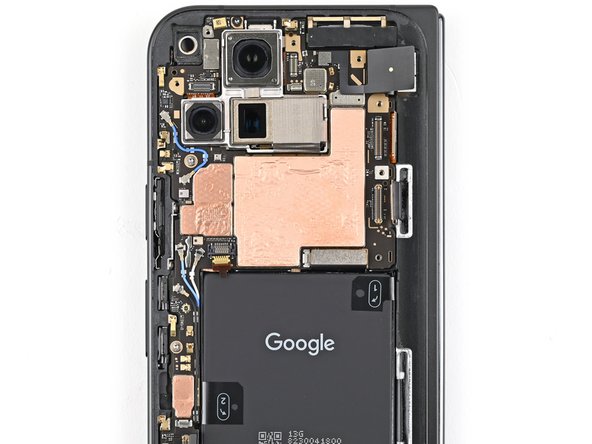
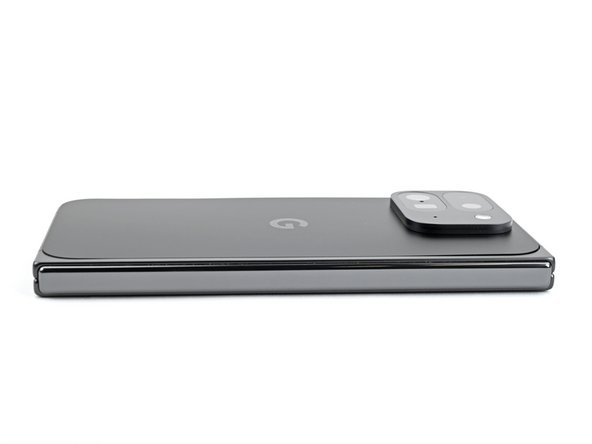
    1. Changement haut-parleur Google Pixel 9 Pro Fold, Préparer votre téléphone pour le démontage: étape 1, image 1 de 1
      • Laissez la batterie de votre téléphone se décharger en dessous de 25 % avant de vous lancer. Une batterie lithium-ion chargée risque de prendre feu si elle est abîmée.

      • Débranchez tous les câbles de votre téléphone et éteignez-le complètement.

      Demander à FixBot

      Ajouter un commentaire

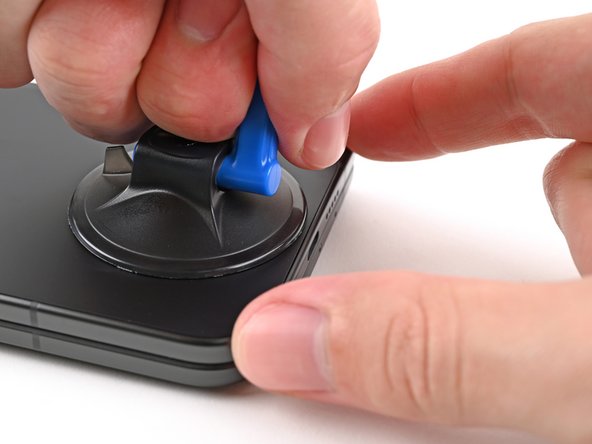
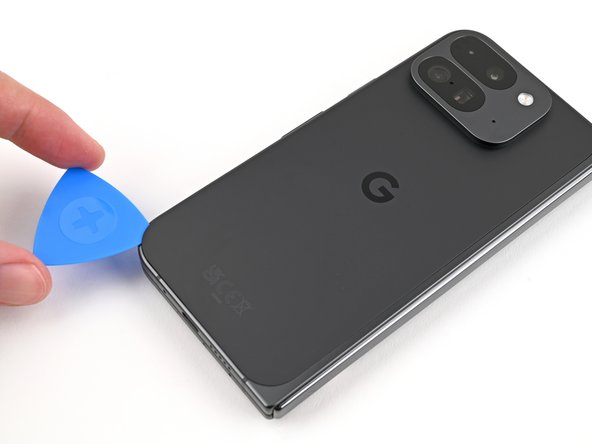
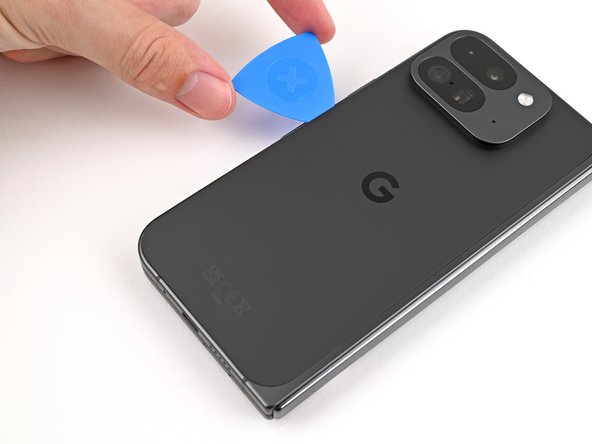
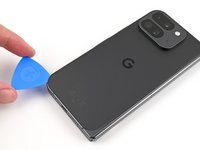
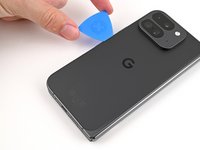
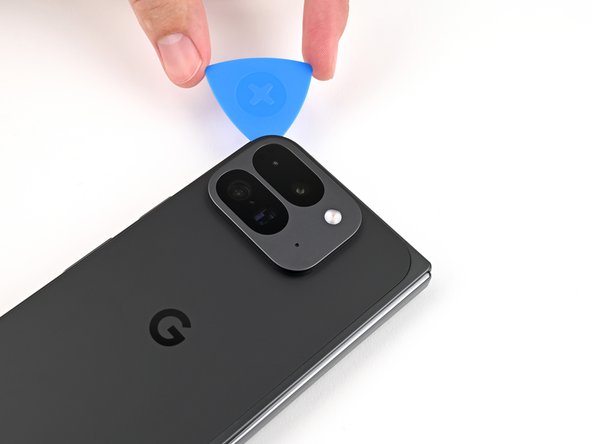
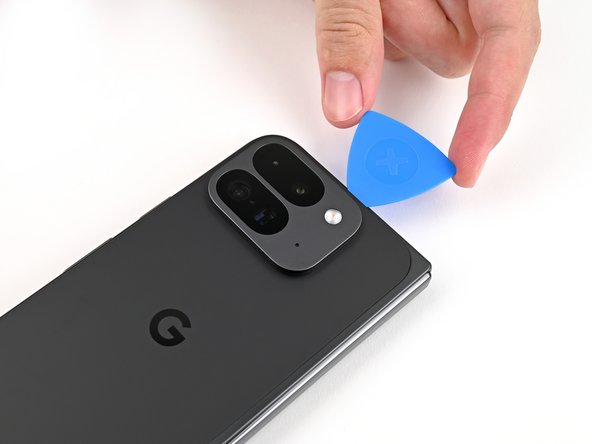
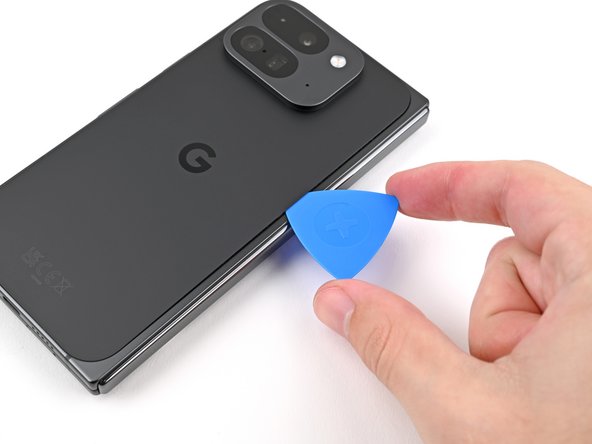
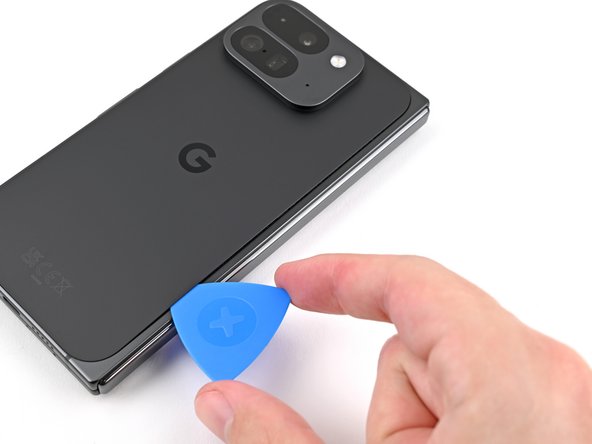
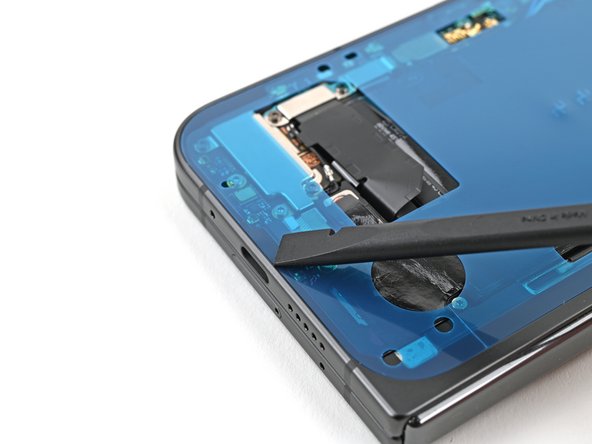
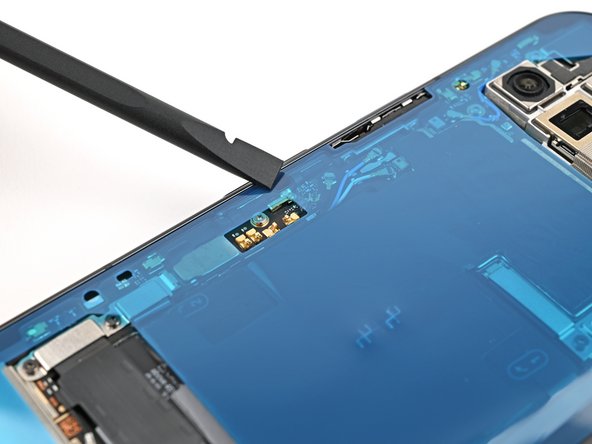
    1. Changement haut-parleur Google Pixel 9 Pro Fold, Insérer un médiator: étape 2, image 1 de 3 Changement haut-parleur Google Pixel 9 Pro Fold, Insérer un médiator: étape 2, image 2 de 3 Changement haut-parleur Google Pixel 9 Pro Fold, Insérer un médiator: étape 2, image 3 de 3
      • Appliquez une ventouse sur la coque arrière, aussi près que possible du milieu du bord inférieur.

      • Tenez le téléphone d'une main, tirez sur la ventouse de l’autre, avec une force constante et régulière, afin de créer un espace entre la coque arrière et le châssis.

      • Insérez un médiator dans l'espace.

      • Si votre coque arrière est sérieusement fissurée, la recouvrir d'une couche de ruban adhésif transparent peut permettre à la ventouse d'adhérer. Vous pouvez également utiliser du ruban adhésif très résistant à la place de la ventouse. En cas d'échec, vous pouvez coller la ventouse à la coque arrière cassée avec de la superglue.

      Demander à FixBot

      Ajouter un commentaire

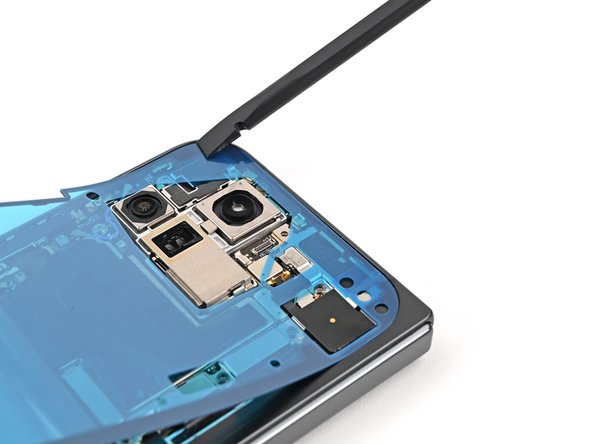
    2. Changement haut-parleur Google Pixel 9 Pro Fold, Décoller la coque arrière: étape 3, image 1 de 3 Changement haut-parleur Google Pixel 9 Pro Fold, Décoller la coque arrière: étape 3, image 2 de 3 Changement haut-parleur Google Pixel 9 Pro Fold, Décoller la coque arrière: étape 3, image 3 de 3
      • Au cours des deux étapes suivantes, n'insérez pas votre médiator à plus de 3 mm de profondeur, afin d'éviter de casser les ressorts métalliques autour du châssis.

      • Vous pouvez également tracer un repère à 3 mm de la pointe de votre médiator, pour vous aider à visualiser la distance.

      • Retirez la ventouse de la coque arrière.

      • Faites glisser le médiator autour du coin inférieur gauche et vers le haut du bord gauche de la coque arrière, pour séparer l'adhésif.

      Demander à FixBot

      Ajouter un commentaire

    3. Changement haut-parleur Google Pixel 9 Pro Fold: étape 4, image 1 de 3 Changement haut-parleur Google Pixel 9 Pro Fold: étape 4, image 2 de 3 Changement haut-parleur Google Pixel 9 Pro Fold: étape 4, image 3 de 3
      • Continuez à faire glisser le médiator le long du coin supérieur gauche et du bord supérieur de la coque arrière.

      Demander à FixBot

      Ajouter un commentaire

    4. Changement haut-parleur Google Pixel 9 Pro Fold: étape 5, image 1 de 3 Changement haut-parleur Google Pixel 9 Pro Fold: étape 5, image 2 de 3 Changement haut-parleur Google Pixel 9 Pro Fold: étape 5, image 3 de 3
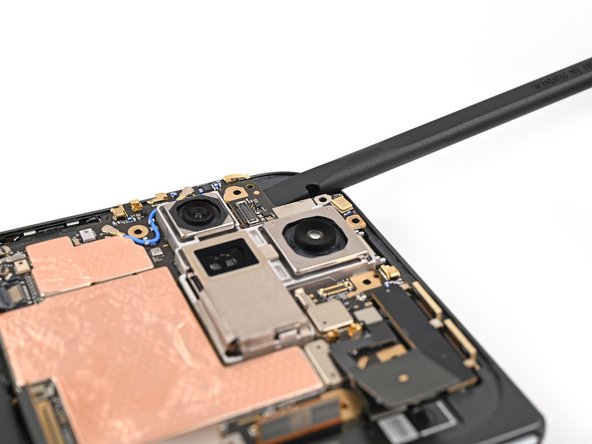
      • L'adhésif situé le long du bord droit de la coque arrière est plus épais que le reste. Vous devrez insérer votre médiator à au moins 4 mm pour détacher l'adhésif.

      • Faites glisser votre médiator le long du bord droit, puis du coin inférieur droit, pour séparer l'adhésif restant.

      Demander à FixBot

      Ajouter un commentaire

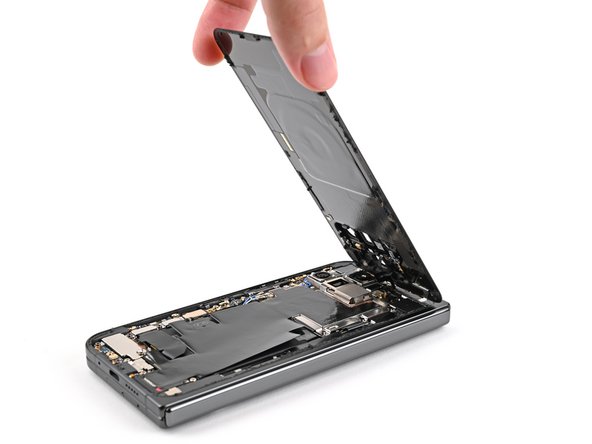
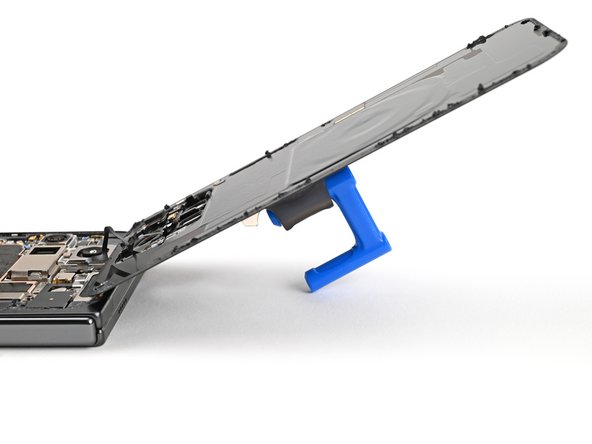
    5. Changement haut-parleur Google Pixel 9 Pro Fold: étape 6, image 1 de 3 Changement haut-parleur Google Pixel 9 Pro Fold: étape 6, image 2 de 3 Changement haut-parleur Google Pixel 9 Pro Fold: étape 6, image 3 de 3
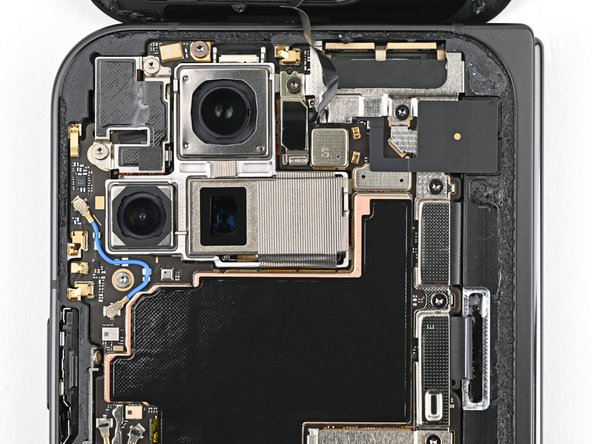
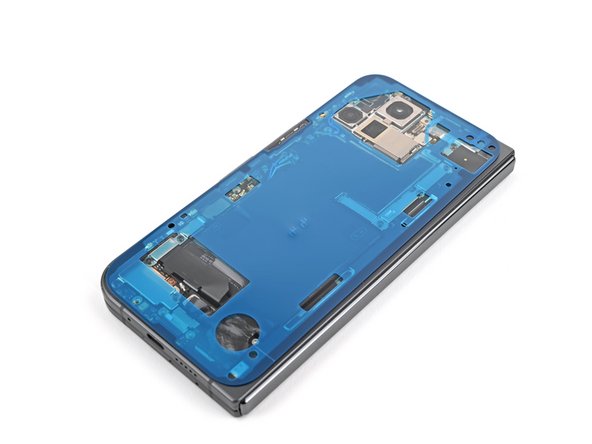
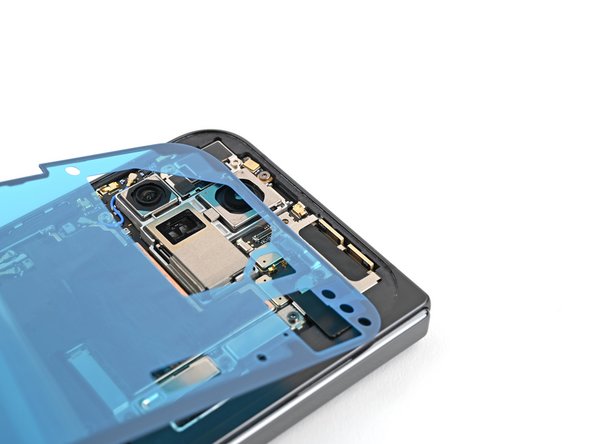
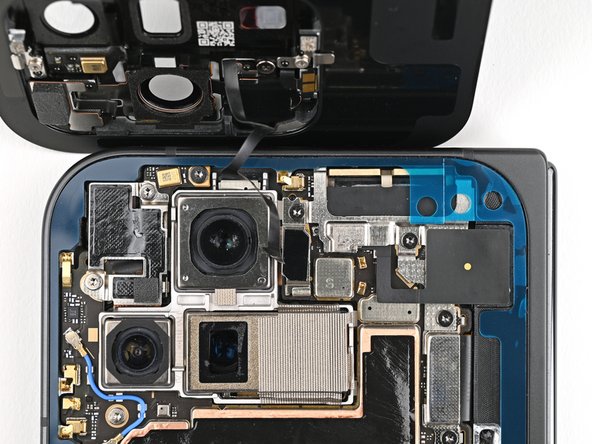
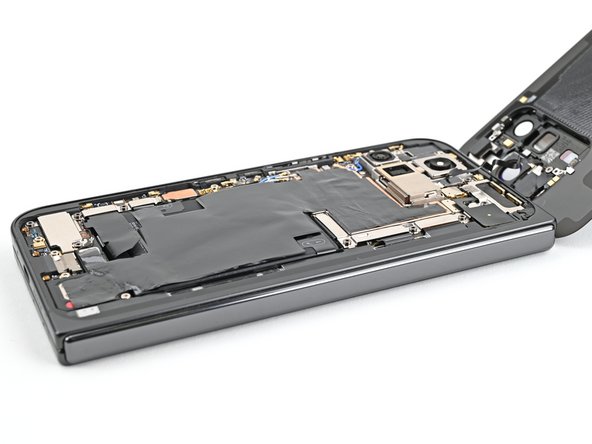
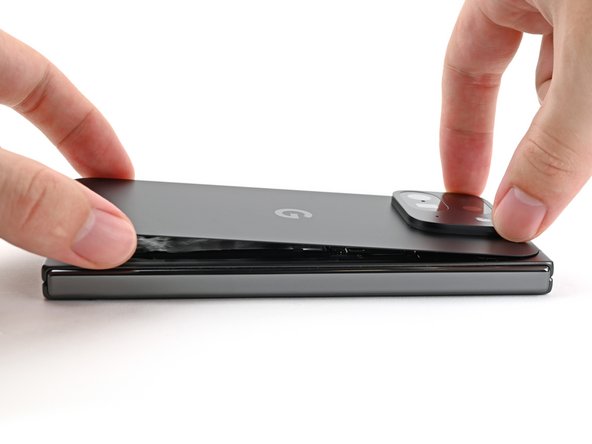
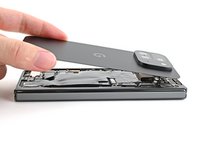
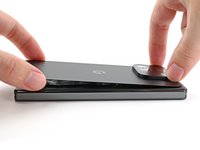
      • Ne retirez pas encore complètement la coque arrière, car elle est toujours reliée au téléphone par une nappe.

      • À ce stade, la coque arrière devrait être détachée du châssis. Si vous rencontrez encore de la résistance sur les bords, utilisez un médiator pour détacher les résidus d'adhésif.

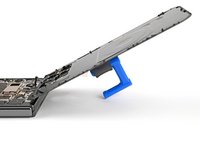
      • Soulevez le bord inférieur de la coque arrière et faites-la pivoter par-dessus le bord supérieur du téléphone.

      • Calez la coque arrière à l'aide de votre ventouse ou d'un objet propre et stable, en veillant à ne pas forcer sur la nappe.

      Demander à FixBot

      Ajouter un commentaire

    6. Changement haut-parleur Google Pixel 9 Pro Fold, Dévisser le cache supérieur: étape 7, image 1 de 2 Changement haut-parleur Google Pixel 9 Pro Fold, Dévisser le cache supérieur: étape 7, image 2 de 2
      Outil utilisé dans cette étape :
      FixMat
      $36.95
      • Tout au long de cette réparation téléphone, gardez la trace de chacune des vis et veillez à les revisser toutes là où elles étaient auparavant.

      • Bien que le Pixel 9 Pro Fold ait des vis Torx Plus, les embouts Torx standard fonctionnent également. Utilisez la même taille ou une taille supérieure (embouts Torx T3 ou T4 avec vis Torx Plus 3IP) et appliquez une force constante vers le bas pour éviter de les casser.

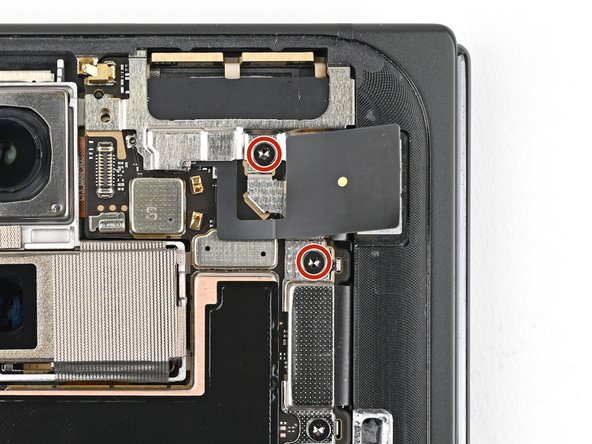
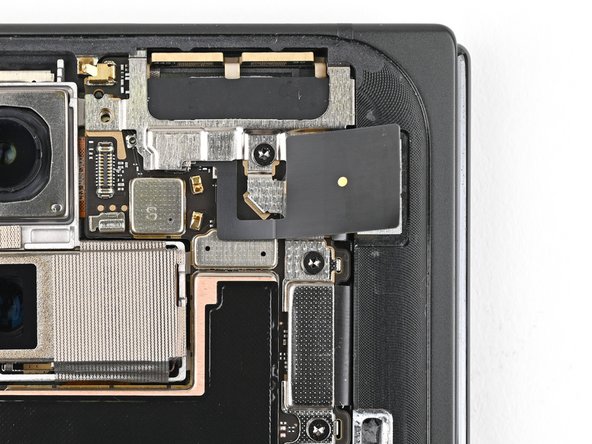
      • Utilisez un tournevis Torx Plus 3IP pour retirer la vis de 3,0 mm de long qui fixe le cache supérieur.

      Demander à FixBot

      Ajouter un commentaire

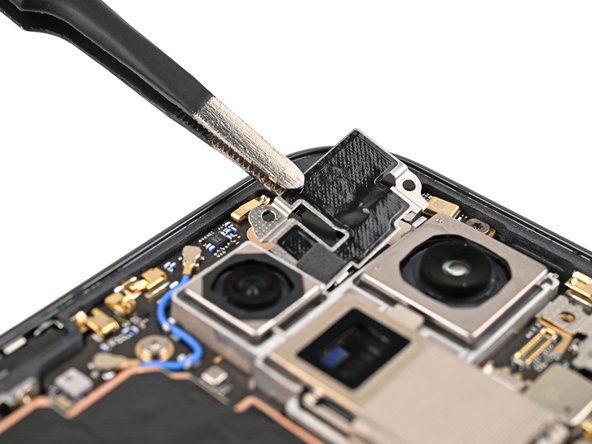
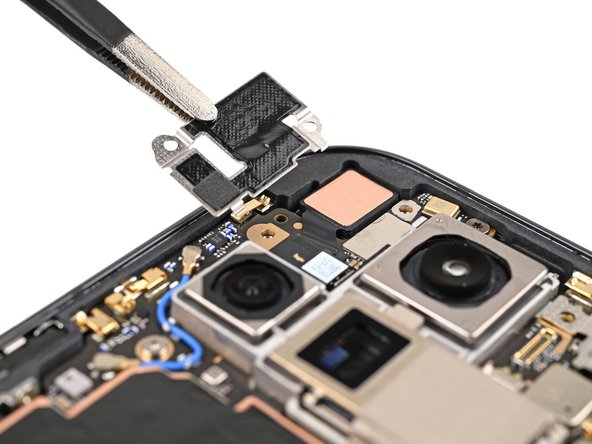
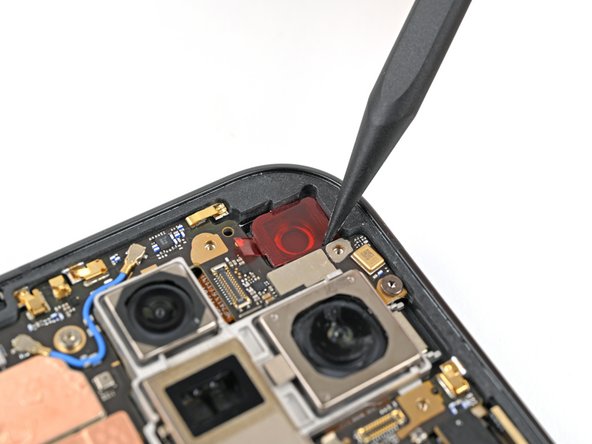
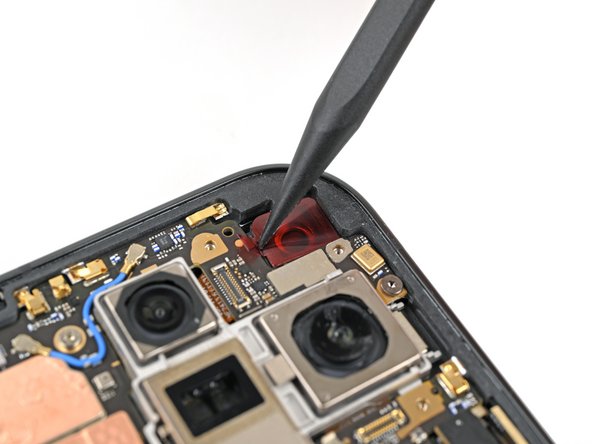
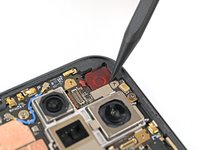
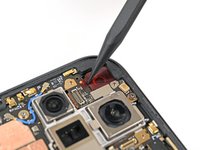
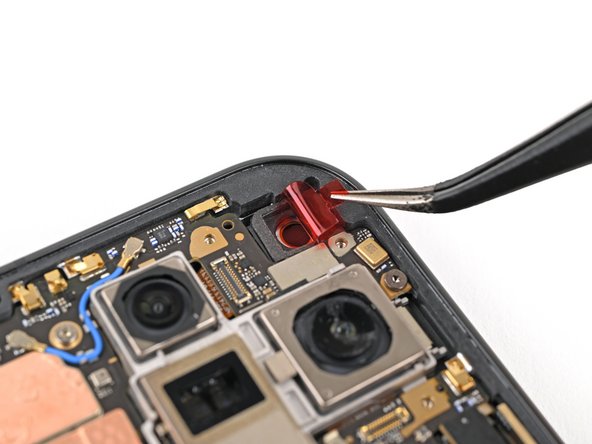
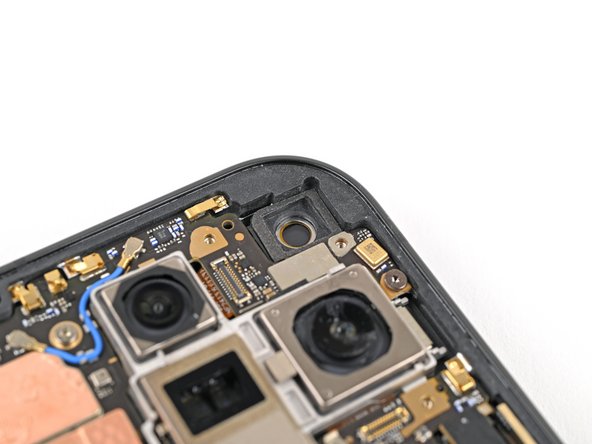
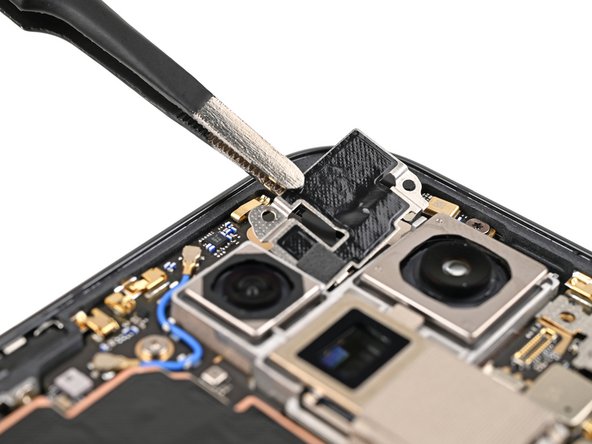
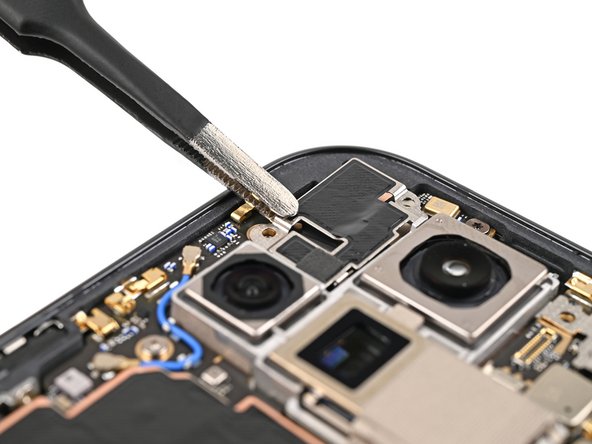
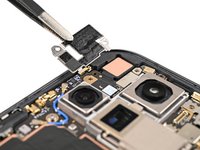
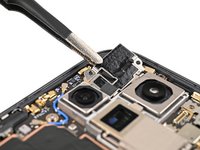
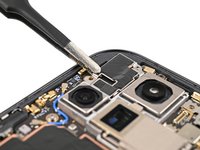
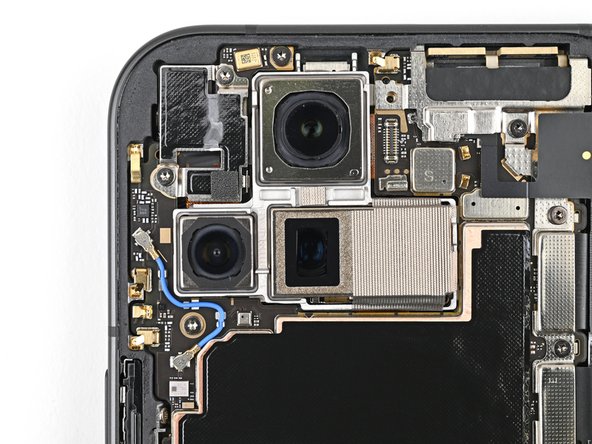
    7. Changement haut-parleur Google Pixel 9 Pro Fold, Retirer le cache supérieur: étape 8, image 1 de 2 Changement haut-parleur Google Pixel 9 Pro Fold, Retirer le cache supérieur: étape 8, image 2 de 2
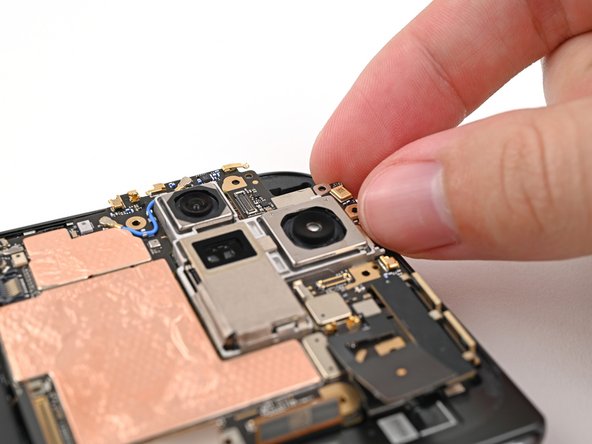
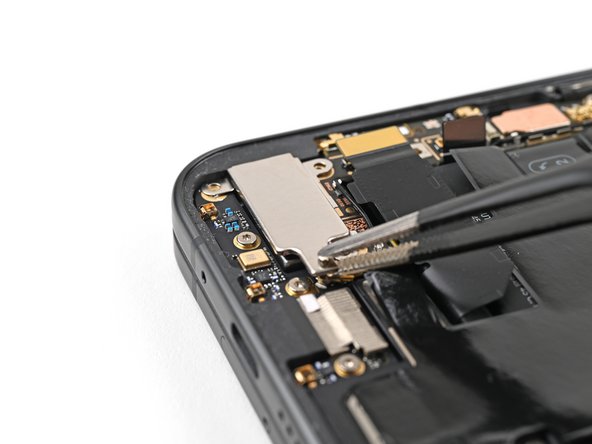
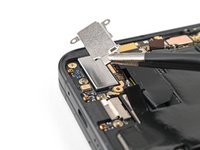
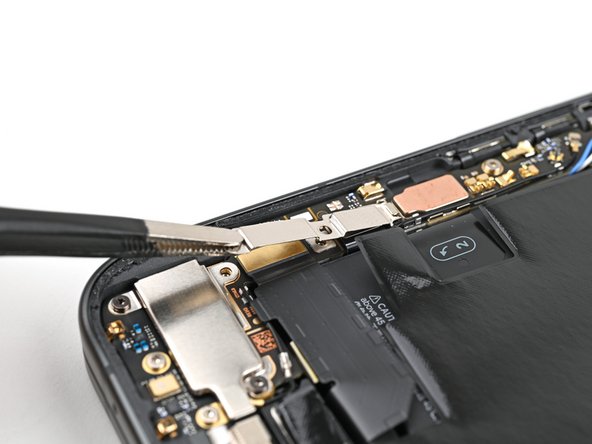
      • Utilisez une pincette ou vos doigts pour tirer le cache supérieur vers le haut du téléphone et le dégager de son clip.

      • Retirez le cache supérieur.

      Demander à FixBot

      Ajouter un commentaire

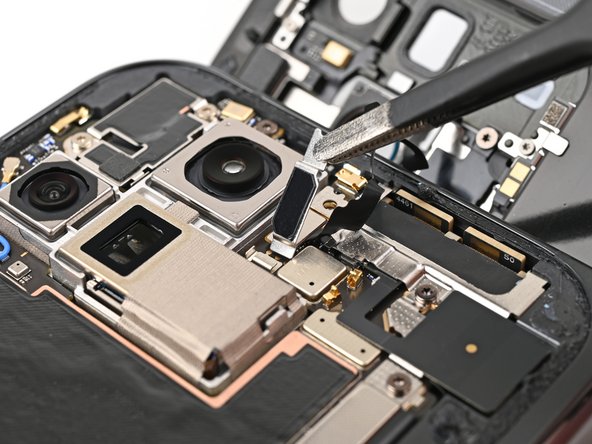
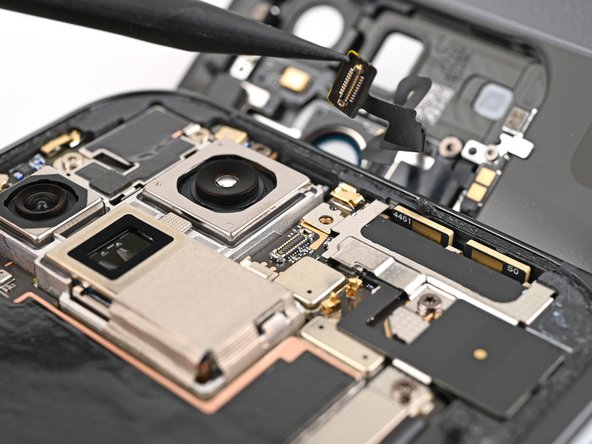
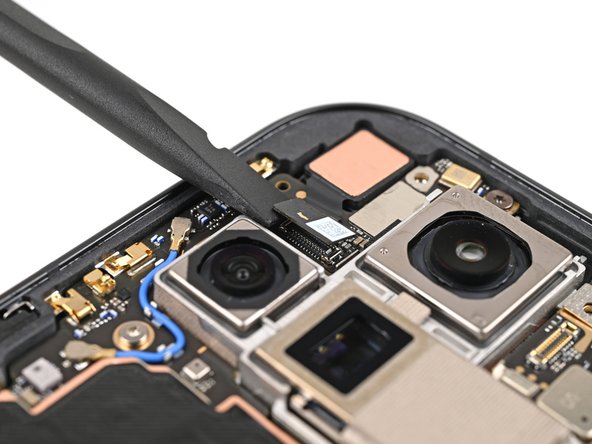
    8. Changement haut-parleur Google Pixel 9 Pro Fold, Débrancher la nappe de la coque arrière: étape 9, image 1 de 2 Changement haut-parleur Google Pixel 9 Pro Fold, Débrancher la nappe de la coque arrière: étape 9, image 2 de 2
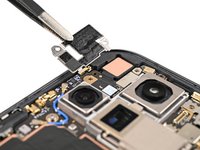
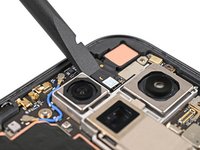
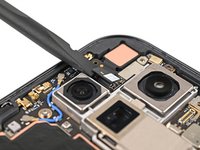
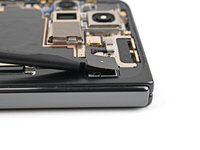
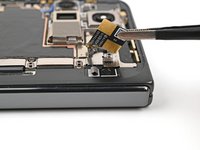
      • Insérez la pointe de votre spatule (spudger) sous le bord inférieur du connecteur à emboîter de la nappe de la coque arrière.

      • N'insérez pas votre spatule ailleurs, car vous risqueriez de faire tomber les composants montés en surface.

      • Faites levier et déconnectez la nappe de la coque arrière.

      Demander à FixBot

      Ajouter un commentaire

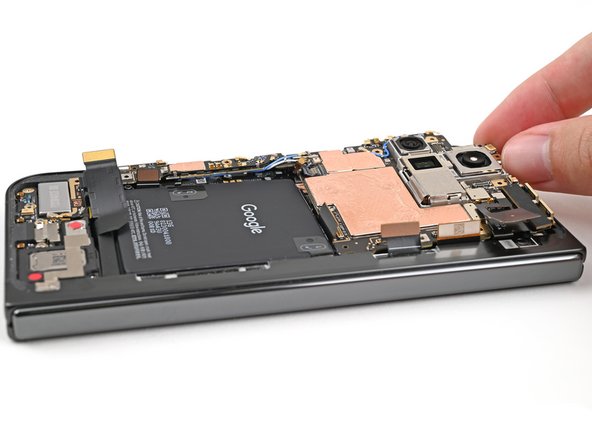
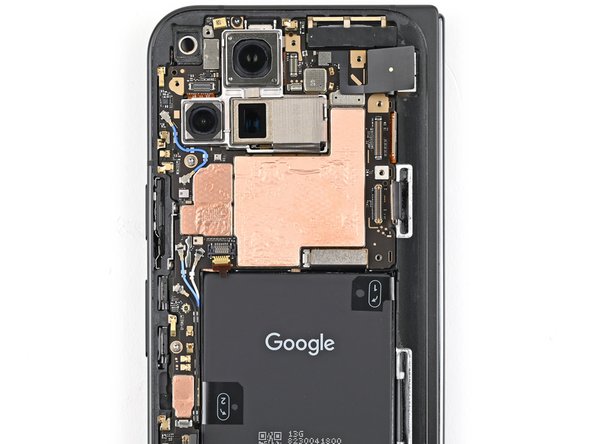
    9. Changement haut-parleur Google Pixel 9 Pro Fold, Retirer la coque arrière: étape 10, image 1 de 1
      • Soulevez et retirez la coque arrière du châssis.

      Demander à FixBot

      Ajouter un commentaire

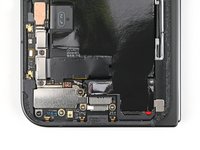
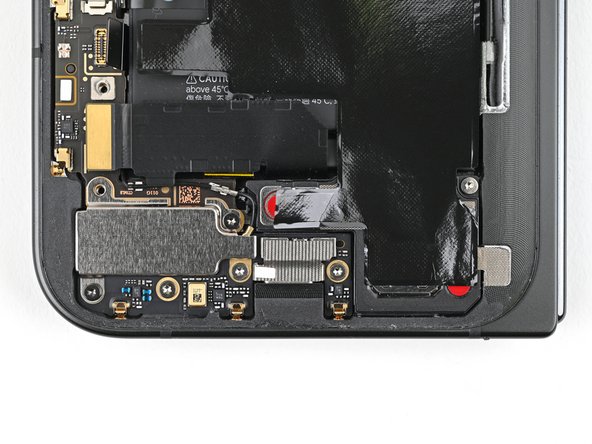
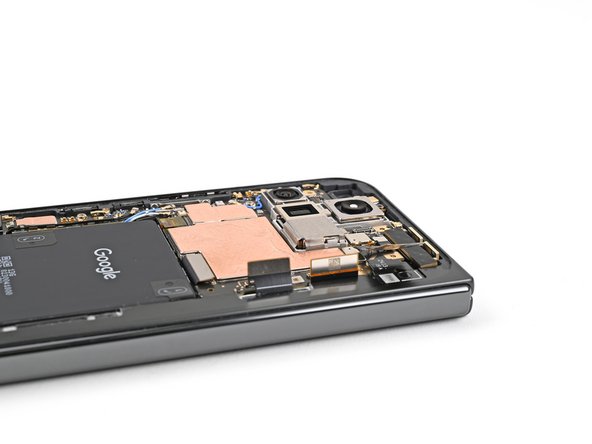
    1. Changement haut-parleur Google Pixel 9 Pro Fold, Dévisser le cache de la batterie (base): étape 11, image 1 de 2 Changement haut-parleur Google Pixel 9 Pro Fold, Dévisser le cache de la batterie (base): étape 11, image 2 de 2
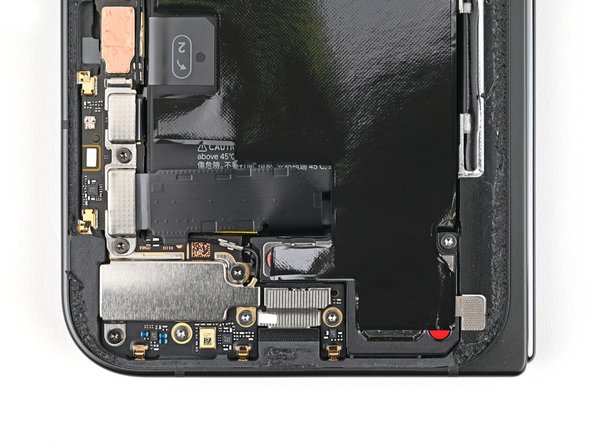
      • Utilisez un tournevis Torx Plus 3IP pour retirer les deux vis de 3,0 mm de long qui fixent le cache de la batterie.

      Demander à FixBot

      Ajouter un commentaire

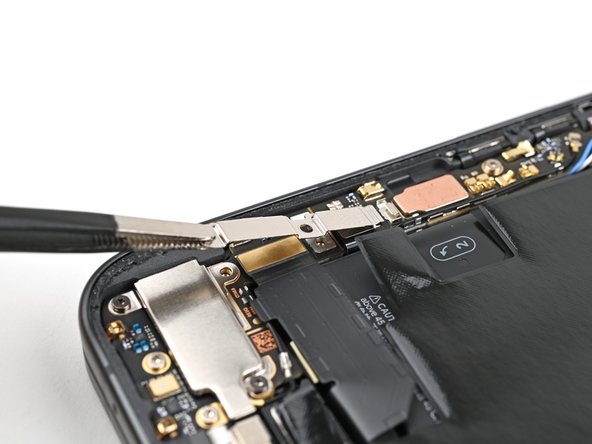
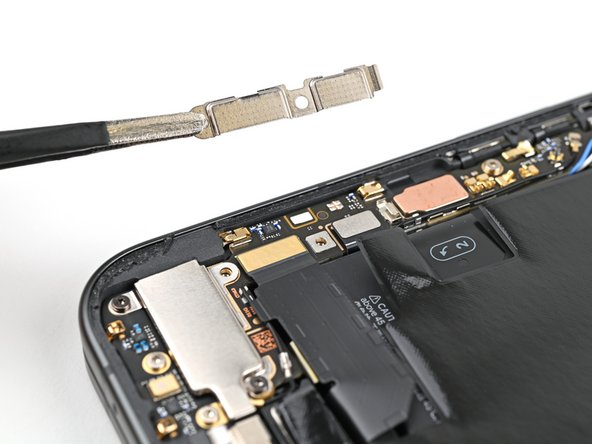
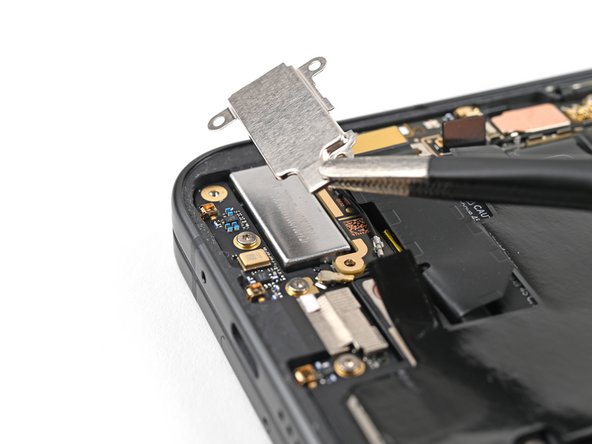
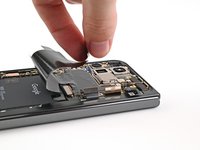
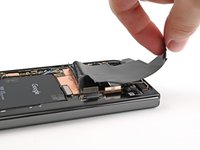
    2. Changement haut-parleur Google Pixel 9 Pro Fold, Retirer le cache de la batterie (base): étape 12, image 1 de 3 Changement haut-parleur Google Pixel 9 Pro Fold, Retirer le cache de la batterie (base): étape 12, image 2 de 3 Changement haut-parleur Google Pixel 9 Pro Fold, Retirer le cache de la batterie (base): étape 12, image 3 de 3
      • Utilisez une pincette ou vos doigts pour tirer le cache de batterie vers le bas du téléphone, afin de le dégager de son clip.

      • Retirez le cache de la batterie dans la base de votre téléphone.

      Demander à FixBot

      Ajouter un commentaire

    3. Changement haut-parleur Google Pixel 9 Pro Fold, Débrancher la batterie (base): étape 13, image 1 de 2 Changement haut-parleur Google Pixel 9 Pro Fold, Débrancher la batterie (base): étape 13, image 2 de 2
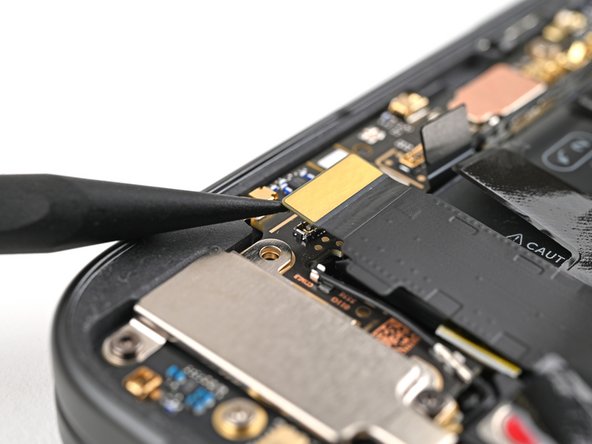
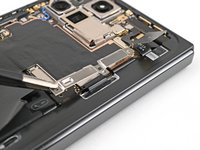
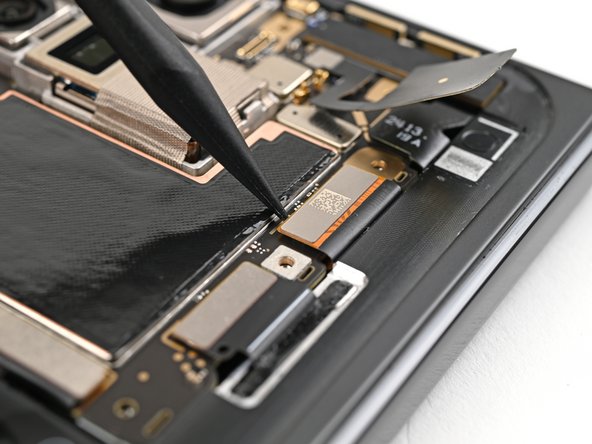
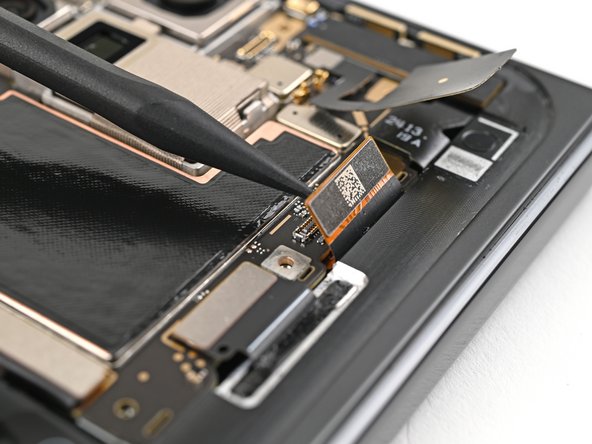
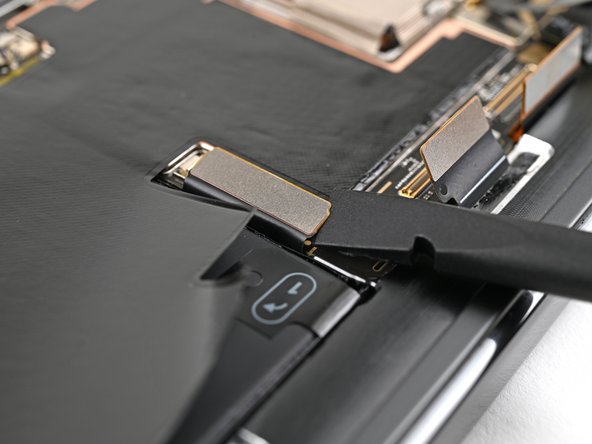
      • Insérez la pointe de votre spatule sous le coin inférieur gauche du connecteur à emboîter de la batterie de la base, près du repère doré.

      • N'insérez pas votre spatule ailleurs, car vous risqueriez de faire tomber les composants montés en surface.

      • Faites levier et déconnectez la batterie de la base.

      Demander à FixBot

      Ajouter un commentaire

    1. Changement haut-parleur Google Pixel 9 Pro Fold, Débrancher la nappe de la carte du port USB-C: étape 14, image 1 de 2 Changement haut-parleur Google Pixel 9 Pro Fold, Débrancher la nappe de la carte du port USB-C: étape 14, image 2 de 2
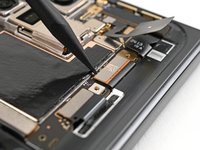
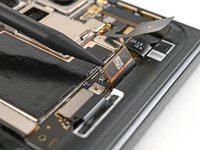
      • Utilisez une spatule pour soulever et déconnecter le connecteur à emboîter de la nappe de la carte du port USB-C.

      Demander à FixBot

      Ajouter un commentaire

    2. Changement haut-parleur Google Pixel 9 Pro Fold, Dévisser le cache du vibreur: étape 15, image 1 de 2 Changement haut-parleur Google Pixel 9 Pro Fold, Dévisser le cache du vibreur: étape 15, image 2 de 2
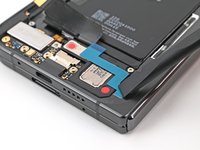
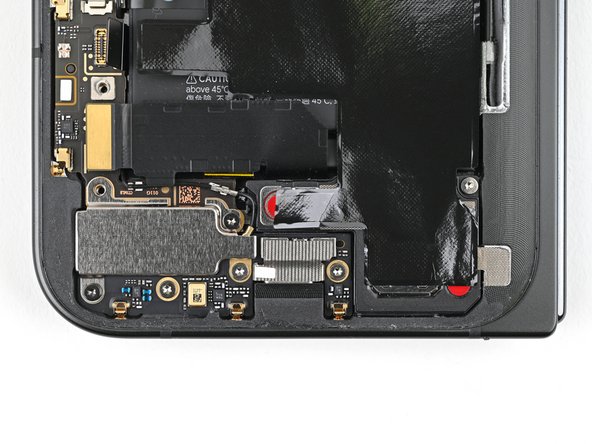
      • Utilisez un tournevis Torx Plus 3IP pour retirer les deux vis de 3,0 mm de long qui fixent le cache du vibrateur.

      Demander à FixBot

      Ajouter un commentaire

    3. Changement haut-parleur Google Pixel 9 Pro Fold, Retirer le cache du vibreur: étape 16, image 1 de 2 Changement haut-parleur Google Pixel 9 Pro Fold, Retirer le cache du vibreur: étape 16, image 2 de 2
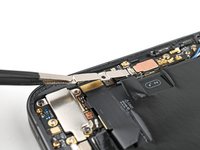
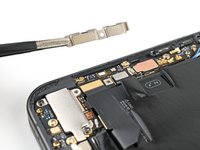
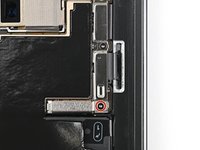
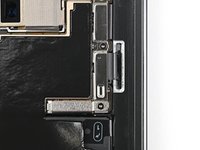
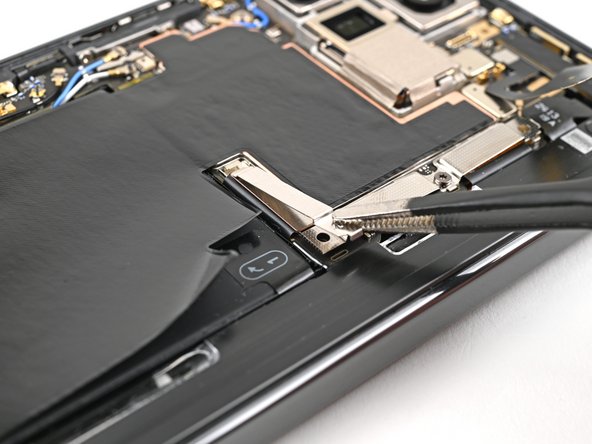
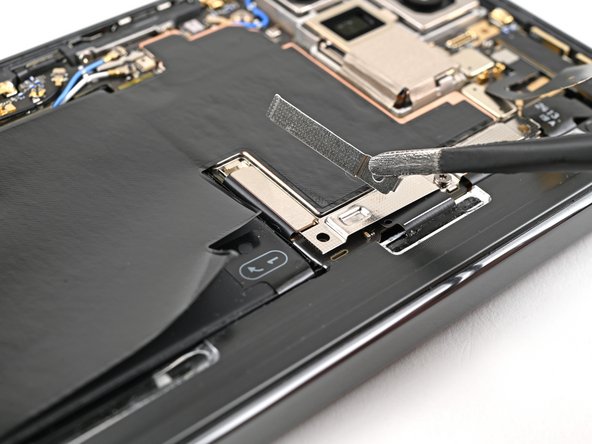
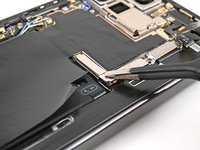
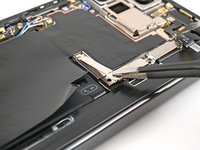
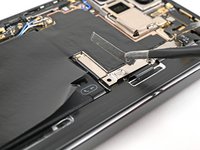
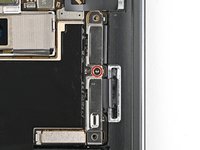
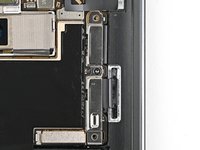
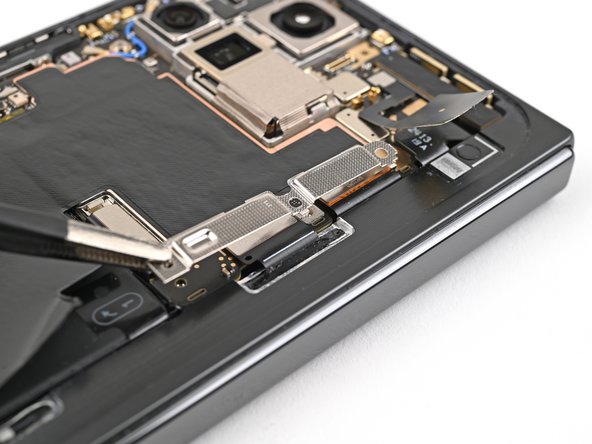
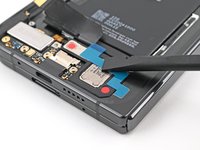
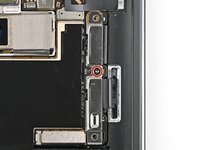
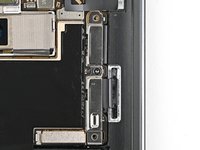
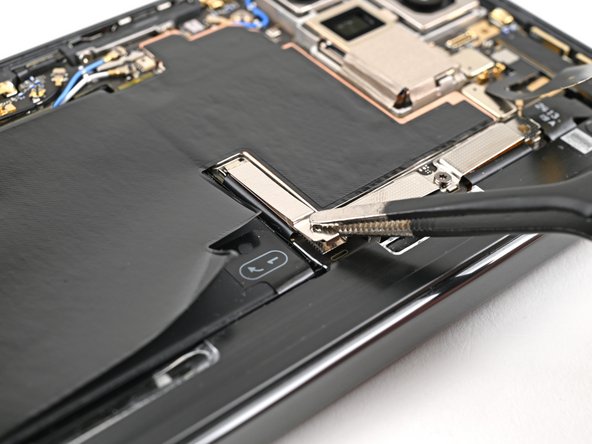
      • Utilisez une pincette ou vos doigts pour soulever et retirer le cache du vibreur du châssis.

      Demander à FixBot

      Ajouter un commentaire

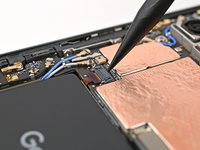
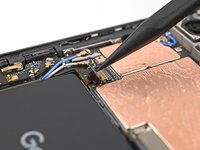
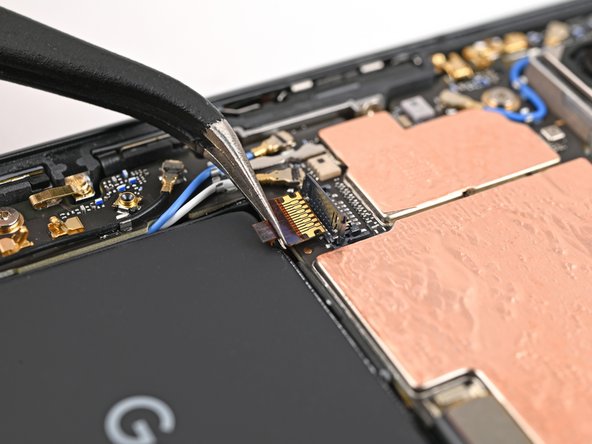
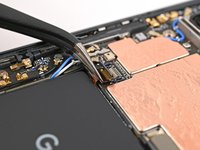
    4. Changement haut-parleur Google Pixel 9 Pro Fold, Débrancher le câble d'antenne: étape 17, image 1 de 2 Changement haut-parleur Google Pixel 9 Pro Fold, Débrancher le câble d'antenne: étape 17, image 2 de 2
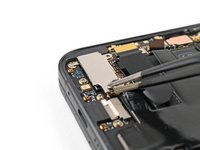
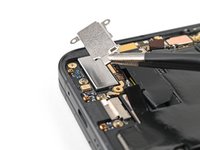
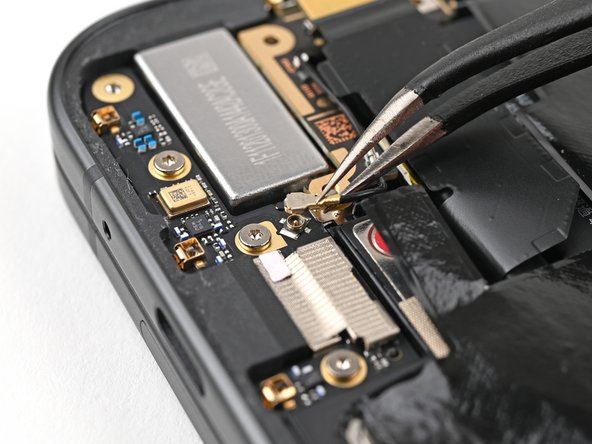
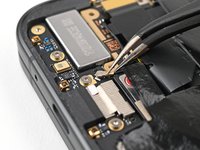
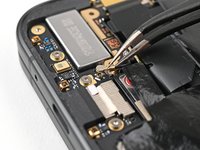
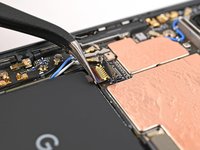
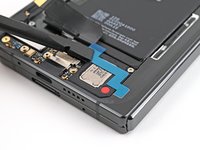
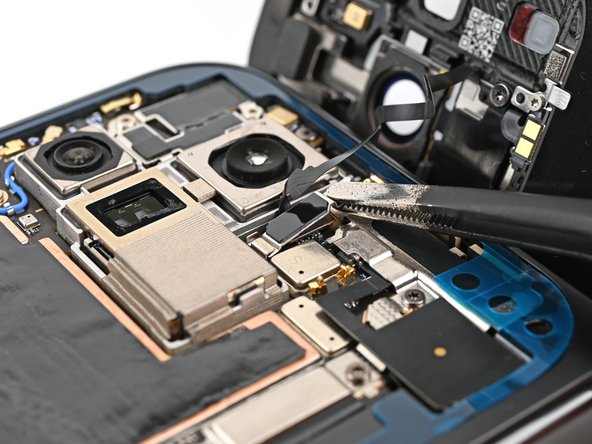
      • Glissez la pointe d'une pincette courbée sous le col métallique de la tête du connecteur noir du câble d'antenne sur la carte USB‑C.

      • Soulevez à la verticale pour déconnecter le câble.

      Demander à FixBot

      Ajouter un commentaire

    5. Changement haut-parleur Google Pixel 9 Pro Fold, Dévisser le cache de la caméra frontale intérieure: étape 18, image 1 de 2 Changement haut-parleur Google Pixel 9 Pro Fold, Dévisser le cache de la caméra frontale intérieure: étape 18, image 2 de 2
      • Utilisez un tournevis Torx Plus 3IP pour retirer les deux vis de 2,6 mm de long qui fixent le cache de la caméra frontale intérieure.

      Demander à FixBot

      Ajouter un commentaire

    6. Changement haut-parleur Google Pixel 9 Pro Fold, Retirer le cache de la caméra frontale intérieure: étape 19, image 1 de 3 Changement haut-parleur Google Pixel 9 Pro Fold, Retirer le cache de la caméra frontale intérieure: étape 19, image 2 de 3 Changement haut-parleur Google Pixel 9 Pro Fold, Retirer le cache de la caméra frontale intérieure: étape 19, image 3 de 3
      • Utilisez une pincette ou vos doigts pour soulever le cache de la caméra frontale intérieure vers le haut et vers le bord gauche du téléphone, afin de détacher ses clips.

      • Retirez le cache de la caméra frontale intérieure.

      Demander à FixBot

      Ajouter un commentaire

    7. Changement haut-parleur Google Pixel 9 Pro Fold, Débrancher la caméra frontale intérieure: étape 20, image 1 de 2 Changement haut-parleur Google Pixel 9 Pro Fold, Débrancher la caméra frontale intérieure: étape 20, image 2 de 2
      • Utilisez une spatule pour soulever et déconnecter le connecteur à emboîter de la caméra frontale intérieure.

      Demander à FixBot

      Ajouter un commentaire

    8. Changement haut-parleur Google Pixel 9 Pro Fold, Retirer la caméra frontale intérieure: étape 21, image 1 de 3 Changement haut-parleur Google Pixel 9 Pro Fold, Retirer la caméra frontale intérieure: étape 21, image 2 de 3 Changement haut-parleur Google Pixel 9 Pro Fold, Retirer la caméra frontale intérieure: étape 21, image 3 de 3
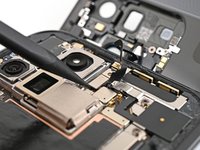
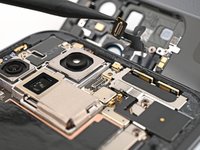
      • Utilisez la pointe d'une spatule pour soulever la caméra frontale intérieure et décoller l'adhésif qui la fixe au châssis.

      • Retirez la caméra frontale intérieure.

      Demander à FixBot

      Ajouter un commentaire

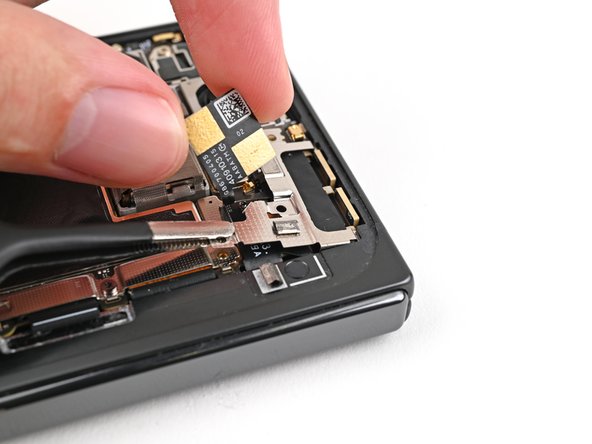
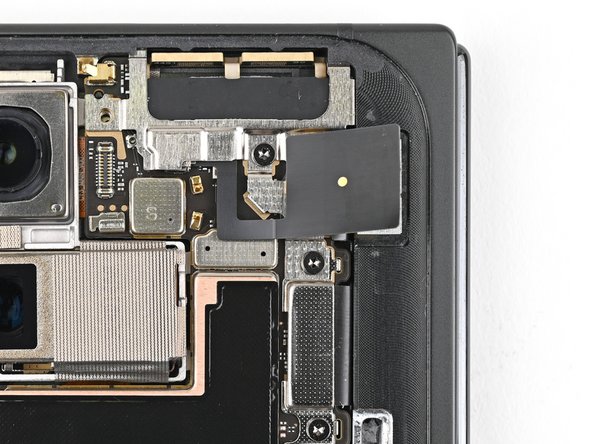
    9. Changement haut-parleur Google Pixel 9 Pro Fold, Séparer l'antenne ultra large bande: étape 22, image 1 de 3 Changement haut-parleur Google Pixel 9 Pro Fold, Séparer l'antenne ultra large bande: étape 22, image 2 de 3 Changement haut-parleur Google Pixel 9 Pro Fold, Séparer l'antenne ultra large bande: étape 22, image 3 de 3
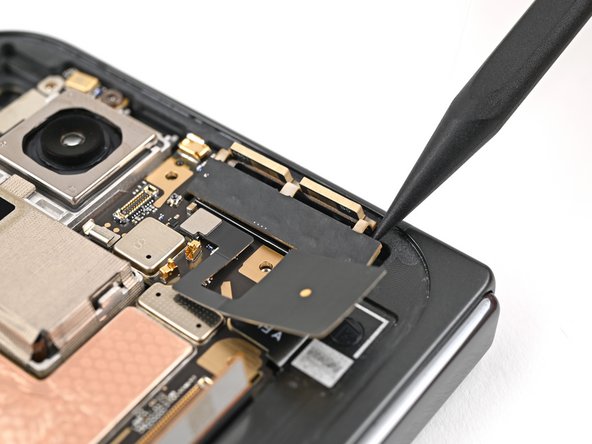
      • Glissez l'extrémité plate d'une spatule sous l'antenne ultra large bande, pour détacher la mousse adhésive qui la fixe au châssis.

      • Utilisez une pincette ou vos doigts pour soulever l'antenne du châssis et décoller tout résidu d'adhésif.

      Demander à FixBot

      Ajouter un commentaire

    10. Changement haut-parleur Google Pixel 9 Pro Fold, Dévisser le support de l'antenne ultra large bande: étape 23, image 1 de 2 Changement haut-parleur Google Pixel 9 Pro Fold, Dévisser le support de l'antenne ultra large bande: étape 23, image 2 de 2
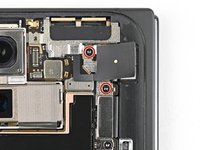
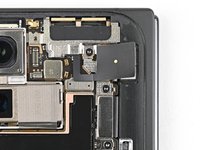
      • Utilisez un tournevis Torx Plus 3IP pour retirer les deux vis de 3,0 mm de long qui fixent le support de l'antenne ultra large bande.

      Demander à FixBot

      Ajouter un commentaire

    11. Changement haut-parleur Google Pixel 9 Pro Fold, Retirer le support de l'antenne ultra large bande: étape 24, image 1 de 3 Changement haut-parleur Google Pixel 9 Pro Fold, Retirer le support de l'antenne ultra large bande: étape 24, image 2 de 3 Changement haut-parleur Google Pixel 9 Pro Fold, Retirer le support de l'antenne ultra large bande: étape 24, image 3 de 3
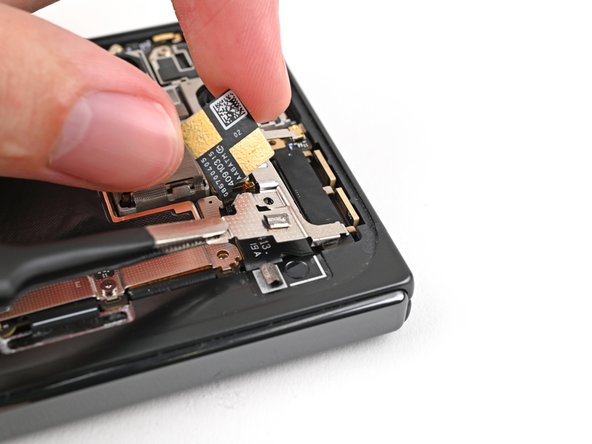
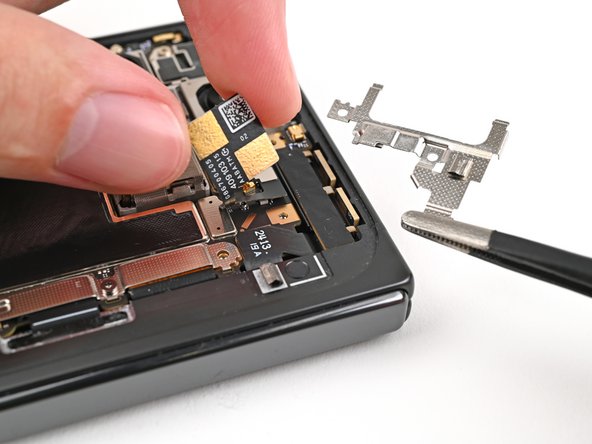
      • Tout en maintenant l'antenne ultra large bande hors du chemin, tirez le support vers le bas du téléphone pour détacher ses clips.

      • Retirez le support de l'antenne ultra large bande.

      Demander à FixBot

      Ajouter un commentaire

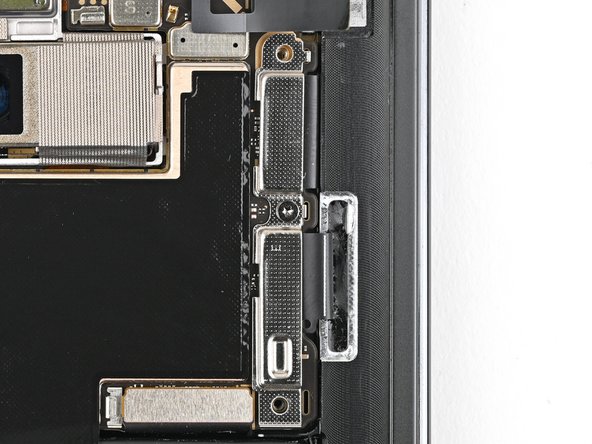
    12. Changement haut-parleur Google Pixel 9 Pro Fold, Dévisser le cache de la nappe d’interconnexion inférieure: étape 25, image 1 de 2 Changement haut-parleur Google Pixel 9 Pro Fold, Dévisser le cache de la nappe d’interconnexion inférieure: étape 25, image 2 de 2
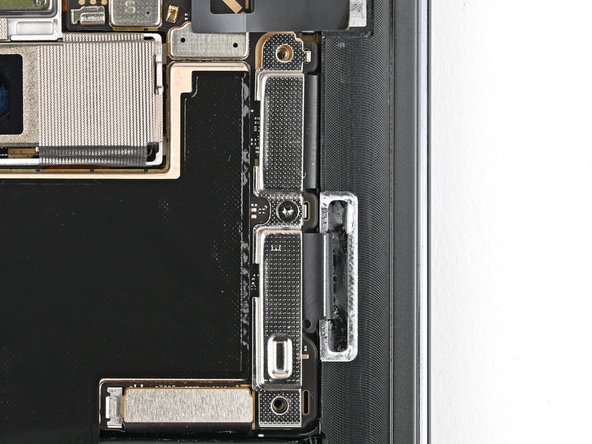
      • Utilisez un tournevis Torx Plus 3IP pour retirer la vis de 3,0 mm de long qui fixe le cache de la nappe d’interconnexion.

      Demander à FixBot

      Ajouter un commentaire

    13. Changement haut-parleur Google Pixel 9 Pro Fold, Retirer le cache de la nappe d’interconnexion inférieure: étape 26, image 1 de 3 Changement haut-parleur Google Pixel 9 Pro Fold, Retirer le cache de la nappe d’interconnexion inférieure: étape 26, image 2 de 3 Changement haut-parleur Google Pixel 9 Pro Fold, Retirer le cache de la nappe d’interconnexion inférieure: étape 26, image 3 de 3
      • Utilisez une pincette ou vos doigts pour tirer le cache vers le bord droit du téléphone et le dégager de son clip.

      • Retirez le cache de la nappe d’interconnexion inférieure.

      Demander à FixBot

      Ajouter un commentaire

    14. Changement haut-parleur Google Pixel 9 Pro Fold, Dévisser le cache de la nappe de l’écran intérieur: étape 27, image 1 de 2 Changement haut-parleur Google Pixel 9 Pro Fold, Dévisser le cache de la nappe de l’écran intérieur: étape 27, image 2 de 2
      • Utilisez un tournevis Torx Plus 3IP pour retirer la vis de 3,0 mm de long qui fixe le cache de la nappe de l'écran intérieur.

      Demander à FixBot

      Ajouter un commentaire

    15. Changement haut-parleur Google Pixel 9 Pro Fold, Retirer le cache de la nappe de l’écran intérieur: étape 28, image 1 de 2 Changement haut-parleur Google Pixel 9 Pro Fold, Retirer le cache de la nappe de l’écran intérieur: étape 28, image 2 de 2
      • Avec une pincette ou vos doigts, tirez le cache de la nappe de l’écran intérieur vers le bord gauche du téléphone, afin de le dégager de son clip.

      • Retirez le cache de la nappe de l’écran intérieur.

      Demander à FixBot

      Ajouter un commentaire

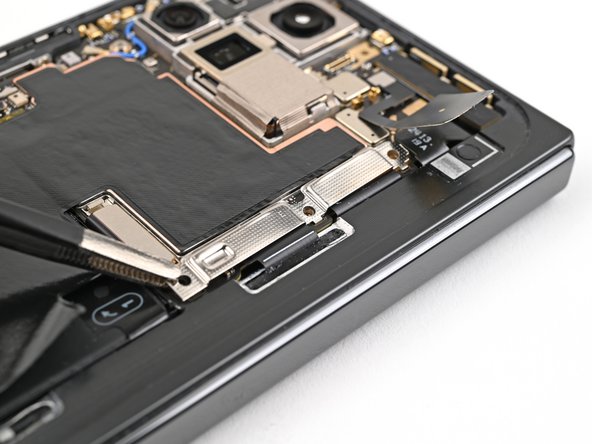
    16. Changement haut-parleur Google Pixel 9 Pro Fold, Débrancher la nappe de l’écran intérieur: étape 29, image 1 de 3 Changement haut-parleur Google Pixel 9 Pro Fold, Débrancher la nappe de l’écran intérieur: étape 29, image 2 de 3 Changement haut-parleur Google Pixel 9 Pro Fold, Débrancher la nappe de l’écran intérieur: étape 29, image 3 de 3
      • Insérez la pointe d'une spatule sous le coin inférieur gauche du connecteur à emboîter de l'écran intérieur, à côté du repère doré sur la carte mère.

      • N'insérez pas votre spatule ailleurs, car vous risqueriez de faire tomber les composants montés en surface.

      • Soulevez et déconnectez la nappe de l'écran intérieur.

      Demander à FixBot

      Ajouter un commentaire

    17. Changement haut-parleur Google Pixel 9 Pro Fold: étape 30, image 1 de 3 Changement haut-parleur Google Pixel 9 Pro Fold: étape 30, image 2 de 3 Changement haut-parleur Google Pixel 9 Pro Fold: étape 30, image 3 de 3
      • Répétez l'étape précédente pour déconnecter les connecteurs à emboîter des nappes d’interconnexion supérieure et inférieure, en veillant à ne faire levier qu'à côté des repères dorés.

      Demander à FixBot

      Ajouter un commentaire

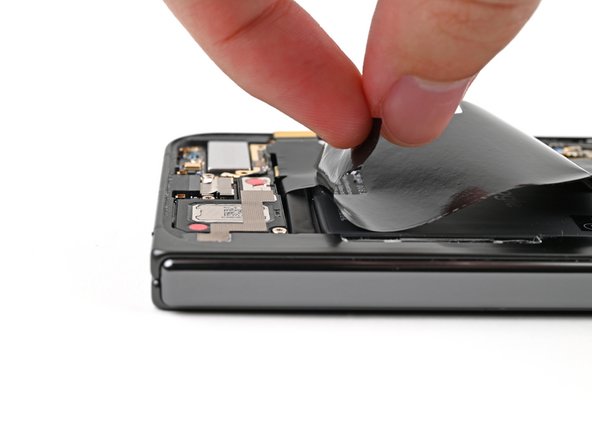
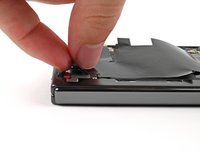
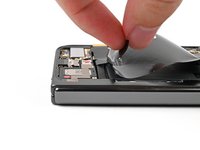
    18. Changement haut-parleur Google Pixel 9 Pro Fold, Retirer le film en graphite: étape 31, image 1 de 2 Changement haut-parleur Google Pixel 9 Pro Fold, Retirer le film en graphite: étape 31, image 2 de 2
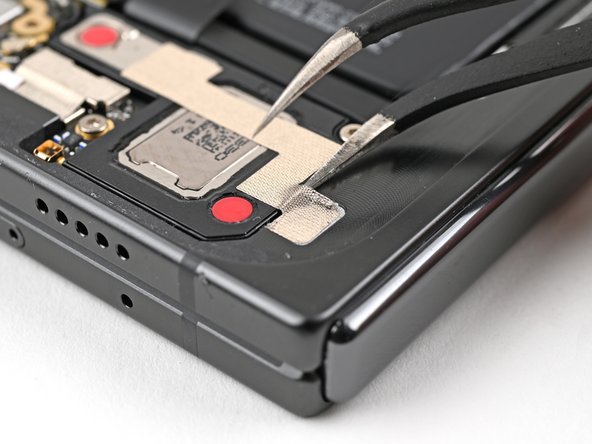
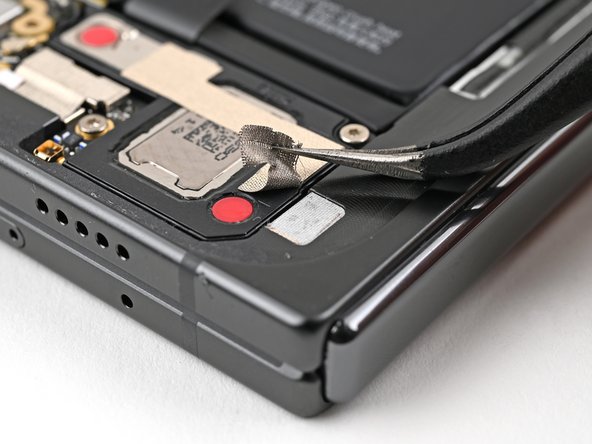
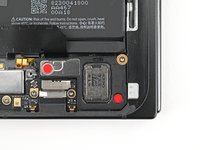
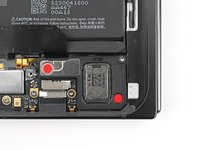
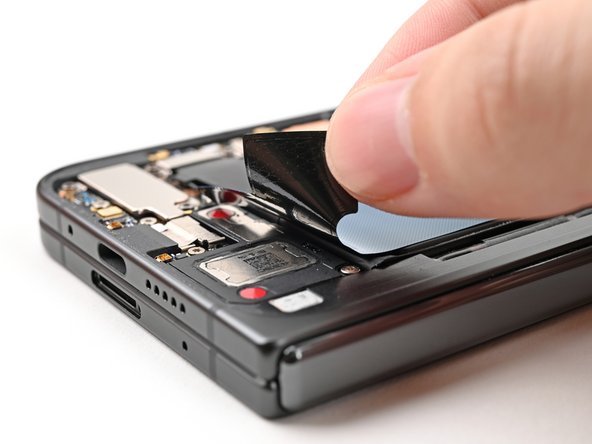
      • Décollez le film en graphite du haut-parleur inférieur.

      Demander à FixBot

      Ajouter un commentaire

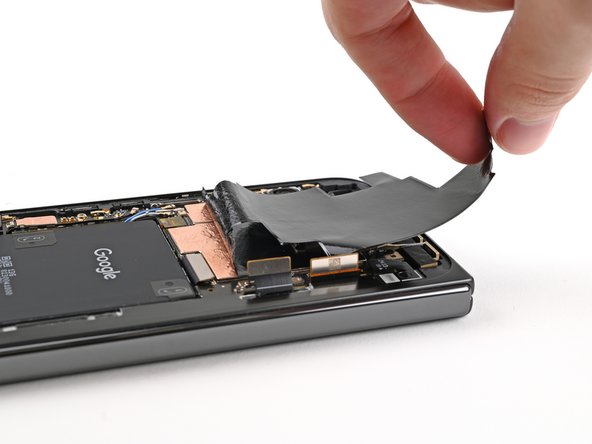
    19. Changement haut-parleur Google Pixel 9 Pro Fold: étape 32, image 1 de 3 Changement haut-parleur Google Pixel 9 Pro Fold: étape 32, image 2 de 3 Changement haut-parleur Google Pixel 9 Pro Fold: étape 32, image 3 de 3
      • Continuez à décoller le film en graphite de la carte mère pour le détacher complètement.

      Demander à FixBot

      Ajouter un commentaire

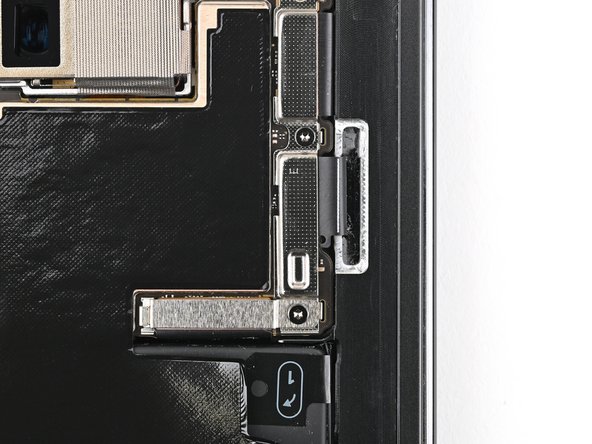
    20. Changement haut-parleur Google Pixel 9 Pro Fold, Débrancher les boutons latéraux: étape 33, image 1 de 2 Changement haut-parleur Google Pixel 9 Pro Fold, Débrancher les boutons latéraux: étape 33, image 2 de 2
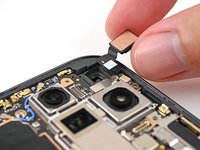
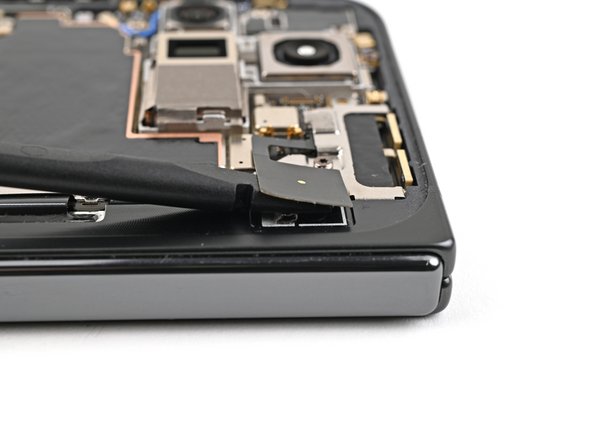
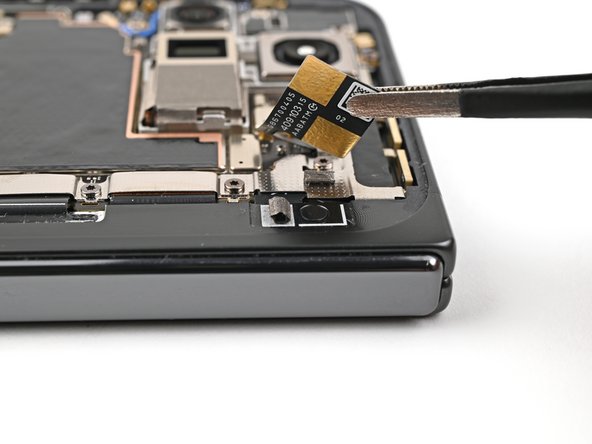
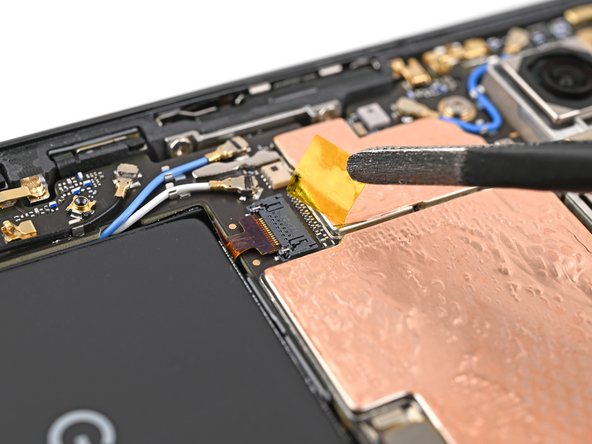
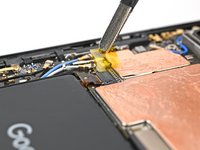
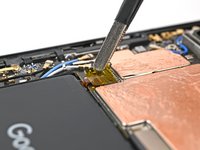
      • Utilisez une pincette ou vos doigts pour retirer le ruban adhésif jaune qui recouvre le connecteur ZIF de la nappe des boutons latéraux.

      • Mettez le ruban adhésif de côté. Vous en aurez besoin lors du remontage.

      Demander à FixBot

      Ajouter un commentaire

    21. Changement haut-parleur Google Pixel 9 Pro Fold: étape 34, image 1 de 2 Changement haut-parleur Google Pixel 9 Pro Fold: étape 34, image 2 de 2
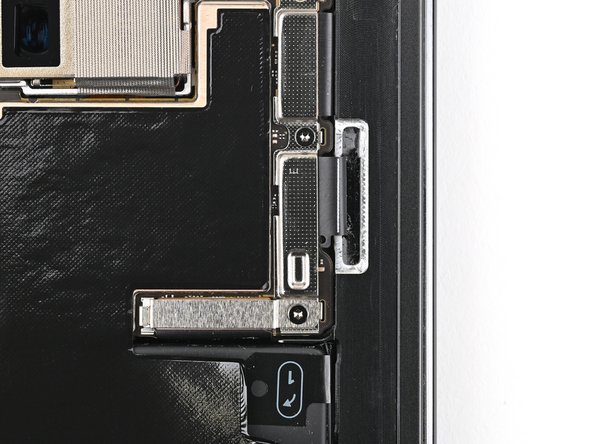
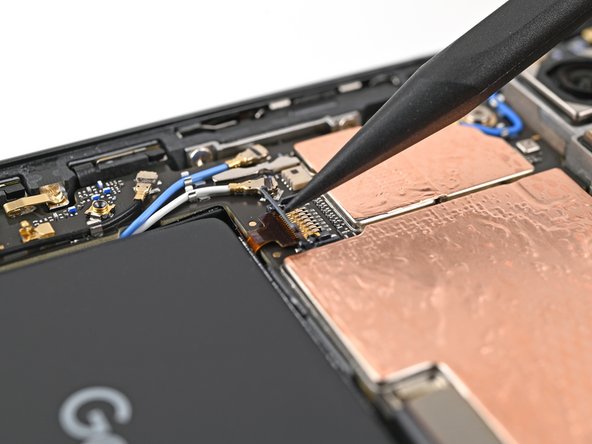
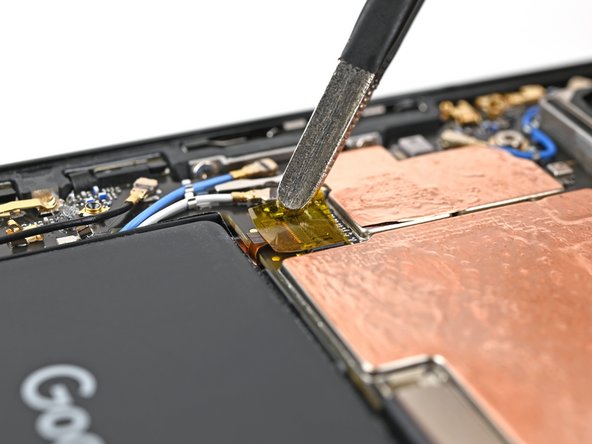
      • Utilisez la pointe d'une spatule ou votre ongle pour soulever le clapet qui verrouille le connecteur ZIF de la nappe des boutons latéraux.

      Demander à FixBot

      Ajouter un commentaire

    22. Changement haut-parleur Google Pixel 9 Pro Fold: étape 35, image 1 de 2 Changement haut-parleur Google Pixel 9 Pro Fold: étape 35, image 2 de 2
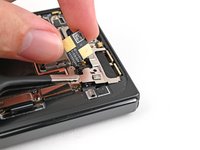
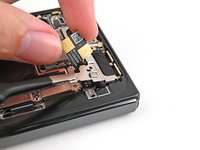
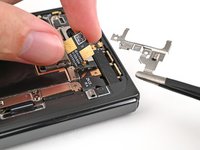
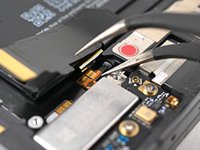
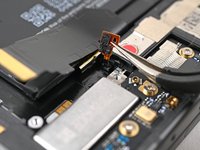
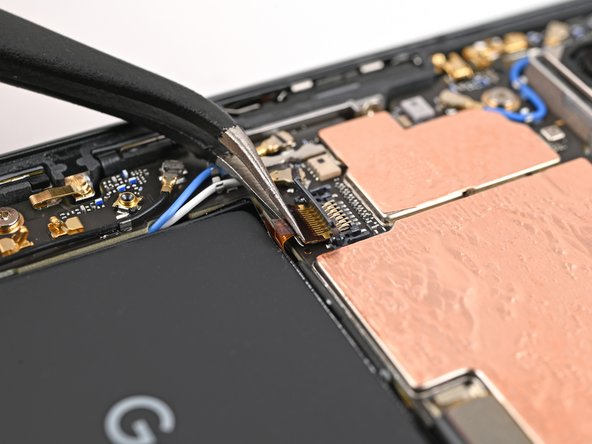
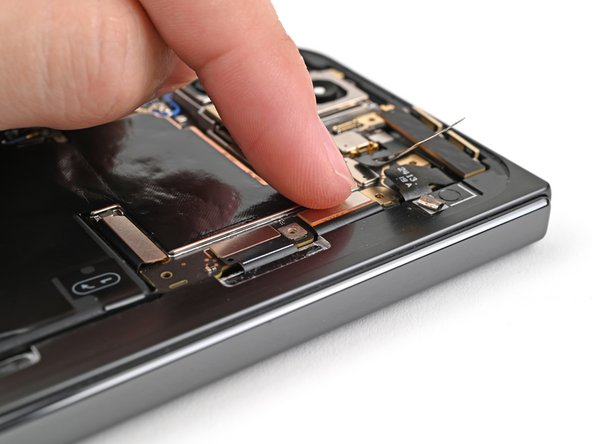
      • Utilisez une pincette courbée pour tirer la nappe des boutons latéraux hors de sa prise.

      • Faites attention à ne pas percer la batterie, car elle pourrait laisser échapper des substances chimiques dangereuses et/ou prendre feu.

      Demander à FixBot

      Ajouter un commentaire

    23. Changement haut-parleur Google Pixel 9 Pro Fold, Décoller l'antenne 5G mmWave: étape 36, image 1 de 2 Changement haut-parleur Google Pixel 9 Pro Fold, Décoller l'antenne 5G mmWave: étape 36, image 2 de 2
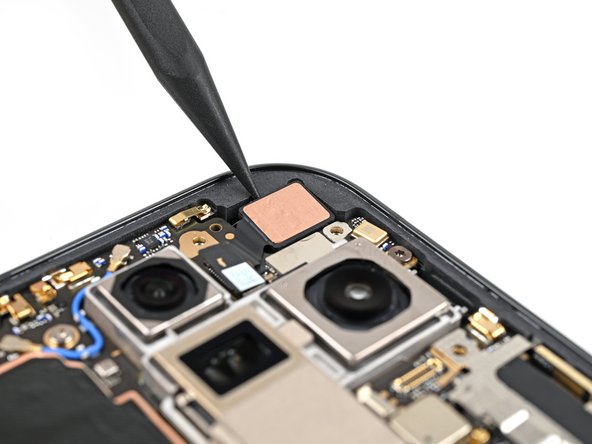
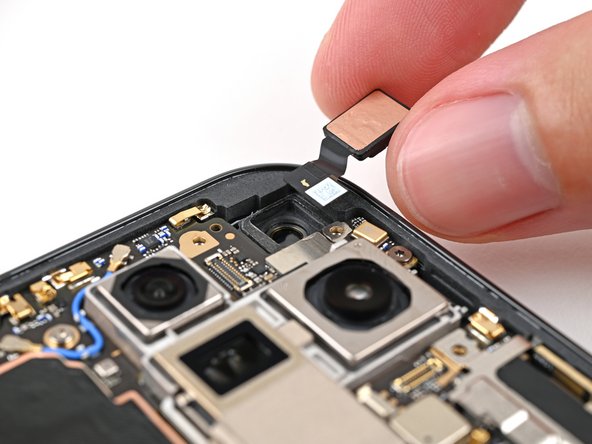
      • Un pad thermique fixe légèrement l'antenne 5G mmWave au châssis.

      • Utilisez la pointe d'une spatule pour soulever l'antenne 5G mmWave du châssis et la séparer du pad thermique.

      Demander à FixBot

      Ajouter un commentaire

    24. Changement haut-parleur Google Pixel 9 Pro Fold, Dévisser la carte mère: étape 37, image 1 de 2 Changement haut-parleur Google Pixel 9 Pro Fold, Dévisser la carte mère: étape 37, image 2 de 2
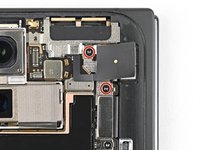
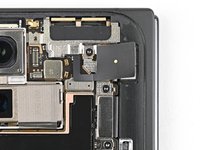
      • Utilisez un tournevis Torx Plus 3IP pour retirer les trois vis qui fixent la carte mère :

      • Une vis de 2,2 mm de long

      • Deux vis de 2,6 mm de long

      Demander à FixBot

      Ajouter un commentaire

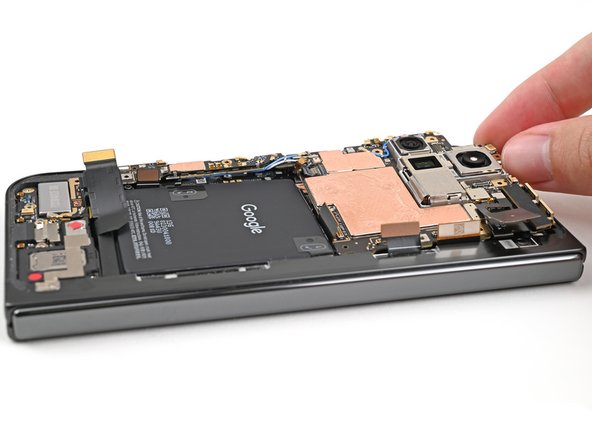
    25. Changement haut-parleur Google Pixel 9 Pro Fold, Retirer la carte mère: étape 38, image 1 de 3 Changement haut-parleur Google Pixel 9 Pro Fold, Retirer la carte mère: étape 38, image 2 de 3 Changement haut-parleur Google Pixel 9 Pro Fold, Retirer la carte mère: étape 38, image 3 de 3
      • Insérez l'extrémité plate d'une spatule sous le coin supérieur gauche de la carte mère, à côté de l'encoche de la caméra frontale intérieure.

      • Vous pourriez rencontrer une certaine résistance, car la carte mère est collée au châssis avec de la pâte thermique.

      • Soulevez la carte mère, suffisamment pour pouvoir saisir son bord supérieur avec vos doigts.

      Demander à FixBot

      Ajouter un commentaire

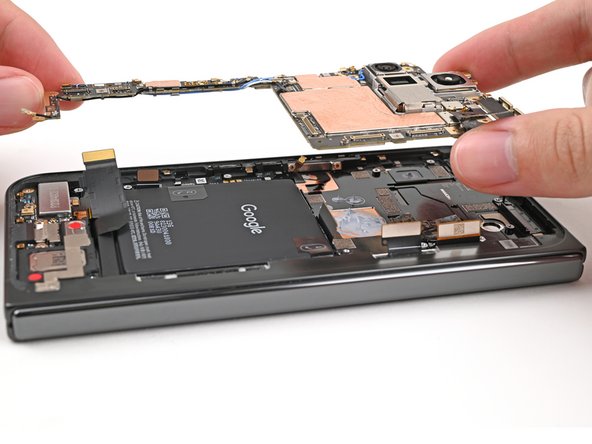
    26. Changement haut-parleur Google Pixel 9 Pro Fold: étape 39, image 1 de 3 Changement haut-parleur Google Pixel 9 Pro Fold: étape 39, image 2 de 3 Changement haut-parleur Google Pixel 9 Pro Fold: étape 39, image 3 de 3
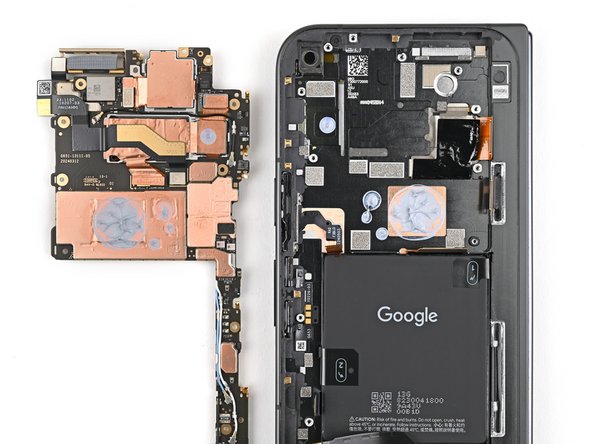
      • Soulevez la partie supérieure de la carte mère hors du châssis et retirez-la.

      • Posez la carte mère à l'envers sur une surface propre.

      Demander à FixBot

      Ajouter un commentaire

    27. Changement haut-parleur Google Pixel 9 Pro Fold, Nettoyer la pâte thermique: étape 40, image 1 de 3 Changement haut-parleur Google Pixel 9 Pro Fold, Nettoyer la pâte thermique: étape 40, image 2 de 3 Changement haut-parleur Google Pixel 9 Pro Fold, Nettoyer la pâte thermique: étape 40, image 3 de 3
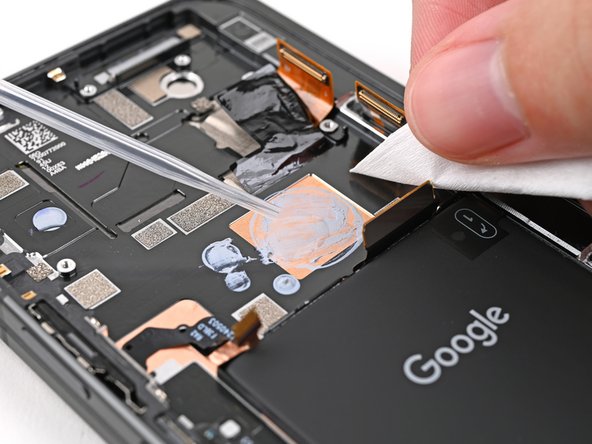
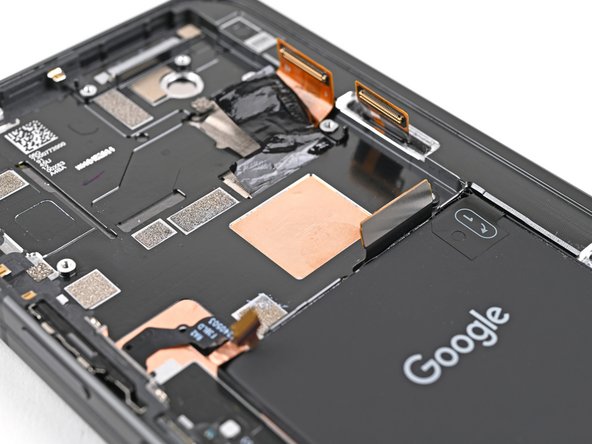
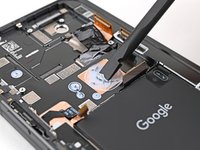
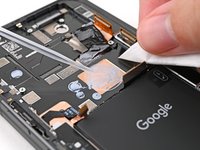
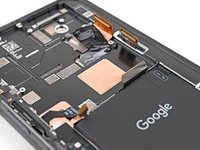
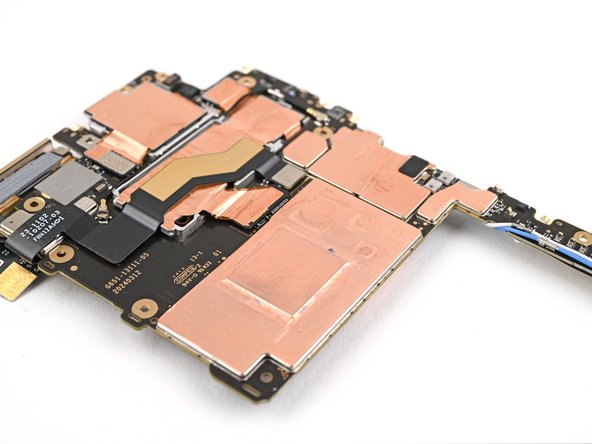
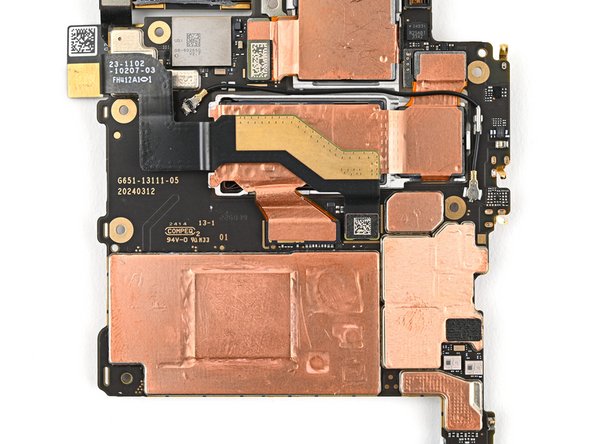
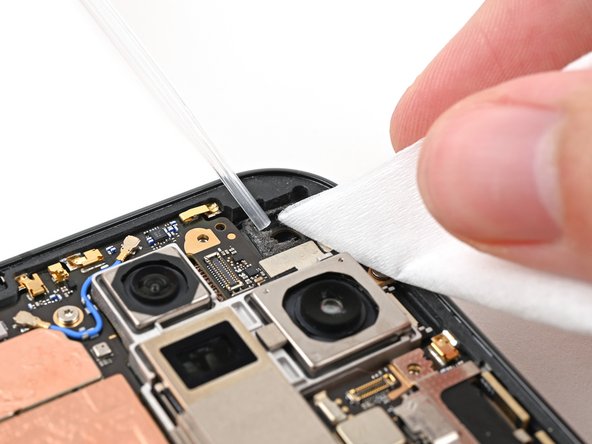
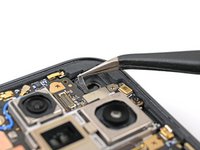
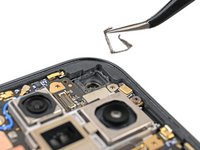
      • Utilisez l'extrémité plate d'une spatule pour gratter les gros morceaux de la vieille couche de pâte thermique sur le châssis.

      • Appliquez quelques gouttes d'alcool isopropylique hautement concentré (plus de 90 %) sur les résidus de pâte thermique.

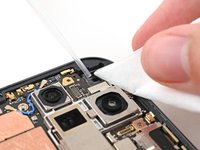
      • Essuyez les résidus à l'aide d'un filtre à café ou d'un chiffon non pelucheux.

      Demander à FixBot

      Ajouter un commentaire

    28. Changement haut-parleur Google Pixel 9 Pro Fold: étape 41, image 1 de 3 Changement haut-parleur Google Pixel 9 Pro Fold: étape 41, image 2 de 3 Changement haut-parleur Google Pixel 9 Pro Fold: étape 41, image 3 de 3
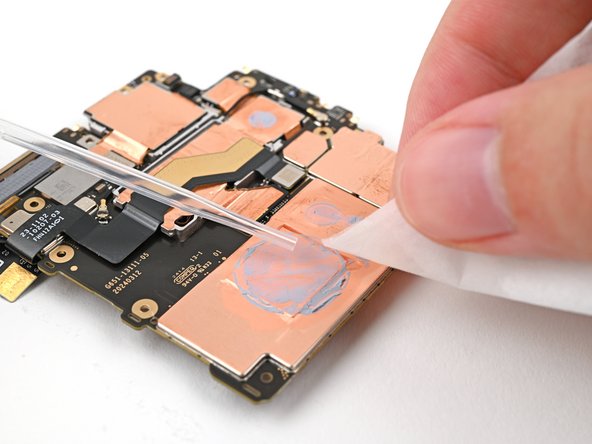
      • N'appuyez pas trop fort sur la carte mère pendant que vous la nettoyez, afin d'éviter de tordre les ressorts métalliques ou de salir la caméra arrière.

      • Répétez la procédure pour nettoyer la couche de pâte thermique sur la partie inférieure de la carte mère.

      Demander à FixBot

      Ajouter un commentaire

    1. Changement haut-parleur Google Pixel 9 Pro Fold, Décoller l'adhésif conducteur: étape 42, image 1 de 3 Changement haut-parleur Google Pixel 9 Pro Fold, Décoller l'adhésif conducteur: étape 42, image 2 de 3 Changement haut-parleur Google Pixel 9 Pro Fold, Décoller l'adhésif conducteur: étape 42, image 3 de 3
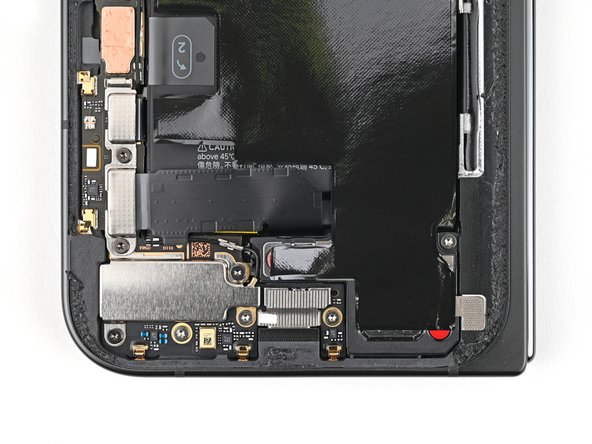
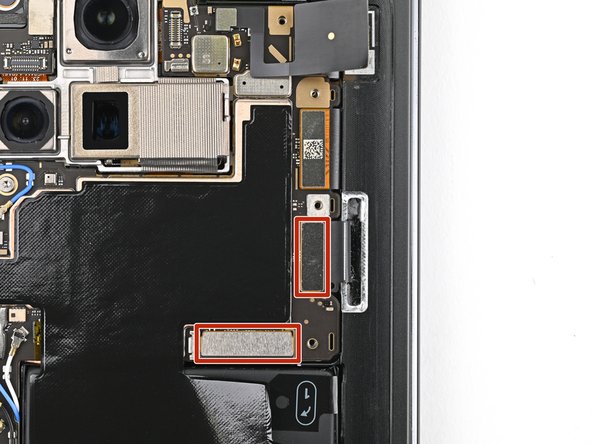
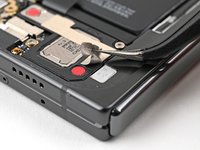
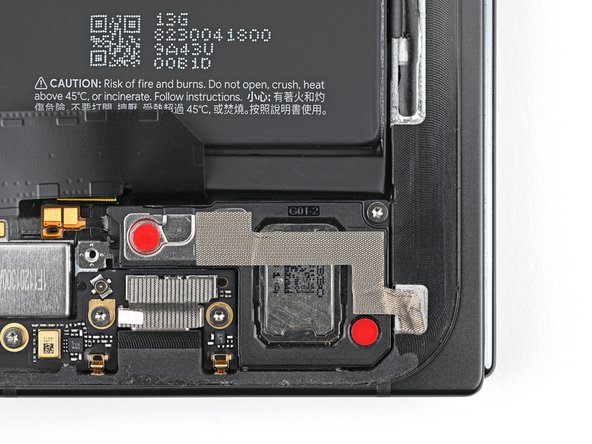
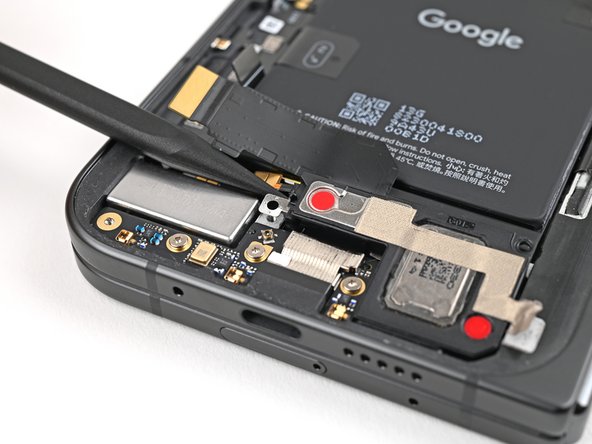
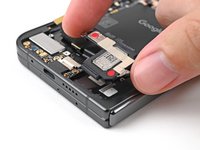
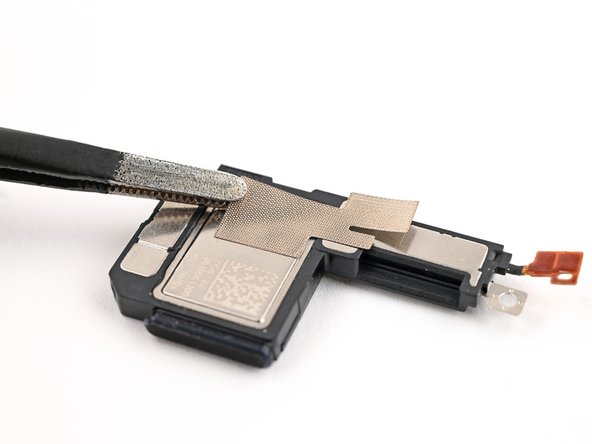
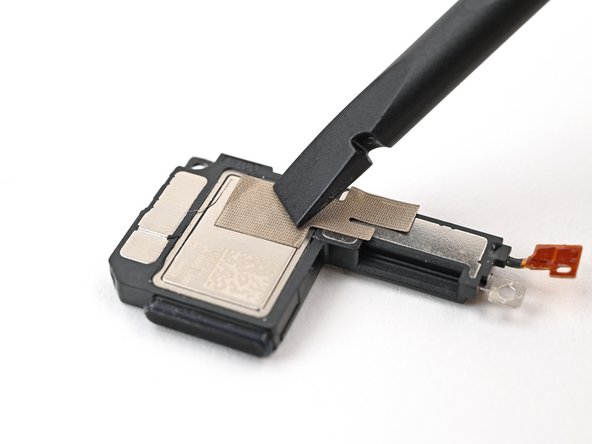
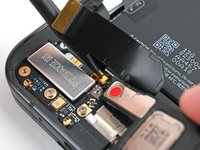
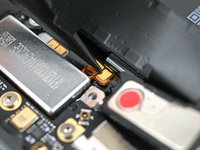
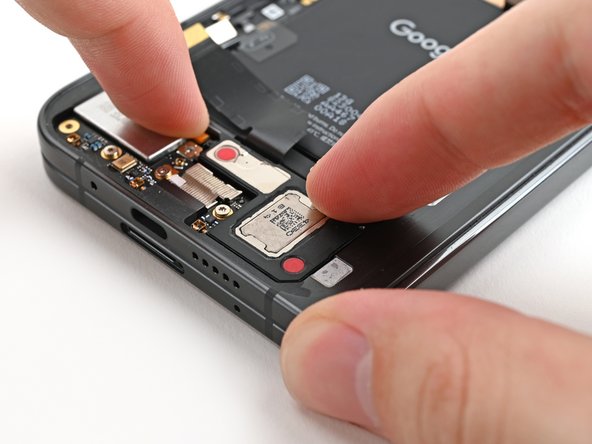
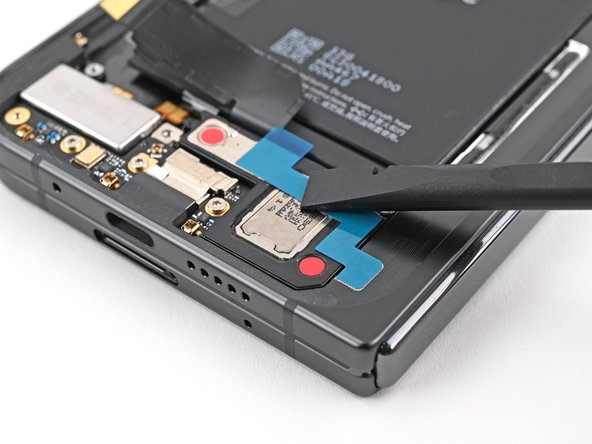
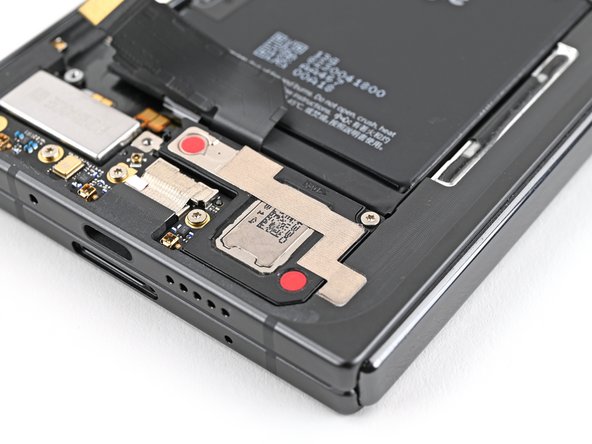
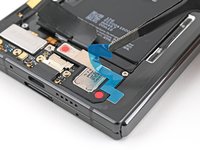
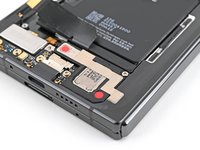
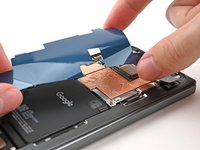
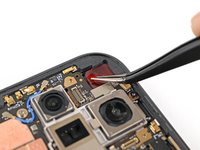
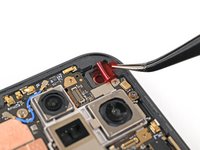
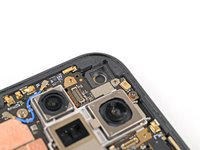
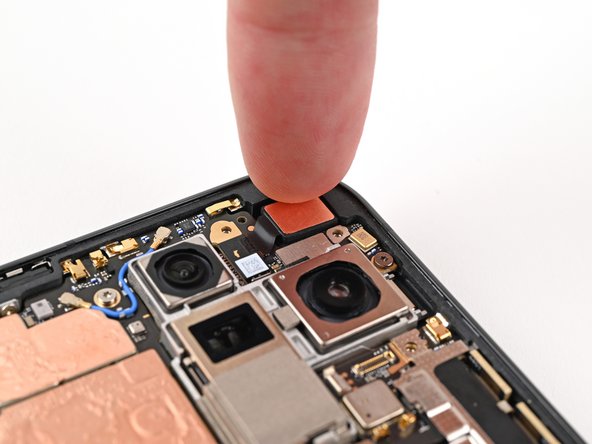
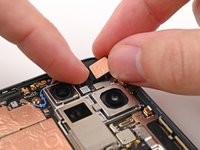
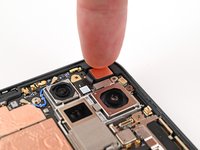
      • Utilisez une pincette ou vos doigts pour décoller la partie de l'adhésif conducteur qui relie le haut-parleur au châssis.

      Demander à FixBot

      Ajouter un commentaire

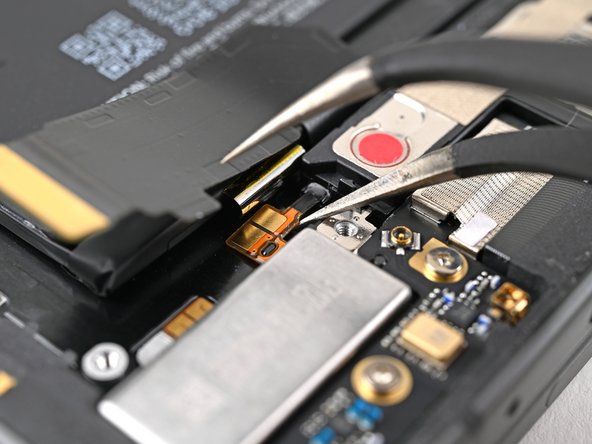
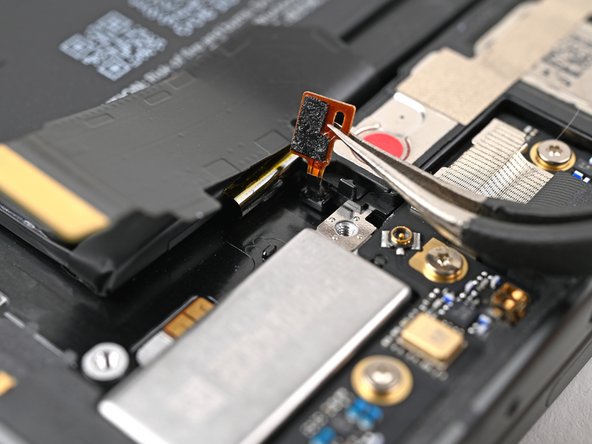
    2. Changement haut-parleur Google Pixel 9 Pro Fold, Décoller l'adhésif de la nappe: étape 43, image 1 de 3 Changement haut-parleur Google Pixel 9 Pro Fold, Décoller l'adhésif de la nappe: étape 43, image 2 de 3 Changement haut-parleur Google Pixel 9 Pro Fold, Décoller l'adhésif de la nappe: étape 43, image 3 de 3
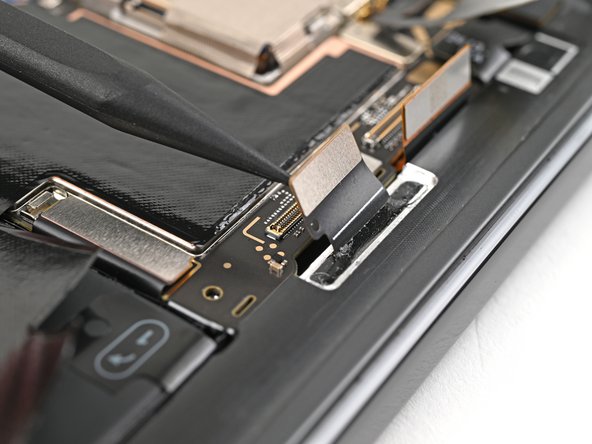
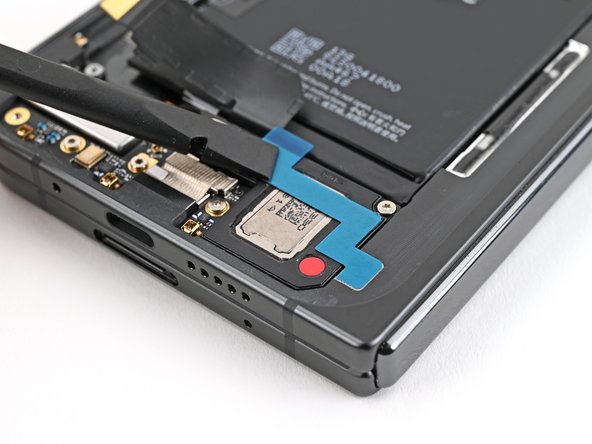
      • Glissez la pointe d'une pincette courbée sous le connecteur du haut-parleur.

      • Veillez à ne pas percer la batterie, car elle pourrait laisser échapper des produits chimiques dangereux et/ou prendre feu.

      • Soulevez le connecteur pour décoller l'adhésif qui le fixe au châssis.

      Demander à FixBot

      Ajouter un commentaire

    3. Changement haut-parleur Google Pixel 9 Pro Fold, Dévisser le haut-parleur: étape 44, image 1 de 2 Changement haut-parleur Google Pixel 9 Pro Fold, Dévisser le haut-parleur: étape 44, image 2 de 2
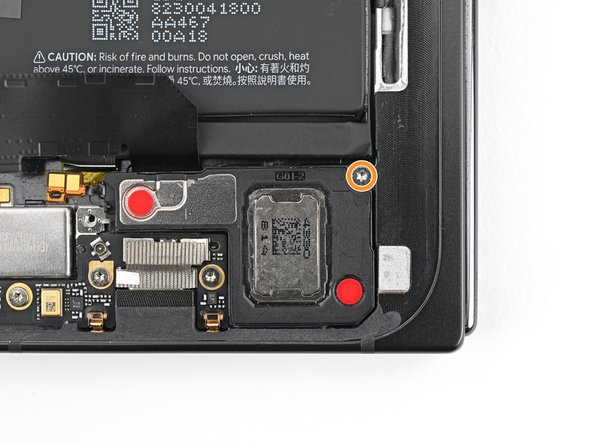
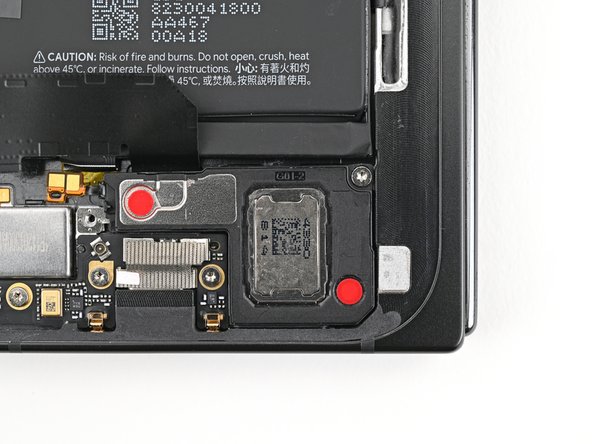
      • Utilisez un tournevis Torx Plus 3IP pour retirer la vis de 2,6 mm de long qui fixe le haut-parleur.

      Demander à FixBot

      Ajouter un commentaire

    4. Changement haut-parleur Google Pixel 9 Pro Fold, Retirer le haut-parleur: étape 45, image 1 de 2 Changement haut-parleur Google Pixel 9 Pro Fold, Retirer le haut-parleur: étape 45, image 2 de 2
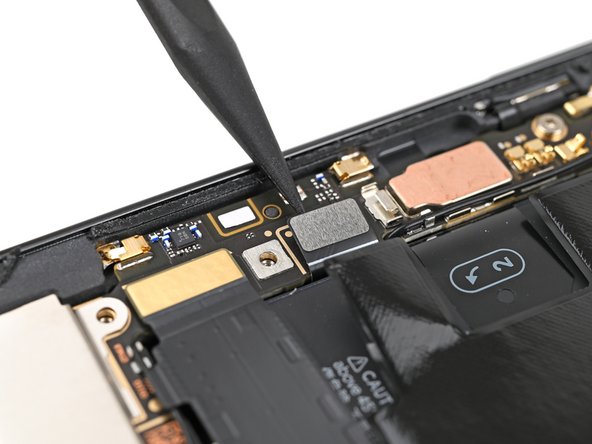
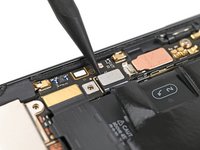
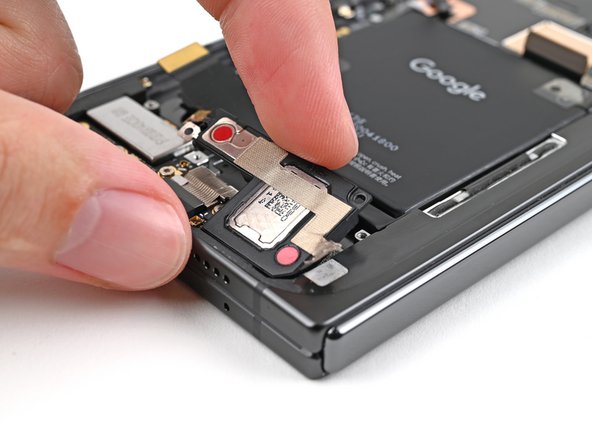
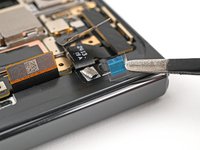
      • Utilisez la pointe d'une spatule pour soulever le bord gauche du haut-parleur et décoller l'adhésif qui le fixe au châssis.

      Demander à FixBot

      Ajouter un commentaire

    5. Changement haut-parleur Google Pixel 9 Pro Fold: étape 46, image 1 de 3 Changement haut-parleur Google Pixel 9 Pro Fold: étape 46, image 2 de 3 Changement haut-parleur Google Pixel 9 Pro Fold: étape 46, image 3 de 3
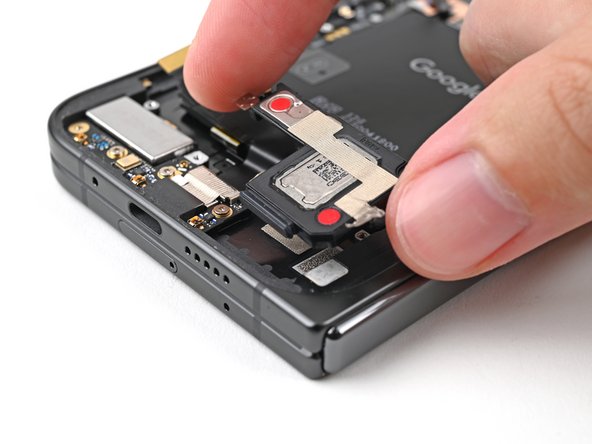
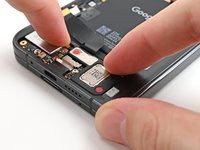
      • Utilisez vos doigts pour soulever le bord supérieur du haut-parleur et le retirer de son emplacement dans le châssis.

      • Retirez le haut-parleur.

      Demander à FixBot

      Ajouter un commentaire

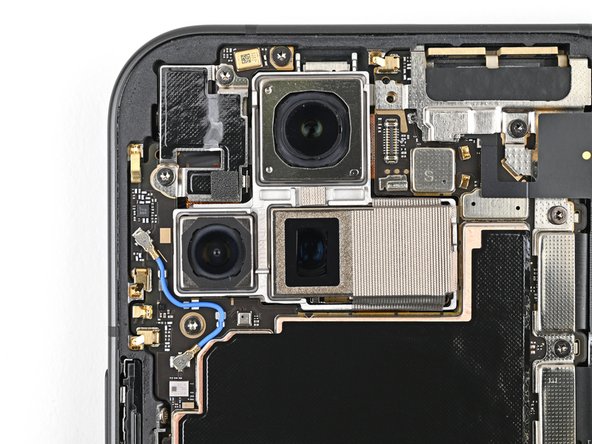
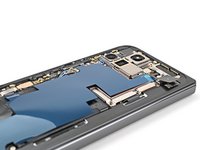
    1. Changement haut-parleur Google Pixel 9 Pro Fold, Fin du démontage: étape 47, image 1 de 1
      • Félicitations, vous avez terminé le démontage ! Les étapes suivantes vous montrent comment remonter votre téléphone.

      Demander à FixBot

      Ajouter un commentaire

    1. Changement haut-parleur Google Pixel 9 Pro Fold, Retirer les anciens adhésifs: étape 48, image 1 de 3 Changement haut-parleur Google Pixel 9 Pro Fold, Retirer les anciens adhésifs: étape 48, image 2 de 3 Changement haut-parleur Google Pixel 9 Pro Fold, Retirer les anciens adhésifs: étape 48, image 3 de 3
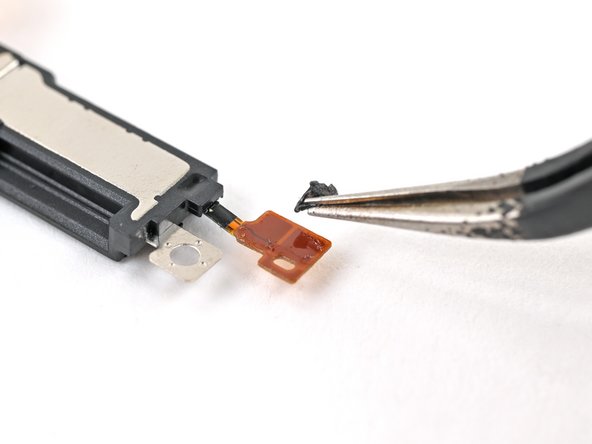
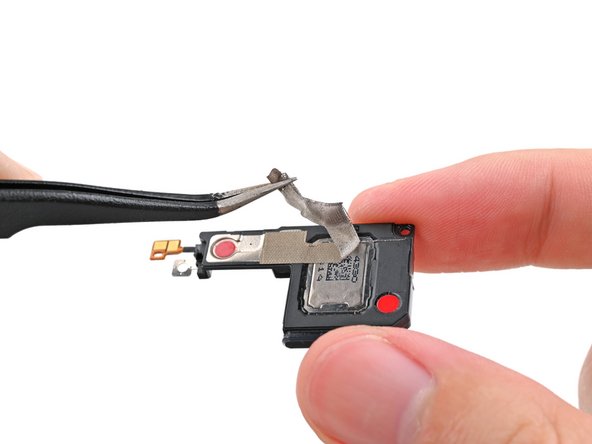
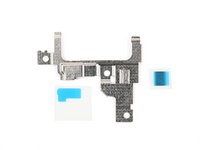
      • Les six étapes suivantes expliquent comment procéder au changement de l'adhésif conducteur situé au bas de votre haut-parleur et de l'adhésif sur la nappe du haut-parleur. Ignorez ces étapes si vos adhésifs sont intacts.

      • Utilisez une pincette ou vos doigts pour retirer les adhésifs conducteurs inférieur et supérieur ou l'adhésif de la nappe du haut-parleur s'ils ne sont pas intacts.

      Demander à FixBot

      Ajouter un commentaire

    2. Changement haut-parleur Google Pixel 9 Pro Fold, Appliquer l’adhésif conducteur inférieur: étape 49, image 1 de 2 Changement haut-parleur Google Pixel 9 Pro Fold, Appliquer l’adhésif conducteur inférieur: étape 49, image 2 de 2
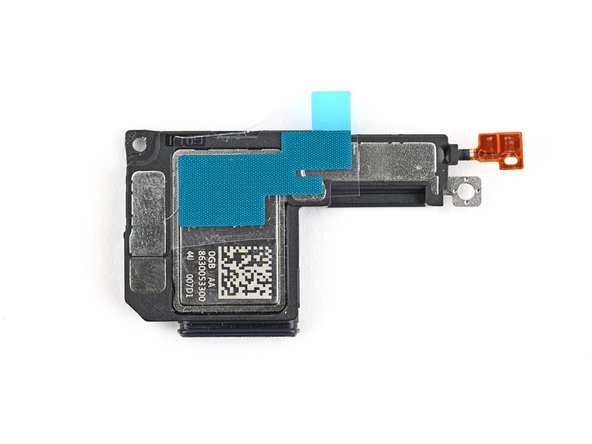
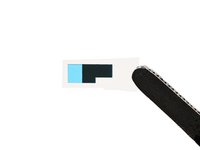
      • Alignez l'adhésif conducteur inférieur du haut-parleur sur la face inférieure du haut-parleur.

      • Reportez-vous à la seconde photo pour vérifier l'orientation correcte.

      Demander à FixBot

      Ajouter un commentaire

    3. Changement haut-parleur Google Pixel 9 Pro Fold: étape 50, image 1 de 2 Changement haut-parleur Google Pixel 9 Pro Fold: étape 50, image 2 de 2
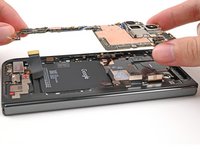
      • Décollez l'adhésif conducteur de ses films de protection transparent et coloré et posez-le à l'emplacement prévu sur le haut-parleur.

      Demander à FixBot

      Ajouter un commentaire

    4. Changement haut-parleur Google Pixel 9 Pro Fold: étape 51, image 1 de 2 Changement haut-parleur Google Pixel 9 Pro Fold: étape 51, image 2 de 2
      • Utilisez l'extrémité plate d'une spatule ou vos doigts pour appuyer sur l’adhésif conducteur et le coller au haut-parleur.

      Demander à FixBot

      Ajouter un commentaire

    5. Changement haut-parleur Google Pixel 9 Pro Fold, Appliquer l'adhésif: étape 52, image 1 de 3 Changement haut-parleur Google Pixel 9 Pro Fold, Appliquer l'adhésif: étape 52, image 2 de 3 Changement haut-parleur Google Pixel 9 Pro Fold, Appliquer l'adhésif: étape 52, image 3 de 3
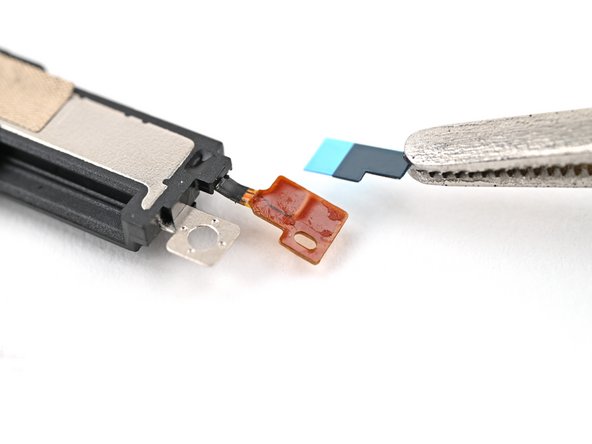
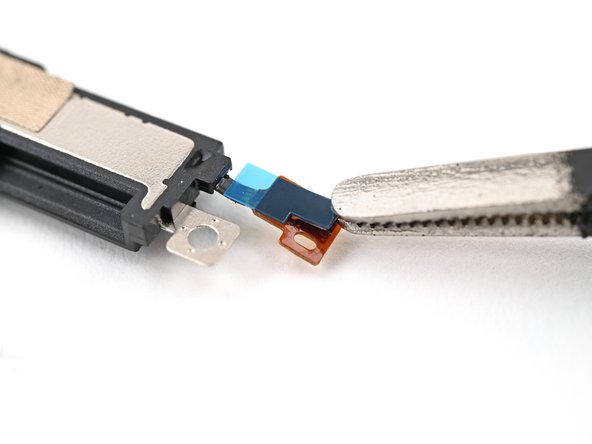
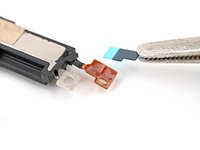
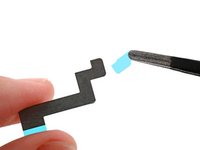
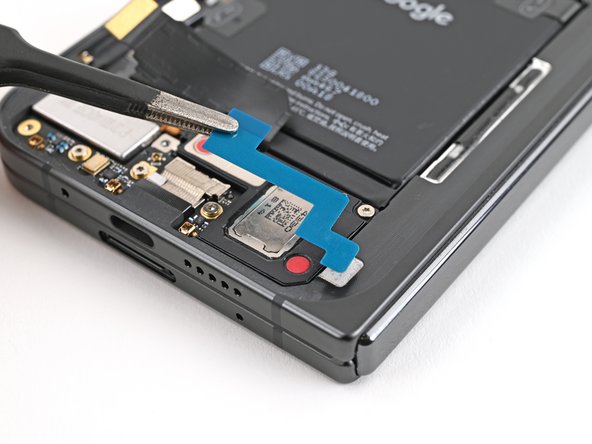
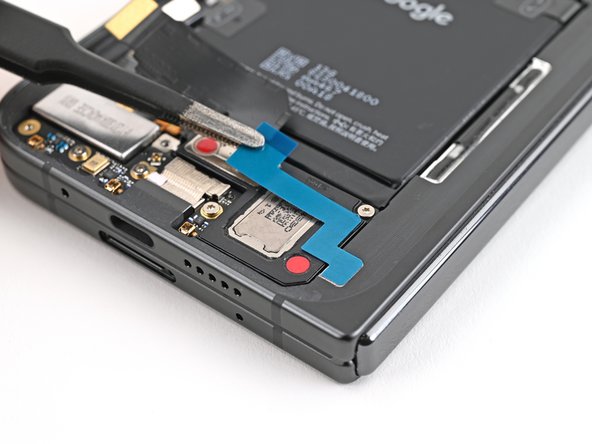
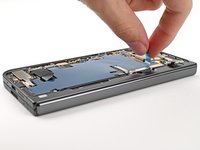
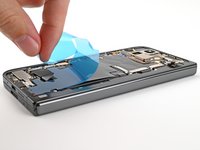
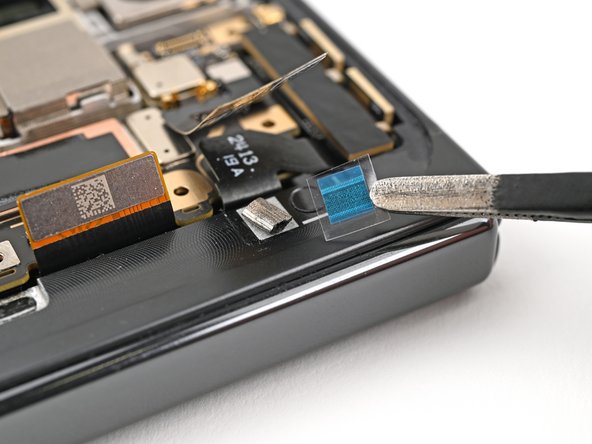
      • Décollez le film transparent de l'adhésif de la nappe du haut-parleur.

      • Alignez l'adhésif sur la nappe du haut-parleur et posez-le en veillant à ne pas recouvrir le trou dans la nappe.

      Demander à FixBot

      Ajouter un commentaire

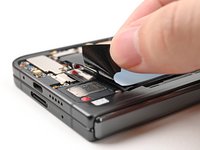
    6. Changement haut-parleur Google Pixel 9 Pro Fold: étape 53, image 1 de 1
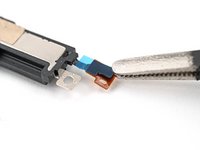
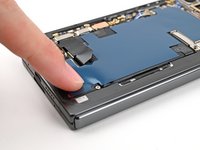
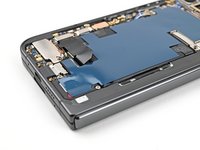
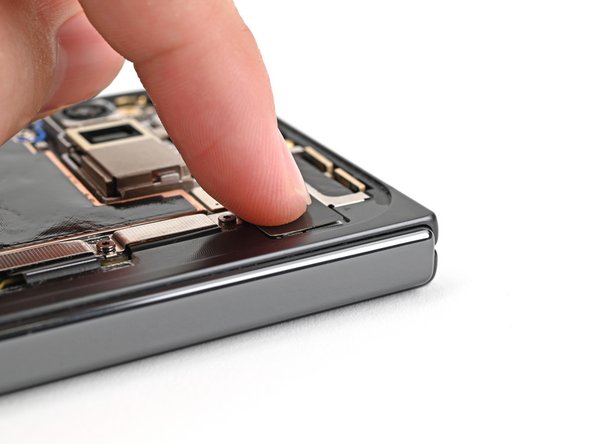
      • Utilisez vos doigts pour pincer légèrement la nappe et collez la bande adhésive.

      • Retirez le film de protection bleu de l'adhésif.

      Demander à FixBot

      Ajouter un commentaire

    7. Changement haut-parleur Google Pixel 9 Pro Fold, Remonter le haut-parleur: étape 54, image 1 de 2 Changement haut-parleur Google Pixel 9 Pro Fold, Remonter le haut-parleur: étape 54, image 2 de 2
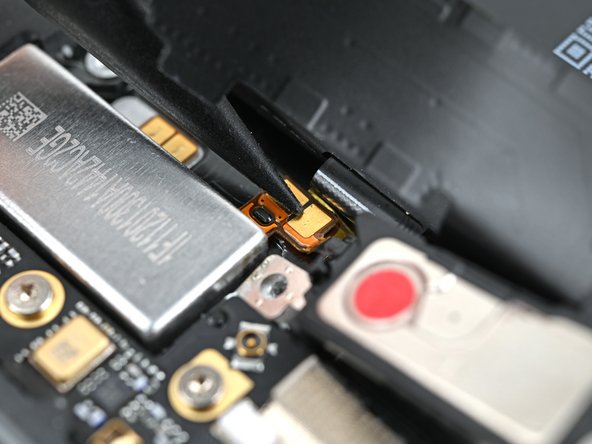
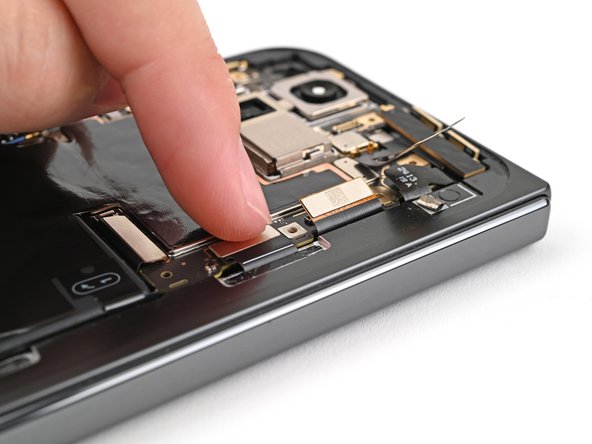
      • Alignez le trou dans la nappe du haut-parleur avec sa cheville sur le châssis.

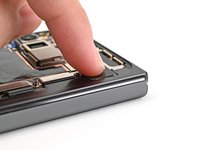
      • Appuyez sur la nappe avec la pointe de votre spatule ou votre doigt pour la coller au châssis.

      Demander à FixBot

      Ajouter un commentaire

    8. Changement haut-parleur Google Pixel 9 Pro Fold: étape 55, image 1 de 2 Changement haut-parleur Google Pixel 9 Pro Fold: étape 55, image 2 de 2
      • Tout en appuyant sur la nappe, réinsérez le haut-parleur de biais dans son logement et appuyez dessus pour le mettre à plat contre le châssis.

      Demander à FixBot

      Ajouter un commentaire

    9. Changement haut-parleur Google Pixel 9 Pro Fold: étape 56, image 1 de 3 Changement haut-parleur Google Pixel 9 Pro Fold: étape 56, image 2 de 3 Changement haut-parleur Google Pixel 9 Pro Fold: étape 56, image 3 de 3
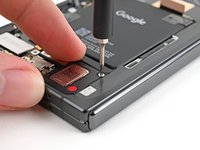
      • Tout en maintenant le haut-parleur en place, utilisez un tournevis Torx Plus 3IP pour visser la vis de 2,6 mm de long qui fixe le haut-parleur.

      Demander à FixBot

      Ajouter un commentaire

    10. Changement haut-parleur Google Pixel 9 Pro Fold, Appliquer l'adhésif conducteur supérieur: étape 57, image 1 de 2 Changement haut-parleur Google Pixel 9 Pro Fold, Appliquer l'adhésif conducteur supérieur: étape 57, image 2 de 2
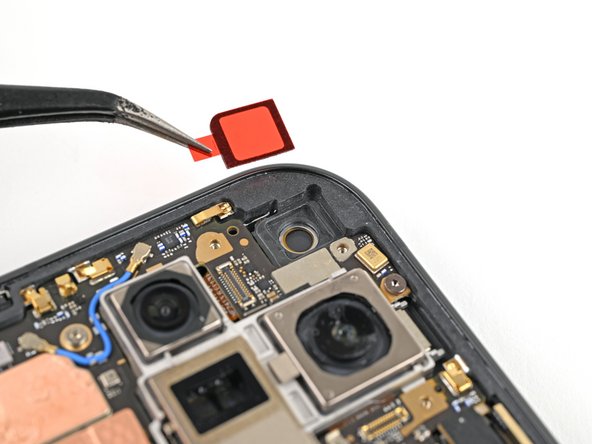
      • Les quatre étapes suivantes montrent comment remplacer l'adhésif conducteur au-dessus du haut-parleur. Ignorez ces étapes si votre adhésif est encore intact.

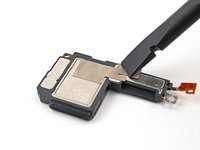
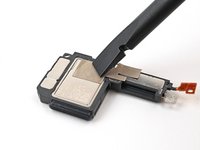
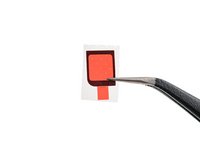
      • Décollez le film transparent qui recouvre l'adhésif conducteur supérieur du haut-parleur.

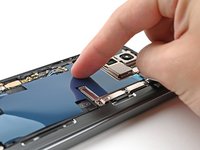
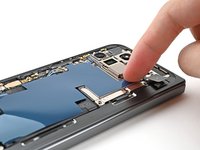
      • Décollez le petit film coloré qui recouvre le coin arrondi de l'adhésif.

      Demander à FixBot

      Ajouter un commentaire

    11. Changement haut-parleur Google Pixel 9 Pro Fold: étape 58, image 1 de 3 Changement haut-parleur Google Pixel 9 Pro Fold: étape 58, image 2 de 3 Changement haut-parleur Google Pixel 9 Pro Fold: étape 58, image 3 de 3
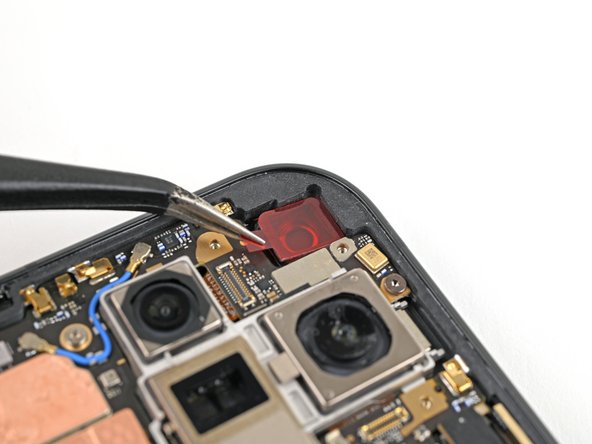
      • Alignez le coin arrondi de l'adhésif conducteur avec le repère de même forme sur le châssis.

      • Posez l'adhésif sur le châssis et le haut-parleur.

      Demander à FixBot

      Ajouter un commentaire

    12. Changement haut-parleur Google Pixel 9 Pro Fold: étape 59, image 1 de 3 Changement haut-parleur Google Pixel 9 Pro Fold: étape 59, image 2 de 3 Changement haut-parleur Google Pixel 9 Pro Fold: étape 59, image 3 de 3
      • Utilisez l'extrémité plate d'une spatule ou vos doigts pour appuyer sur l'adhésif conducteur et le coller au châssis et au haut-parleur.

      Demander à FixBot

      Ajouter un commentaire

    13. Changement haut-parleur Google Pixel 9 Pro Fold: étape 60, image 1 de 2 Changement haut-parleur Google Pixel 9 Pro Fold: étape 60, image 2 de 2
      • Décollez le grand film coloré de l'adhésif conducteur.

      Demander à FixBot

      Ajouter un commentaire

    1. Changement haut-parleur Google Pixel 9 Pro Fold, Remettre de la pâte thermique: étape 61, image 1 de 3 Changement haut-parleur Google Pixel 9 Pro Fold, Remettre de la pâte thermique: étape 61, image 2 de 3 Changement haut-parleur Google Pixel 9 Pro Fold, Remettre de la pâte thermique: étape 61, image 3 de 3
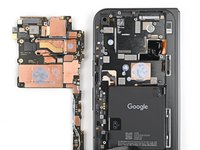
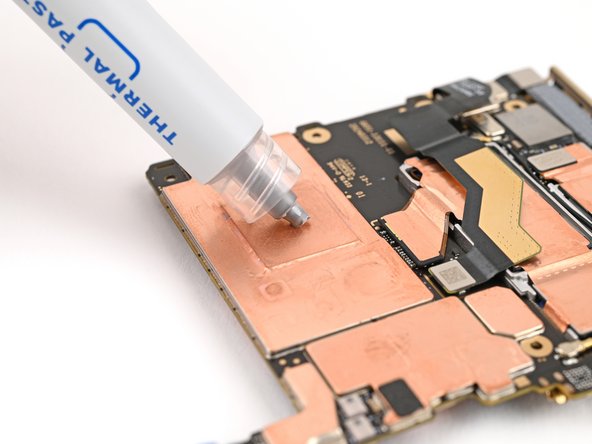
      • Appliquez de petites billes de pâte thermique (cinq au total) sur la carte mère, aux mêmes endroits que l'ancienne pâte thermique.

      Demander à FixBot

      Ajouter un commentaire

    2. Changement haut-parleur Google Pixel 9 Pro Fold, Réinstaller la carte mère: étape 62, image 1 de 2 Changement haut-parleur Google Pixel 9 Pro Fold, Réinstaller la carte mère: étape 62, image 2 de 2
      • Posez la carte mère dans son emplacement dans le châssis, en veillant à ce qu'aucune nappe ne reste coincée dessous.

      Demander à FixBot

      Ajouter un commentaire

    3. Changement haut-parleur Google Pixel 9 Pro Fold: étape 63, image 1 de 2 Changement haut-parleur Google Pixel 9 Pro Fold: étape 63, image 2 de 2
      • Utilisez un tournevis Torx Plus 3IP pour visser les trois vis qui fixent la carte mère :

      • Une vis de 2,2 mm de long

      • Deux vis de 2,6 mm de long

      Demander à FixBot

      Ajouter un commentaire

    4. Changement haut-parleur Google Pixel 9 Pro Fold, Rebrancher la nappe des boutons latéraux: étape 64, image 1 de 2 Changement haut-parleur Google Pixel 9 Pro Fold, Rebrancher la nappe des boutons latéraux: étape 64, image 2 de 2
      • Utilisez une pincette courbée pour insérer la nappe des boutons latéraux dans sa prise.

      Demander à FixBot

      Ajouter un commentaire

    5. Changement haut-parleur Google Pixel 9 Pro Fold: étape 65, image 1 de 1
      • Rabattez le clapet de verrouillage et appuyez légèrement dessus jusqu'à ce qu'il s'enclenche.

      Demander à FixBot

      Ajouter un commentaire

    6. Changement haut-parleur Google Pixel 9 Pro Fold: étape 66, image 1 de 2 Changement haut-parleur Google Pixel 9 Pro Fold: étape 66, image 2 de 2
      • Placez le ruban adhésif jaune sur le connecteur ZIF et sa nappe.

      Demander à FixBot

      Ajouter un commentaire

    7. Changement haut-parleur Google Pixel 9 Pro Fold, Appliquer le nouveau film en graphite: étape 67, image 1 de 3 Changement haut-parleur Google Pixel 9 Pro Fold, Appliquer le nouveau film en graphite: étape 67, image 2 de 3 Changement haut-parleur Google Pixel 9 Pro Fold, Appliquer le nouveau film en graphite: étape 67, image 3 de 3
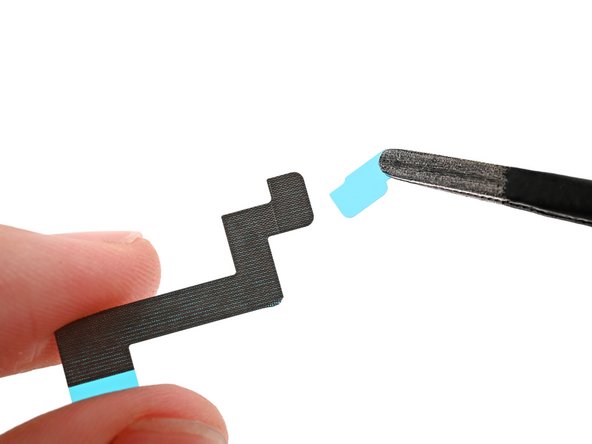
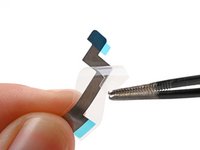
      • Décollez le film de protection transparent de votre film en graphite de rechange, afin de découvrir la partie adhésive sur la moitié supérieure.

      • Alignez la moitié supérieure du film en graphite sur la carte mère et posez-la.

      Demander à FixBot

      Ajouter un commentaire

    8. Changement haut-parleur Google Pixel 9 Pro Fold: étape 68, image 1 de 2 Changement haut-parleur Google Pixel 9 Pro Fold: étape 68, image 2 de 2
      • Utilisez votre doigt pour appuyer sur la moitié supérieure du film en graphite et la fixer à la carte mère.

      Demander à FixBot

      Ajouter un commentaire

    9. Changement haut-parleur Google Pixel 9 Pro Fold: étape 69, image 1 de 2 Changement haut-parleur Google Pixel 9 Pro Fold: étape 69, image 2 de 2
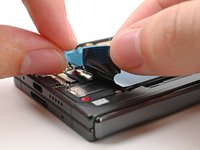
      • Retirez le film bleu au bas du film en graphite pour découvrir la surface adhésive.

      Demander à FixBot

      Ajouter un commentaire

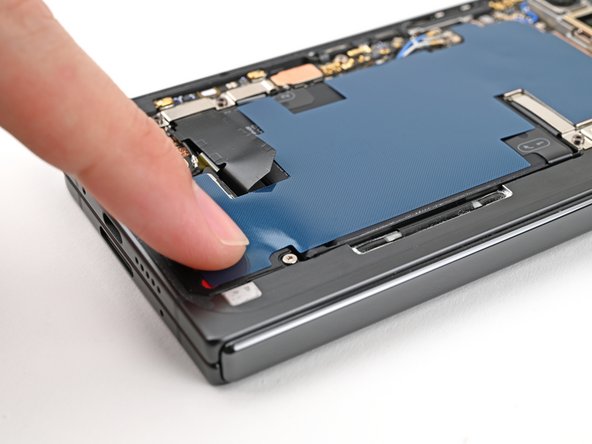
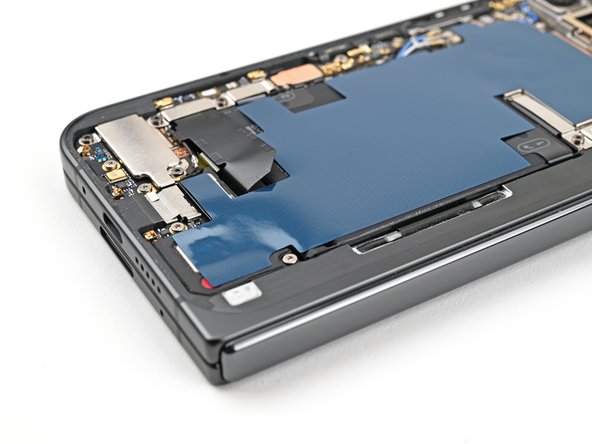
    10. Changement haut-parleur Google Pixel 9 Pro Fold: étape 70, image 1 de 3 Changement haut-parleur Google Pixel 9 Pro Fold: étape 70, image 2 de 3 Changement haut-parleur Google Pixel 9 Pro Fold: étape 70, image 3 de 3
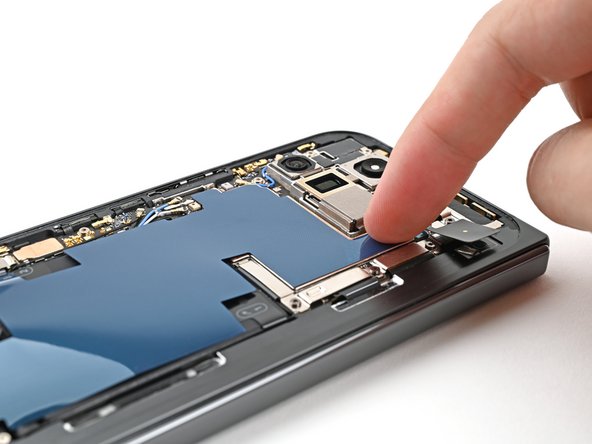
      • Faites glisser votre doigt depuis le milieu du film en graphite jusqu'à la zone adhésive du haut-parleur, afin d'aplatir le film et de le faire adhérer.

      Demander à FixBot

      Ajouter un commentaire

    11. Changement haut-parleur Google Pixel 9 Pro Fold: étape 71, image 1 de 3 Changement haut-parleur Google Pixel 9 Pro Fold: étape 71, image 2 de 3 Changement haut-parleur Google Pixel 9 Pro Fold: étape 71, image 3 de 3
      • Saisissez la languette d'extraction en haut du film en graphite et décollez le reste du film de protection.

      Demander à FixBot

      Ajouter un commentaire

    12. Changement haut-parleur Google Pixel 9 Pro Fold, Rebrancher les nappes du côté droit: étape 72, image 1 de 3 Changement haut-parleur Google Pixel 9 Pro Fold, Rebrancher les nappes du côté droit: étape 72, image 2 de 3 Changement haut-parleur Google Pixel 9 Pro Fold, Rebrancher les nappes du côté droit: étape 72, image 3 de 3
      • Rebranchez les connecteurs à emboîter de la nappe de l'écran intérieur et des nappes d'interconnexion supérieure et inférieure.

      Demander à FixBot

      Ajouter un commentaire

    13. Changement haut-parleur Google Pixel 9 Pro Fold, Remettre le cache de la nappe de l'écran intérieur: étape 73, image 1 de 2 Changement haut-parleur Google Pixel 9 Pro Fold, Remettre le cache de la nappe de l'écran intérieur: étape 73, image 2 de 2
      • Réinsérez le clip du cache de la nappe de l'écran intérieur dans son emplacement sur la carte mère et alignez les trous de vis.

      Demander à FixBot

      Ajouter un commentaire

    14. Changement haut-parleur Google Pixel 9 Pro Fold: étape 74, image 1 de 2 Changement haut-parleur Google Pixel 9 Pro Fold: étape 74, image 2 de 2
      • Utilisez un tournevis Torx Plus 3IP pour visser la vis de 3,0 mm de long qui fixe le cache de la nappe de l’écran intérieur.

      Demander à FixBot

      Ajouter un commentaire

    15. Changement haut-parleur Google Pixel 9 Pro Fold, Réinstaller le cache de la nappe d’interconnexion inférieure: étape 75, image 1 de 2 Changement haut-parleur Google Pixel 9 Pro Fold, Réinstaller le cache de la nappe d’interconnexion inférieure: étape 75, image 2 de 2
      • Réinsérez le clip du cache de la nappe d'interconnexion inférieure sous sa fente dans le châssis et alignez le trou de vis.

      Demander à FixBot

      Ajouter un commentaire

    16. Changement haut-parleur Google Pixel 9 Pro Fold: étape 76, image 1 de 2 Changement haut-parleur Google Pixel 9 Pro Fold: étape 76, image 2 de 2
      • Utilisez un tournevis Torx Plus 3IP pour visser la vis de 3,0 mm de long qui fixe le cache de la nappe d’interconnexion.

      Demander à FixBot

      Ajouter un commentaire

    17. Changement haut-parleur Google Pixel 9 Pro Fold, Remettre le support de l'antenne ultra large bande: étape 77, image 1 de 2 Changement haut-parleur Google Pixel 9 Pro Fold, Remettre le support de l'antenne ultra large bande: étape 77, image 2 de 2
      • Tout en maintenant l'antenne ultra large bande à l'écart, réinsérez le clip de son support sous sa fente dans le châssis et alignez les trous de vis.

      Demander à FixBot

      Ajouter un commentaire

    18. Changement haut-parleur Google Pixel 9 Pro Fold: étape 78, image 1 de 2 Changement haut-parleur Google Pixel 9 Pro Fold: étape 78, image 2 de 2
      • Utilisez un tournevis Torx Plus 3IP pour visser les deux vis de 3,0 mm de long qui fixent le support de l'antenne ultra large bande.

      Demander à FixBot

      Ajouter un commentaire

    19. Changement haut-parleur Google Pixel 9 Pro Fold, Remplacer l'adhésif du support de l'antenne ultra large bande: étape 79, image 1 de 3 Changement haut-parleur Google Pixel 9 Pro Fold, Remplacer l'adhésif du support de l'antenne ultra large bande: étape 79, image 2 de 3 Changement haut-parleur Google Pixel 9 Pro Fold, Remplacer l'adhésif du support de l'antenne ultra large bande: étape 79, image 3 de 3
      • Si l'adhésif du support de l'antenne ultra large bande est encore collant, ignorez cette étape.

      • Retirez l'ancien adhésif et la mousse sur le support de l'antenne ultra large bande et sous l'antenne.

      • Remplacez l'adhésif et la mousse correspondants sur le support et le châssis.

      • Appuyez l'antenne ultra large bande contre le châssis et recollez-la.

      Demander à FixBot

      Ajouter un commentaire

    20. Changement haut-parleur Google Pixel 9 Pro Fold, Retirer l'ancien adhésif: étape 80, image 1 de 3 Changement haut-parleur Google Pixel 9 Pro Fold, Retirer l'ancien adhésif: étape 80, image 2 de 3 Changement haut-parleur Google Pixel 9 Pro Fold, Retirer l'ancien adhésif: étape 80, image 3 de 3
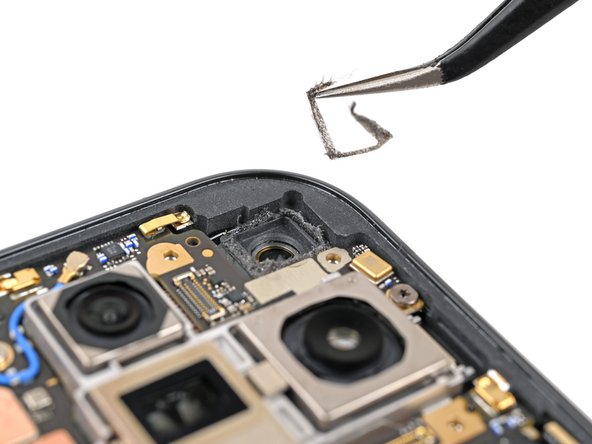
      • Utilisez une pincette ou vos doigts pour retirer l'ancienne mousse adhésive de la découpe intérieure de la caméra frontale.

      • Utilisez de l'alcool isopropylique (> 90 %) et un filtre à café ou un chiffon non pelucheux pour retirer tout résidu d'adhésif.

      Demander à FixBot

      Ajouter un commentaire

    21. Changement haut-parleur Google Pixel 9 Pro Fold, Appliquer le nouvel adhésif: étape 81, image 1 de 3 Changement haut-parleur Google Pixel 9 Pro Fold, Appliquer le nouvel adhésif: étape 81, image 2 de 3 Changement haut-parleur Google Pixel 9 Pro Fold, Appliquer le nouvel adhésif: étape 81, image 3 de 3
      • Décollez la mousse adhésive de rechange de son film de protection transparent, afin de découvrir la surface adhésive.

      • Alignez la mousse adhésive sur la découpe du châssis de manière à ce que la languette d'extraction soit orientée vers le bas du téléphone.

      • Placez l'adhésif dans la découpe.

      Demander à FixBot

      Ajouter un commentaire

    22. Changement haut-parleur Google Pixel 9 Pro Fold: étape 82, image 1 de 3 Changement haut-parleur Google Pixel 9 Pro Fold: étape 82, image 2 de 3 Changement haut-parleur Google Pixel 9 Pro Fold: étape 82, image 3 de 3
      • Utilisez la pointe d'une spatule pour appuyer sur les bords de la mousse adhésive et la fixer au châssis.

      Demander à FixBot

      Ajouter un commentaire

    23. Changement haut-parleur Google Pixel 9 Pro Fold: étape 83, image 1 de 3 Changement haut-parleur Google Pixel 9 Pro Fold: étape 83, image 2 de 3 Changement haut-parleur Google Pixel 9 Pro Fold: étape 83, image 3 de 3
      • Utilisez une pincette ou vos doigts pour décoller le film coloré et découvrir la surface adhésive.

      Demander à FixBot

      Ajouter un commentaire

    24. Changement haut-parleur Google Pixel 9 Pro Fold, Remonter la caméra frontale: étape 84, image 1 de 2 Changement haut-parleur Google Pixel 9 Pro Fold, Remonter la caméra frontale: étape 84, image 2 de 2
      • Tout en maintenant la caméra frontale intérieure au-dessus de son emplacement, rebranchez son connecteur à emboîter.

      • Placez la caméra frontale dans son emplacement et appuyez pour la fixer à l'adhésif.

      Demander à FixBot

      Ajouter un commentaire

    25. Changement haut-parleur Google Pixel 9 Pro Fold, Réinstaller le cache de la caméra frontale intérieure: étape 85, image 1 de 3 Changement haut-parleur Google Pixel 9 Pro Fold, Réinstaller le cache de la caméra frontale intérieure: étape 85, image 2 de 3 Changement haut-parleur Google Pixel 9 Pro Fold, Réinstaller le cache de la caméra frontale intérieure: étape 85, image 3 de 3
      • Réinsérez le clip du cache de la caméra frontale intérieure dans sa fente sur la carte mère et alignez les trous de vis.

      Demander à FixBot

      Ajouter un commentaire

    26. Changement haut-parleur Google Pixel 9 Pro Fold: étape 86, image 1 de 2 Changement haut-parleur Google Pixel 9 Pro Fold: étape 86, image 2 de 2
      • Utilisez un tournevis Torx Plus 3IP pour visser les deux vis de 2,6 mm de long qui fixent le cache de la caméra frontale intérieure.

      Demander à FixBot

      Ajouter un commentaire

    27. Changement haut-parleur Google Pixel 9 Pro Fold, Rebrancher le câble d'antenne: étape 87, image 1 de 1
      • Utilisez une pincette pour maintenir le connecteur du câble d'antenne en place sur sa prise et appuyez délicatement avec votre doigt ou une spatule, jusqu'à ce que le connecteur s'enclenche.

      Demander à FixBot

      Ajouter un commentaire

    28. Changement haut-parleur Google Pixel 9 Pro Fold, Réinstaller le cache du vibreur: étape 88, image 1 de 2 Changement haut-parleur Google Pixel 9 Pro Fold, Réinstaller le cache du vibreur: étape 88, image 2 de 2
      • Placez le cache du vibreur sur la carte mère et alignez ses trous de vis.

      Demander à FixBot

      Ajouter un commentaire

    29. Changement haut-parleur Google Pixel 9 Pro Fold: étape 89, image 1 de 2 Changement haut-parleur Google Pixel 9 Pro Fold: étape 89, image 2 de 2
      • Utilisez un tournevis Torx Plus 3IP pour visser les deux vis de 3,0 mm de long qui fixent le cache du vibrateur.

      Demander à FixBot

      Ajouter un commentaire

    30. Changement haut-parleur Google Pixel 9 Pro Fold, Rebrancher la nappe de la carte du port USB-C: étape 90, image 1 de 1
      • Rebranchez le connecteur à emboîter de la nappe de la carte du port USB-C.

      Demander à FixBot

      Ajouter un commentaire

    1. Changement haut-parleur Google Pixel 9 Pro Fold, Rebrancher la batterie (base): étape 91, image 1 de 1
      • Rebranchez le connecteur à emboîter de la batterie de la base.

      Demander à FixBot

      Ajouter un commentaire

    2. Changement haut-parleur Google Pixel 9 Pro Fold, Remonter le cache de la batterie (base): étape 92, image 1 de 2 Changement haut-parleur Google Pixel 9 Pro Fold, Remonter le cache de la batterie (base): étape 92, image 2 de 2
      • Réinsérez le clip du cache de batterie de la base sous sa fente dans la carte mère et alignez ses trous de vis.

      Demander à FixBot

      Ajouter un commentaire

    3. Changement haut-parleur Google Pixel 9 Pro Fold: étape 93, image 1 de 2 Changement haut-parleur Google Pixel 9 Pro Fold: étape 93, image 2 de 2
      • Utilisez un tournevis Torx Plus 3IP pour visser les deux vis de 3,0 mm de long qui fixent le cache de batterie de la base.

      Demander à FixBot

      Ajouter un commentaire

    1. Changement haut-parleur Google Pixel 9 Pro Fold, Retirer l'ancien adhésif: étape 94, image 1 de 2 Changement haut-parleur Google Pixel 9 Pro Fold, Retirer l'ancien adhésif: étape 94, image 2 de 2
      • Utilisez une spatule ou vos doigts pour retirer l'ancien adhésif de la coque arrière.

      • Utilisez de l'alcool isopropylique (> 90 %) et un filtre à café ou un chiffon en microfibre pour retirer les résidus d'adhésif.

      Demander à FixBot

      Ajouter un commentaire

    2. Changement haut-parleur Google Pixel 9 Pro Fold, Retirer les films de protection de la coque arrière: étape 95, image 1 de 3 Changement haut-parleur Google Pixel 9 Pro Fold, Retirer les films de protection de la coque arrière: étape 95, image 2 de 3 Changement haut-parleur Google Pixel 9 Pro Fold, Retirer les films de protection de la coque arrière: étape 95, image 3 de 3
      • Si vous remplacez votre coque arrière par une nouvelle, suivez les deux étapes suivantes. Sinon, ignorez-les.

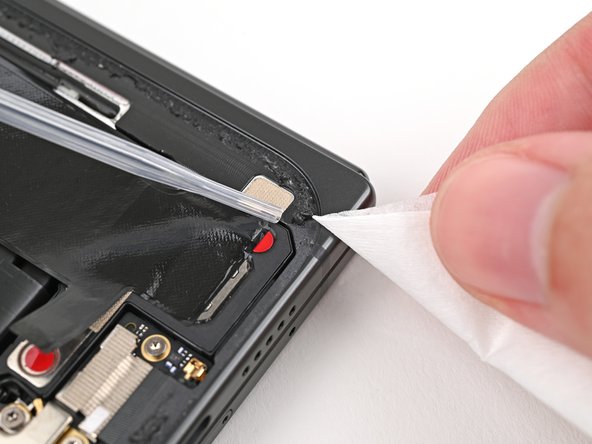
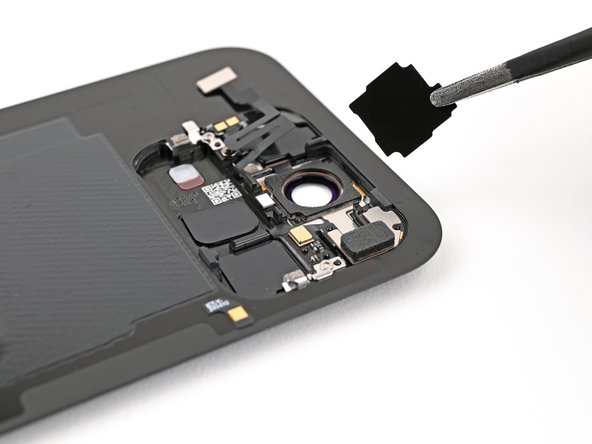
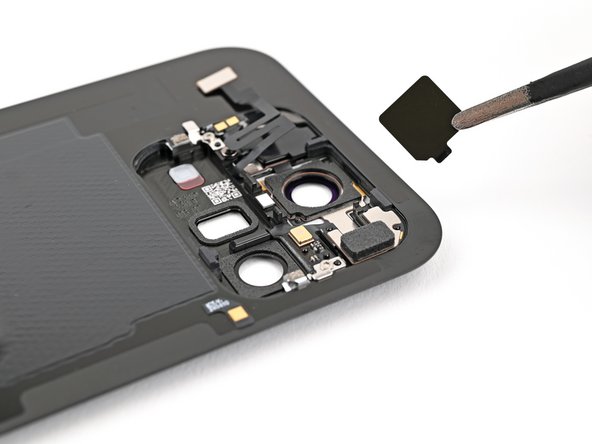
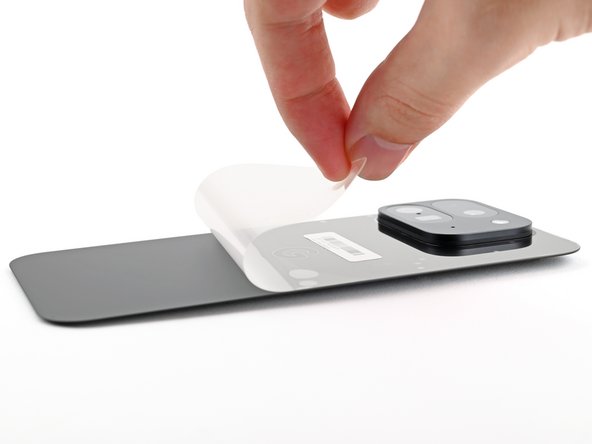
      • Utilisez une pincette ou vos doigts pour retirer les trois films de protection de la caméra arrière à l'intérieur de votre nouvelle coque arrière.

      Demander à FixBot

      Ajouter un commentaire

    3. Changement haut-parleur Google Pixel 9 Pro Fold: étape 96, image 1 de 3 Changement haut-parleur Google Pixel 9 Pro Fold: étape 96, image 2 de 3 Changement haut-parleur Google Pixel 9 Pro Fold: étape 96, image 3 de 3
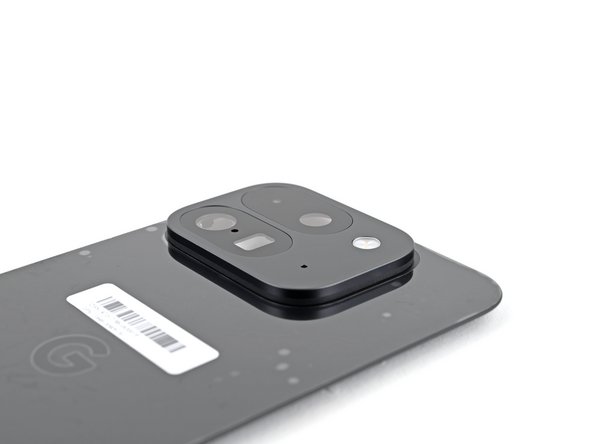
      • Décollez les films de protection transparents à l'extérieur de la coque arrière.

      Demander à FixBot

      Ajouter un commentaire

    4. Changement haut-parleur Google Pixel 9 Pro Fold, Comparer votre adhésif: étape 97, image 1 de 2 Changement haut-parleur Google Pixel 9 Pro Fold, Comparer votre adhésif: étape 97, image 2 de 2
      • Avant de retirer les films de protection, vérifiez que l'adhésif correspond au châssis.

      • Le film transparent doit être tourné vers le châssis.

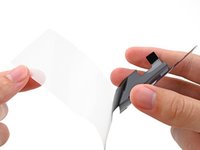
      Demander à FixBot

      Ajouter un commentaire

    5. Changement haut-parleur Google Pixel 9 Pro Fold, Appliquer le nouvel adhésif: étape 98, image 1 de 3 Changement haut-parleur Google Pixel 9 Pro Fold, Appliquer le nouvel adhésif: étape 98, image 2 de 3 Changement haut-parleur Google Pixel 9 Pro Fold, Appliquer le nouvel adhésif: étape 98, image 3 de 3
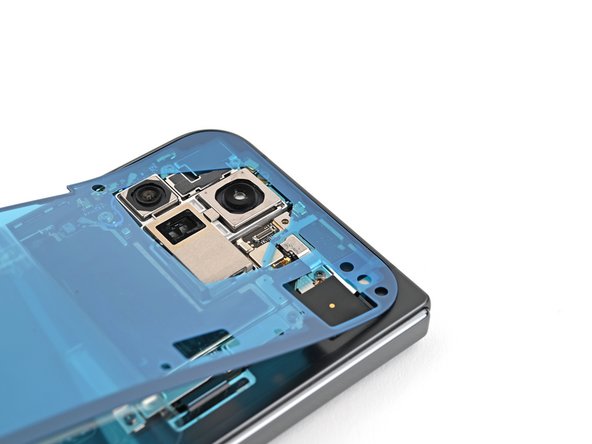
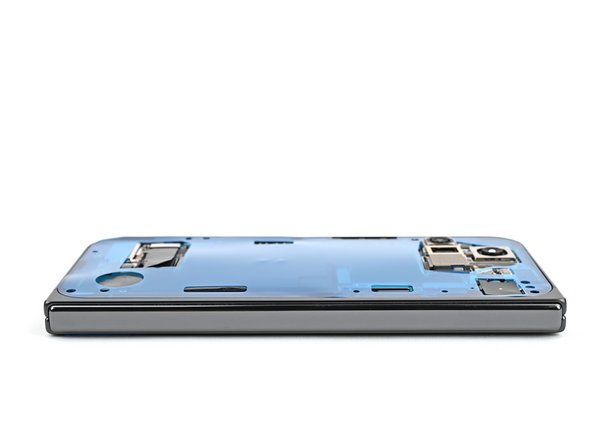
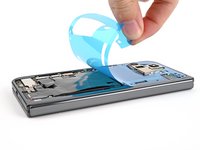
      • Faites attention lors de cette étape, car il est facile de coller l'adhésif au mauvais endroit. Prenez votre temps et progressez lentement.

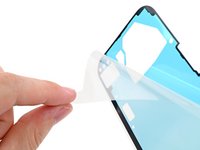
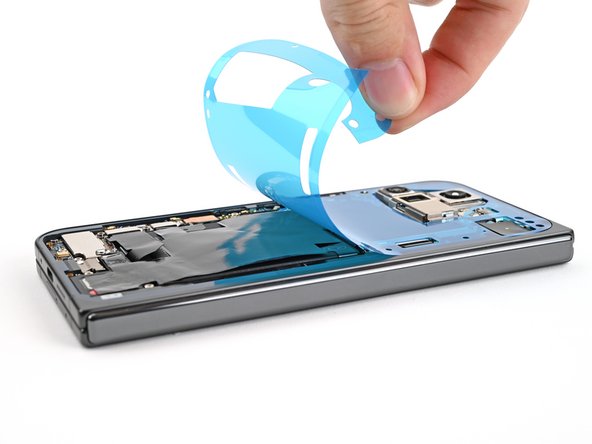
      • Décollez la moitié supérieure du nouvel adhésif de son film de protection transparent et pliez-la avant de continuer.

      • Alignez la moitié supérieure de l'adhésif sur le châssis, en utilisant les coins comme points de référence.

      • Placez l'adhésif sur le châssis.

      Demander à FixBot

      Ajouter un commentaire

    6. Changement haut-parleur Google Pixel 9 Pro Fold: étape 99, image 1 de 2 Changement haut-parleur Google Pixel 9 Pro Fold: étape 99, image 2 de 2
      • Utilisez l'extrémité plate d'une spatule ou vos doigts pour appuyer sur le bord supérieur de l'adhésif et le coller au châssis.

      Demander à FixBot

      Ajouter un commentaire

    7. Changement haut-parleur Google Pixel 9 Pro Fold: étape 100, image 1 de 3 Changement haut-parleur Google Pixel 9 Pro Fold: étape 100, image 2 de 3 Changement haut-parleur Google Pixel 9 Pro Fold: étape 100, image 3 de 3
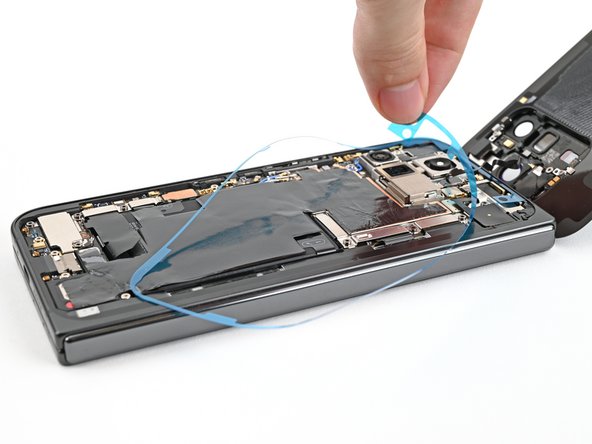
      • Pendant que vous retirez le reste du film transparent, posez lentement le reste de l'adhésif sur le périmètre du téléphone.

      Demander à FixBot

      Ajouter un commentaire

    8. Changement haut-parleur Google Pixel 9 Pro Fold: étape 101, image 1 de 3 Changement haut-parleur Google Pixel 9 Pro Fold: étape 101, image 2 de 3 Changement haut-parleur Google Pixel 9 Pro Fold: étape 101, image 3 de 3
      • Utilisez l'extrémité plate d'une spatule ou vos doigts pour appuyer sur le reste de l'adhésif et le coller au châssis.

      Demander à FixBot

      Ajouter un commentaire

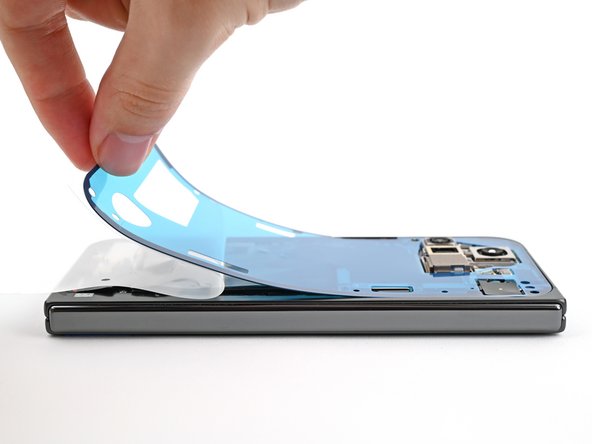
    9. Changement haut-parleur Google Pixel 9 Pro Fold: étape 102, image 1 de 3 Changement haut-parleur Google Pixel 9 Pro Fold: étape 102, image 2 de 3 Changement haut-parleur Google Pixel 9 Pro Fold: étape 102, image 3 de 3
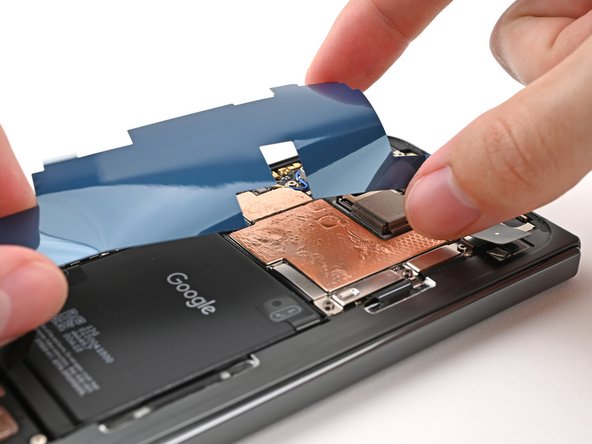
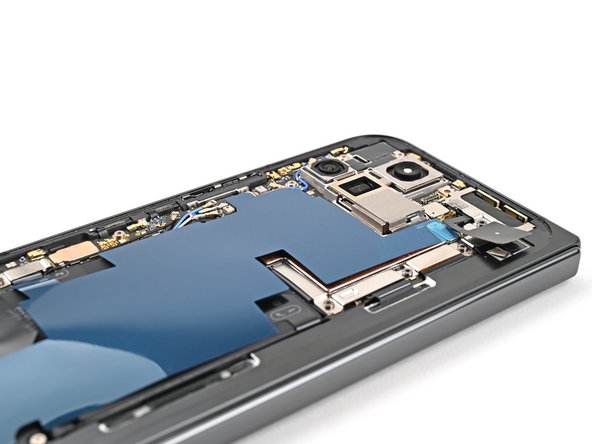
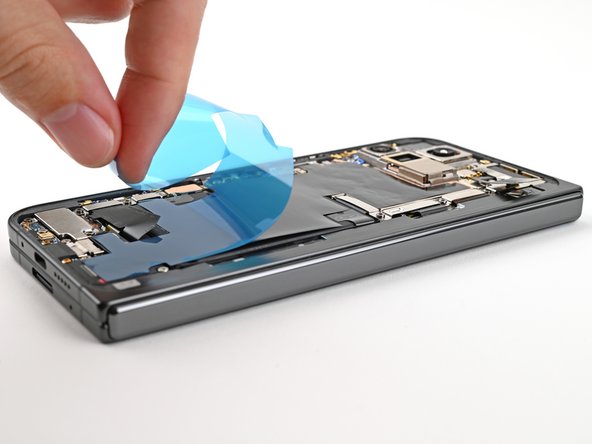
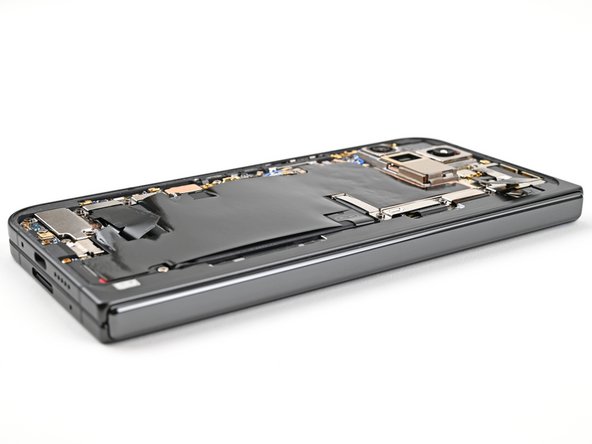
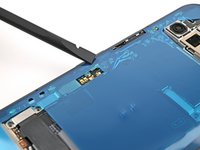
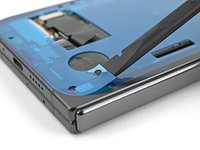
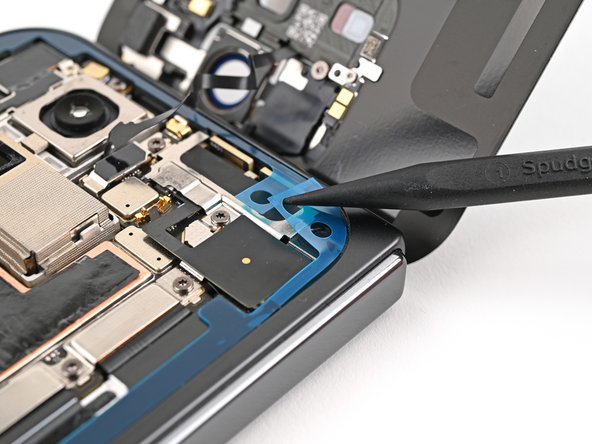
      • Utilisez une spatule pour soulever la languette dans le coin inférieur droit du grand film de protection bleu.

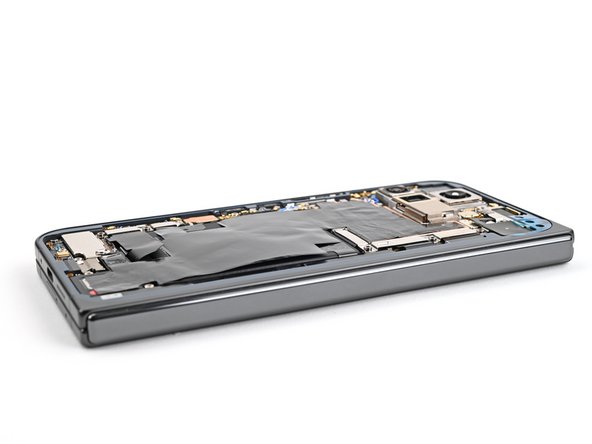
      • Soulevez la languette et décollez le grand film de protection bleu pour découvrir le film secondaire.

      • Si une partie de l'adhésif commence à se décoller avec le film, replacez-la délicatement sur le châssis et utilisez l'extrémité plate d'une spatule pour la fixer.

      Demander à FixBot

      Ajouter un commentaire

    10. Changement haut-parleur Google Pixel 9 Pro Fold, Rebrancher la nappe de la coque arrière: étape 103, image 1 de 1
      • Tout en maintenant la coque arrière ou en la calant, rebranchez la nappe de la coque arrière.

      • N'essayez pas de forcer le connecteur. Si vous avez du mal, repositionnez-le et réessayez.

      Demander à FixBot

      Ajouter un commentaire

    11. Changement haut-parleur Google Pixel 9 Pro Fold, Réinstaller le cache supérieur: étape 104, image 1 de 2 Changement haut-parleur Google Pixel 9 Pro Fold, Réinstaller le cache supérieur: étape 104, image 2 de 2
      • Réinsérez le clip du cache supérieur sous sa fente dans la carte mère et alignez son trou de vis.

      Demander à FixBot

      Ajouter un commentaire

    12. Changement haut-parleur Google Pixel 9 Pro Fold: étape 105, image 1 de 2 Changement haut-parleur Google Pixel 9 Pro Fold: étape 105, image 2 de 2
      • Utilisez un tournevis Torx Plus 3IP pour visser la vis de 3,0 mm de long qui fixe le cache.

      Demander à FixBot

      Ajouter un commentaire

    13. Changement haut-parleur Google Pixel 9 Pro Fold, Retirer le film secondaire: étape 106, image 1 de 2 Changement haut-parleur Google Pixel 9 Pro Fold, Retirer le film secondaire: étape 106, image 2 de 2
      • Utilisez la pointe d'une spatule pour soulever la languette dans le coin supérieur droit du film secondaire.

      Demander à FixBot

      Ajouter un commentaire

    14. Changement haut-parleur Google Pixel 9 Pro Fold: étape 107, image 1 de 3 Changement haut-parleur Google Pixel 9 Pro Fold: étape 107, image 2 de 3 Changement haut-parleur Google Pixel 9 Pro Fold: étape 107, image 3 de 3
      • Décollez le film secondaire pour découvrir la surface adhésive.

      • Si une partie de l'adhésif commence à se décoller avec le film, replacez-la délicatement sur le châssis et utilisez l'extrémité plate d'une spatule pour la fixer.

      Demander à FixBot

      Ajouter un commentaire

    15. Changement haut-parleur Google Pixel 9 Pro Fold, Fixer la coque arrière: étape 108, image 1 de 2 Changement haut-parleur Google Pixel 9 Pro Fold, Fixer la coque arrière: étape 108, image 2 de 2
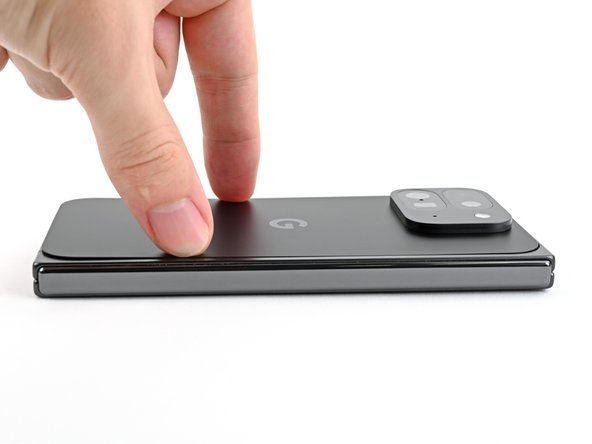
      • Alignez le bord supérieur de la coque arrière avec le châssis et appuyez pour la coller.

      Demander à FixBot

      Ajouter un commentaire

    16. Changement haut-parleur Google Pixel 9 Pro Fold: étape 109, image 1 de 3 Changement haut-parleur Google Pixel 9 Pro Fold: étape 109, image 2 de 3 Changement haut-parleur Google Pixel 9 Pro Fold: étape 109, image 3 de 3
      • Appuyez sur le pourtour de la coque arrière pour la coller au châssis.

      • En option, vous pouvez utiliser un sèche-cheveux ou un pistolet à air chaud pour chauffer légèrement les bords de la coque arrière et renforcer l'adhérence.

      • Laissez reposer le téléphone pendant quelques heures afin que l'adhésif durcisse.

      Demander à FixBot

      Ajouter un commentaire

Conclusion

Félicitations, vous avez terminé votre réparation !

Apportez vos e-déchets à un recycleur certifié R2 ou e-Stewards.

Votre réparation Google Pixel 9 Pro Fold ne s’est pas déroulée comme prévu ? Consultez nos conseils basiques de diagnostic ou notre Forum pour obtenir de l’aide.

Annulation : je n'ai pas terminé ce tutoriel.

Une autre personne a terminé cette réparation.

Alex Diaz-Kokaisl

Membre depuis le 01/16/22

249 720 Réputation

1 203 tutoriels rédigés

Équipe

Guide Team Membre de l'équipe Guide Team

Staff

10 membres

61 628 tutoriels rédigés

0 commentaires de tutoriel

Ajouter un commentaire

Nombre de vues :

Dernières 24 heures : 1

7 derniers jours : 22

30 derniers jours : 94

Total : 1,438