Aller au contenu principal
Pour réparer ensemble - Je crée un compte

Cette traduction a été générée automatiquement et n’a pas encore fait l’objet d’une relecture humaine. Vous parlez cette langue ? Relisez-la.

Changement caméra ultra grand-angle Google Pixel 9a

Ce dont vous avez besoin

    1. Changement caméra ultra grand-angle Google Pixel 9a, Précautions de sécurité: étape 1, image 1 de 2 Changement caméra ultra grand-angle Google Pixel 9a, Précautions de sécurité: étape 1, image 2 de 2
      • Laissez votre batterie téléphone Pixel se vider jusqu'à moins de 25 % avant de commencer cette réparation. Une batterie lithium-ion chargée peut prendre feu si elle est endommagée.

      • Débranchez tous les câbles et éteignez complètement votre téléphone.

      Demander à FixBot

      Ajouter un commentaire

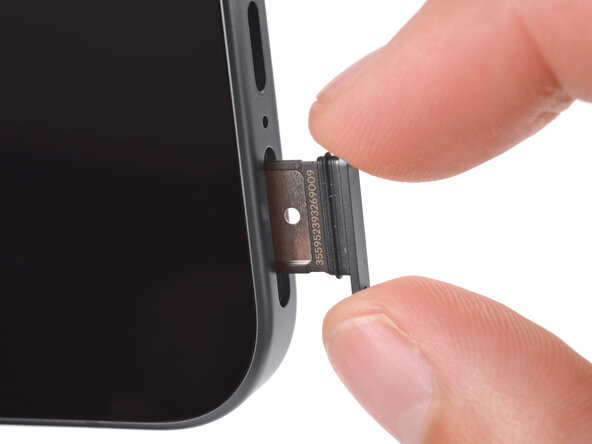
    1. Changement caméra ultra grand-angle Google Pixel 9a, Retirer le tiroir de carte SIM: étape 2, image 1 de 3 Changement caméra ultra grand-angle Google Pixel 9a, Retirer le tiroir de carte SIM: étape 2, image 2 de 3 Changement caméra ultra grand-angle Google Pixel 9a, Retirer le tiroir de carte SIM: étape 2, image 3 de 3
      • Appuyez dans le trou du tiroir de la carte SIM situé sur le bord inférieur de votre téléphone jusqu'à ce que le tiroir soit éjecté. Vous pouvez utiliser un outil ou un embout éjecteur de carte SIM ou bien un trombone déplié.

      • Un petit trou pour le micro est situé à côté du tiroir de la carte SIM : ne les confondez pas !

      • Retirez le tiroir de la carte SIM.

      Demander à FixBot

      Ajouter un commentaire

    1. Changement caméra ultra grand-angle Google Pixel 9a, Chauffer la coque arrière: étape 3, image 1 de 3 Changement caméra ultra grand-angle Google Pixel 9a, Chauffer la coque arrière: étape 3, image 2 de 3 Changement caméra ultra grand-angle Google Pixel 9a, Chauffer la coque arrière: étape 3, image 3 de 3
      • La coque arrière est fixée au cadre par un adhésif. Chauffer la coque arrière ramollit l'adhésif et facilite sa séparation.

      • Utilisez un sèche-cheveux pour chauffer toute la coque arrière.

      • Chauffez votre téléphone jusqu'à ce qu'il soit juste chaud au toucher. Une chaleur trop forte peut endommager la face arrière, l'écran ou la batterie.

      Demander à FixBot

      Ajouter un commentaire

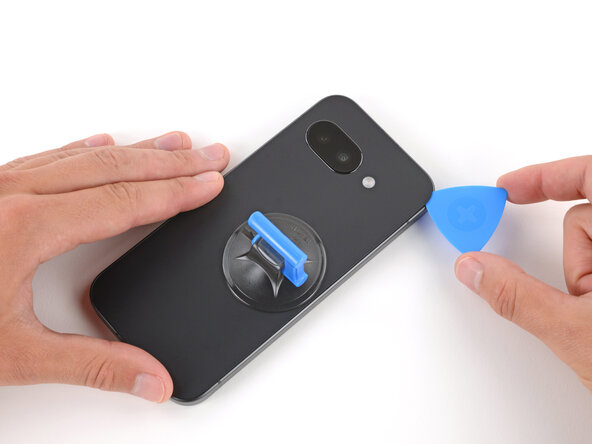
    2. Changement caméra ultra grand-angle Google Pixel 9a, Poser une ventouse: étape 4, image 1 de 2 Changement caméra ultra grand-angle Google Pixel 9a, Poser une ventouse: étape 4, image 2 de 2
      Outil utilisé dans cette étape :
      Suction Handle
      $2.95
      • Posez une ventouse au centre de la coque arrière, aussi près que possible du bord droit.

      Demander à FixBot

      Ajouter un commentaire

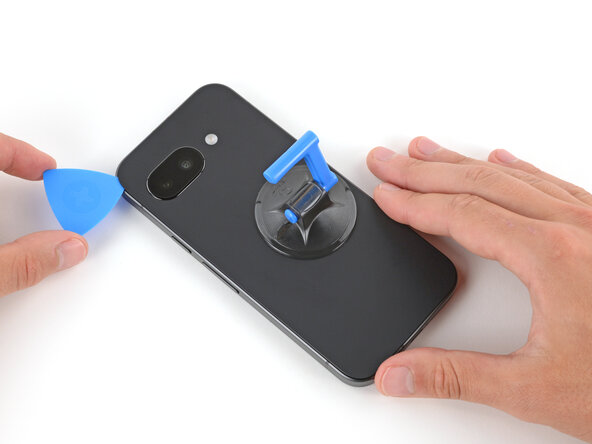
    3. Changement caméra ultra grand-angle Google Pixel 9a, Insérer un médiator: étape 5, image 1 de 3 Changement caméra ultra grand-angle Google Pixel 9a, Insérer un médiator: étape 5, image 2 de 3 Changement caméra ultra grand-angle Google Pixel 9a, Insérer un médiator: étape 5, image 3 de 3
      Outil utilisé dans cette étape :
      iFixit Opening Picks (Set of 6)
      $4.95
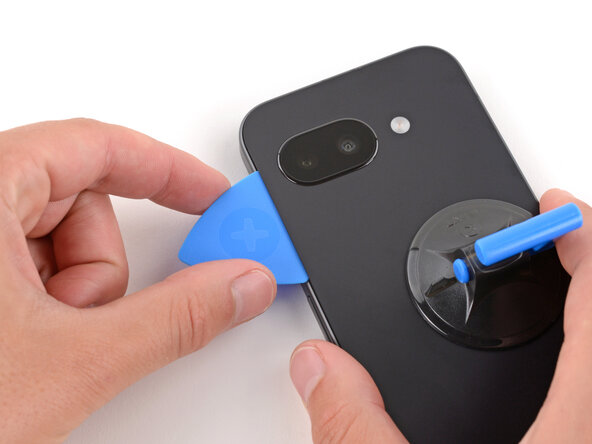
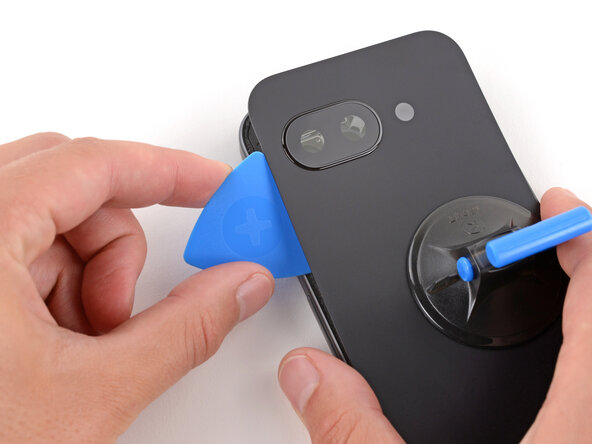
      • Tirez sur la ventouse avec une force constante jusqu'à ce qu'un espace se forme entre la coque arrière et le cadre.

      • Insérez la pointe d’un médiator dans l’espace.

      Demander à FixBot

      Ajouter un commentaire

    4. Changement caméra ultra grand-angle Google Pixel 9a, Informations sur l'adhésif: étape 6, image 1 de 3 Changement caméra ultra grand-angle Google Pixel 9a, Informations sur l'adhésif: étape 6, image 2 de 3 Changement caméra ultra grand-angle Google Pixel 9a, Informations sur l'adhésif: étape 6, image 3 de 3
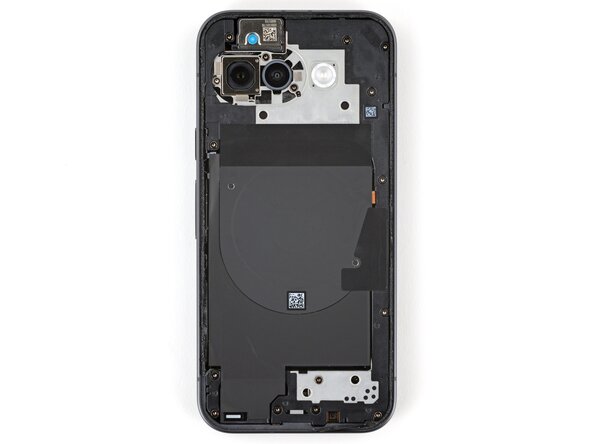
      • La coque arrière est fixée avec de l'adhésif sur tout le pourtour du cadre et près des caméras. Utilisez cette image comme référence pour décoller l'adhésif.

      • Lors de la séparation de l'adhésif des bords gauche et droit, n'insérez pas votre médiator de plus de 3 mm pour éviter d'endommager la bobine de charge sans fil et son film graphite.

      Demander à FixBot

      Ajouter un commentaire

    5. Changement caméra ultra grand-angle Google Pixel 9a, Décoller la coque arrière: étape 7, image 1 de 3 Changement caméra ultra grand-angle Google Pixel 9a, Décoller la coque arrière: étape 7, image 2 de 3 Changement caméra ultra grand-angle Google Pixel 9a, Décoller la coque arrière: étape 7, image 3 de 3
      • Si vous avez du mal à décoller la coque arrière, appliquez plus de chaleur et réessayez.

      • Faites glisser le médiator vers le haut du bord droit, autour du coin supérieur droit et le long du bord supérieur pour décoller la coque arrière.

      Demander à FixBot

      Ajouter un commentaire

    6. Changement caméra ultra grand-angle Google Pixel 9a: étape 8, image 1 de 3 Changement caméra ultra grand-angle Google Pixel 9a: étape 8, image 2 de 3 Changement caméra ultra grand-angle Google Pixel 9a: étape 8, image 3 de 3
      • Insérez un médiator dans l'espace initial que vous avez créé près du centre du bord droit de la coque arrière.

      • Faites glisser le médiator le long du bord droit, le long du bord inférieur et le long du bord gauche pour séparer la coque de l'adhésif.

      Demander à FixBot

      Ajouter un commentaire

    7. Changement caméra ultra grand-angle Google Pixel 9a, Séparer le cadre de la caméra de l'adhésif: étape 9, image 1 de 3 Changement caméra ultra grand-angle Google Pixel 9a, Séparer le cadre de la caméra de l'adhésif: étape 9, image 2 de 3 Changement caméra ultra grand-angle Google Pixel 9a, Séparer le cadre de la caméra de l'adhésif: étape 9, image 3 de 3
      • Insérez le bord plat d'un médiator d'ouverture sous le bord supérieur gauche de la coque arrière, près du cadre de la caméra.

      • Tournez le médiator et appliquez une pression constante pour séparer l'adhésif autour de la caméra.

      Demander à FixBot

      Ajouter un commentaire

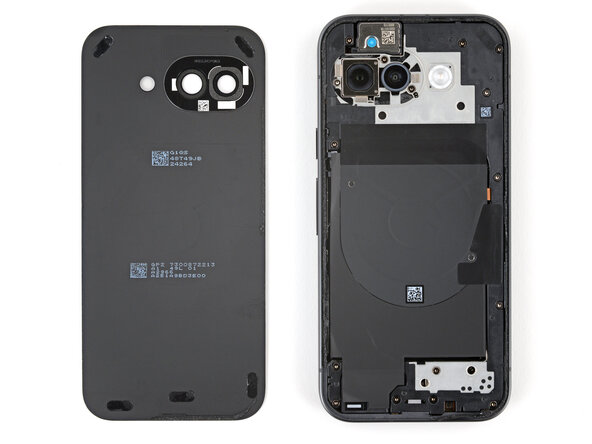
    8. Changement caméra ultra grand-angle Google Pixel 9a, Retirer la coque arrière: étape 10, image 1 de 2 Changement caméra ultra grand-angle Google Pixel 9a, Retirer la coque arrière: étape 10, image 2 de 2
      • Retirez la coque arrière.

      • Si vous sentez une résistance, revenez sur le périmètre de la coque et utilisez un médiator pour séparer l'adhésif restant.

      Demander à FixBot

      Ajouter un commentaire

    9. Changement caméra ultra grand-angle Google Pixel 9a, Retirer le cadre de la caméra: étape 11, image 1 de 3 Changement caméra ultra grand-angle Google Pixel 9a, Retirer le cadre de la caméra: étape 11, image 2 de 3 Changement caméra ultra grand-angle Google Pixel 9a, Retirer le cadre de la caméra: étape 11, image 3 de 3
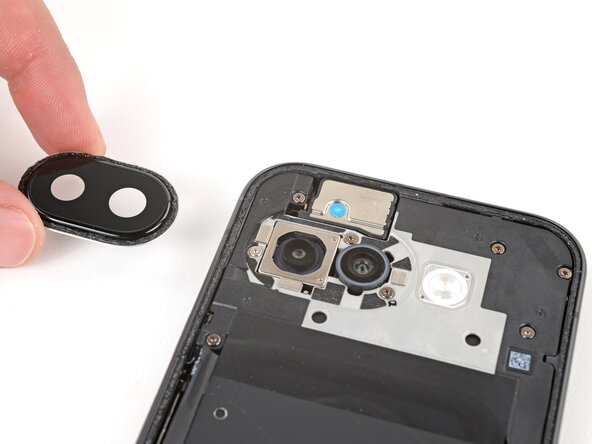
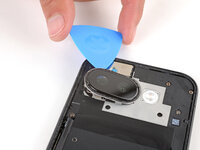
      • Si le cadre de la caméra s'est détaché de la coque arrière et est resté collé à votre téléphone, suivez cette étape pour le retirer. Sinon, ignorez cette étape.

      • Faites glisser un médiator sous le cadre de la caméra et faites levier pour le retirer.

      • Insérez le médiator de seulement quelques millimètres, sinon vous risquez d'endommager les caméras.

      • Si vous rencontrez des problèmes, chauffez légèrement le cadre de la caméra.

      Demander à FixBot

      Ajouter un commentaire

    1. Changement caméra ultra grand-angle Google Pixel 9a, Retirez les vis de l'ensemble de charge sans fil: étape 12, image 1 de 2 Changement caméra ultra grand-angle Google Pixel 9a, Retirez les vis de l'ensemble de charge sans fil: étape 12, image 2 de 2
      Outil utilisé dans cette étape :
      Magnetic Project Mat
      $19.95
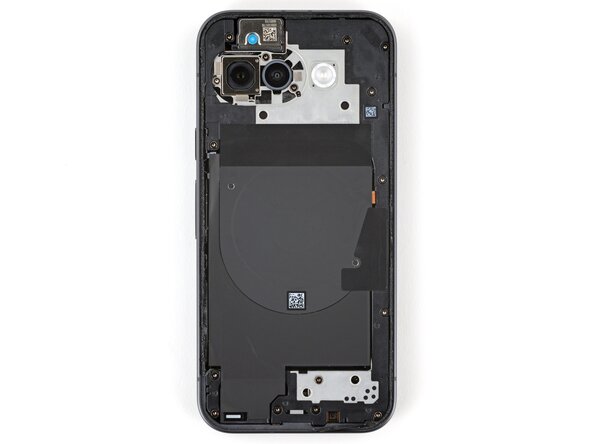
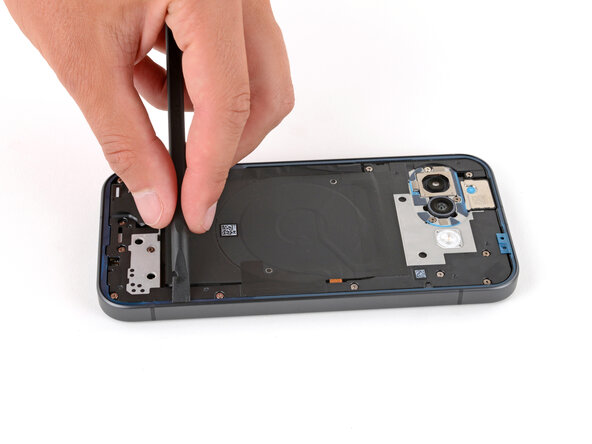
      • Utilisez un tournevis Torx Plus 3IP pour retirer les 16 vis qui fixent l'ensemble de charge sans fil :

      • 13 vis ont une longueur de 5.0 mm

      • 3 vis ont une longueur de 2.2 mm

      • Repérez bien l'emplacement de chaque vis pour les remettre au bon endroit et éviter de d'endommager votre smartphone. L'utilisation d'un tapis de projet magnétique vous y aidera.

      Demander à FixBot

      Ajouter un commentaire

    2. Changement caméra ultra grand-angle Google Pixel 9a, Déclipser l'ensemble de charge sans fil: étape 13, image 1 de 3 Changement caméra ultra grand-angle Google Pixel 9a, Déclipser l'ensemble de charge sans fil: étape 13, image 2 de 3 Changement caméra ultra grand-angle Google Pixel 9a, Déclipser l'ensemble de charge sans fil: étape 13, image 3 de 3
      Demander à FixBot

      Ajouter un commentaire

    3. Changement caméra ultra grand-angle Google Pixel 9a, Retrait de l'ensemble de charge sans fil: étape 14, image 1 de 2 Changement caméra ultra grand-angle Google Pixel 9a, Retrait de l'ensemble de charge sans fil: étape 14, image 2 de 2
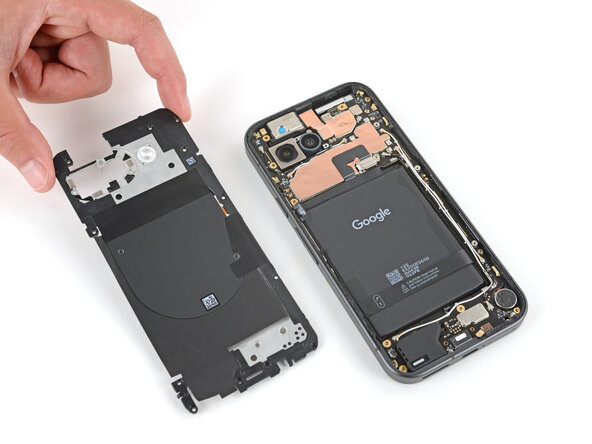
      • Retirez l’ensemble de charge sans fil.

      Demander à FixBot

      Ajouter un commentaire

    1. Changement caméra ultra grand-angle Google Pixel 9a, Retrait de la vis du couvercle du connecteur: étape 15, image 1 de 2 Changement caméra ultra grand-angle Google Pixel 9a, Retrait de la vis du couvercle du connecteur: étape 15, image 2 de 2
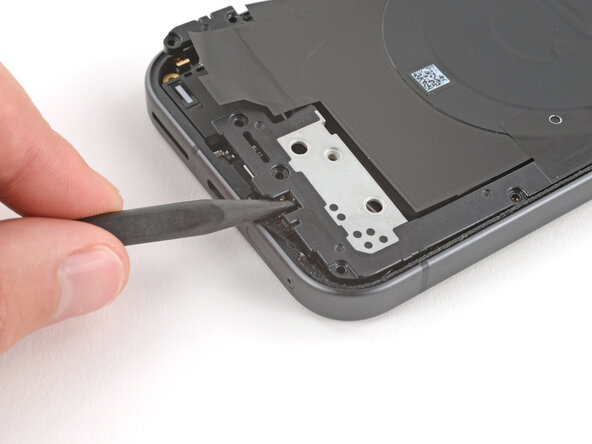
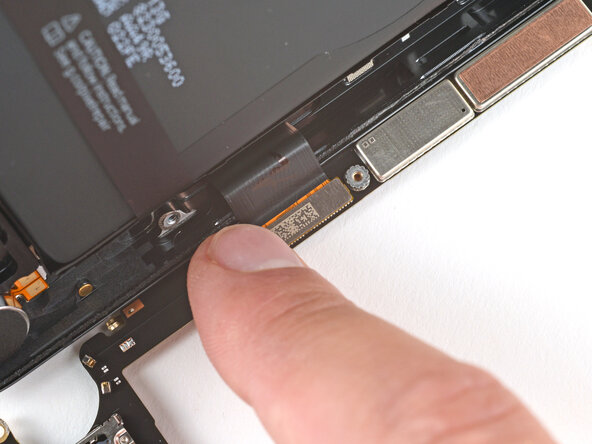
      • Faites attention à ne pas endommager la batterie avec vos outils.

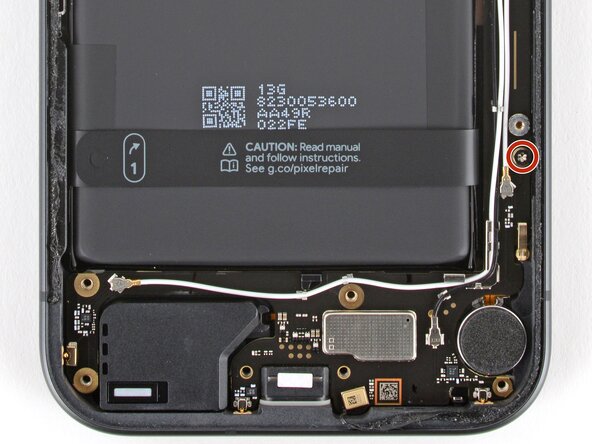
      • Utilisez un tournevis Torx Plus 3IP pour retirer la vis de 1,7 mm de long qui fixe le couvercle du connecteur de la batterie.

      Demander à FixBot

      Ajouter un commentaire

    2. Changement caméra ultra grand-angle Google Pixel 9a, Retrait du couvercle du connecteur de la batterie: étape 16, image 1 de 3 Changement caméra ultra grand-angle Google Pixel 9a, Retrait du couvercle du connecteur de la batterie: étape 16, image 2 de 3 Changement caméra ultra grand-angle Google Pixel 9a, Retrait du couvercle du connecteur de la batterie: étape 16, image 3 de 3
      Outil utilisé dans cette étape :
      Tweezers
      $4.99
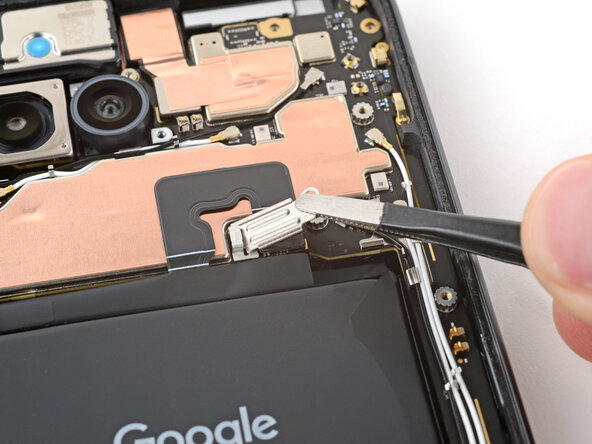
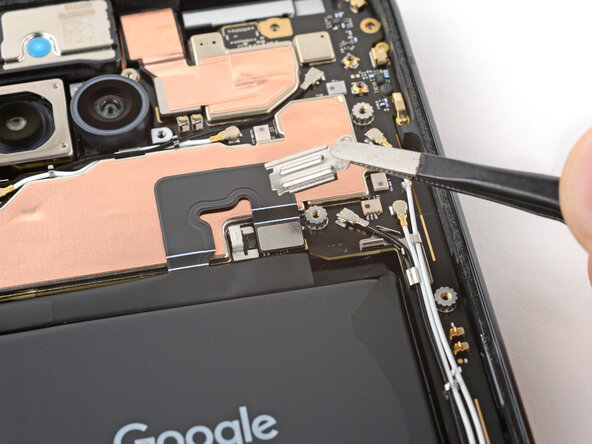
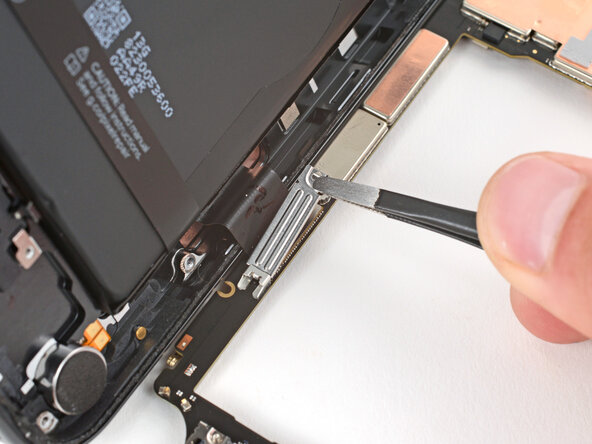
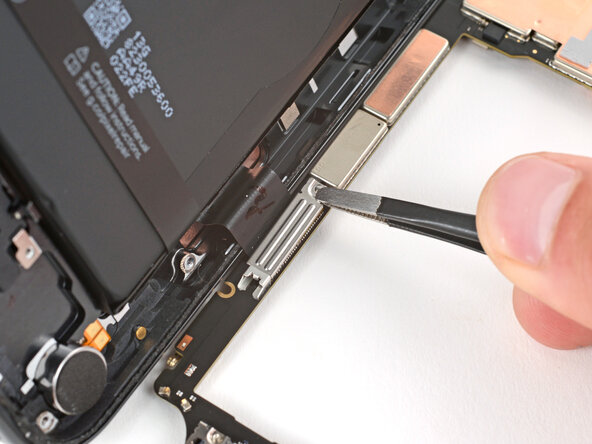
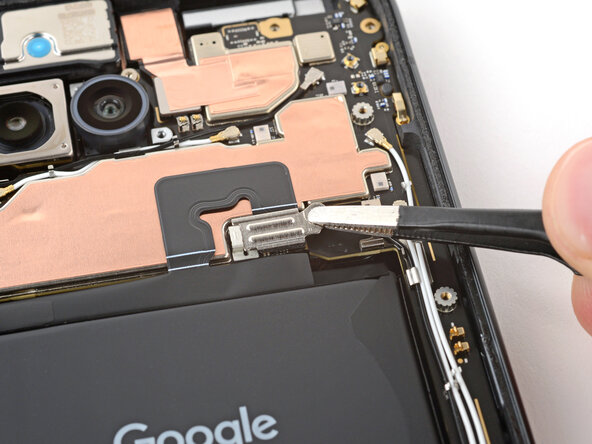
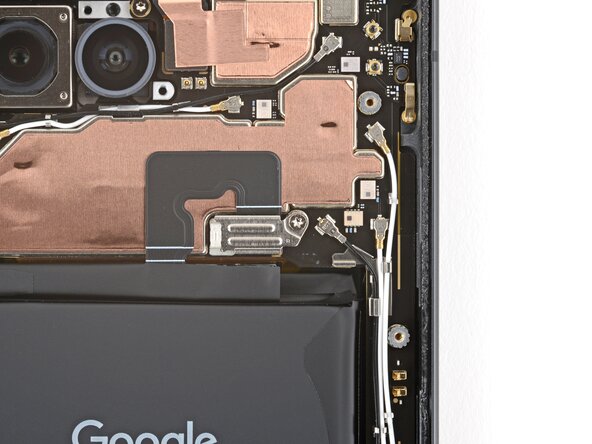
      • Utilisez une pincette pour soulever et retirer le couvercle du connecteur de la batterie.

      Demander à FixBot

      Ajouter un commentaire

    3. Changement caméra ultra grand-angle Google Pixel 9a, Déconnexion de la batterie: étape 17, image 1 de 2 Changement caméra ultra grand-angle Google Pixel 9a, Déconnexion de la batterie: étape 17, image 2 de 2
      Outil utilisé dans cette étape :
      Spudger Retail 3 Pack
      $9.95
      Demander à FixBot

      Ajouter un commentaire

    1. Changement caméra ultra grand-angle Google Pixel 9a, Retirer les vis de la carte mère: étape 18, image 1 de 3 Changement caméra ultra grand-angle Google Pixel 9a, Retirer les vis de la carte mère: étape 18, image 2 de 3 Changement caméra ultra grand-angle Google Pixel 9a, Retirer les vis de la carte mère: étape 18, image 3 de 3
      • Avec un tournevis Torx Plus 3IP, retirez les deux vis de 2,8 mm de long qui fixent la carte mère.

      Demander à FixBot

      Ajouter un commentaire

    2. Changement caméra ultra grand-angle Google Pixel 9a, Soulever la carte mère: étape 19, image 1 de 3 Changement caméra ultra grand-angle Google Pixel 9a, Soulever la carte mère: étape 19, image 2 de 3 Changement caméra ultra grand-angle Google Pixel 9a, Soulever la carte mère: étape 19, image 3 de 3
      • Faites attention à ne pas tacher les caméras en manipulant la carte mère.

      • Avant d'essayer de retirer la carte mère, vérifiez une nouvelle fois que vous avez retiré le tiroir de la carte SIM.

      • Insérez la pointe d'une spatule (spudger) sous le trou de vis situé près des caméras et soulevez la carte jusqu'à ce que vous puissiez la saisir avec vos doigts.

      Demander à FixBot

      Ajouter un commentaire

    3. Changement caméra ultra grand-angle Google Pixel 9a, Détacher le bord inférieur de la carte mère: étape 20, image 1 de 3 Changement caméra ultra grand-angle Google Pixel 9a, Détacher le bord inférieur de la carte mère: étape 20, image 2 de 3 Changement caméra ultra grand-angle Google Pixel 9a, Détacher le bord inférieur de la carte mère: étape 20, image 3 de 3
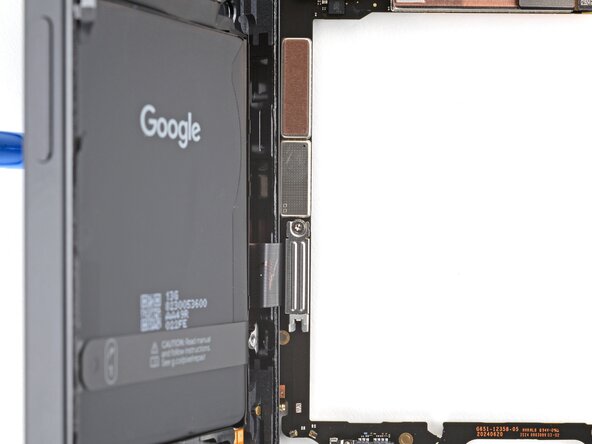
      • N'essayez pas encore de retirer complètement la carte mère, car elle est toujours reliée au châssis par la nappe de l'écran.

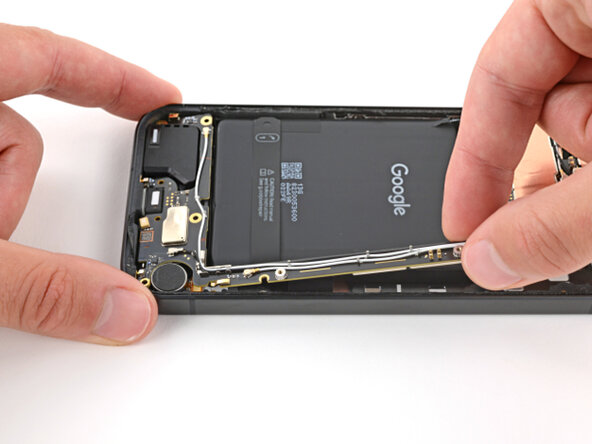
      • Saisissez la section étroite de la carte avec vos doigts et soulevez jusqu'à ce que le clip situé près du bord inférieur de la batterie se détache.

      • Tirez le bord supérieur de la carte vers la droite du châssis jusqu'à ce que le port de charge sorte complètement de son logement.

      Demander à FixBot

      Ajouter un commentaire

    4. Changement caméra ultra grand-angle Google Pixel 9a, Poser la carte mère: étape 21, image 1 de 3 Changement caméra ultra grand-angle Google Pixel 9a, Poser la carte mère: étape 21, image 2 de 3 Changement caméra ultra grand-angle Google Pixel 9a, Poser la carte mère: étape 21, image 3 de 3
      • La carte mère peut bouger lors de cette étape. Maintenez-la fermement, mais ne saisissez aucun objectif d'appareil photo ni connecteur.

      • Fixez une ventouse sur l'écran et utilisez-la pour caler votre téléphone.

      • Posez délicatement la carte mère à plat sur votre surface de travail, en faisant attention à ne pas tendre la nappe de l'écran.

      Demander à FixBot

      Ajouter un commentaire

    5. Changement caméra ultra grand-angle Google Pixel 9a, Retirer le cache du connecteur de la carte mère: étape 22, image 1 de 2 Changement caméra ultra grand-angle Google Pixel 9a, Retirer le cache du connecteur de la carte mère: étape 22, image 2 de 2
      • Avec un tournevis Torx Plus 3IP, retirez la vis de 1,7 mm qui fixe le cache de la nappe de l'écran.

      Demander à FixBot

      Ajouter un commentaire

    6. Changement caméra ultra grand-angle Google Pixel 9a, Retirer le cache du connecteur: étape 23, image 1 de 3 Changement caméra ultra grand-angle Google Pixel 9a, Retirer le cache du connecteur: étape 23, image 2 de 3 Changement caméra ultra grand-angle Google Pixel 9a, Retirer le cache du connecteur: étape 23, image 3 de 3
      • À l'aide d'une pincette, soulevez et retirez le cache de la nappe de l'écran.

      Demander à FixBot

      Ajouter un commentaire

    7. Changement caméra ultra grand-angle Google Pixel 9a, Déconnecter la carte mère: étape 24, image 1 de 2 Changement caméra ultra grand-angle Google Pixel 9a, Déconnecter la carte mère: étape 24, image 2 de 2
      • Avec l'extrémité plate d'une spatule (spudger), faites levier pour déconnecter la nappe de l'écran connecteur à emboîter.

      Demander à FixBot

      Ajouter un commentaire

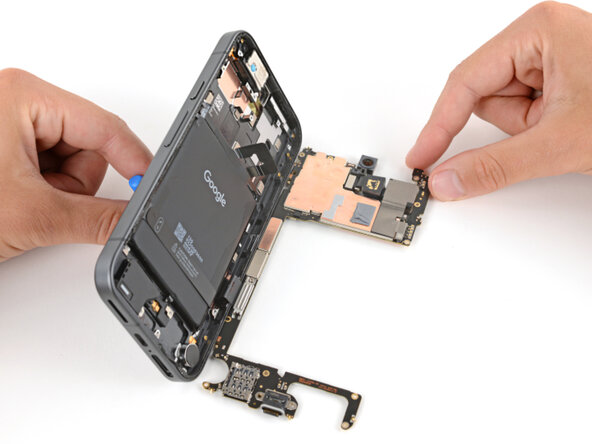
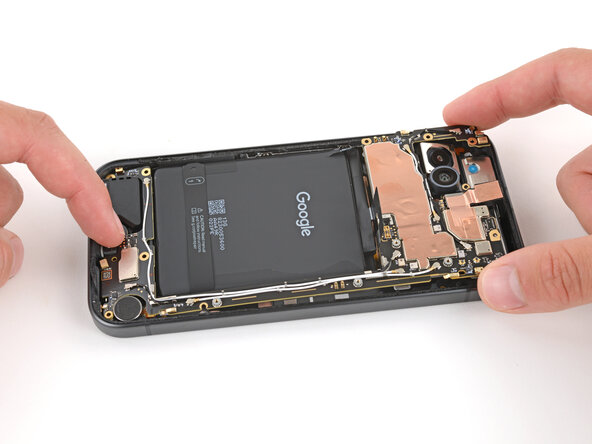
    8. Changement caméra ultra grand-angle Google Pixel 9a, Retirer la carte mère: étape 25, image 1 de 2 Changement caméra ultra grand-angle Google Pixel 9a, Retirer la carte mère: étape 25, image 2 de 2
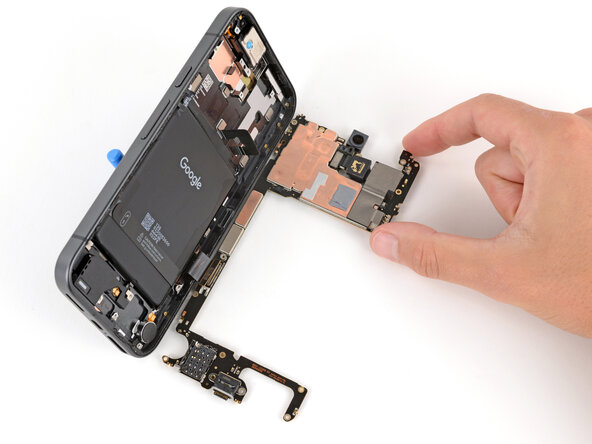
      • Faites glisser la carte mère pour l'éloigner du châssis et retirez-la.

      Demander à FixBot

      Ajouter un commentaire

    1. Changement caméra ultra grand-angle Google Pixel 9a, Retrait de la caméra ultra grand-angle: étape 26, image 1 de 3 Changement caméra ultra grand-angle Google Pixel 9a, Retrait de la caméra ultra grand-angle: étape 26, image 2 de 3 Changement caméra ultra grand-angle Google Pixel 9a, Retrait de la caméra ultra grand-angle: étape 26, image 3 de 3
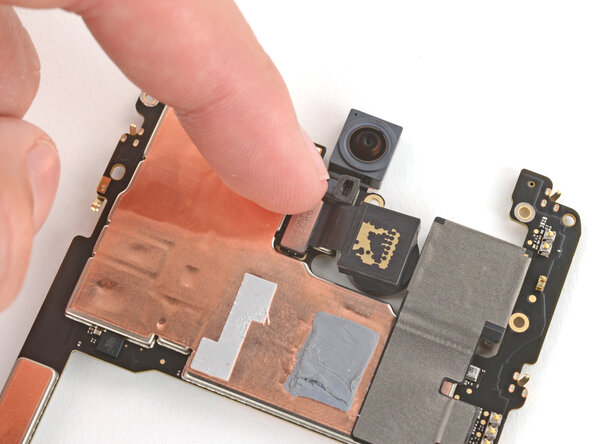
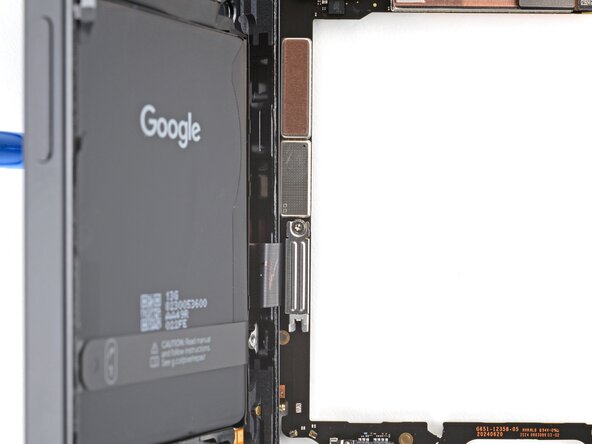
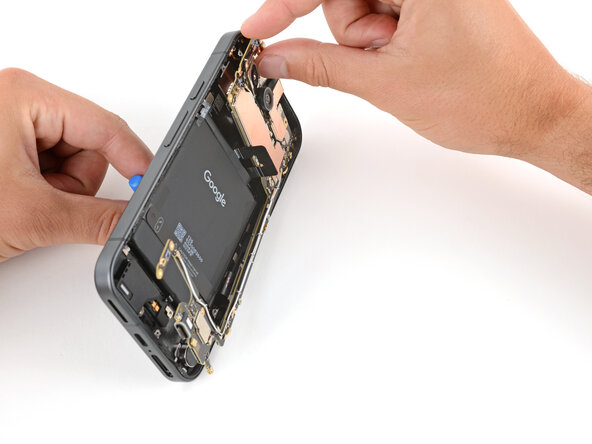
      • Maintenez la carte mère légèrement au-dessus de votre plan de travail pendant que vous manipulez la caméra ; n'appuyez pas la carte contre votre plan de travail, sous peine d'endommager des composants fragiles.

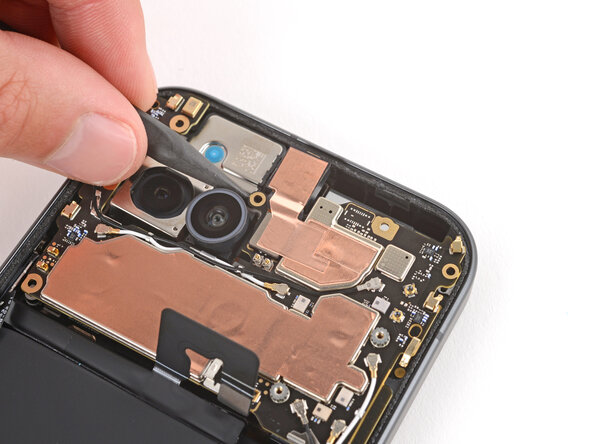
      • Utilisez l'extrémité plate d'une spatule (spudger) pour faire levier et déconnecter la caméra ultra grand-angle connecteur à emboîter.

      • Retirez la caméra ultra grand-angle.

      Demander à FixBot

      Ajouter un commentaire

    1. Changement caméra ultra grand-angle Google Pixel 9a, Démontage terminé: étape 27, image 1 de 1
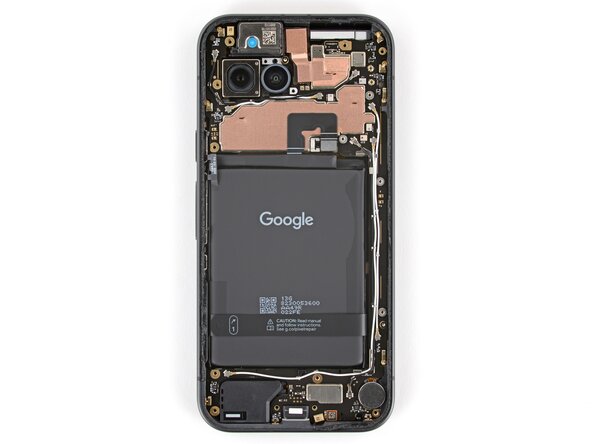
      • Félicitations pour avoir terminé le démontage ! Les étapes suivantes vous expliquent comment remonter votre smartphone.

      Demander à FixBot

      Ajouter un commentaire

    1. Changement caméra ultra grand-angle Google Pixel 9a, Installer la caméra ultra grand-angle: étape 28, image 1 de 3 Changement caméra ultra grand-angle Google Pixel 9a, Installer la caméra ultra grand-angle: étape 28, image 2 de 3 Changement caméra ultra grand-angle Google Pixel 9a, Installer la caméra ultra grand-angle: étape 28, image 3 de 3
      • Laissez tout protège-lentille ou pellicule de protection en place sur la caméra pour le moment ; ils protégeront la lentille pendant le remontage. Vous les retirerez avant d'installer la coque arrière.

      • Mettez en place la caméra ultra grand-angle sur la carte mère, en prenant garde de ne pas laisser de traces sur la lentille.

      • Alignez le connecteur à emboîter au-dessus de sa prise et appuyez avec le bout du doigt, d'abord d'un côté, puis de l'autre, jusqu'à ce qu'il s'enclenche.

      Demander à FixBot

      Ajouter un commentaire

    1. Changement caméra ultra grand-angle Google Pixel 9a, Vérifier les pads thermiques: étape 29, image 1 de 2 Changement caméra ultra grand-angle Google Pixel 9a, Vérifier les pads thermiques: étape 29, image 2 de 2
      • Vérifiez l'état des pads thermiques de la carte mère ; ils se trouvent soit sur le dessous de la carte, soit collés à l'emplacement correspondant sur le châssis.

      • Si les pads sont déchirés, abîmés ou endommagés, suivez les cinq étapes suivantes pour les remplacer. Sinon, passez les cinq prochaines étapes.

      Demander à FixBot

      Ajouter un commentaire

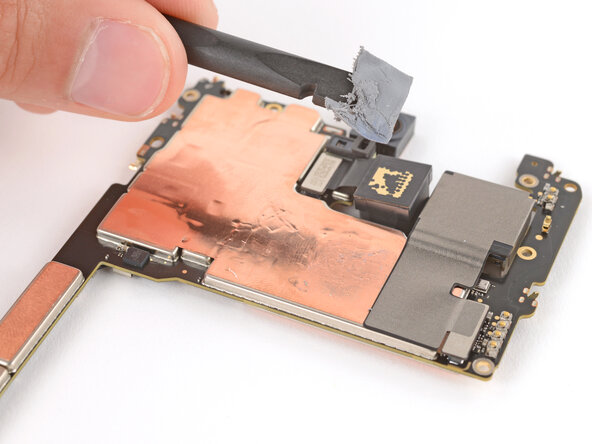
    2. Changement caméra ultra grand-angle Google Pixel 9a, Retirer les coussinets thermiques: étape 30, image 1 de 3 Changement caméra ultra grand-angle Google Pixel 9a, Retirer les coussinets thermiques: étape 30, image 2 de 3 Changement caméra ultra grand-angle Google Pixel 9a, Retirer les coussinets thermiques: étape 30, image 3 de 3
      • Avec l'extrémité plate d'une spatule (spudger), grattez et retirez les coussinets thermiques endommagés.

      Demander à FixBot

      Ajouter un commentaire

    3. Changement caméra ultra grand-angle Google Pixel 9a: étape 31, image 1 de 1
      • Utilisez de l'alcool isopropylique à haute concentration (>90 %) et un filtre à café pour nettoyer et retirer tout résidu là où se trouvaient les pads thermiques.

      Demander à FixBot

      Ajouter un commentaire

    4. Changement caméra ultra grand-angle Google Pixel 9a, Poser les pads thermiques: étape 32, image 1 de 3 Changement caméra ultra grand-angle Google Pixel 9a, Poser les pads thermiques: étape 32, image 2 de 3 Changement caméra ultra grand-angle Google Pixel 9a, Poser les pads thermiques: étape 32, image 3 de 3
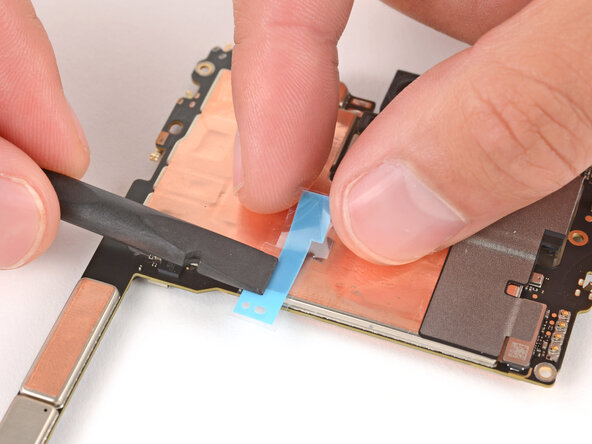
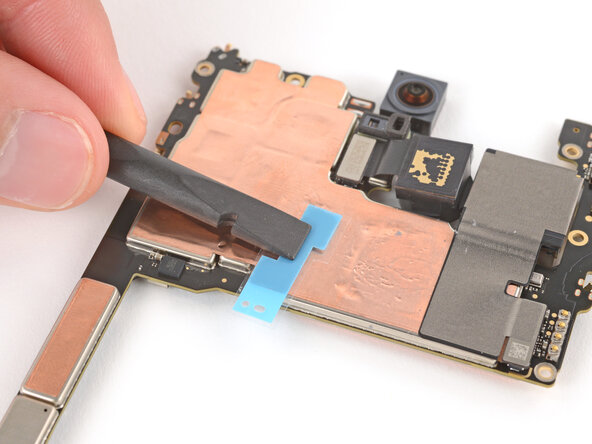
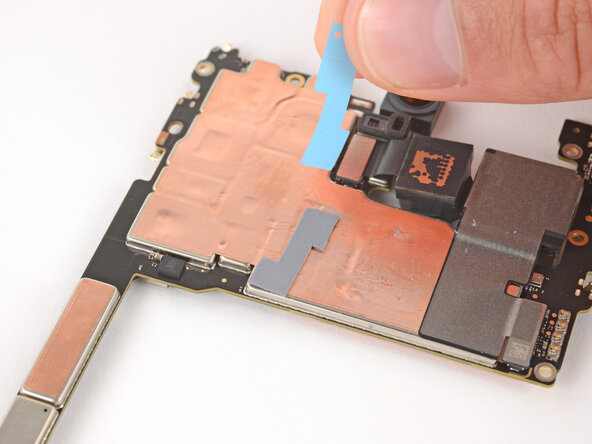
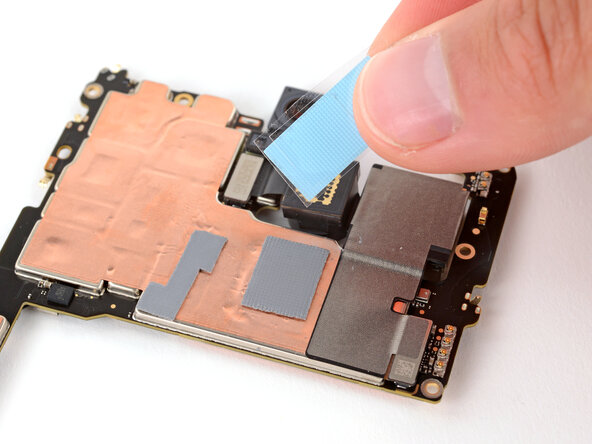
      • Les pads thermiques sont très fragiles et peuvent facilement être mal alignés lors de leur mise en place et du retrait des pellicules de protection. Prenez votre temps pour les poser ; un bon placement garantira une dissipation thermique optimale.

      • Retirez la pellicule texturée du petit pad thermique.

      • Posez délicatement le pad sur la carte.

      • Utilisez cette photo comme référence pour vous aider à aligner le pad.

      • Avec l'extrémité plate d'une spatule (spudger) ou votre doigt, appuyez légèrement sur toute la surface du pad thermique afin de le fixer sans le déformer.

      Demander à FixBot

      Ajouter un commentaire

    5. Changement caméra ultra grand-angle Google Pixel 9a: étape 33, image 1 de 2 Changement caméra ultra grand-angle Google Pixel 9a: étape 33, image 2 de 2
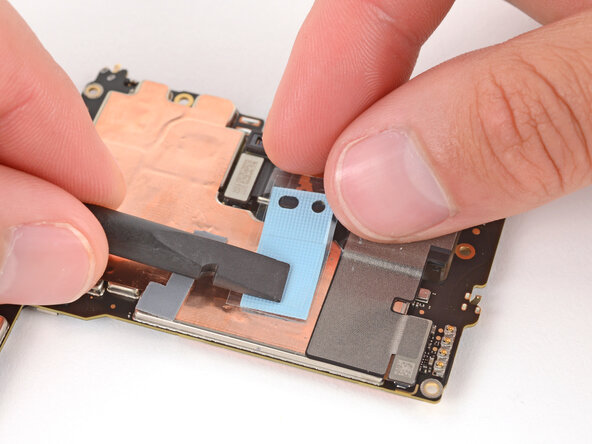
      • Lentement, soulevez et retirez les protections restantes du haut du tampon thermique.

      • Si le tampon thermique commence à se soulever avec les protections, reposez-le et appuyez de nouveau pour le fixer.

      Demander à FixBot

      Ajouter un commentaire

    6. Changement caméra ultra grand-angle Google Pixel 9a: étape 34, image 1 de 3 Changement caméra ultra grand-angle Google Pixel 9a: étape 34, image 2 de 3 Changement caméra ultra grand-angle Google Pixel 9a: étape 34, image 3 de 3
      • Répétez les deux étapes précédentes pour poser le tampon thermique plus large restant.

      • Utilisez cette photo comme référence pour vous aider à aligner le tampon.

      Demander à FixBot

      Ajouter un commentaire

    7. Changement caméra ultra grand-angle Google Pixel 9a, Faire glisser la carte mère en place: étape 35, image 1 de 2 Changement caméra ultra grand-angle Google Pixel 9a, Faire glisser la carte mère en place: étape 35, image 2 de 2
      • Si ce n'est pas déjà fait, calez votre téléphone avec la ventouse.

      • Faites glisser la carte mère contre le châssis de façon à ce que la nappe de l'écran soit près de son connecteur.

      Demander à FixBot

      Ajouter un commentaire

    8. Changement caméra ultra grand-angle Google Pixel 9a, Connecter la nappe de l'écran: étape 36, image 1 de 3 Changement caméra ultra grand-angle Google Pixel 9a, Connecter la nappe de l'écran: étape 36, image 2 de 3 Changement caméra ultra grand-angle Google Pixel 9a, Connecter la nappe de l'écran: étape 36, image 3 de 3
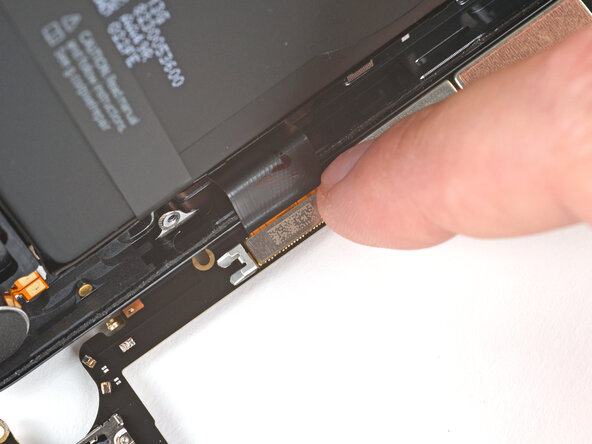
      • Alignez le connecteur à emboîter de la nappe de l'écran au-dessus de sa prise et appuyez avec le bout du doigt, d'un côté puis de l'autre, jusqu'à ce qu'il s'enclenche.

      Demander à FixBot

      Ajouter un commentaire

    9. Changement caméra ultra grand-angle Google Pixel 9a, Installer le cache de la nappe de l'écran: étape 37, image 1 de 3 Changement caméra ultra grand-angle Google Pixel 9a, Installer le cache de la nappe de l'écran: étape 37, image 2 de 3 Changement caméra ultra grand-angle Google Pixel 9a, Installer le cache de la nappe de l'écran: étape 37, image 3 de 3
      • Avec une pincette, accrochez le bord inférieur du cache de la nappe de l'écran, puis posez le cache à plat.

      Demander à FixBot

      Ajouter un commentaire

    10. Changement caméra ultra grand-angle Google Pixel 9a: étape 38, image 1 de 2 Changement caméra ultra grand-angle Google Pixel 9a: étape 38, image 2 de 2
      • Avec un tournevis 3IP Torx Plus, installez la vis de 1,7 mm qui fixe le cache de la nappe de l'écran.

      Demander à FixBot

      Ajouter un commentaire

    11. Changement caméra ultra grand-angle Google Pixel 9a, Basculer la carte mère: étape 39, image 1 de 3 Changement caméra ultra grand-angle Google Pixel 9a, Basculer la carte mère: étape 39, image 2 de 3 Changement caméra ultra grand-angle Google Pixel 9a, Basculer la carte mère: étape 39, image 3 de 3
      • Faites attention à ne pas maculer les caméras lorsque vous manipulez la carte mère.

      • Basculez la carte mère de façon à ce qu'elle repose délicatement dans son logement sur le châssis.

      • Retirez la ventouse et posez votre téléphone face contre table.

      Demander à FixBot

      Ajouter un commentaire

    12. Changement caméra ultra grand-angle Google Pixel 9a, Mettre la carte mère en place: étape 40, image 1 de 3 Changement caméra ultra grand-angle Google Pixel 9a, Mettre la carte mère en place: étape 40, image 2 de 3 Changement caméra ultra grand-angle Google Pixel 9a, Mettre la carte mère en place: étape 40, image 3 de 3
      • Lors de l'insertion de la carte mère, assurez-vous que la nappe de la batterie ne reste pas coincée en dessous. Vous devrez peut-être l'écarter délicatement.

      • Poussez la carte mère vers le bas du châssis et appuyez sur le port de charge jusqu'à ce qu'il s'enclenche dans son logement.

      • Appuyez sur le centre du bord inférieur de la carte mère jusqu'à ce que le clip près de la batterie s'engage.

      Demander à FixBot

      Ajouter un commentaire

    13. Changement caméra ultra grand-angle Google Pixel 9a: étape 41, image 1 de 1
      • Appuyez sur le bord supérieur de la carte mère pour la faire entrer dans son logement. Assurez-vous que les caméras sont bien à plat et ne présentent pas d'angles bizarres.

      Demander à FixBot

      Ajouter un commentaire

    14. Changement caméra ultra grand-angle Google Pixel 9a, Installer les vis de la carte mère: étape 42, image 1 de 2 Changement caméra ultra grand-angle Google Pixel 9a, Installer les vis de la carte mère: étape 42, image 2 de 2
      • Avec un tournevis Torx Plus 3IP, installez les deux vis de 2,8 mm qui fixent la carte mère.

      • Assurez-vous que la carte mère repose à plat, sans rien coincé en dessous, avant de serrer ces vis.

      Demander à FixBot

      Ajouter un commentaire

    1. Changement caméra ultra grand-angle Google Pixel 9a, Retrait de l'ancien adhésif: étape 43, image 1 de 2 Changement caméra ultra grand-angle Google Pixel 9a, Retrait de l'ancien adhésif: étape 43, image 2 de 2
      • Utilisez une spatule (spudger) pour gratter et retirer les petits morceaux d’adhésif (dans l'exemple, autour des caméras arrières).

      • Utilisez de l'alcool isopropylique à haute concentration (> 90 %) et un chiffon non pelucheux (ou un filtre à café) pour nettoyer et éliminer tout résidu d'ancien adhésif.

      Demander à FixBot

      Ajouter un commentaire

    2. Changement caméra ultra grand-angle Google Pixel 9a, Application de l'adhésif: étape 44, image 1 de 3 Changement caméra ultra grand-angle Google Pixel 9a, Application de l'adhésif: étape 44, image 2 de 3 Changement caméra ultra grand-angle Google Pixel 9a, Application de l'adhésif: étape 44, image 3 de 3
      • Retirez la plus grande protection transparente de l'adhésif et placez celui-ci (seconde protection plastique vers le haut) sur la coque intérieure (autour des trous de fixation des caméras, dans notre exemple).

      • Pour les caméras, utilisez les découpes pour les petits tampons argentés pour vous aider à aligner l'adhésif.

      • Appuyez fermement sur chaque morceau d’adhésif avec l’extrémité plate d’une spatule (spudger). L'adhésif est alors fixé sur la coque intérieure.

      • Retirez la protection colorée à l'aide de la languette située sur le bord supérieur.

      • Si l'adhésif commence à se décoller avec la protection, remettez-la en place et utilisez votre spatule (spudger) pour le fixer à nouveau.

      Demander à FixBot

      Ajouter un commentaire

    3. Changement caméra ultra grand-angle Google Pixel 9a, Fixer l'adhésif: étape 45, image 1 de 3 Changement caméra ultra grand-angle Google Pixel 9a, Fixer l'adhésif: étape 45, image 2 de 3 Changement caméra ultra grand-angle Google Pixel 9a, Fixer l'adhésif: étape 45, image 3 de 3
      • Utilisez une spatule (spudger) pour appuyer fermement sur chaque morceau d’adhésif et bien les fixer sur la coque intérieure.

      • Ces morceaux d'adhésif peuvent s'enlever facilement lors du retrait de la seconde protection, alors assurez-vous qu'ils sont bien en place.

      Demander à FixBot

      Ajouter un commentaire

    1. Changement caméra ultra grand-angle Google Pixel 9a, Connecter le connecteur à emboîter de la batterie: étape 46, image 1 de 2 Changement caméra ultra grand-angle Google Pixel 9a, Connecter le connecteur à emboîter de la batterie: étape 46, image 2 de 2
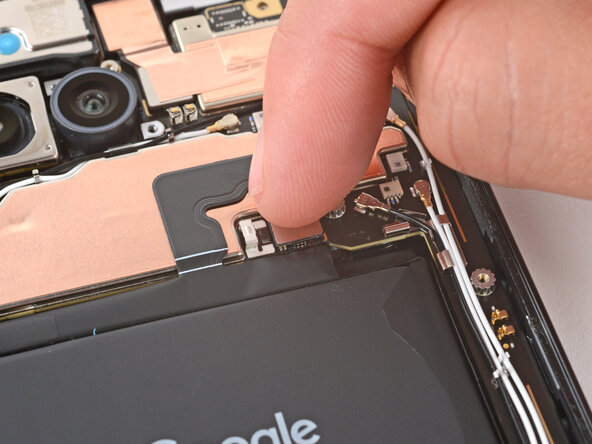
      • Alignez avec votre doigt le connecteur à emboîter de la batterie sur sa prise et appuyez pour le connecter.

      • N'essayez pas de forcer. En cas de problème, repositionnez le connecteur de la batterie et réessayez.

      Demander à FixBot

      Ajouter un commentaire

    2. Changement caméra ultra grand-angle Google Pixel 9a, Installation du couvercle du connecteur de la batterie: étape 47, image 1 de 3 Changement caméra ultra grand-angle Google Pixel 9a, Installation du couvercle du connecteur de la batterie: étape 47, image 2 de 3 Changement caméra ultra grand-angle Google Pixel 9a, Installation du couvercle du connecteur de la batterie: étape 47, image 3 de 3
      Outil utilisé dans cette étape :
      Tweezers
      $4.99
      • Utilisez une pincette pour accrocher le bord gauche du cache du connecteur, puis posez celui-ci à plat.

      Demander à FixBot

      Ajouter un commentaire

    3. Changement caméra ultra grand-angle Google Pixel 9a: étape 48, image 1 de 2 Changement caméra ultra grand-angle Google Pixel 9a: étape 48, image 2 de 2
      • Utilisez un tournevis cruciforme Torx Plus 3IP pour mettre en place la vis de 1,7 mm de long qui fixe le cache du connecteur de la batterie.

      Demander à FixBot

      Ajouter un commentaire

    1. Changement caméra ultra grand-angle Google Pixel 9a, Installation de l'ensemble de charge sans fil: étape 49, image 1 de 2 Changement caméra ultra grand-angle Google Pixel 9a, Installation de l'ensemble de charge sans fil: étape 49, image 2 de 2
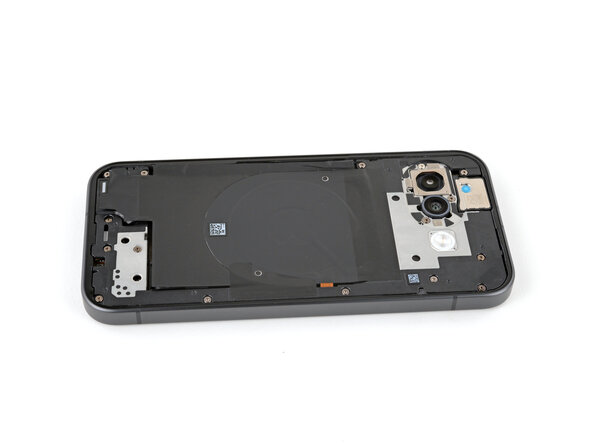
      • Placez l'ensemble de charge sans fil sur le cadre du smartphone.

      Demander à FixBot

      Ajouter un commentaire

    2. Changement caméra ultra grand-angle Google Pixel 9a: étape 50, image 1 de 3 Changement caméra ultra grand-angle Google Pixel 9a: étape 50, image 2 de 3 Changement caméra ultra grand-angle Google Pixel 9a: étape 50, image 3 de 3
      • Appuyez fermement avec vos doigts sur le périmètre du module de charge sans fil pour réengager tous les clips.

      Demander à FixBot

      Ajouter un commentaire

    3. Changement caméra ultra grand-angle Google Pixel 9a, Mise en place des vis de l'ensemble de charge sans fil: étape 51, image 1 de 2 Changement caméra ultra grand-angle Google Pixel 9a, Mise en place des vis de l'ensemble de charge sans fil: étape 51, image 2 de 2
      • Utilisez un tournevis Torx Plus 3IP pour visser les 16 vis qui fixent l'ensemble de charge sans fil.

      • Treize vis de longueur 5,0 mm.

      • Trois vis de longueur 2,2 mm.

      Demander à FixBot

      Ajouter un commentaire

    1. Changement caméra ultra grand-angle Google Pixel 9a, Retrait de l'ancien adhésif de la coque arrière: étape 52, image 1 de 3 Changement caméra ultra grand-angle Google Pixel 9a, Retrait de l'ancien adhésif de la coque arrière: étape 52, image 2 de 3 Changement caméra ultra grand-angle Google Pixel 9a, Retrait de l'ancien adhésif de la coque arrière: étape 52, image 3 de 3
      • Prenez votre temps lors des deux étapes suivantes. Un châssis propre permet à l'adhésif de remplacement de se fixer uniformément, assurant ainsi une meilleure adhérence.

      • Lorsque vous retirez l'adhésif de la coque arrière au cours de cette étape, faites très attention à ne pas endommager la batterie ou les composants fragiles situés près du pourtour du châssis.

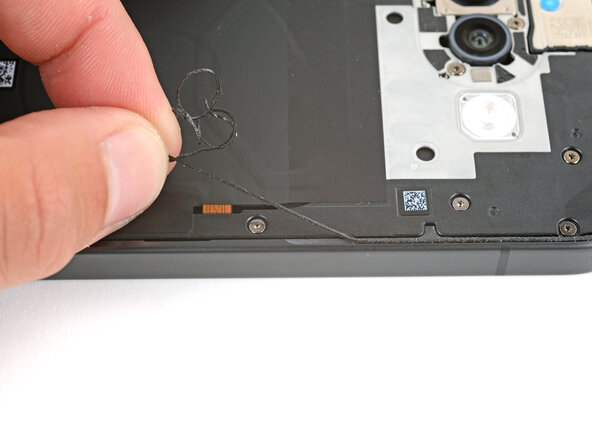
      • Utilisez une spatule (spudger) et une pincette pour gratter et retirer tout l'ancien adhésif de la coque arrière sur le pourtour de votre smartphone.

      • Si vous grattez un morceau d'adhésif suffisamment grand pour le saisir avec les doigts, vous pourrez retirer de longues sections en tirant lentement et droit dans le sens opposé à la partie encore collée.

      Demander à FixBot

      Ajouter un commentaire

    2. Changement caméra ultra grand-angle Google Pixel 9a, Nettoyage du chassis: étape 53, image 1 de 1
      • À l'aide d'alcool isopropylique à haute concentration (> 90 %) et d'un chiffon non pelucheux (ou d'un filtre à café), nettoyez les zones du châssis où l'adhésif a été appliqué.

      Demander à FixBot

      Ajouter un commentaire

    3. Changement caméra ultra grand-angle Google Pixel 9a, Trouver l'orientation de l'adhésif: étape 54, image 1 de 2 Changement caméra ultra grand-angle Google Pixel 9a, Trouver l'orientation de l'adhésif: étape 54, image 2 de 2
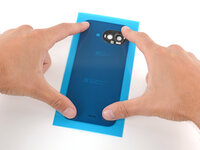
      • Avant d'appliquer l'adhésif de la coque arrière, assurez-vous d’avoir bien identifié son sens de pose sur le châssis. Une application dans le mauvais sens nécessiterait l’utilisation d’un nouvel adhésif.

      • Positionnez l'adhésif au-dessus du châssis pour déterminer son sens de pose. Pour cela, utilisez la découpe de la caméra dans le support.

      Demander à FixBot

      Ajouter un commentaire

    4. Changement caméra ultra grand-angle Google Pixel 9a, Décoller à moitié de la feuille de protection: étape 55, image 1 de 1
      • Décollez la moitié supérieure de la grande feuille de protection transparente pour exposer l'adhésif. Ne retirez pas encore complètement la feuille de protection.

      Demander à FixBot

      Ajouter un commentaire

    5. Changement caméra ultra grand-angle Google Pixel 9a, Application de l'adhésif: étape 56, image 1 de 3 Changement caméra ultra grand-angle Google Pixel 9a, Application de l'adhésif: étape 56, image 2 de 3 Changement caméra ultra grand-angle Google Pixel 9a, Application de l'adhésif: étape 56, image 3 de 3
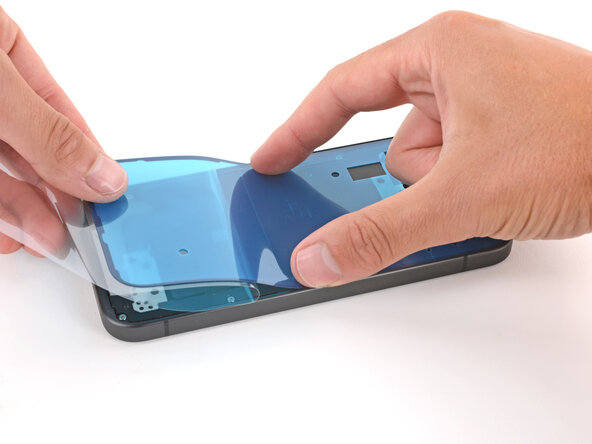
      • Prenez votre temps pour aligner l'adhésif avec le châssis. Il est très collant et ne peut pas être déplacé une fois appliqué.

      • Avec la grande feuille de protection transparente pliée vers le bas du smartphone, appliquez le bord supérieur de l'adhésif sur le châssis.

      • Utilisez le rebord du châssis pour vous aider à aligner l’adhésif.

      • Une fois le bord supérieur correctement aligné, appuyez doucement sur les coins supérieurs avec vos doigts pour fixer l'adhésif.

      Demander à FixBot

      Ajouter un commentaire

    6. Changement caméra ultra grand-angle Google Pixel 9a: étape 57, image 1 de 3 Changement caméra ultra grand-angle Google Pixel 9a: étape 57, image 2 de 3 Changement caméra ultra grand-angle Google Pixel 9a: étape 57, image 3 de 3
      • Posez lentement le reste de l'adhésif sur le châssis, en le pressant pour le fixer, tout en décollant la feuille de protection au fur et à mesure.

      Demander à FixBot

      Ajouter un commentaire

    7. Changement caméra ultra grand-angle Google Pixel 9a, Retrait de la protection supérieure: étape 58, image 1 de 3 Changement caméra ultra grand-angle Google Pixel 9a, Retrait de la protection supérieure: étape 58, image 2 de 3 Changement caméra ultra grand-angle Google Pixel 9a, Retrait de la protection supérieure: étape 58, image 3 de 3
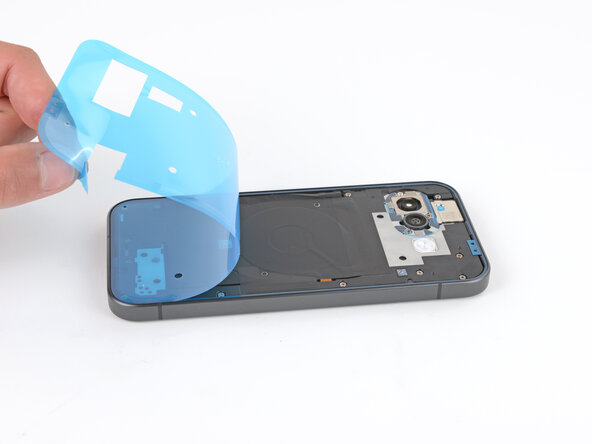
      • Utilisez la languette pour retirer la protection colorée.

      Demander à FixBot

      Ajouter un commentaire

    8. Changement caméra ultra grand-angle Google Pixel 9a, Fixer l'adhésif: étape 59, image 1 de 3 Changement caméra ultra grand-angle Google Pixel 9a, Fixer l'adhésif: étape 59, image 2 de 3 Changement caméra ultra grand-angle Google Pixel 9a, Fixer l'adhésif: étape 59, image 3 de 3
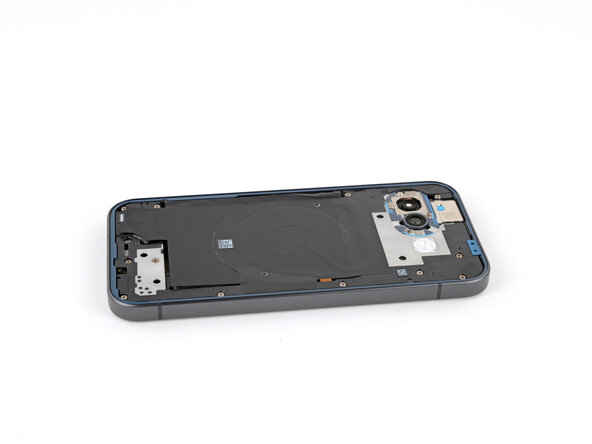
      • À l’aide d’une spatule (spudger), appuyez fermement sur l’adhésif sur tout le pourtour du smartphone pour bien le fixer au châssis.

      Demander à FixBot

      Ajouter un commentaire

    1. Changement caméra ultra grand-angle Google Pixel 9a, Retirer l'ancien adhésif du joint de la caméra: étape 60, image 1 de 2 Changement caméra ultra grand-angle Google Pixel 9a, Retirer l'ancien adhésif du joint de la caméra: étape 60, image 2 de 2
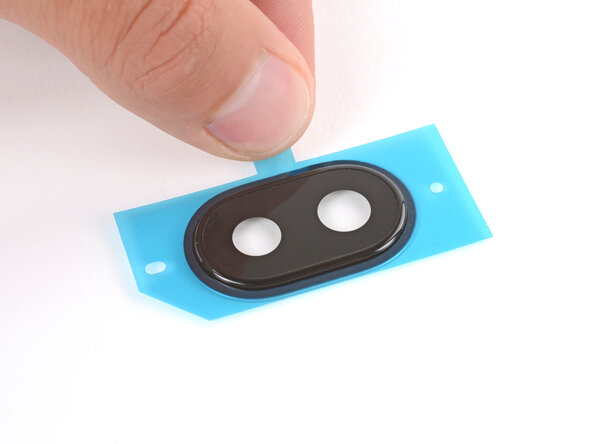
      • Si le joint de la caméra s'est détaché lors du retrait de la coque arrière, suivez les cinq étapes suivantes pour le réinstaller. Sinon, passez ces cinq étapes.

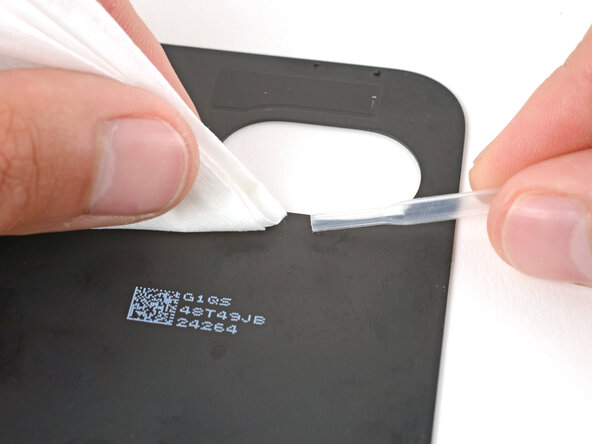
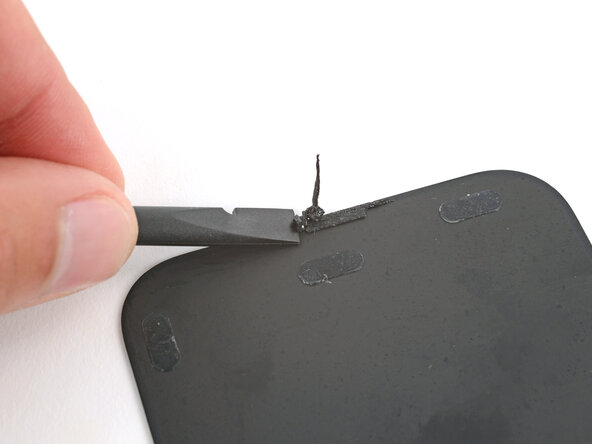
      • Utilisez une spatule (spudger) pour gratter et retirer l’ancien adhésif du joint de la caméra et de son emplacement correspondant sur la coque arrière.

      Demander à FixBot

      Ajouter un commentaire

    2. Changement caméra ultra grand-angle Google Pixel 9a, Retirer les résidus d'adhésif: étape 61, image 1 de 2 Changement caméra ultra grand-angle Google Pixel 9a, Retirer les résidus d'adhésif: étape 61, image 2 de 2
      • Utilisez de l’alcool isopropylique à haute concentration (> 90 %) et un chiffon non pelucheux (ou un filtre à café) pour nettoyer et éliminer tout résidu d’adhésif du joint de la caméra et de son emplacement correspondant sur la coque arrière.

      Demander à FixBot

      Ajouter un commentaire

    3. Changement caméra ultra grand-angle Google Pixel 9a, Application de l'adhésif: étape 62, image 1 de 2 Changement caméra ultra grand-angle Google Pixel 9a, Application de l'adhésif: étape 62, image 2 de 2
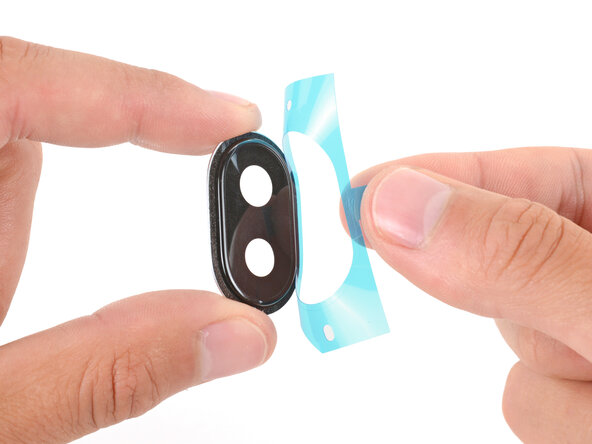
      • Retirez la grande feuille de protection transparente de l’adhésif du joint de la caméra.

      • Placez l’adhésif au dessus du joint de la caméra et mettez le en place.

      Demander à FixBot

      Ajouter un commentaire

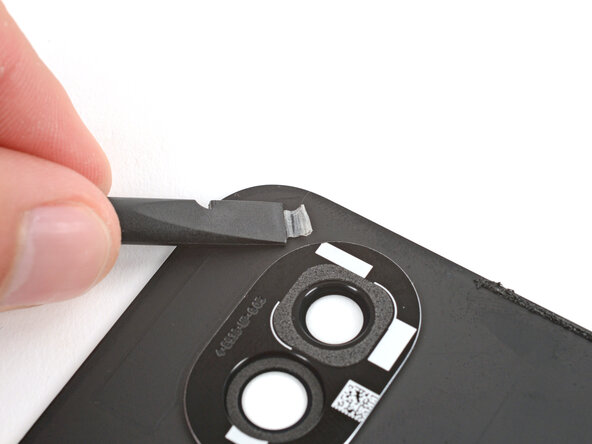
    4. Changement caméra ultra grand-angle Google Pixel 9a: étape 63, image 1 de 3 Changement caméra ultra grand-angle Google Pixel 9a: étape 63, image 2 de 3 Changement caméra ultra grand-angle Google Pixel 9a: étape 63, image 3 de 3
      • Utilisez une spatule (spudger) pour appuyer fermement sur l'adhésif sur tout le contour du joint de la caméra pour le fixer.

      • Retirez la seconde feuille de protection colorée de l’adhésif du joint de la caméra.

      Demander à FixBot

      Ajouter un commentaire

    5. Changement caméra ultra grand-angle Google Pixel 9a, Installation du joint de la caméra: étape 64, image 1 de 2 Changement caméra ultra grand-angle Google Pixel 9a, Installation du joint de la caméra: étape 64, image 2 de 2
      • Alignez le joint de la caméra sur la coque arrière de manière à ce que la mousse carrée soit la plus proche des bords.

      • Installez le joint de la caméra sur la coque arrière en exerçant une pression ferme sur tout son contour, pour le fixer à l’aide de l’adhésif.

      Demander à FixBot

      Ajouter un commentaire

    1. Changement caméra ultra grand-angle Google Pixel 9a, Retrait de l'ancien adhésif de la coque arrière: étape 65, image 1 de 2 Changement caméra ultra grand-angle Google Pixel 9a, Retrait de l'ancien adhésif de la coque arrière: étape 65, image 2 de 2
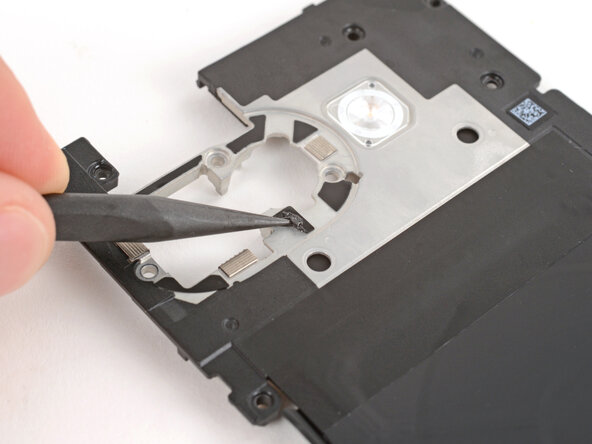
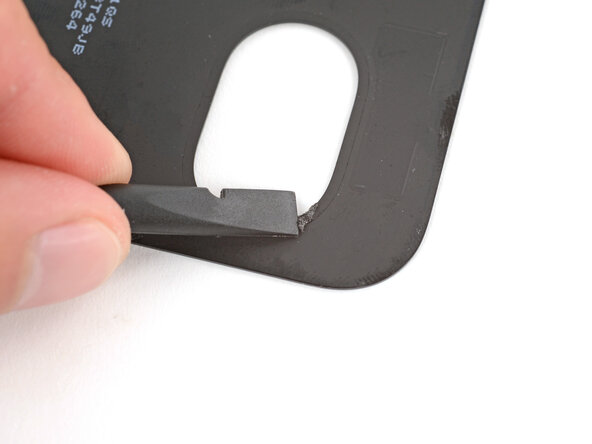
      • Utilisez l’extrémité plate d’une spatule (spudger) pour gratter et retirer tout l’ancien adhésif resté sur la coque arrière, y compris les cinq petits morceaux de forme ovale.

      • Si vous ne voyez pas les cinq morceaux ovales, certains sont peut-être collés au châssis du smartphone.

      Demander à FixBot

      Ajouter un commentaire

    2. Changement caméra ultra grand-angle Google Pixel 9a: étape 66, image 1 de 1
      • Utilisez de l’alcool isopropylique à haute concentration (> 90 %) et un chiffon non pelucheux (ou un filtre à café) pour nettoyer et éliminer tout résidu des adhésifs que vous avez retirés.

      Demander à FixBot

      Ajouter un commentaire

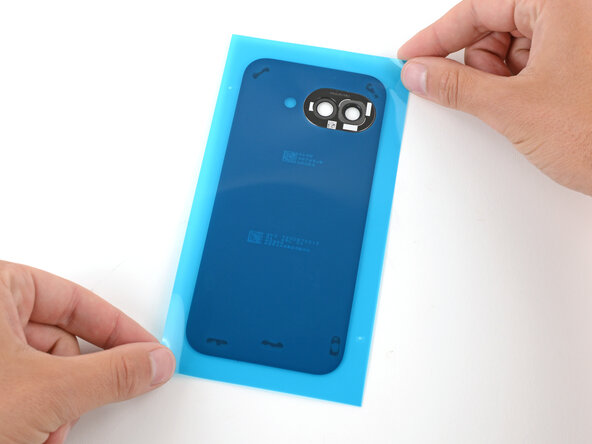
    3. Changement caméra ultra grand-angle Google Pixel 9a, Application de l'adhésif: étape 67, image 1 de 2 Changement caméra ultra grand-angle Google Pixel 9a, Application de l'adhésif: étape 67, image 2 de 2
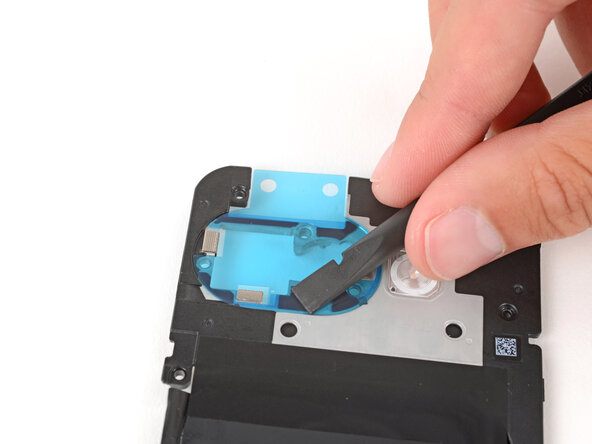
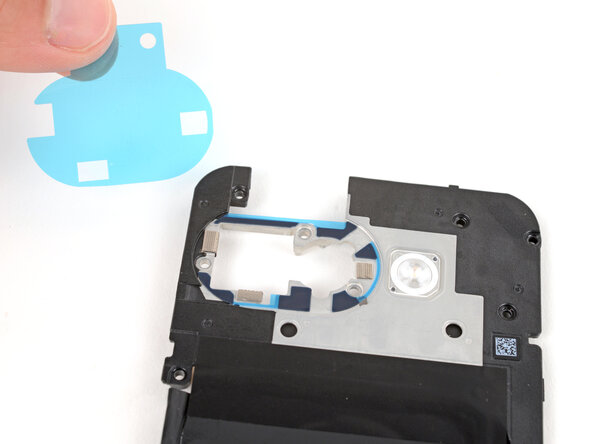
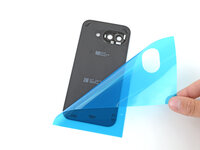
      • Retirez la plus grande feuille de protection transparente de l'adhésif intérieur de la coque arrière.

      • Posez l'adhésif sur l'intérieur de la coque arrière, en vous assurant que la découpe entoure le joint de la caméra.

      Demander à FixBot

      Ajouter un commentaire

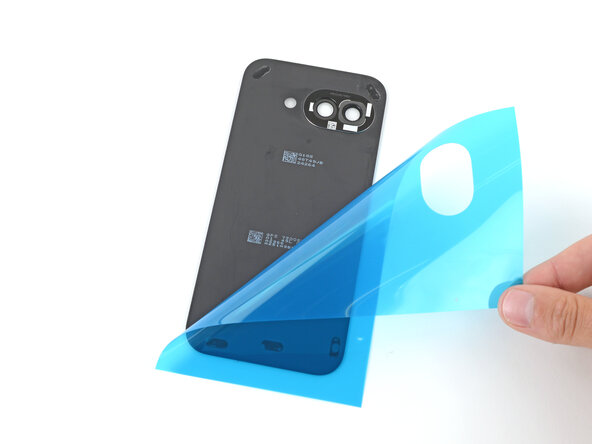
    4. Changement caméra ultra grand-angle Google Pixel 9a, Fixer l'adhésif: étape 68, image 1 de 2 Changement caméra ultra grand-angle Google Pixel 9a, Fixer l'adhésif: étape 68, image 2 de 2
      • Appuyez fermement sur les cinq petits adhésifs avec vos doigts ou une spatule (spudger) pour les fixer sur la coque arrière.

      • Décollez et retirez lentement la feuille de protection colorée restante.

      • Si les adhésifs commencent à se décoller avec la feuille de protection, reposez-la et utilisez votre spatule (spudger) pour les fixer à nouveau sur la coque arrière.

      Demander à FixBot

      Ajouter un commentaire

    1. Changement caméra ultra grand-angle Google Pixel 9a, Retirer le cache d'objectif: étape 69, image 1 de 2 Changement caméra ultra grand-angle Google Pixel 9a, Retirer le cache d'objectif: étape 69, image 2 de 2
      • Retirez tout cache d'objectif ou protection de la caméra ultra grand-angle.

      Demander à FixBot

      Ajouter un commentaire

    1. Changement caméra ultra grand-angle Google Pixel 9a, Retrait des protections restantes: étape 70, image 1 de 3 Changement caméra ultra grand-angle Google Pixel 9a, Retrait des protections restantes: étape 70, image 2 de 3 Changement caméra ultra grand-angle Google Pixel 9a, Retrait des protections restantes: étape 70, image 3 de 3
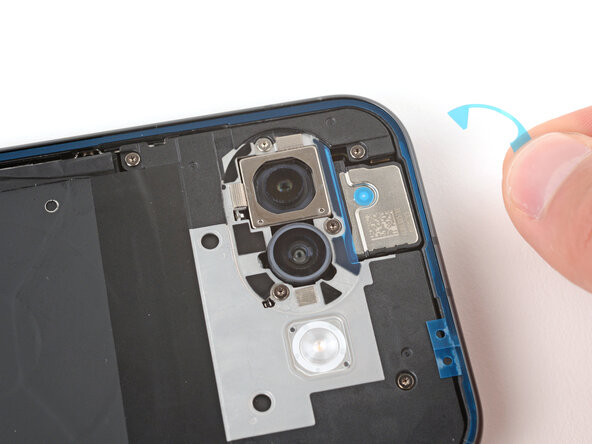
      • Utilisez la pointe d’une spatule (spudger) pour soulever puis retirer les protections en plastique qui recouvrent l’adhésif situé autour des caméras arrière.

      • Si l'adhésif commence à se décoller avec la protection, remettez-la en place et utilisez votre spatule (spudger) pour le fixer à nouveau.

      Demander à FixBot

      Ajouter un commentaire

    2. Changement caméra ultra grand-angle Google Pixel 9a: étape 71, image 1 de 2 Changement caméra ultra grand-angle Google Pixel 9a: étape 71, image 2 de 2
      • Tirez sur les languettes pour retirer la dernière protection de l'adhésif de la coque arrière.

      Demander à FixBot

      Ajouter un commentaire

    3. Changement caméra ultra grand-angle Google Pixel 9a, Installation de la coque arrière: étape 72, image 1 de 3 Changement caméra ultra grand-angle Google Pixel 9a, Installation de la coque arrière: étape 72, image 2 de 3 Changement caméra ultra grand-angle Google Pixel 9a, Installation de la coque arrière: étape 72, image 3 de 3
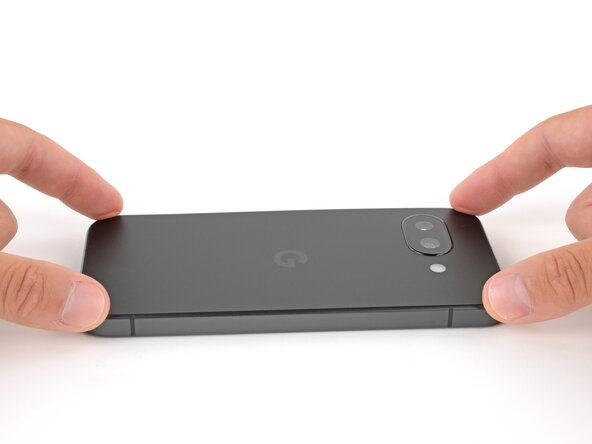
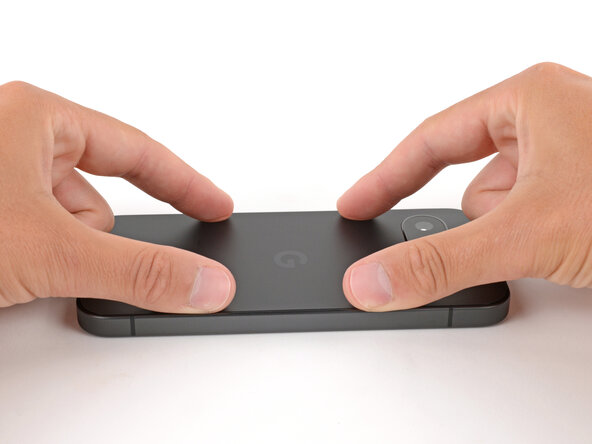
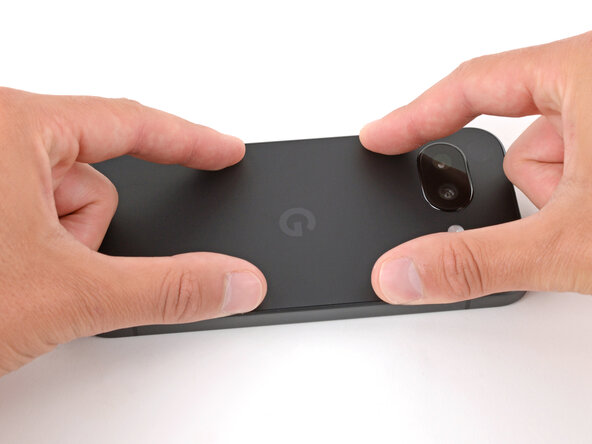
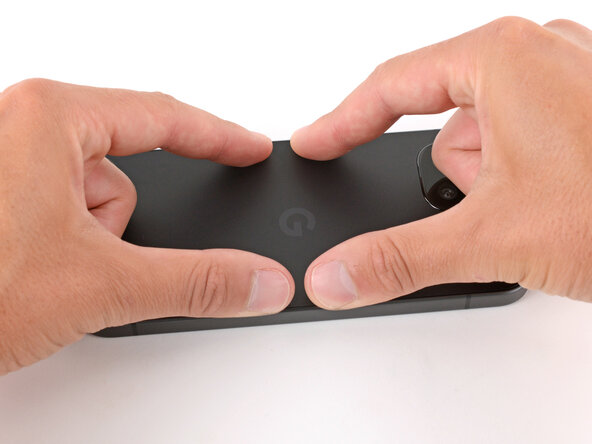
      • Alignez la coque arrière sur le châssis et appuyez dessus pour la mettre en place.

      Demander à FixBot

      Ajouter un commentaire

    4. Changement caméra ultra grand-angle Google Pixel 9a: étape 73, image 1 de 3 Changement caméra ultra grand-angle Google Pixel 9a: étape 73, image 2 de 3 Changement caméra ultra grand-angle Google Pixel 9a: étape 73, image 3 de 3
      Demander à FixBot

      Ajouter un commentaire

    1. Changement caméra ultra grand-angle Google Pixel 9a, Installer le tiroir de carte SIM: étape 74, image 1 de 3 Changement caméra ultra grand-angle Google Pixel 9a, Installer le tiroir de carte SIM: étape 74, image 2 de 3 Changement caméra ultra grand-angle Google Pixel 9a, Installer le tiroir de carte SIM: étape 74, image 3 de 3
      • Enfoncez complètement le tiroir de carte SIM dans son logement sur la tranche inférieure de votre téléphone.

      Demander à FixBot

      Ajouter un commentaire

Conclusion

Félicitations pour avoir terminé votre réparation !

Déposez vos e-déchets chez un recycleur certifié R2 ou e-Stewards.

Pour lancer un test de diagnostic avec l'outil de diagnostic Pixel intégré, cliquez ici.

Votre réparation Google Pixel 9a ne s’est pas déroulée comme prévu ? Consultez nos conseils basiques de diagnostic ou notre Forum pour obtenir de l’aide.


Annulation : je n'ai pas terminé ce tutoriel.

Spencer Day

Membre depuis le 09/14/22

200 838 Réputation

1 243 tutoriels rédigés

Équipe

iFixit Membre de l'équipe iFixit

Staff

123 membres

85 826 tutoriels rédigés

0 commentaires de tutoriel

Ajouter un commentaire

Nombre de vues :

Dernières 24 heures : 2

7 derniers jours : 14

30 derniers jours : 73

Total : 1,209