Aller au contenu principal
Pour réparer ensemble - Je crée un compte

Remplacement de la batterie du HTC One M8

Ce dont vous avez besoin

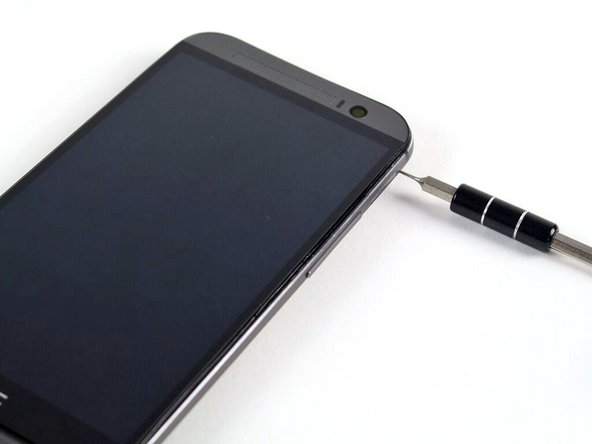
  1. Remplacement de la batterie du HTC One M8, Carte SIM: étape 1, image 1 de 2 Remplacement de la batterie du HTC One M8, Carte SIM: étape 1, image 2 de 2
    • Insérez un outil d'éjection de carte SIM ou un trombone dans le petit trou dans le bac de la carte SIM, situé en haut à gauche du téléphone.

    • Appuyez pour éjecter le bac.

    • Cela peut nécessiter une quantité importante de force.

    Demander à FixBot

    Ajouter un commentaire

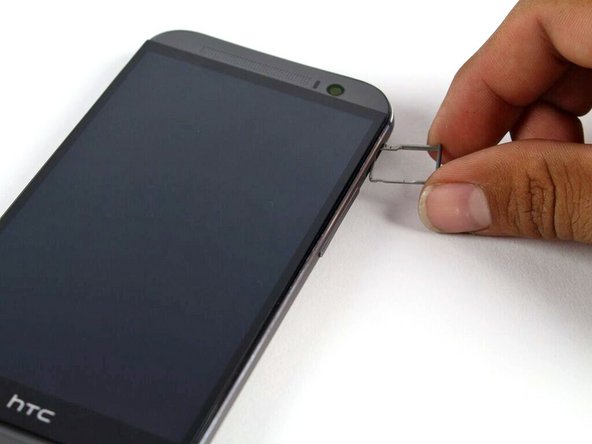
  2. Remplacement de la batterie du HTC One M8: étape 2, image 1 de 1
    • Retirez l'ensemble du plateau de la carte SIM du HTC One M8.

    • Lorsque vous réinsérez la carte SIM, assurez-vous qu'elle est dans l'orientation appropriée par rapport au bac.

    Demander à FixBot

    Ajouter un commentaire

  3. Remplacement de la batterie du HTC One M8, Carte MicroSD: étape 3, image 1 de 2 Remplacement de la batterie du HTC One M8, Carte MicroSD: étape 3, image 2 de 2
    • Insérez un outil d'éjection de carte SIM ou un trombone dans le petit trou dans le bac de la carte microSD, situé en haut à droite du téléphone.

    • Appuyez pour éjecter le bac.

    • Cela peut nécessiter une quantité importante de force.

    Demander à FixBot

    Ajouter un commentaire

  4. Remplacement de la batterie du HTC One M8: étape 4, image 1 de 1
    • Retirez l'ensemble du plateau de carte microSD du HTC One M8.

    • Lors de la réinsertion de la carte microSD, assurez-vous qu'elle est dans l'orientation appropriée par rapport au plateau.

    Demander à FixBot

    Ajouter un commentaire

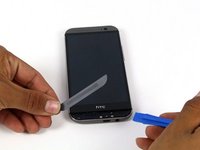
  5. Remplacement de la batterie du HTC One M8, Boîtier arrière: étape 5, image 1 de 2 Remplacement de la batterie du HTC One M8, Boîtier arrière: étape 5, image 2 de 2
    • Utilisez un iOpener ou un pistolet à chaleur pour ramollir l'adhésif sur les grilles des haut-parleurs supérieur et inférieur.

    • Reportez-vous au tutoriel iOpener pour plus d'informations sur l'utilisation de l'iOpener.

    Demander à FixBot

    Ajouter un commentaire

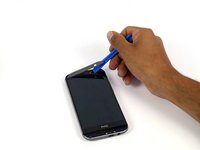
  6. Remplacement de la batterie du HTC One M8: étape 6, image 1 de 3 Remplacement de la batterie du HTC One M8: étape 6, image 2 de 3 Remplacement de la batterie du HTC One M8: étape 6, image 3 de 3
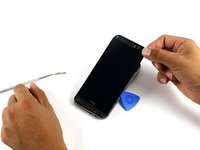
    • Utilisez un outil d'ouverture en plastique pour éplucher doucement la grille du haut-parleur inférieur.

    • L'adhésif est désordonné et peut être enlevé à l'aide de Goo-gone.

    Demander à FixBot

    Ajouter un commentaire

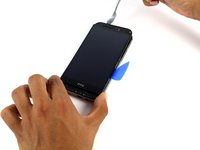
  7. Remplacement de la batterie du HTC One M8: étape 7, image 1 de 2 Remplacement de la batterie du HTC One M8: étape 7, image 2 de 2
    • Utilisez un outil d'ouverture en plastique pour décoller délicatement la grille supérieure du haut-parleur.

    Demander à FixBot

    Ajouter un commentaire

  8. Remplacement de la batterie du HTC One M8: étape 8, image 1 de 1
    • Retirez les deux vis argent 3 mm Phillips # 00 du haut.

    • Retirez les quatre vis Torx noires 4 mm T5 en bas.

    Demander à FixBot

    Ajouter un commentaire

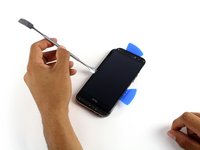
  9. Remplacement de la batterie du HTC One M8: étape 9, image 1 de 3 Remplacement de la batterie du HTC One M8: étape 9, image 2 de 3 Remplacement de la batterie du HTC One M8: étape 9, image 3 de 3
    • Travailler votre chemin autour du périmètre du téléphone avec un pignon et des ouvertures d'ouverture en plastique pour libérer les clips qui fixent le boîtier arrière à l'ensemble d'affichage.

    • Un spudger en métal est représenté, mais il est préférable d'utiliser un spudger en nylon pour éviter d'enrayer le dispositif.

    • Veillez à ne pas perdre le bouton d'alimentation: il se trouve légèrement dans le haut du châssis inférieur.

    • Une force importante peut être nécessaire pour évacuer l'enveloppe.

    Demander à FixBot

    Ajouter un commentaire

  10. Remplacement de la batterie du HTC One M8, Carte mère: étape 10, image 1 de 2 Remplacement de la batterie du HTC One M8, Carte mère: étape 10, image 2 de 2
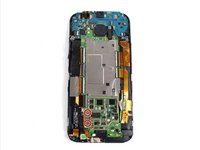
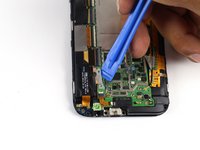
    • Retirez les deux vis Phillips # 00 en argent 2 fixant le connecteur de batterie à la carte mère.

    • Utilisez un outil d'ouverture en plastique pour tirer délicatement le connecteur de la batterie.

    Demander à FixBot

    Ajouter un commentaire

  11. Remplacement de la batterie du HTC One M8: étape 11, image 1 de 3 Remplacement de la batterie du HTC One M8: étape 11, image 2 de 3 Remplacement de la batterie du HTC One M8: étape 11, image 3 de 3
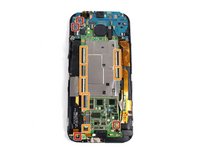
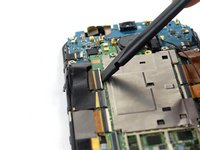
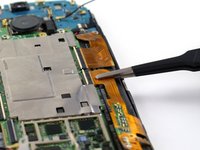
    • Utilisez un spudger pour débrancher les deux câbles d'antenne.

    • Utilisez la pointe d'un spudger pour déconnecter les sept connecteurs ZIF.

    • Utilisez une paire de pinces pour tirer doucement les sept câbles rubans sans les connecteurs.

    Demander à FixBot

    Ajouter un commentaire

  12. Remplacement de la batterie du HTC One M8: étape 12, image 1 de 1
    • Retirer trois vis argentées de 3 mm à l'aide d'un tournevis T5.

    Demander à FixBot

    Ajouter un commentaire

  13. Remplacement de la batterie du HTC One M8: étape 13, image 1 de 3 Remplacement de la batterie du HTC One M8: étape 13, image 2 de 3 Remplacement de la batterie du HTC One M8: étape 13, image 3 de 3
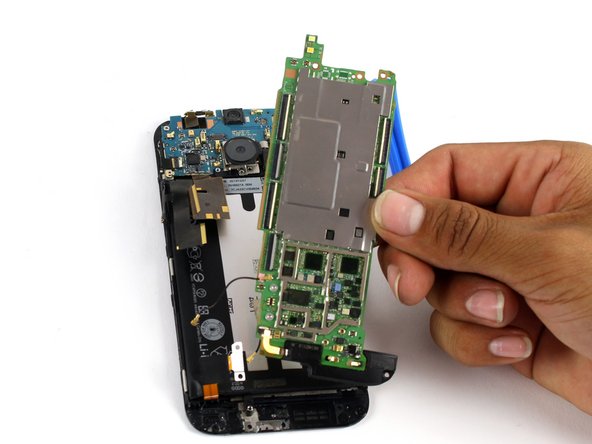
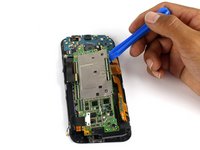
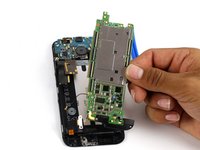
    • Utilisez un iOpener ou un pistolet thermique pour desserrer l'adhésif fixant la carte mère à l'ensemble d'affichage.

    • Utilisez un outil d'ouverture en plastique pour retirer doucement la carte mère de l'ensemble d'affichage.

    • À ce stade, le haut-parleur inférieur est toujours attaché à la carte mère. Si vous ne remplacez que la carte mère, reportez-vous au guide du haut-parleur inférieur pour échanger votre haut-parleur existant sur la nouvelle carte mère.

    Demander à FixBot

    Ajouter un commentaire

  14. Remplacement de la batterie du HTC One M8, Batterie: étape 14, image 1 de 3 Remplacement de la batterie du HTC One M8, Batterie: étape 14, image 2 de 3 Remplacement de la batterie du HTC One M8, Batterie: étape 14, image 3 de 3
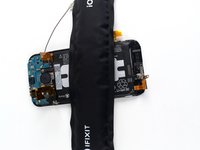
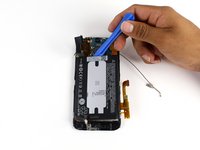
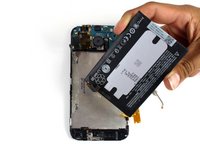
    • Pliez doucement les divers câbles de ruban hors de la portée de la batterie.

    • Utilisez un iOpener ou un pistolet à chaleur pour desserrer l'adhésif fixant la batterie sur l'ensemble d'affichage.

    • Utilisez un outil d'ouverture en plastique pour retirer délicatement la batterie de l'ensemble d'affichage.

    Demander à FixBot

    Ajouter un commentaire

Conclusion

Pour remonter votre appareil, suivez ces instructions dans l'ordre inverse.

Annulation : je n'ai pas terminé ce tutoriel.

127 autres ont terminé cette réparation.

Merci à ces traducteurs :

en fr

100%

[deleted] nous aide à réparer le monde ! Vous voulez contribuer ?
Commencez à traduire ›

Mitchell Keller

Membre depuis le 04/14/15

1 735 Réputation

1 tutoriel rédigé

Équipe

Cal Poly, Team 5-9, Maness Spring 2015 Membre de l'équipe Cal Poly, Team 5-9, Maness Spring 2015

CPSU-MANESS-S15S5G9

4 membres

18 tutoriels rédigés

33 commentaires de tutoriel

thanks for the instructions. i dropped my m8 and the power button wasnt responding at all and volume down wasnt either . i dissassembled the phone ( maybe i shouldnt have used my swiss army blade, left dents in plastic) using this guide..and pushed all the connectors into firmly and it worked again . thanks a bunch

drocheit - Réponse Partager

Do we need to replace the adhesive when replacing the battery?

iarinaga - Réponse Partager

I did not replace the adhesive: there's enough left to keep everything secure

Karl Horton - Réponse Partager

zoccola zoccola

giovanni antise - Réponse Partager

Hi, if there is a lot of tape is it necessary to replace it with new tape and copper shielding, and where can you get it please ?

Toby Murcott - Réponse Partager

Ajouter un commentaire

Nombre de vues :

Dernières 24 heures : 3

7 derniers jours : 33

30 derniers jours : 141

Total : 158,614