Aller au contenu principal
Pour réparer ensemble - Je crée un compte

Installation du kit Dual Hard Drive pour Mac mini fin 2012

Ce dont vous avez besoin

  1. Installation du kit Dual Hard Drive pour Mac mini fin 2012, Capot inférieur: étape 1, image 1 de 2 Installation du kit Dual Hard Drive pour Mac mini fin 2012, Capot inférieur: étape 1, image 2 de 2
    • Placez vos pouces dans les deux creux du capot infĂ©rieur.

    • Faites pivoter le capot infĂ©rieur dans le sens contraire des aiguilles d'une montre jusqu'Ă  ce que le petit point blanc peint sur le capot soit alignĂ© sur le repère correspondant du boĂ®tier extĂ©rieur.

    • Vous n'avez pas besoin d'exercer beaucoup de pression lorsque vous faites pivoter le capot.

    Demander Ă  FixBot

    Ajouter un commentaire

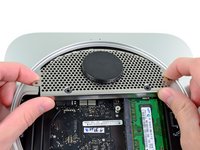
  2. Installation du kit Dual Hard Drive pour Mac mini fin 2012: étape 2, image 1 de 1
    • Inclinez le mini afin de sĂ©parer le capot infĂ©rieur du boĂ®tier extĂ©rieur.

    • Retirez le capot infĂ©rieur et mettez-le de cĂ´tĂ©.

    Demander Ă  FixBot

    Ajouter un commentaire

  3. Installation du kit Dual Hard Drive pour Mac mini fin 2012, Ventilateur: étape 3, image 1 de 1
    • Retirez les deux vis Torx T6 11,3 mm par lesquelles le ventilateur est fixĂ© Ă  la carte mère près de la plaque d'antenne.

    Demander Ă  FixBot

    Ajouter un commentaire

  4. Installation du kit Dual Hard Drive pour Mac mini fin 2012: étape 4, image 1 de 1
    • Soulevez la patte de fixation du ventilateur la plus proche de la RAM de son support dans le boĂ®tier extĂ©rieur.

    • Il n'est pas nĂ©cessaire de dĂ©monter la patte de fixation pour sortir le ventilateur. Il faut juste suffisamment soulever le ventilateur pour le sortir de la patte de fixation.

    Demander Ă  FixBot

    Ajouter un commentaire

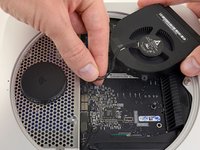
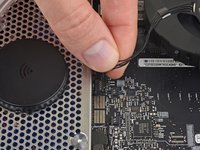
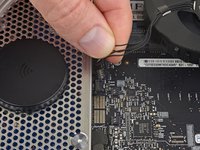
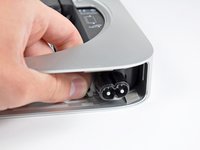
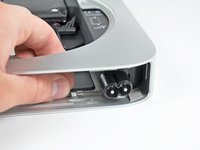
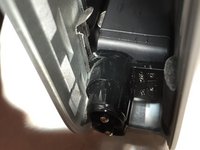
  5. Installation du kit Dual Hard Drive pour Mac mini fin 2012: étape 5, image 1 de 3 Installation du kit Dual Hard Drive pour Mac mini fin 2012: étape 5, image 2 de 3 Installation du kit Dual Hard Drive pour Mac mini fin 2012: étape 5, image 3 de 3
    • Soulevez le ventilateur hors du mini afin de libĂ©rer un espace suffisant pour accĂ©der Ă  son connecteur.

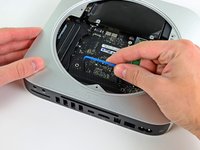
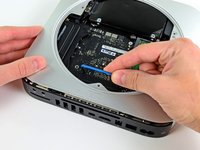
    • Saisissez tous les fils en mĂªme temps et tirez dĂ©licatement vers le haut pour dĂ©brancher le ventilateur de la carte mère.

    • Ne soulevez pas la prise, vous pourriez l'arracher de la carte mère.

    • Retirez le ventilateur.

    Demander Ă  FixBot

    Ajouter un commentaire

  6. Installation du kit Dual Hard Drive pour Mac mini fin 2012, Capot: étape 6, image 1 de 1
    • Retirez la vis Torx T6 3,5 mm par laquelle le capot est fixĂ© au dissipateur thermique.

    Demander Ă  FixBot

    Ajouter un commentaire

  7. Installation du kit Dual Hard Drive pour Mac mini fin 2012: étape 7, image 1 de 1
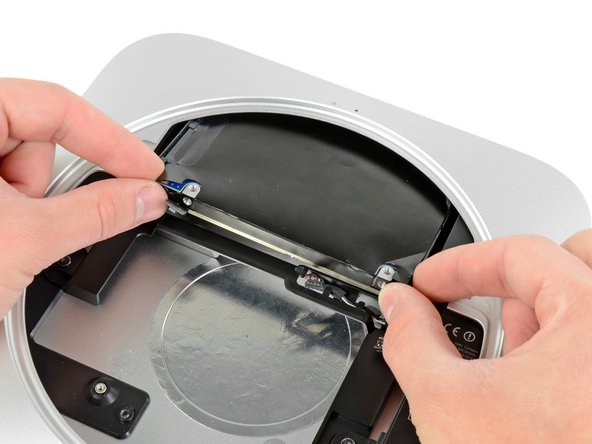
    • Soulevez le capot par l'extrĂ©mitĂ© la plus proche de la plaque d'antenne.

    • Faites pivoter le capot en suivant la courbe de l'ouverture du boĂ®tier et sortez-le du mini.

    Demander Ă  FixBot

    Ajouter un commentaire

  8. Installation du kit Dual Hard Drive pour Mac mini fin 2012, Plaque d'antenne: étape 8, image 1 de 1
    • Retirez les vis suivantes par lesquelles la plaque d'antenne est fixĂ©e au mini :

    • Deux vis Torx T8 6,6 mm.

    • Deux vis Torx T8 5 mm ou Hex 2 mm (les deux tournevis fonctionnent).

    • Lorsque vous remontez l'appareil :

    • Vous aurez peut-Ăªtre des difficultĂ©s Ă  replacer le disque dur de sorte que la plaque d'antenne soit bien Ă  sa place. Si les emplacements des vis ne passent pas sur ceux du disque dur, vĂ©rifiez si les deux attaches au dos du disque dur sont bien emboĂ®tĂ©es Ă  l'arrière du boĂ®tier, au-dessus de l'emplacement pour le second SSD.

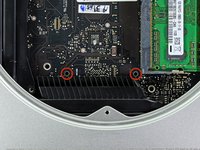
    • L'antenne est fixĂ©e directement sur le disque dur (marques rouges). En fixant l'antenne, il se peut que le SSD bouge et que le cĂ¢ble du SSD se dĂ©branche de la carte mère.

    Demander Ă  FixBot

    Ajouter un commentaire

  9. Installation du kit Dual Hard Drive pour Mac mini fin 2012: étape 9, image 1 de 2 Installation du kit Dual Hard Drive pour Mac mini fin 2012: étape 9, image 2 de 2
    • Soulevez lĂ©gèrement la plaque d'antenne par le cĂ´tĂ© le plus proche de la RAM.

    • Avec prĂ©caution, libĂ©rez la plaque d'antenne de la monture circulaire du boĂ®tier arrière.

    • Ne la retirez pas pour l'instant. Elle est toujours reliĂ©e Ă  la carte AirPort/Bluetooth.

    Demander Ă  FixBot

    Ajouter un commentaire

  10. Installation du kit Dual Hard Drive pour Mac mini fin 2012: étape 10, image 1 de 1
    • Ă€ l'aide de la pointe d'un spudger, faites levier sur le connecteur d'antenne pour le dĂ©brancher de la prise sur la carte AirPort/Bluetooth.

    Demander Ă  FixBot

    Ajouter un commentaire

  11. Installation du kit Dual Hard Drive pour Mac mini fin 2012: étape 11, image 1 de 1
    • Retirez la plaque d'antenne du mini.

    Demander Ă  FixBot

    Ajouter un commentaire

  12. Installation du kit Dual Hard Drive pour Mac mini fin 2012, Installation de la carte mère dans le Mac Mini mi-2011: étape 12, image 1 de 2 Installation du kit Dual Hard Drive pour Mac mini fin 2012, Installation de la carte mère dans le Mac Mini mi-2011: étape 12, image 2 de 2
    • Ă€ l'aide de l'extrĂ©mitĂ© plate d'un spudger, faites levier sur le connecteur du disque dur pour le dĂ©brancher de la prise sur la carte mère.

    Demander Ă  FixBot

    Ajouter un commentaire

  13. Installation du kit Dual Hard Drive pour Mac mini fin 2012: étape 13, image 1 de 1
    • Ă€ l'aide de la pointe d'un spudger, soulevez le connecteur du capteur infrarouge pour le dĂ©brancher de la prise sur la carte mère.

    • Veillez Ă  faire levier en passant sous les fils, et pas sous la prise.

    Demander Ă  FixBot

    Ajouter un commentaire

  14. Installation du kit Dual Hard Drive pour Mac mini fin 2012: étape 14, image 1 de 1
    • Retirez les trois vis suivantes :

    • Une vis Torx T8 5 mm ou Hex 2 mm (les deux tournevis fonctionnent).

    • Une vis Torx T6 16,2 mm.

    • Un standoff Torx T6 26 mm.

    Demander Ă  FixBot

    Ajouter un commentaire

  15. Installation du kit Dual Hard Drive pour Mac mini fin 2012: étape 15, image 1 de 3 Installation du kit Dual Hard Drive pour Mac mini fin 2012: étape 15, image 2 de 3 Installation du kit Dual Hard Drive pour Mac mini fin 2012: étape 15, image 3 de 3
    • Pour le retrait de la carte mère, les deux tiges cylindriques de l'outil de retrait de la carte mère du Mac Mini doivent Ăªtre insĂ©rĂ©es dans les orifices repĂ©rĂ©s en rouge. Attention ! Si vous insĂ©rez des instruments dans des orifices de la carte mère autres que ceux repĂ©rĂ©s en rouge, vous risquez de dĂ©truire la carte mère.

    • InsĂ©rez les tiges de l'outil dans les deux orifices repĂ©rĂ©s en rouge. Assurez-vous qu'elles sont en contact avec le dessus du boĂ®tier extĂ©rieur en dessous de la carte mère avant de continuer.

    • Avec prĂ©caution, tirez l'outil vers la carte d'E/S. L'ensemble carte mère et carte d'E/S doit glisser lĂ©gèrement hors du boĂ®tier extĂ©rieur.

    • ArrĂªtez le mouvement de levier lorsque la carte d'E/S est clairement sĂ©parĂ©e du boĂ®tier extĂ©rieur.

    • Retirez l'outil de retrait de la carte mère du Mac Mini.

    Demander Ă  FixBot

    Ajouter un commentaire

  16. Installation du kit Dual Hard Drive pour Mac mini fin 2012: étape 16, image 1 de 1
    • Tirez l'ensemble carte d'E/S/carte mère hors du boĂ®tier extĂ©rieur suffisamment pour accĂ©der au connecteur d'alimentation.

    • Ă€ l'aide de vos doigts, dĂ©branchez le cĂ¢ble d'entrĂ©e CC (DC-In) de la carte mère.

    • Tirez le connecteur du cĂ¢ble d'alimentation vers le cĂ´tĂ© avant du mini.

    Demander Ă  FixBot

    Ajouter un commentaire

  17. Installation du kit Dual Hard Drive pour Mac mini fin 2012: étape 17, image 1 de 1
    • Faites doucement glisser l'ensemble de la carte mère hors du mini, en faisant attention aux cĂ¢bles qui peuvent se coincer.

    Demander Ă  FixBot

    Ajouter un commentaire

  18. Installation du kit Dual Hard Drive pour Mac mini fin 2012, Disque dur: étape 18, image 1 de 2 Installation du kit Dual Hard Drive pour Mac mini fin 2012, Disque dur: étape 18, image 2 de 2
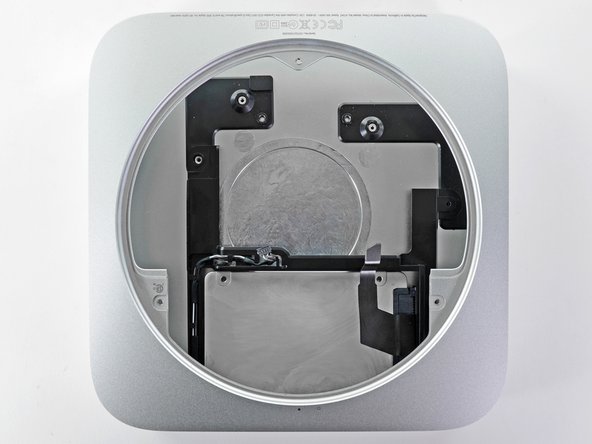
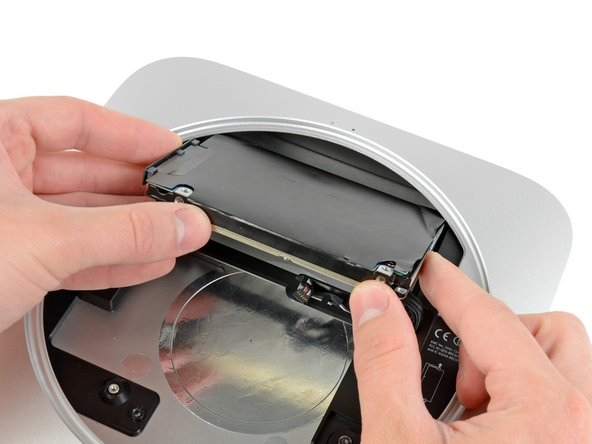
    • DĂ©gagez le disque dur du bord avant du mini et retirez-le du boĂ®tier extĂ©rieur.

    • Lors de la rĂ©installation, vous trouverez deux broches sur la face interne du disque dur qui se fixent sur le boĂ®tier extĂ©rieur. Comme les trous des broches sont couverts d'une protection en gomme, vous aurez peut-Ăªtre des difficultĂ©s Ă  voir si le disque dur est bien installĂ©.

    • Il y a deux paires de trous dans le boĂ®tier. InsĂ©rez les broches dans les trous les plus proches du fond du boĂ®tier.

    Demander Ă  FixBot

    Ajouter un commentaire

  19. Installation du kit Dual Hard Drive pour Mac mini fin 2012, Alimentation: étape 19, image 1 de 1
    • Retirez la vis Torx T6 7,9 mm par laquelle l'alimentation et le lecteur optique sont fixĂ©s au boĂ®tier extĂ©rieur.

    • Lorsque vous remontez votre appareil, assurez-vous que les cĂ¢bles qui longent le disque dur soient bien positionnĂ©s sous l'alimentation. Sinon, vous risquez de mal repositionner votre disque dur et vous aurez du mal Ă  replacer les vis de l'antenne.

    Demander Ă  FixBot

    Ajouter un commentaire

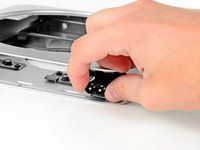
  20. Installation du kit Dual Hard Drive pour Mac mini fin 2012: étape 20, image 1 de 3 Installation du kit Dual Hard Drive pour Mac mini fin 2012: étape 20, image 2 de 3 Installation du kit Dual Hard Drive pour Mac mini fin 2012: étape 20, image 3 de 3
    • Tirez la patte de fixation en mĂ©tal argentĂ© qui maintient le support de la prise d'entrĂ©e CA (AC-In) sur le cĂ´tĂ© du boĂ®tier extĂ©rieur et sortez-la du mini.

    • Lors du remontage, notez que la patte de fixation argentĂ©e enserre les deux cĂ´tĂ©s du bord infĂ©rieur biseautĂ© du connecteur AC. Quand vous re-glissez la patte de fixation, elle atteint un arrĂªt, mais ne "clique" pas une fois en place. Vous saurez qu'elle est correctement positionnĂ©e si elle ne bouge pas facilement.

    Demander Ă  FixBot

    Ajouter un commentaire

  21. Installation du kit Dual Hard Drive pour Mac mini fin 2012: étape 21, image 1 de 2 Installation du kit Dual Hard Drive pour Mac mini fin 2012: étape 21, image 2 de 2
    • Faites pivoter le connecteur d'entrĂ©e CA de 90 degrĂ©s dans le sens inverse des aiguilles d'une montre.

    Demander Ă  FixBot

    Ajouter un commentaire

  22. Installation du kit Dual Hard Drive pour Mac mini fin 2012: étape 22, image 1 de 1
    • Faites glisser l'alimentation hors du mini, en faisant attention aux cĂ¢bles qui peuvent se coincer.

    Demander Ă  FixBot

    Ajouter un commentaire

  23. Installation du kit Dual Hard Drive pour Mac mini fin 2012, Tiroir disque dur: étape 23, image 1 de 1
    • Retirez la vis Torx T6 de 7,9 mm qui fixe le support du disque dur au boĂ®tier extĂ©rieur.

    Demander Ă  FixBot

    Ajouter un commentaire

  24. Installation du kit Dual Hard Drive pour Mac mini fin 2012: étape 24, image 1 de 1
    • Retirez le tiroir du disque dur du boĂ®tier extĂ©rieur.

    Demander Ă  FixBot

    Ajouter un commentaire

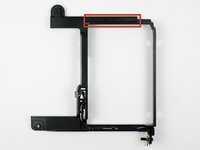
  25. Installation du kit Dual Hard Drive pour Mac mini fin 2012, Installation d'un second SSD dans le Mac mini mi-2011: étape 25, image 1 de 1
    • Les Ă©tapes suivantes vous guideront Ă  travers la procĂ©dure d'installation d'un second disque dur dans votre mini.

    • Au cours des prochaines Ă©tapes, vous allez installer les Å“illets dans les trous situĂ©s le long des supports encadrĂ©s en rouge.

    Demander Ă  FixBot

    Ajouter un commentaire

  26. Installation du kit Dual Hard Drive pour Mac mini fin 2012: étape 26, image 1 de 3 Installation du kit Dual Hard Drive pour Mac mini fin 2012: étape 26, image 2 de 3 Installation du kit Dual Hard Drive pour Mac mini fin 2012: étape 26, image 3 de 3
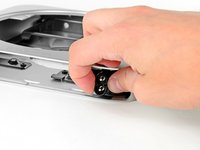
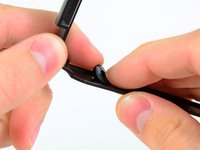
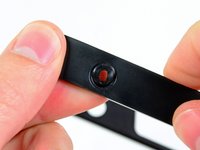
    • Introduisez un Å“illet dans le trous sur le cĂ´tĂ© du support, en passant par l'intĂ©rieur du support.

    • Veillez Ă  bien positionner l'Å“illet dans le support, comme indiquĂ© dans la troisième photographie.

    • RĂ©pĂ©tez la procĂ©dure pour les trois autres Å“illets de chaque cĂ´tĂ© des supports.

    Demander Ă  FixBot

    Ajouter un commentaire

  27. Installation du kit Dual Hard Drive pour Mac mini fin 2012: étape 27, image 1 de 1
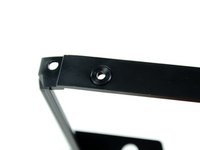
    • Une fois les quatre Å“illets installĂ©s, le support devrait avoir le mĂªme aspect que dans la photographie ci-contre.

    Demander Ă  FixBot

    Ajouter un commentaire

  28. Installation du kit Dual Hard Drive pour Mac mini fin 2012: étape 28, image 1 de 2 Installation du kit Dual Hard Drive pour Mac mini fin 2012: étape 28, image 2 de 2
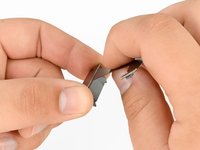
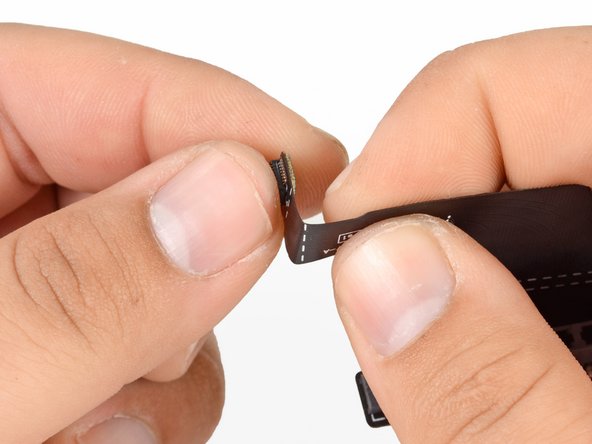
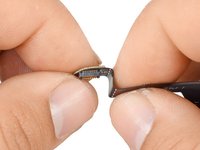
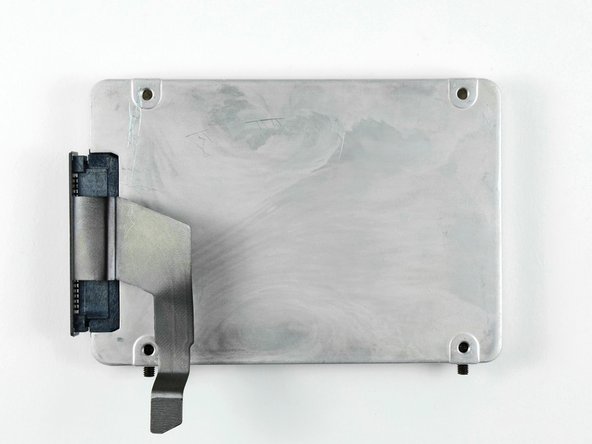
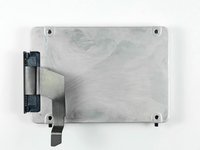
    • Pliez le cĂ¢ble-ruban le long de la ligne pointillĂ©e pour permettre aux connecteurs de rester en place dans leurs prises.

    • Pliez le cĂ¢ble-ruban selon un angle de 90 degrĂ©s au niveau du connecteur SSD de sorte qu'il soit parallèle au connecteur.

    Demander Ă  FixBot

    Ajouter un commentaire

  29. Installation du kit Dual Hard Drive pour Mac mini fin 2012: étape 29, image 1 de 2 Installation du kit Dual Hard Drive pour Mac mini fin 2012: étape 29, image 2 de 2
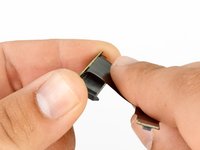
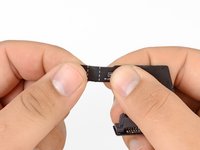
    • Utilisez le bord du connecteur SSD pour plier le cĂ¢ble de 45 degrĂ©s vers le bas en suivant la première grande ligne pointillĂ©e.

    • Repliez le cĂ¢ble de 45 degrĂ©s vers le haut en suivant la seconde grande ligne pointillĂ©e.

    Demander Ă  FixBot

    Ajouter un commentaire

  30. Installation du kit Dual Hard Drive pour Mac mini fin 2012: étape 30, image 1 de 2 Installation du kit Dual Hard Drive pour Mac mini fin 2012: étape 30, image 2 de 2
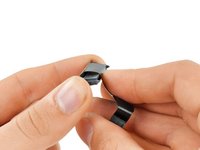
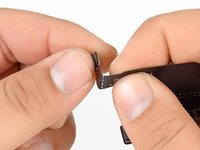
    • Tenez le cĂ¢ble-ruban de chaque cĂ´tĂ© de la première petite ligne pointillĂ©e et pliez-le vers le haut de 90 degrĂ©s.

    Demander Ă  FixBot

    Ajouter un commentaire

  31. Installation du kit Dual Hard Drive pour Mac mini fin 2012: étape 31, image 1 de 2 Installation du kit Dual Hard Drive pour Mac mini fin 2012: étape 31, image 2 de 2
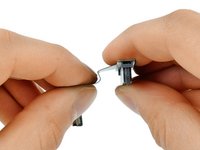
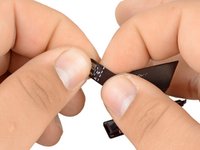
    • Repliez le cĂ¢ble de 90 degrĂ©s vers le bas en suivant la seconde petite ligne pointillĂ©e.

    Demander Ă  FixBot

    Ajouter un commentaire

  32. Installation du kit Dual Hard Drive pour Mac mini fin 2012: étape 32, image 1 de 1
    • Raccordez le cĂ¢ble inclus dans le kit Ă  votre second disque dur. Dans le cas prĂ©sent, nous utilisons un SSD.

    • Si votre cĂ¢ble est livrĂ© avec un petit morceau de ruban adhĂ©sif noir aux coins arrondis, vous pouvez le coller sur le connecteur du cĂ¢ble du disque dur pour fixer le connecteur Ă  sa prise sur le disque dur. Le morceau de ruban adhĂ©sif n'est pas nĂ©cessaire et l'installation n'aura aucun effet nĂ©faste sur les performances de votre machine.

    • Avant de raccorder le cĂ¢ble Ă  votre disque dur, assurez-vous qu'il a Ă©tĂ© correctement pliĂ© le long des lignes pointillĂ©es blanches. Cela facilitera le branchement du cĂ¢ble et lui permettra de rester en place.

    Demander Ă  FixBot

    Ajouter un commentaire

  33. Installation du kit Dual Hard Drive pour Mac mini fin 2012: étape 33, image 1 de 3 Installation du kit Dual Hard Drive pour Mac mini fin 2012: étape 33, image 2 de 3 Installation du kit Dual Hard Drive pour Mac mini fin 2012: étape 33, image 3 de 3
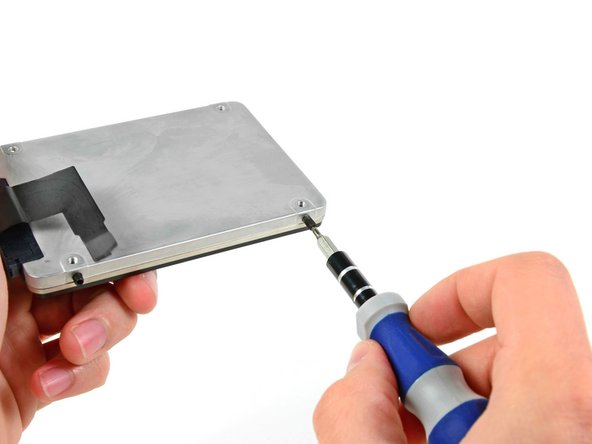
    • Ă€ l'aide d'un tournevis Torx T6, installez deux des vis de fixation sur le cĂ´tĂ© du disque dur le plus proche de l'extrĂ©mitĂ© du cĂ¢ble qui relie ce dernier Ă  la carte mère.

    • Serrez les vis jusqu'Ă  ce qu'elles touchent l'extrĂ©mitĂ© des trous filetĂ©s sur le cĂ´tĂ© du disque dur. Le montage correct est illustrĂ© dans la troisième photographie.

    Demander Ă  FixBot

    Ajouter un commentaire

  34. Installation du kit Dual Hard Drive pour Mac mini fin 2012: étape 34, image 1 de 3 Installation du kit Dual Hard Drive pour Mac mini fin 2012: étape 34, image 2 de 3 Installation du kit Dual Hard Drive pour Mac mini fin 2012: étape 34, image 3 de 3
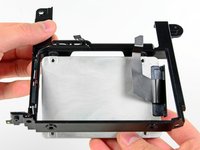
    • Au cours des prochaines Ă©tapes, vous allez installer le disque dur dans son support.

    • Lorsque vous insĂ©rez le disque dur dans son support, positionnez-le de sorte que le cĂ´tĂ© oĂ¹ se trouve le cĂ¢ble soit tournĂ© vers le haut et que le connecteur SATA se trouve tout prĂªt de la partie du support en saillie (illustrĂ©e dans la troisième photographie).

    • Introduisez les vis de fixation dans les Å“illets sur le support et installez le disque dur dans le support par le bas, comme illustrĂ© dans la seconde photographie.

    Demander Ă  FixBot

    Ajouter un commentaire

  35. Installation du kit Dual Hard Drive pour Mac mini fin 2012: étape 35, image 1 de 2 Installation du kit Dual Hard Drive pour Mac mini fin 2012: étape 35, image 2 de 2
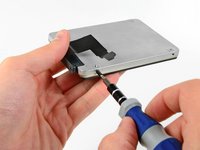
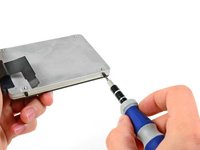
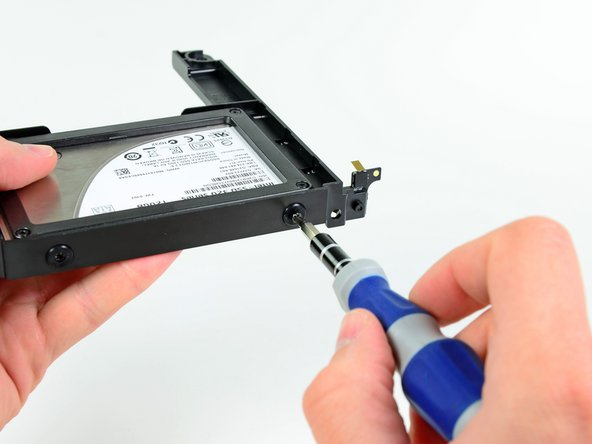
    • Introduisez les deux autres vis de fixation dans les Å“illets sur le cĂ´tĂ© du disque dur et serrez-les Ă  l'aide d'un tournevis Torx T6.

    Demander Ă  FixBot

    Ajouter un commentaire

  36. Installation du kit Dual Hard Drive pour Mac mini fin 2012: étape 36, image 1 de 2 Installation du kit Dual Hard Drive pour Mac mini fin 2012: étape 36, image 2 de 2
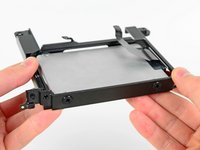
    • Installez le second ensemble de disque dur dans le boĂ®tier extĂ©rieur.

    • Veillez Ă  aligner les trous de montage sur les trous filetĂ©s du boĂ®tier extĂ©rieur, comme illustrĂ© dans la seconde photographie.

    • Lorsque la carte mère est installĂ©e, branchez simplement le cĂ¢ble du second disque dur sur la prise libre de la carte mère.

    • Le cĂ¢ble du second disque dur doit reposer bien Ă  plat entre les deux disques durs.

    Demander Ă  FixBot

    Ajouter un commentaire

  37. Installation du kit Dual Hard Drive pour Mac mini fin 2012: étape 37, image 1 de 2 Installation du kit Dual Hard Drive pour Mac mini fin 2012: étape 37, image 2 de 2
    • When you start up your machine, you'll see both drives are recognized by the Mini.

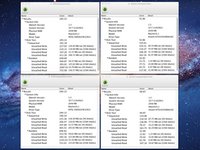
    • Xbench scores show that if you install hard drives in either the top or the bottom position, their speeds will remain the same.

    • To minimize the amount of work necessary when adding an SSD to be used as your primary drive, we recommend installing the SSD like we did in this guide and leaving the stock platter drive in its original bottom position (closest to the antenna plate). After reassembly, boot the Mini into Lion Recovery and use disk utility to erase your SSD. Then install Lion on your SSD. After rebooting, go into system preferences>startup disk and choose your SSD as the startup disk.

    Demander Ă  FixBot

    Ajouter un commentaire

Conclusion

Pour remonter votre appareil, suivez les mĂªmes instructions dans l'ordre inverse.

Annulation : je n'ai pas terminé ce tutoriel.

739 autres ont terminé cette réparation.

Merci à ces traducteurs :

en fr

100%

Fabienne Detoc nous aide à réparer le monde ! Vous voulez contribuer ?
Commencez Ă  traduire ›

Andrew Optimus Goldheart

Membre depuis le 10/17/09

515 368 RĂ©putation

407 tutoriels rédigés

Équipe

iFixit Membre de l'équipe iFixit

Staff

123 membres

31 527 tutoriels rĂ©digĂ©s

70 commentaires de tutoriel

In my system the only way to get an SSD drive (OCZ Agility 3 120G) to work was to install it to the first SATA interface and the original HD to the second SATA interface.

I tried first as said in this guide, but the whole system got very unstable, the SSD was basicly unusable with lots of read errors, kernel panics etc...

After switch everything went smoothly. I cloned the original system to the new SSD with Carbon Copy Cloner, selected the SSD to be the startup disk and rebooted, Now the SSD is primary drive (with huge difference in speed, some 340/300 read/write) and the original 1T HD is secondary drive hosting my iTunes, iMovie and iPhoto archives.

marcojohansson - Réponse Partager
I have a late-2012 MacMini which came with 4GB RAM + 1 TB HDD. The RAM has been upgraded to 12GB. I upgraded the MacOSX to Catalina 10.15 but seems I am having some problems with it. I now want to replace the original 1 TH HDD with a 480GB SSD (and use it as system disk) and also add a second 1TB SSD as a storage disk. And finally re-install MacOSX High Sierra or the later OSX and get rid of Catalina. What would be your advice to place which SSD into which bay? Thank you!

MAFAKY - Réponse Partager

The iFixit SATA cable does not work with the OCZ Vertex 4 drive using OS X 10.8. I tried both the "upper" and "lower" ports, neither work. Using the Apple supplied SATA cable, the drive works in both ports. Using the iFixit cable with the Apple supplied HDD drive works. Using the iFixit cable, the OCZ drive is detected using the OCZ Mac boot tools. It's just OS X 10.8 that can not see the drive when using the iFixit cable. I've contacted OCZ support.

brainsik - Réponse Partager
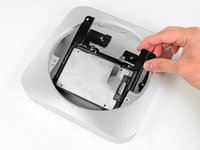
Same for me as for marcojohansson. While my SSD worked in the "empty" bay, I was experiencing frequent system hangs and beach balling. Moving the SSD to the original hard drive position, and the hard drive into the extra bay seems to have solved the problem entirely!

Patrick - Réponse Partager
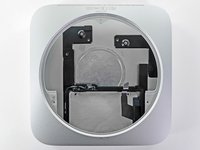
(Same as Patrick noted above) If you are adding a new SSD to your factory 1TB HD using iFixit's Mac mini HD kit, SWAP the drive positions—so that the SSD is in the original slot connected Apple's SATA cable and the original HD is now in the other bay using iFixit's cable. This issue affects only late-2012 Mac minis that come with a mini-specific build of OS X 10.8.2.

Vin - Réponse Partager

Ajouter un commentaire

Nombre de vues :

Dernières 24 heures : 26

7 derniers jours : 152

30 derniers jours : 747

Total : 604,760