Cette traduction a été générée automatiquement et n’a pas encore fait l’objet d’une relecture humaine. Vous parlez cette langue ? Relisez-la.
Introduction
Suivez ce tutoriel pour retirer et remplacer l'écran d'une Microsoft Surface Pro X.
Avertissement : Assurez-vous de retirer le SSD de la Surface avant de commencer toute réparation. Cela déconnectera la batterie et évitera d'endommager l'appareil.
Pour votre sécurité, déchargez la batterie en dessous de 25 % avant de démonter votre Surface. Cela réduit le risque d'incident thermique dangereux si la batterie est accidentellement endommagée au cours de la réparation. Si votre batterie est gonflée, prenez les précautions appropriées.
Ce dont vous avez besoin
-
-
-
Soulevez la béquille jusqu'à un angle d'au moins 90°, de manière à ce qu'elle soit perpendiculaire à l'écran de la Surface. Plus vous ouvrez la charnière, plus il est facile d'accéder au SSD et à la trappe de la carte SIM.
 Demander à FixBot
-
-
-
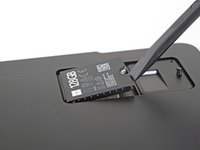
Insérez un outil d'éjection de carte SIM ou un trombone dans le petit trou situé dans le coin inférieur droit de la trappe du SSD et de la carte SIM, près du coin inférieur droit de la Surface.
-
Appuyez fermement pour ouvrir la trappe.
-
-
-
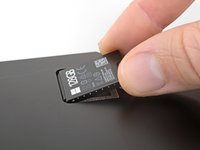
Soulevez le SSD et le cache de la carte SIM, puis retirez-les de la Surface.
-
-
-
-
-
Dévissez la vis Torx T3 de 2,4 mm qui fixe le SSD.
-
-
-
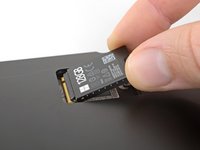
Utilisez votre doigt ou une spatule (spudger) pour soulever le SSD, juste assez pour qu'il sorte de son logement.
-
Retirez doucement le SSD de sa prise en tirant bien droit.
-
-
-
-
-
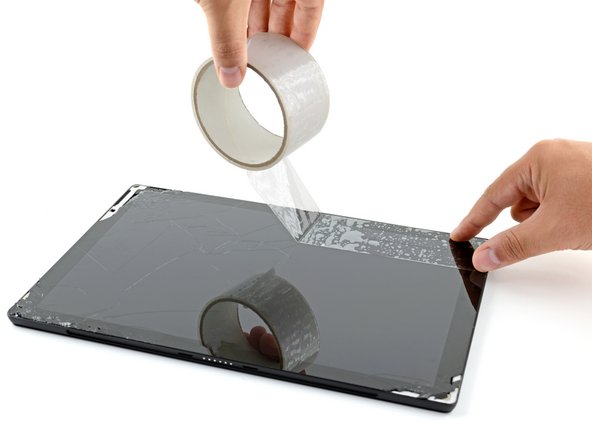
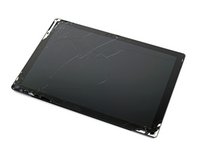
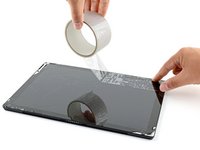
Si votre vitre d'écran est fissurée, évitez qu'elle ne se brise davantage et prévenez les risques de blessures corporelles pendant votre réparation en recouvrant la vitre avec du ruban adhésif.
-
Appliquez des bandes de ruban adhésif d'emballage transparent en les faisant se chevaucher sur l'écran de la Surface jusqu'à ce que toute la surface soit couverte.
-
Faites de votre mieux pour suivre le reste du tutoriel tel qu'il est décrit. Cependant, une fois la vitre brisée, elle risque de continuer à se fissurer au cours de votre travail, et il est possible que vous deviez utiliser un outil de réparation en métal pour retirer les morceaux de verre.
-
-
-
Placez votre tablette sur votre plan de travail de sorte que l'écran soit orienté vers le haut.
-
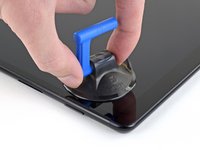
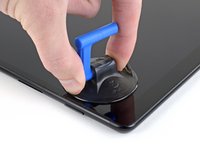
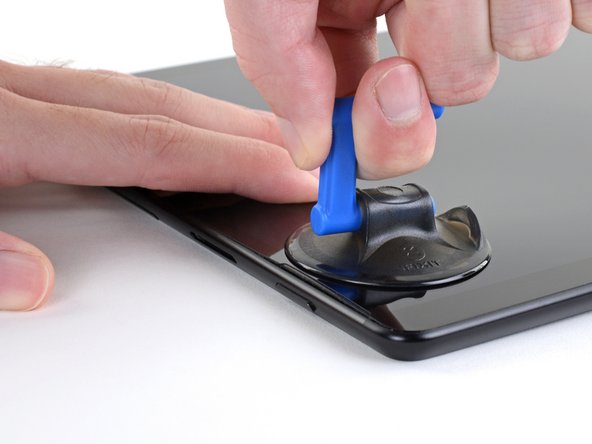
Fixez une ventouse sur l'écran à côté de la grille de haut-parleur droite.
-
-
-
Posez votre main sur l'écran à côté de la ventouse pour maintenir la Surface pendant que vous soulevez l'écran.
-
-
-
-
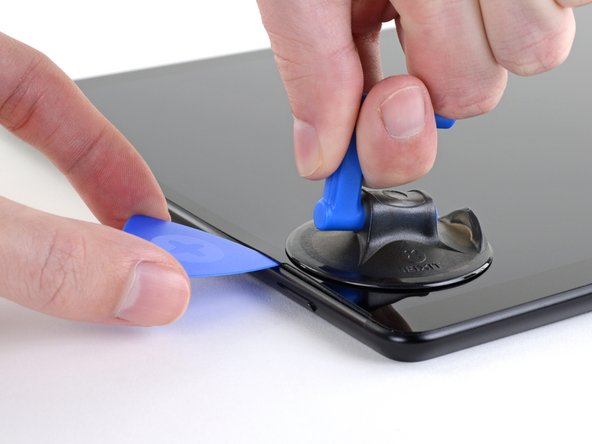
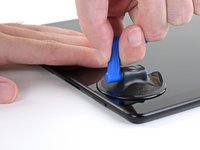
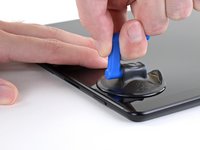
Tirez sur la ventouse pour créer un espace entre l'écran et le châssis.
-
Insérez un médiator à environ 2 mm dans l'espace. Laissez le médiator en place pour éviter que l'écran ne se recolle.
-
-
-
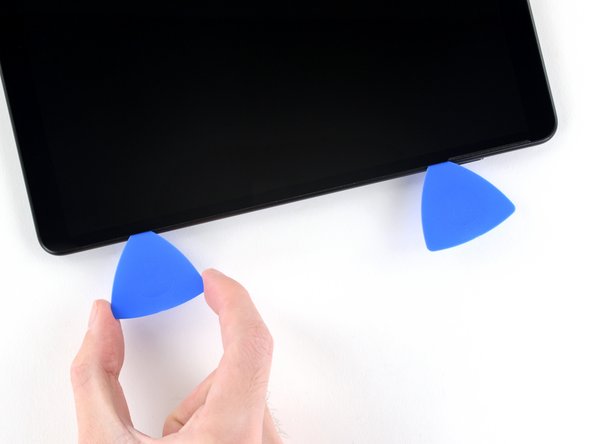
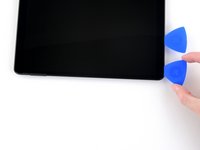
Insérez un deuxième médiator dans l'espace entre l'écran et le châssis.
-
Faites glisser le médiator le long du bord droit de la Surface pour découper l'adhésif situé sous l'écran.
-
Laissez ce médiator sur le bord droit pour empêcher l'adhésif de se recoller.
-
-
-
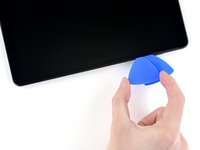
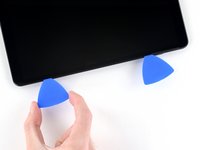
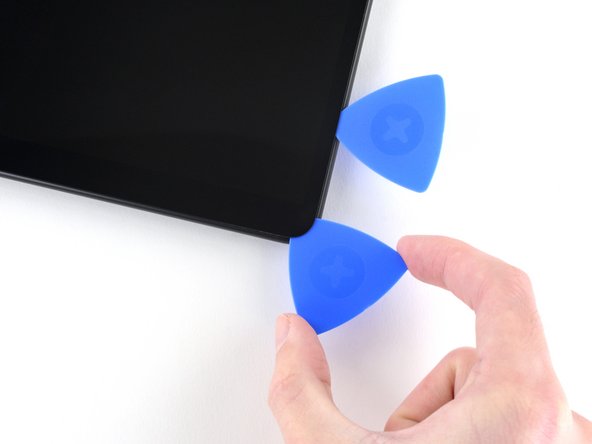
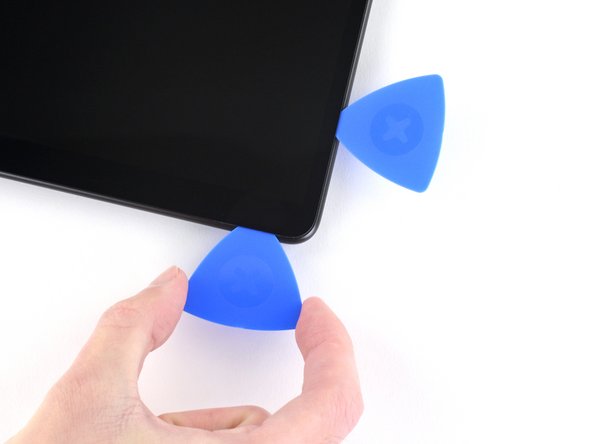
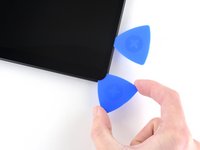
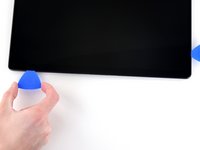
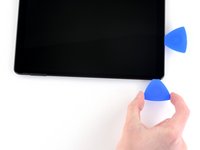
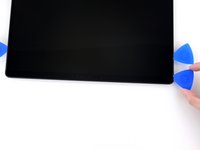
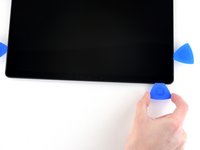
Insérez un troisième médiator dans le coin inférieur droit et faites-le glisser autour du coin vers le bord inférieur.
-
-
-
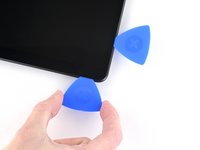
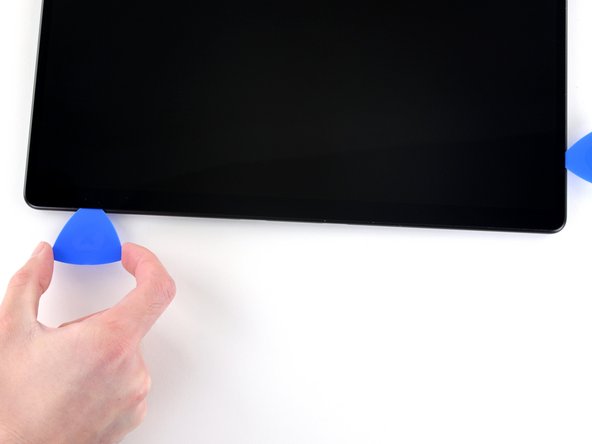
Faites glisser le médiator le long du bord inférieur de la Surface pour couper l'adhésif de l'écran.
-
Laissez ce médiator dans le bord inférieur pour éviter que l'adhésif ne se recolle.
-
-
-
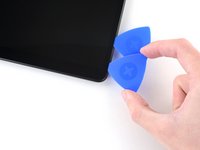
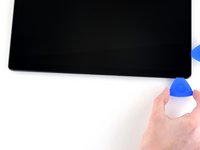
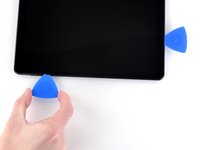
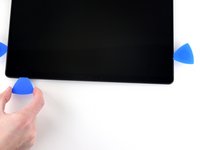
Insérez un quatrième médiator dans le coin inférieur gauche et faites-le glisser autour du coin vers le bord gauche.
-
Faites glisser le médiator le long du bord gauche de la Surface pour couper l'adhésif de l'écran.
-
Laissez ce médiator sur le bord gauche pour empêcher l'adhésif de se recoller.
-
-
-
Insérez un cinquième médiator dans le coin supérieur gauche et faites-le glisser autour du coin vers le bord supérieur.
-
Faites glisser le médiator le long du bord supérieur de la Surface pour couper l'adhésif de l'écran.
-
-
-
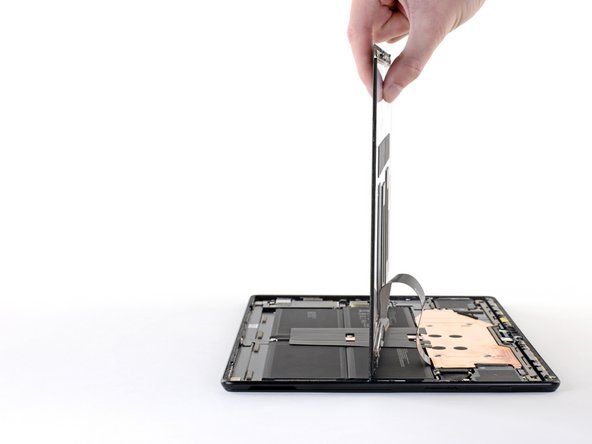
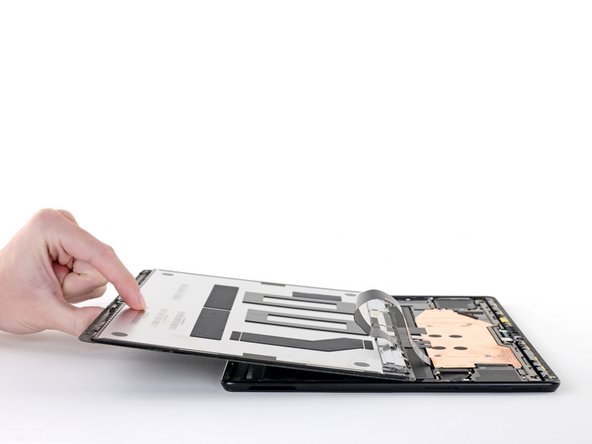
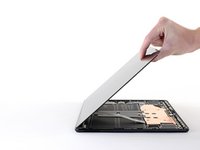
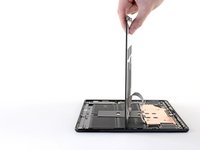
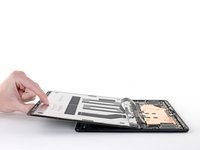
Soulevez le bord supérieur de l'écran de manière à ce qu'il forme un angle de 30° avec le châssis.
-
Faites pivoter l'écran de façon à ce que son bord inférieur se trouve au milieu du châssis. L'écran doit être perpendiculaire au châssis.
-
Faites pivoter l'écran de 90° de sorte qu'il soit face vers le bas. Posez l'écran sur le châssis.
-
-
-
-
Outil utilisé dans cette étape :Tweezers$4.99
-
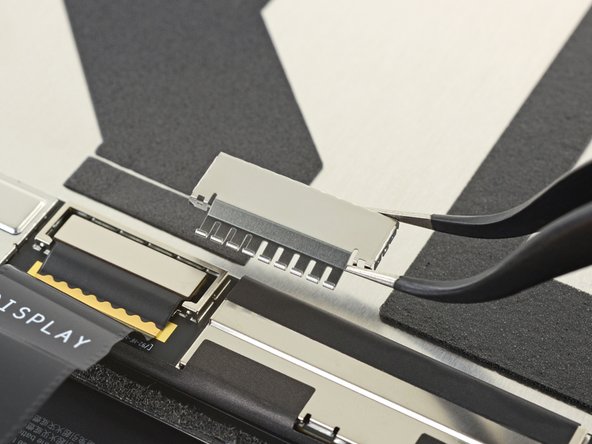
Soulevez le coin pour le détacher de l'écran.
-
-
-
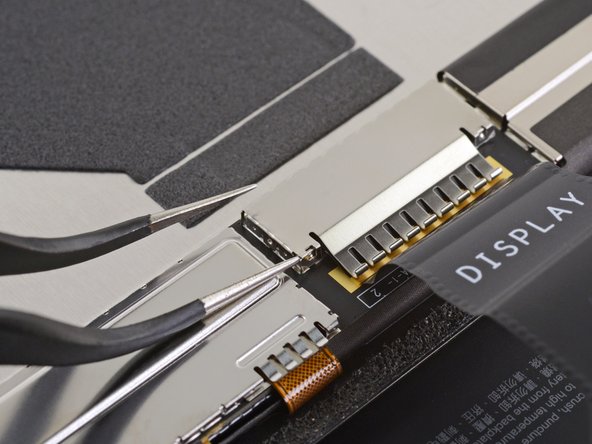
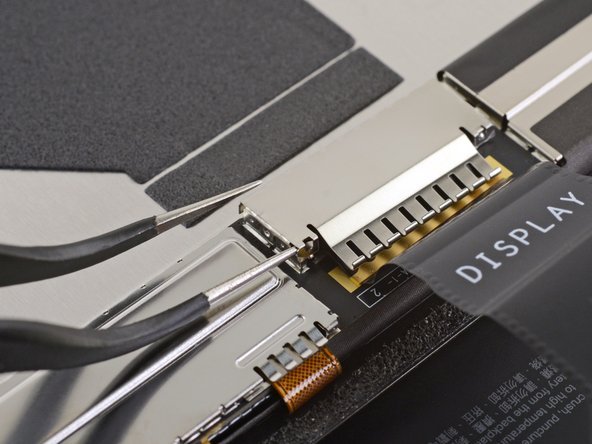
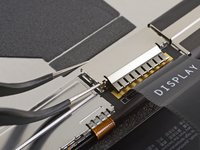
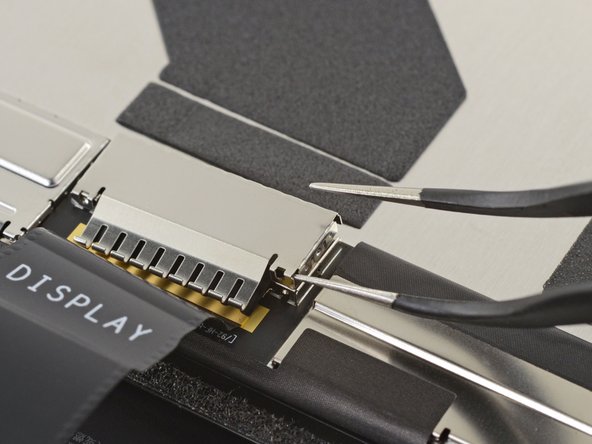
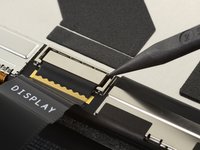
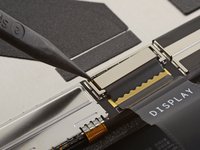
Insérez l'extrémité pointue d'une spatule sous le côté droit du connecteur à emboîter de la nappe d'écran.
-
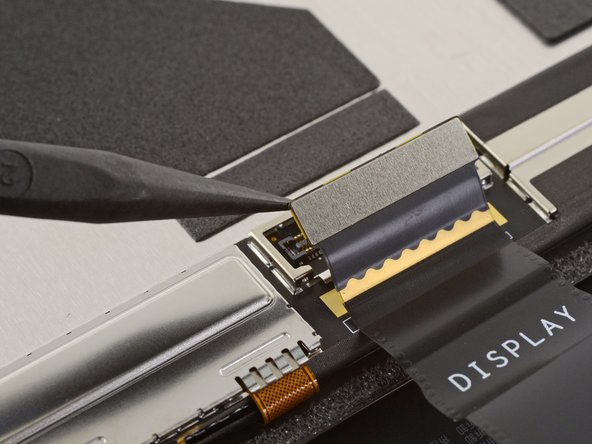
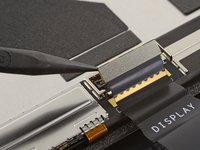
Soulevez le côté droit du connecteur à emboîter pour le détacher de la prise de nappe d'écran située sur l'écran.
-
-
-
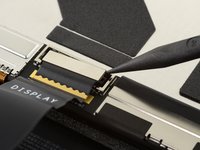
Répétez l'étape précédente sur le côté gauche du connecteur de nappe d'écran pour le déconnecter complètement de l'écran.
-
-
-
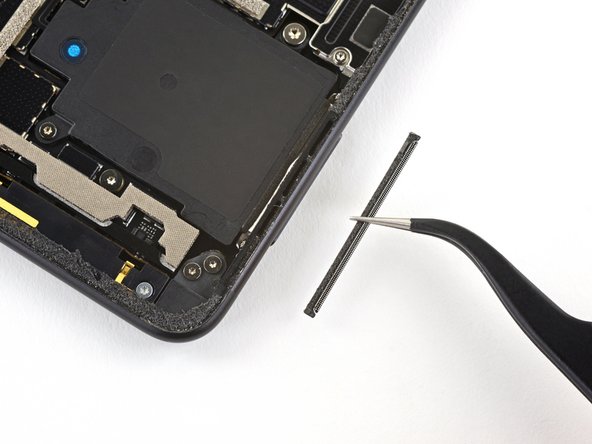
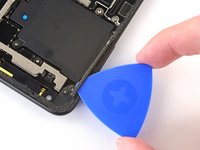
Utilisez un médiator pour couper l'adhésif sous la grille.
-
Retirez la grille de haut-parleur.
-
Répétez l'opération pour l'autre grille de haut-parleur.
-
-
-
Utilisez un médiator pour couper l'adhésif situé sous la grille.
-
Retirez la grille de haut-parleur.
-
Répétez l'opération pour l'autre grille de haut-parleur.
-
-
-
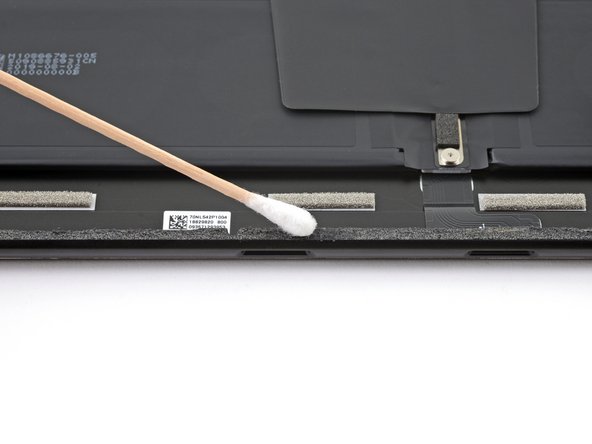
Appliquez quelques gouttes d'alcool isopropylique à haute concentration (90 % ou plus) sur l'adhésif.
-
Utilisez un coton-tige ou l'extrémité plate d'une spatule (spudger) pour gratter l'adhésif.
-
Utilisez un chiffon non pelucheux ou un filtre à café pour essuyer tout résidu d'adhésif.
-
Laissez sécher complètement la surface avant d'appliquer l'adhésif de remplacement.
-
Appliquez de nouvelles bandes adhésives ou une feuille adhésive prédécoupée sur le châssis, à l'endroit où se trouvait l'ancien adhésif d'écran.
-
-



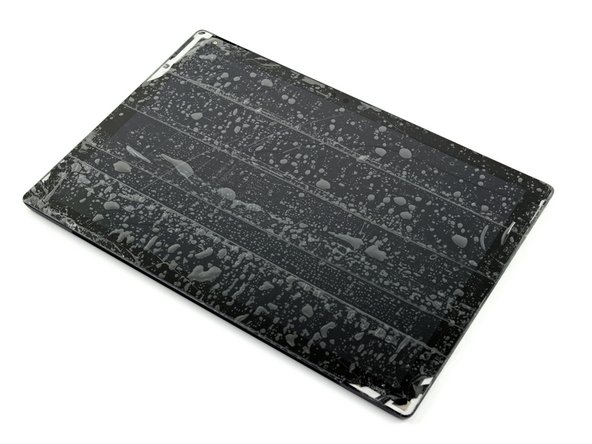






















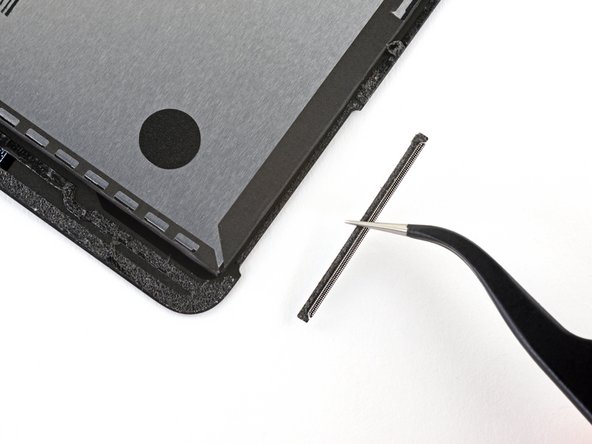


Comparez votre nouvelle pièce de rechange à l'originale. Vous devrez peut-être transférer les composants restants ou retirer les protections adhésives de la nouvelle pièce avant de l'installer.
Pour remonter votre appareil, suivez ces instructions en sens inverse.
Déposez vos déchets électroniques dans un point de recyclage certifié.
Votre réparation Microsoft Surface Pro X ne s’est pas déroulée comme prévu ? Consultez nos conseils basiques de diagnostic ou notre Forum pour obtenir de l’aide.
Annulation : je n'ai pas terminé ce tutoriel.
6 autres ont terminé cette réparation.

2 commentaires de tutoriel
Tried using suction cup to start lifting the screen. No joy. Cannot seem to create a space to insert plastic pik. Can I safely use heat to soften the glue?
Re: my comment. Gave up on the method listed in the repair guide. Much too difficult. Instead I used my heat gun (had it on hand from repairing other touch screens) and it worked so much faster. You need to actually know how to use it, though. Heat must be just right to soften the double-sided tape used to install it. Using this method, there is little chance of cracking the screen.
