Aller au contenu principal
Pour réparer ensemble - Je crée un compte

Changement ventilateur Steam Deck OLED

Ce dont vous avez besoin

    1. Changement ventilateur Steam Deck OLED, Préparer votre Steam Deck pour le démontage: étape 1, image 1 de 3 Changement ventilateur Steam Deck OLED, Préparer votre Steam Deck pour le démontage: étape 1, image 2 de 3 Changement ventilateur Steam Deck OLED, Préparer votre Steam Deck pour le démontage: étape 1, image 3 de 3
      • Allumez votre Steam Deck et laissez la batterie se décharger à moins de 25 %, avant de commencer toute réparation console, car une batterie lithium-ion polymère chargée peut être dangereuse si elle est accidentellement percée.

      • Par précaution, Valve recommande de mettre votre Steam Deck en mode stockage de batterie dans le BIOS avant de commencer toute réparation interne. Pour savoir comment procéder, cliquez ici.

      • Éteignez votre Steam Deck et débranchez tous les câbles.

      • Si une carte microSD est installée, veillez à la retirer avant d'ouvrir la Steam Deck. Si vous tentez de retirer la coque arrière alors que la carte est encore insérée, cette dernière risque de se briser en deux.

      • Pendant la réparation, il peut être utile de poser la Steam Deck face vers le bas dans son étui pour protéger les joysticks et éviter qu'elle bouge.

      Demander à FixBot

      Ajouter un commentaire

    1. Changement ventilateur Steam Deck OLED, Retirer les vis de la coque arrière: étape 2, image 1 de 2 Changement ventilateur Steam Deck OLED, Retirer les vis de la coque arrière: étape 2, image 2 de 2
      Outil utilisé dans cette étape :
      Magnetic Project Mat
      $19.95
      • Avec un tournevis Torx T6, retirez les huit vis de 5,8 mm de long qui maintiennent la coque arrière.

      • Tout au long de la réparation, gardez la trace de chaque vis et assurez-vous que chacune d'elles revienne à son emplacement d'origine.

      Demander à FixBot

      Ajouter un commentaire

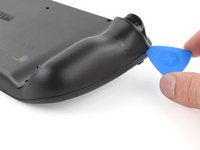
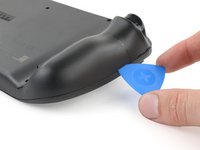
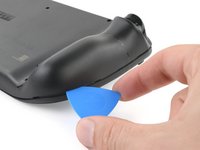
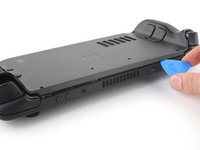
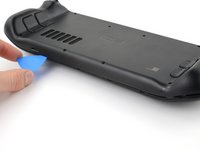
    2. Changement ventilateur Steam Deck OLED, Déclipser une poignée: étape 3, image 1 de 3 Changement ventilateur Steam Deck OLED, Déclipser une poignée: étape 3, image 2 de 3 Changement ventilateur Steam Deck OLED, Déclipser une poignée: étape 3, image 3 de 3
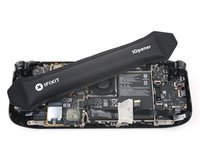
      • Insérez un médiator vers le haut entre la coque arrière et la coque avant, près de l'une des gâchettes.

      • Si vous ne pouvez pas insérer votre médiator ici, essayez le long des bords haut ou bas de la Steam Deck OLED, avant de le faire glisser vers la poignée.

      • Faites glisser votre médiator le long du bord de la poignée, pour libérer les clips qui maintiennent la coque avant.

      Demander à FixBot

      Ajouter un commentaire

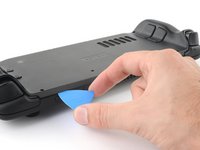
    3. Changement ventilateur Steam Deck OLED, Déclipser les bords haut et bas: étape 4, image 1 de 3 Changement ventilateur Steam Deck OLED, Déclipser les bords haut et bas: étape 4, image 2 de 3 Changement ventilateur Steam Deck OLED, Déclipser les bords haut et bas: étape 4, image 3 de 3
      • Réinsérez votre médiator et faites-le glisser le long des bords haut et bas, jusqu'à sentir que la coque arrière bouge librement.

      Demander à FixBot

      Ajouter un commentaire

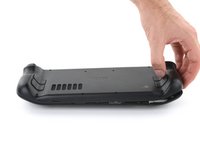
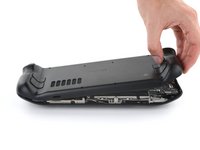
    4. Changement ventilateur Steam Deck OLED, Retirer la coque arrière: étape 5, image 1 de 3 Changement ventilateur Steam Deck OLED, Retirer la coque arrière: étape 5, image 2 de 3 Changement ventilateur Steam Deck OLED, Retirer la coque arrière: étape 5, image 3 de 3
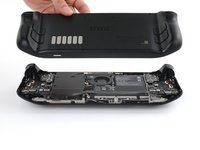
      • Attrapez la poignée déclipsée et éloignez-la de la coque avant pour libérer les derniers clips.

      • Retirez la coque arrière.

      Demander à FixBot

      Ajouter un commentaire

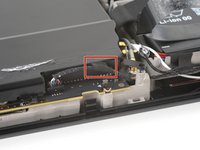
    1. Changement ventilateur Steam Deck OLED, Déconnecter la batterie Steam Deck OLED: étape 6, image 1 de 3 Changement ventilateur Steam Deck OLED, Déconnecter la batterie Steam Deck OLED: étape 6, image 2 de 3 Changement ventilateur Steam Deck OLED, Déconnecter la batterie Steam Deck OLED: étape 6, image 3 de 3
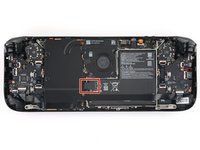
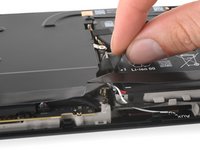
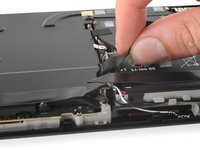
      • Saisissez la languette d'extraction de la nappe de la batterie, située à gauche de la batterie.

      • Tirez fermement la nappe pour l'éloigner du cache de protection de la carte mère (vers la batterie) et la déconnecter.

      • Ce faisceau de câbles est plutôt raide. Si vous rencontrez des difficultés, ré-agrippez la languette près de la tête du connecteur et faites-la avancer au fur et à mesure que vous tirez.

      • Si la languette semble fragile ou qu'elle se déchire pendant l'extraction, retirez le cache de protection de la carte mère et déconnectez la nappe avec une spatule (spudger).

      • Lorsque la batterie est détachée, il se peut qu'elle soulève le cache de protection de la carte mère. Ne vous inquiétez pas, ça n'abîme rien.

      Demander à FixBot

      Ajouter un commentaire

    1. Changement ventilateur Steam Deck OLED, Déconnecter la carte du bouton droit: étape 7, image 1 de 3 Changement ventilateur Steam Deck OLED, Déconnecter la carte du bouton droit: étape 7, image 2 de 3 Changement ventilateur Steam Deck OLED, Déconnecter la carte du bouton droit: étape 7, image 3 de 3
      Outil utilisé dans cette étape :
      Tweezers
      $4.99
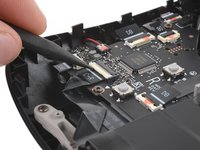
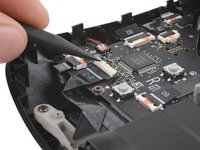
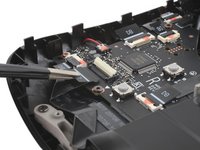
      • Avec une spatule, soulevez le petit volet de verrouillage blanc du connecteur ZIF de la nappe de la carte du bouton droit.

      • Avec une pincette ou vos doigts, saisissez la languette de la nappe et faites-la glisser en dehors de sa prise, pour la déconnecter.

      • La languette d'extraction peut être étiquetée C-R.

      Demander à FixBot

      Ajouter un commentaire

    2. Changement ventilateur Steam Deck OLED, Séparer l'adhésif de la nappe: étape 8, image 1 de 3 Changement ventilateur Steam Deck OLED, Séparer l'adhésif de la nappe: étape 8, image 2 de 3 Changement ventilateur Steam Deck OLED, Séparer l'adhésif de la nappe: étape 8, image 3 de 3
      • La nappe de connexion est collée au cache de protection de la carte mère.

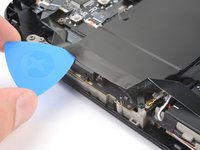
      • Insérez un médiator entre la nappe de connexion et le cache de protection de la carte mère.

      • Attention à ni froisser ni tirer sur la nappe.

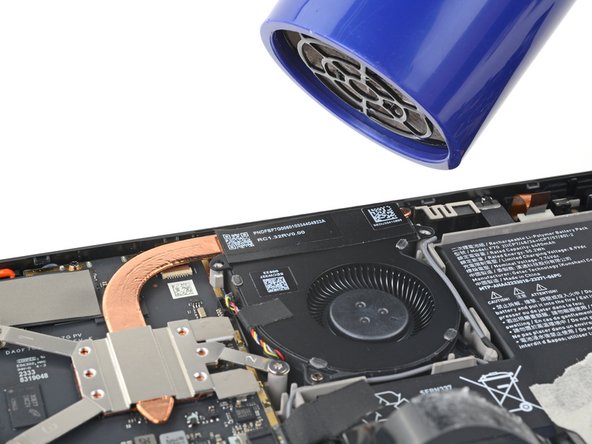
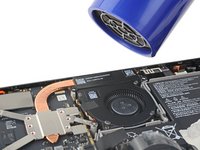
      • S'il est difficile d'insérer un médiator, chauffez légèrement la nappe avec un iOpener ou un sèche-cheveux.

      • Faites glisser votre médiator le long du cache de protection, pour séparer la nappe.

      Demander à FixBot

      Ajouter un commentaire

    3. Changement ventilateur Steam Deck OLED, Déplacer la nappe d'interconnexion: étape 9, image 1 de 3 Changement ventilateur Steam Deck OLED, Déplacer la nappe d'interconnexion: étape 9, image 2 de 3 Changement ventilateur Steam Deck OLED, Déplacer la nappe d'interconnexion: étape 9, image 3 de 3
      • Pendant le reste de la réparation, il peut s'avérer utile de déplacer la nappe sur la batterie, hors du chemin du cache de protection de la carte mère.

      • Attention à ni froisser ni tirer sur la nappe, car elle est encore collée à la batterie.

      • Collez la nappe en place, loin du cache de protection de la carte mère.

      Demander à FixBot

      Ajouter un commentaire

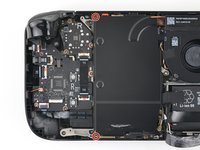
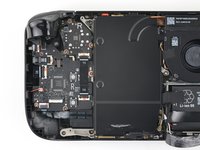
    4. Changement ventilateur Steam Deck OLED, Retirer les vis du cache de protection de la carte mère: étape 10, image 1 de 2 Changement ventilateur Steam Deck OLED, Retirer les vis du cache de protection de la carte mère: étape 10, image 2 de 2
      • Avec un tournevis Torx T6, retirez les deux vis de 3,8 mm de long qui fixent les coins en haut à gauche et en bas à gauche du cache de protection de la carte mère.

      Demander à FixBot

      Ajouter un commentaire

    5. Changement ventilateur Steam Deck OLED, Retirer le cache de protection de la carte mère: étape 11, image 1 de 3 Changement ventilateur Steam Deck OLED, Retirer le cache de protection de la carte mère: étape 11, image 2 de 3 Changement ventilateur Steam Deck OLED, Retirer le cache de protection de la carte mère: étape 11, image 3 de 3
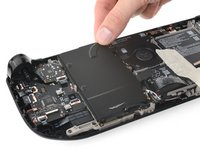
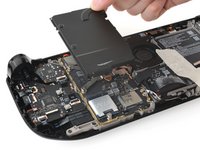
      • Si le câble du haut-parleur est attaché en bas du cache de protection de la carte mère, décollez-le doucement.

      • Retirez le cache de protection de la carte mère.

      Demander à FixBot

      Ajouter un commentaire

    1. Changement ventilateur Steam Deck OLED, Instructions de remontage: étape 12, image 1 de 3 Changement ventilateur Steam Deck OLED, Instructions de remontage: étape 12, image 2 de 3 Changement ventilateur Steam Deck OLED, Instructions de remontage: étape 12, image 3 de 3
      • Pendant le remontage, utilisez le bout plat d'une spatule pour faire glisser le connecteur de la batterie dans sa prise sur la carte mère.

      Demander à FixBot

      Ajouter un commentaire

    1. Changement ventilateur Steam Deck OLED, Ramollir l'adhésif de l'autocollant: étape 13, image 1 de 2 Changement ventilateur Steam Deck OLED, Ramollir l'adhésif de l'autocollant: étape 13, image 2 de 2
      Demander à FixBot

      Ajouter un commentaire

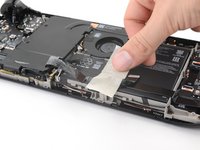
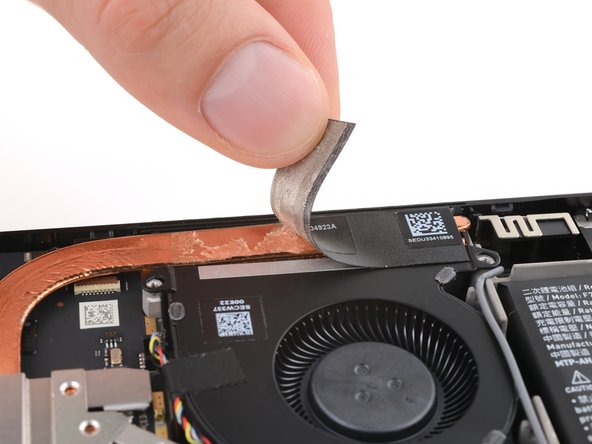
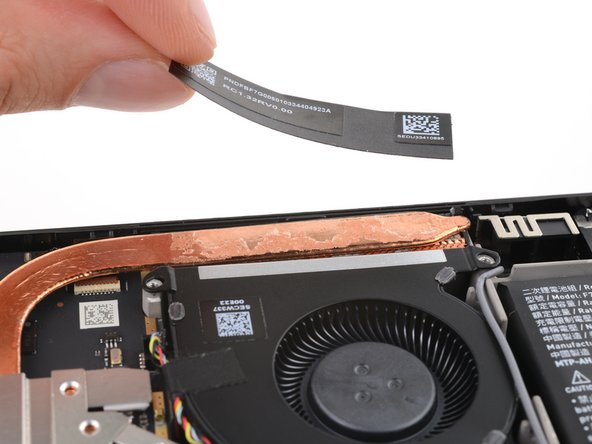
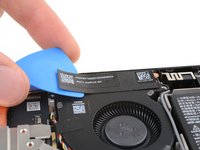
    2. Changement ventilateur Steam Deck OLED, Retirer l'autocollant du dissipateur thermique: étape 14, image 1 de 3 Changement ventilateur Steam Deck OLED, Retirer l'autocollant du dissipateur thermique: étape 14, image 2 de 3 Changement ventilateur Steam Deck OLED, Retirer l'autocollant du dissipateur thermique: étape 14, image 3 de 3
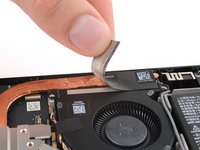
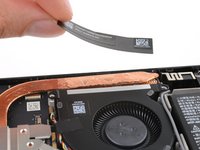
      • Essayez de ne pas déchirer l'autocollant du dissipateur thermique, car vous le réutiliserez lors du remontage.

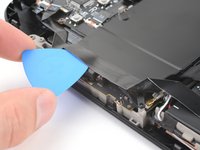
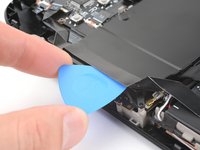
      • Glissez la pointe d'un médiator sous un bord de l'autocollant du dissipateur thermique.

      • Décollez l'autocollant jusqu'à ce que vous puissiez le saisir avec vos doigts.

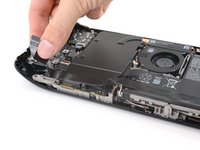
      • Retirez délicatement l'autocollant du dissipateur thermique et du ventilateur.

      • Lors du remontage, remettez l'autocollant à son emplacement d'origine. L'adhésif résiduel devrait bien coller.

      • Si l'adhésif résiduel ne colle plus, fixez les bords extérieurs de l'autocollant au dissipateur thermique et au ventilateur avec de petites bandes de ruban adhésif.

      Demander à FixBot

      Ajouter un commentaire

    1. Changement ventilateur Steam Deck OLED, Déconnecter le ventilateur: étape 15, image 1 de 3 Changement ventilateur Steam Deck OLED, Déconnecter le ventilateur: étape 15, image 2 de 3 Changement ventilateur Steam Deck OLED, Déconnecter le ventilateur: étape 15, image 3 de 3
      Outil utilisé dans cette étape :
      Tweezers
      $4.99
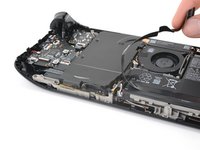
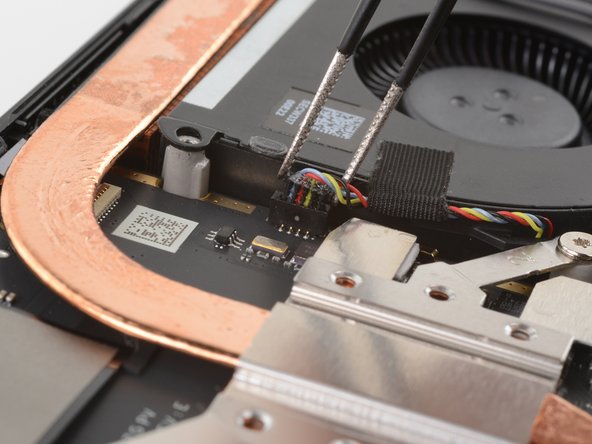
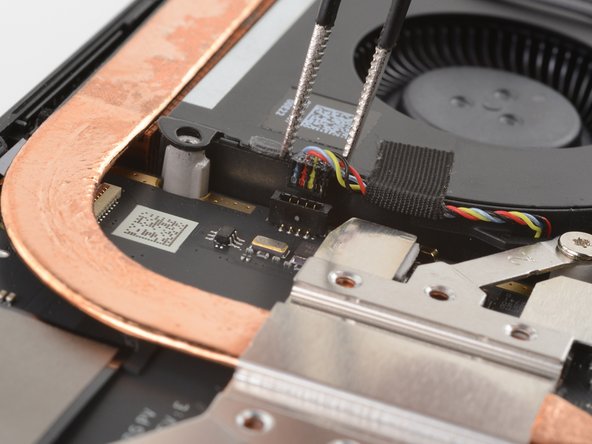
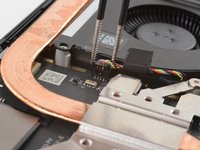
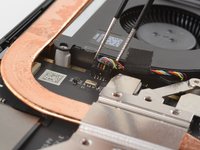
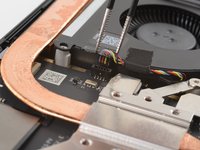
      • Utilisez une pincette arrondie pour saisir les bords du connecteur du ventilateur et faites-le bouger de gauche à droite pour le sortir de sa prise et le débrancher.

      • Ne tirez pas sur les câbles, tirez uniquement sur le corps du connecteur.

      • Lors du remontage, insérez le connecteur délicatement. Assurez-vous que les fils colorés exposés dans le connecteur sont orientés à l'opposé du ventilateur.

      • Ne forcez pas pour insérer le connecteur dans la prise, car vous risqueriez d'endommager les broches internes fragiles.

      Demander à FixBot

      Ajouter un commentaire

    2. Changement ventilateur Steam Deck OLED, Retirer les vis du ventilateur: étape 16, image 1 de 1
      • Avec votre tournevis Torx T6, retirez les deux vis de 3,8 mm de long qui fixent le ventilateur.

      • Ne vous inquiétez pas, vous avez déjà retiré les deux vis supérieures du ventilateur plus tôt lors du démontage. Elles servent également de deux des vis de la coque arrière.

      Demander à FixBot

      Ajouter un commentaire

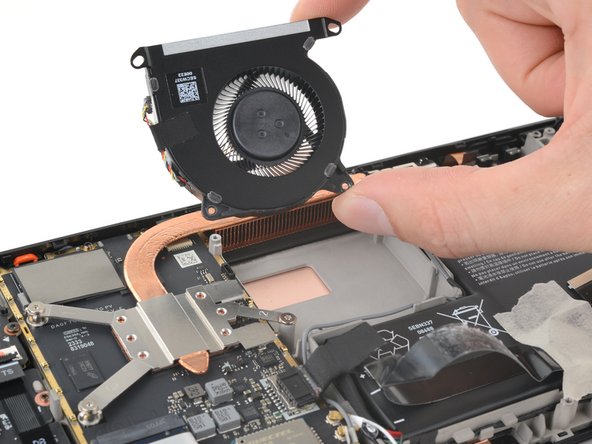
    3. Changement ventilateur Steam Deck OLED, Retirer le ventilateur: étape 17, image 1 de 3 Changement ventilateur Steam Deck OLED, Retirer le ventilateur: étape 17, image 2 de 3 Changement ventilateur Steam Deck OLED, Retirer le ventilateur: étape 17, image 3 de 3
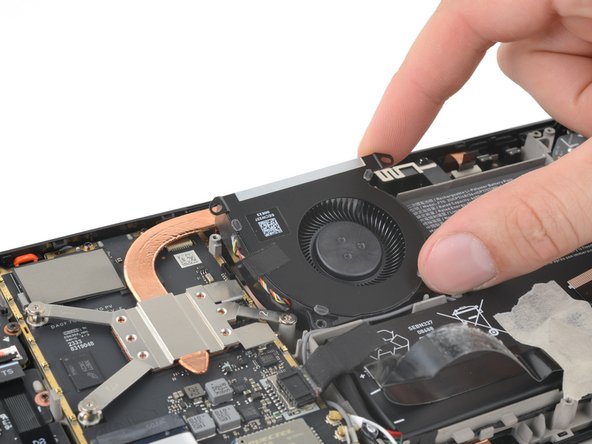
      • Soulevez le bord supérieur du ventilateur de son logement dans le châssis central.

      • Retirez le ventilateur.

      Demander à FixBot

      Ajouter un commentaire

Conclusion

Pour remonter votre appareil, suivez ces instructions en sens inverse.

Déposez vos e-déchets auprès d'un recycleur certifié R2 ou e-Stewards.

Votre réparation Steam Deck OLED ne s’est pas déroulée comme prévu ? Consultez nos conseils basiques de diagnostic ou notre Forum pour obtenir de l’aide.

Annulation : je n'ai pas terminé ce tutoriel.

2 autres ont terminé cette réparation.

Merci à ces traducteurs :

en fr

100%

Translation Bot nous aide à réparer le monde ! Vous voulez contribuer ?
Commencez à traduire ›

Clay Eickemeyer

Membre depuis le 09/19/22

105 659 Réputation

472 tutoriels rédigés

Équipe

Guide Team Membre de l'équipe Guide Team

Staff

10 membres

27 507 tutoriels rédigés

0 commentaires de tutoriel

Ajouter un commentaire

Nombre de vues :

Dernières 24 heures : 9

7 derniers jours : 82

30 derniers jours : 293

Total : 8,431