Cette traduction a été générée automatiquement et n’a pas encore fait l’objet d’une relecture humaine. Vous parlez cette langue ? Relisez-la.
Introduction
Si votre Amazon Fire Max 11 perd sa charge extrêmement rapidement, surchauffe très souvent ou s'éteint de manière aléatoire, il est peut-être temps de changer la batterie. Ce tutoriel vous guidera tout au long du processus.
ATTENTION : L'Amazon Fire Max 11 utilise une batterie lithium-ion pour son alimentation. Soyez extrêmement prudent et veillez à ne pas percer la batterie lors du remplacement. Si vous remarquez que la batterie est gonflée, NE tentez PAS de la retirer vous-même, car les batteries lithium-ion peuvent exploser après une longue période d'utilisation ou suite à un choc violent. Pour plus d'informations sur la marche à suivre avec une batterie gonflée, consultez ce tutoriel.
Avant de commencer cette réparation, assurez-vous d'éteindre votre tablette et de la débrancher du chargeur.
Ce dont vous avez besoin
-
-
-
Utilisez un pistolet à air chaud le long des bords de l'écran pour ramollir l'adhésif.
-
Insérez l'outil pour ouvrir iFixit le long de la jonction entre l'écran et le boîtier arrière, puis faites délicatement levier tout autour du périmètre de l'écran.
 Demander à FixBot
-
-
-
Une fois l'écran séparé du boîtier, soulevez-le légèrement pour révéler le connecteur de nappe d'écran branché sur la carte mère.
-
Poussez délicatement l'extrémité d'une spatule (spudger) sous la boucle métallique pour la déclipser, puis faites-la basculer au-dessus de la prise.
-
Ensuite, maintenez la boucle et la nappe ensemble et tirez délicatement le connecteur tout droit hors de sa prise.
-
Saisissez la nappe et la boucle ensemble et insérez complètement le connecteur dans sa prise.
-
Faites basculer la boucle au-dessus de la prise et utilisez une spatule (spudger) pour appuyer sur la boucle jusqu'à ce qu'elle s'enclenche.
-
Retirez l'écran.
-
-
-
-
-
Soulevez les rabats noirs qui protègent la batterie de l'écran.
-
-
-
-
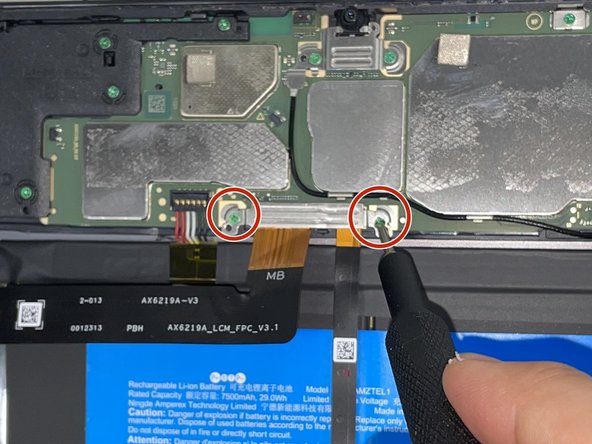
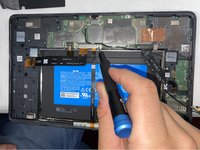
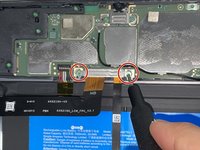
Avec un tournevis cruciforme #000, retirez les deux vis qui fixent le support reliant la carte mère au port de connexion magnétique des claviers par une longue nappe fine.
-
Retirez le support.
-
-
-
Placez une spatule (spudger) ou un outil pour ouvrir sous le bord du connecteur à emboîter et faites levier vers le haut pour le déconnecter.
-
-
-
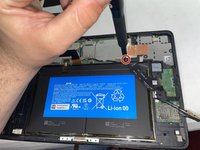
Avec un tournevis cruciforme #000, retirez la vis unique qui fixe le support noir au-dessus du coin droit de la batterie.
-
Retirez le support.
-
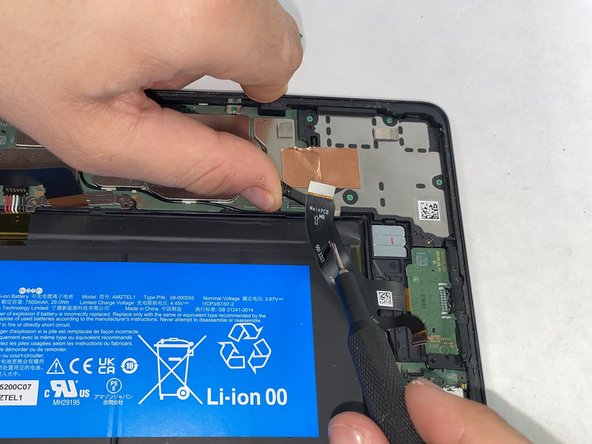
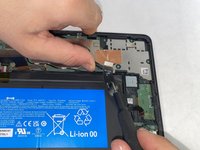
Soulevez le câble et débranchez le connecteur.
-
-
-
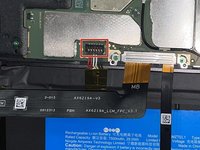
Déconnectez délicatement la nappe de la batterie de la prise sur la carte mère.
-
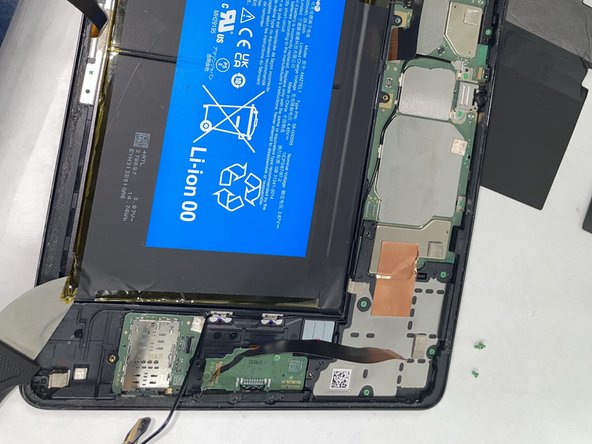
Utilisez une spatule Jimmy pour décoller la batterie de l'appareil, en partant du bas de la batterie vers le port de connexion du clavier.
-
Retirez la batterie.
-
-





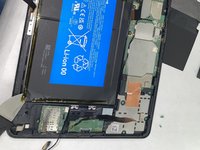
Pour remonter votre appareil, suivez ces instructions en sens inverse. Déposez vos déchets électroniques dans un point de recyclage certifié.
Annulation : je n'ai pas terminé ce tutoriel.
2 autres ont terminé cette réparation.

Équipe

UMass Dartmouth, Team 1-3, Konn Spring 2024 Membre de l'équipe UMass Dartmouth, Team 1-3, Konn Spring 2024
UMASSD-KONN-S24S1G3
4 membres
16 tutoriels rédigés
