Cette traduction a été générée automatiquement et n’a pas encore fait l’objet d’une relecture humaine. Vous parlez cette langue ? Relisez-la.
Introduction
Ce tutoriel vous explique comment remplacer le clavier amovible de votre Asus Transformer Book T100TAF.
Si certaines touches de votre clavier ne répondent pas à vos entrées, le remplacement de votre clavier résoudra le problème. Ce faisant, il est particulièrement important de traiter les nappes fragiles avec soin lors de leur retrait de leurs clips, car des informations importantes sur les appuis de touche sont transférées via ces nappes.
Avant de commencer ce tutoriel, éteignez votre appareil et débranchez le chargeur.
Ce dont vous avez besoin
-
-
-
Détachez le clavier de l'écran en haut sur le bouton argenté de la charnière et en tirant la tablette vers le haut.
 Demander à FixBot
-
-
-
Avec un tournevis cruciforme #00, retirez les six vis cruciformes de 4 mm situées sous l’appareil.
-
-
-
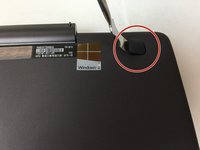
Utilisez un spudger en métal pour soulever les patins en caoutchouc recouvrant les deux vis supérieures en argent.
-
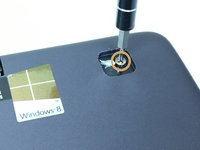
Utilisez un tournevis cruciforme #00 pour retirer les deux vis 5,5 mm sous les patins en caoutchouc.
-
-
-
Retirez la coque arrière.
-
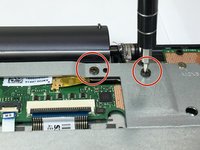
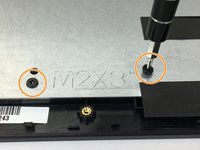
Utilisez un tournevis cruciforme #00 pour retirer toutes les vis du panneau intérieur en métal, y compris quatre vis noires de 4,0 mm le long du haut.
-
Retirez quatre vis noires de 3,0 mm le long du bas.
-
Retirez la vis argentée de 5,0 mm située dans le coin supérieur droit.
-
-
-
-
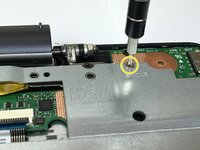
Avec un tournevis cruciforme #00, retirez la vis de 4,5 mm sur le circuit imprimé du clavier.
-
-
-
Peler le ruban jaune et l’étiquette de la carte mère avec le spudger en métal.
-
-
-
Débranchez le câble qui mène à la charnière en le tirant doucement de la carte mère.
-
-
-
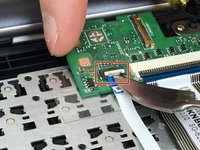
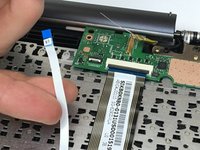
Relevez la languette du câble ruban blanc étiquetée «MB» à l'aide du spudger en métal, puis retirez le câble ruban blanc de la carte mère.
-
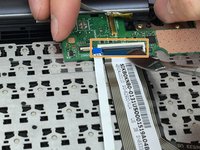
Utilisez une spatule (spudger) pour relever délicatement la languette noire sur le connecteur ZIF et retirez la nappe rayée noire de la carte mère.
-
-
-
Retirez doucement la carte mère du clavier en tirant vers le haut avec une pression uniforme exercée sur tous les côtés de la carte.
-
-







Pour remonter votre appareil, suivez ces instructions dans l’ordre inverse.
Annulation : je n'ai pas terminé ce tutoriel.
6 autres ont terminé cette réparation.
Merci à ces traducteurs :
100%

[deleted] nous aide à réparer le monde ! Vous voulez contribuer ?
Je commence à traduire ›

Équipe

USF Tampa, Team 4-3, Passmore Fall 2016 Membre de l'équipe USF Tampa, Team 4-3, Passmore Fall 2016
USFT-PASSMORE-F16S4G3
4 membres
60 tutoriels rédigés
1 commentaire de tutoriel
Très facile. Merci. Et le fait d'avoir pu démonter mon clavier et souffler la poussière à l'intérieur à fait en sorte que les touches qui ne fonctionnaient plus ont recommencé à le faire. Merci encore.
