Cette traduction a été générée automatiquement et n’a pas encore fait l’objet d’une relecture humaine. Vous parlez cette langue ? Relisez-la.
Introduction
Suivez ce tutoriel pour remplacer ou améliorer la barrette de mémoire RAM de votre Framework Laptop 12.
Si vous utilisez votre propre mémoire, l'emplacement de mémoire SO-DIMM prend en charge jusqu'à 64 Go de mémoire DDR5 à une vitesse de DDR5-6400 (Intel Core Series 3) ou 48 Go de mémoire DDR5 à une vitesse de DDR5-5200 (Intel Core 13th Gen). Si vous installez une mémoire plus rapide que la vitesse maximale supportée, l'ordinateur fonctionnera normalement, mais n'utilisera pas toute la vitesse de la mémoire.
Cliquez ci-dessous pour obtenir une liste des modules de mémoire validés :
Vous allez rencontrer certains termes spécifiques dans ce tutoriel :
- Le capot du clavier et du pavé tactile est la pièce qui contient le clavier et le pavé tactile.
Ce dont vous avez besoin
-
-
-
Avant de commencer votre réparation, débranchez votre ordinateur et éteignez-le avec le système d'exploitation. Cela permet d'être sûr que l'ordinateur n'est pas en mode veille.
-
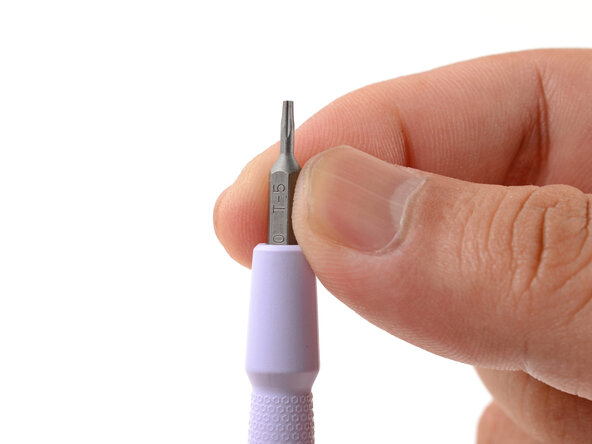
Vérifiez que votre tournevis Framework a l'embout Torx T5 (labellisé T-5) vers le haut. Si ce n'est pas le cas, retirez l'embout et retournez-le.
 Demander à FixBot
-
-
-
-
-
Posez votre ordinateur Framework à l'envers sur une surface de travail propre.
-
-
-
Utilisez votre tournevis Framework pour entièrement dévisser les huit vis Torx T5 sur la coque de votre ordinateur.
-
-
-
Retournez votre ordinateur pour qu’il soit face vers le haut sur votre surface de travail.
-
-
-
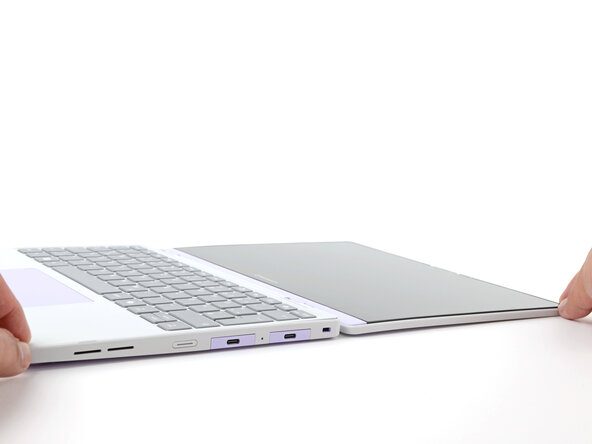
Ouvrez votre ordinateur de manière à ce que l’écran et la base soient à plat sur votre surface de travail.
-
-
-
-
Utilisez vos doigts pour attraper le bord haut de la coque dans les encoches des charnières.
-
Soulevez la coque pour la retirer de la base de l’ordinateur.
-
Retirez la coque.
-
-
-
-
-
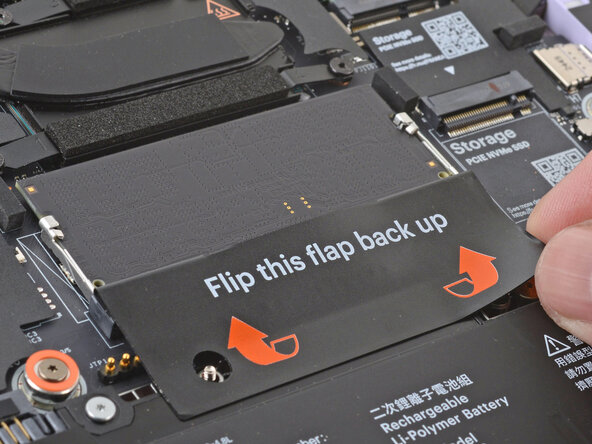
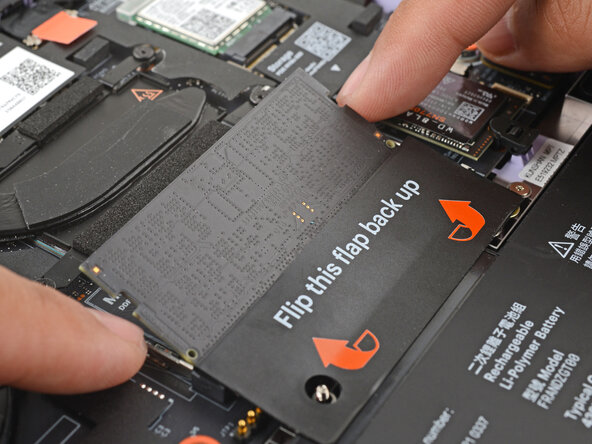
Utilisez vos doigts pour retourner le rabat de la mémoire RAM.
-
-
-
Utilisez vos doigts pour écarter les clips sur les deux côtés de la barrette de RAM pour la déclipser.
-
-
-
Utilisez vos doigts pour attraper les bords de la barrette de RAM.
-
Faites glisser la barrette de RAM hors de son emplacement et retirez-la.
-
-
-
-
-
-
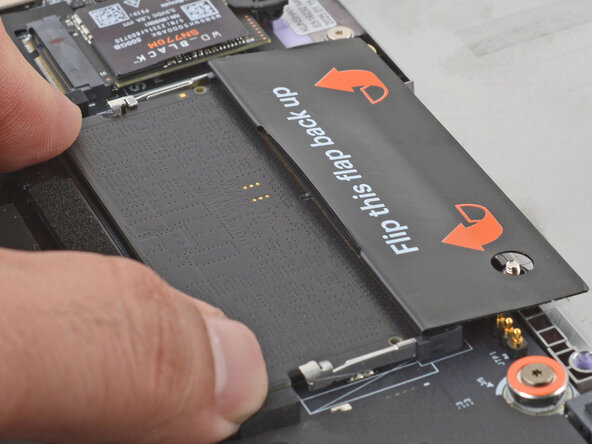
Alignez l'encoche de la barrette de RAM avec la tige de guidage de la prise.
-
Insérez les contacts dans la prise en inclinant la barrette de RAM. Les contacts dorés doivent être presque entièrement recouverts par la prise.
-
Pressez les bords de la barrette de RAM jusqu'à ce qu'ils soient clipsés en place.
-
-
-
-
-
Approchez la coque de données de la coque inférieure de l'ordinateur.
-
Alignez et insérez le bord inférieur de la coque de données dans la coque inférieure de l'ordinateur.
-
Poussez le bord supérieur de la coque de données dans l'ordinateur jusqu'à ce que les aimants la maintiennent en place.
-
-
-
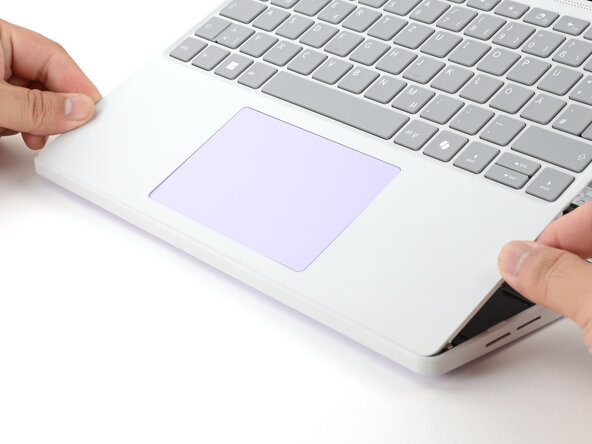
Fermez le haut de l'ordinateur.
-
Retournez votre ordinateur et posez-le à l'envers sur votre surface de travail propre.
-
-
-
Utilisez votre tournevis Framework pour visser les huit vis Torx T5 captives sous votre ordinateur.
-
-

















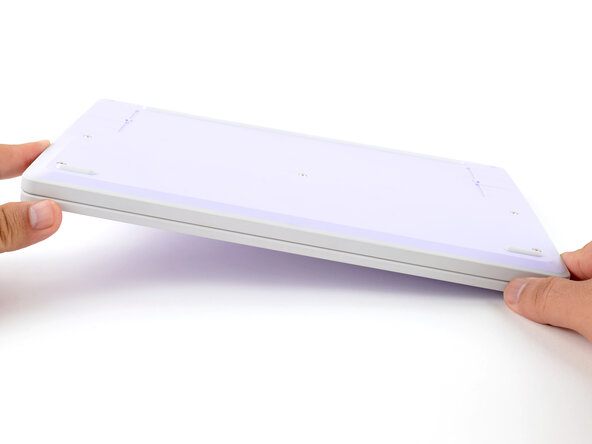


Vous avez fini de réparer votre Framework Laptop !
Après avoir installé la nouvelle mémoire RAM, l'ordinateur va prendre plus de temps à s'allumer la première fois et l'écran s'allumera plus lentement. C'est normal – le système teste les performances de la mémoire.
Apportez vos déchets électroniques dans un centre de recyclage spécialisé.
SI vous avez besoin d'aide, contactez l'assistance Framework.
Annulation : je n'ai pas terminé ce tutoriel.
2 autres ont terminé cette réparation.
Merci à ces traducteurs :
100%


Ces traducteurs nous aident réparer le monde ! Vous voulez contribuer ?
Je commence à traduire ›


