Aller au contenu principal
Pour réparer ensemble - Je crée un compte
Changement batterie Google Pixel 7a

Ce dont vous avez besoin

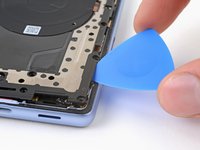
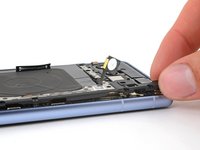
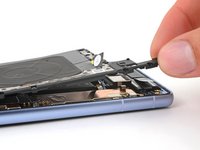
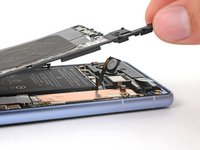
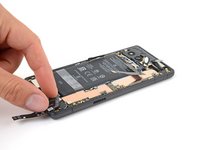
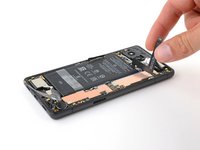
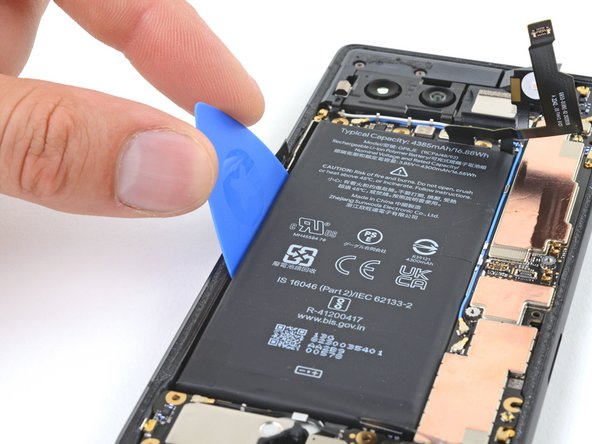
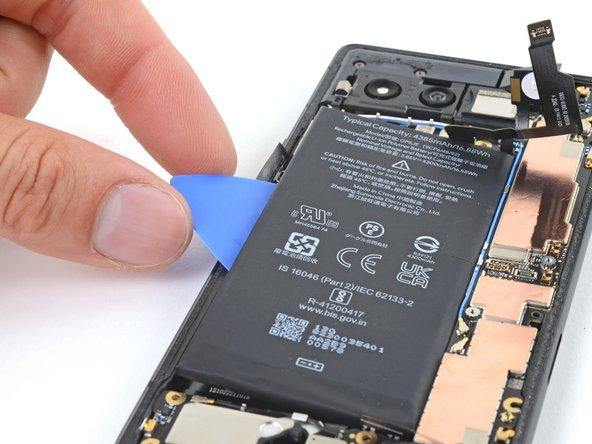
    1. Changement batterie Google Pixel 7a, Préparer votre téléphone pour le démontage: étape 1, image 1 de 2 Changement batterie Google Pixel 7a, Préparer votre téléphone pour le démontage: étape 1, image 2 de 2
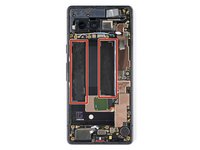
      • Laissez votre batterie se vider en dessous de 25 % avant de commencer cette réparation. Une batterie lithium-ion chargée est un danger potentiel en terme de sécurité.

      • Débranchez tous les câbles de votre téléphone et éteignez-le complètement.

      Demander à FixBot

      Ajouter un commentaire

    1. Changement batterie Google Pixel 7a, Ramollir l'adhésif: étape 2, image 1 de 1
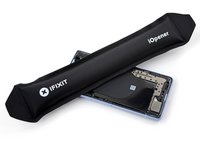
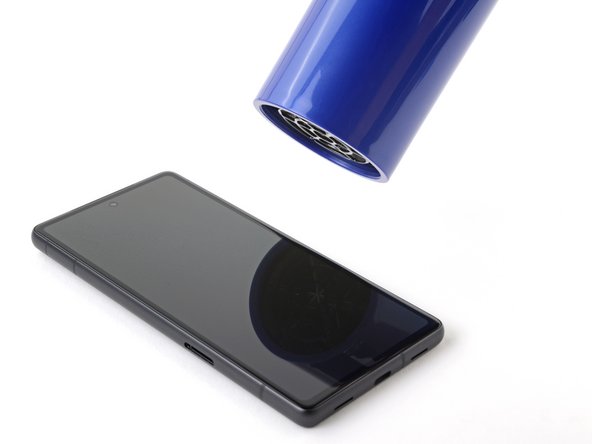
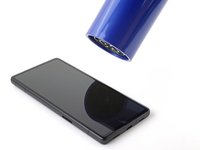
      • Appliquez un iOpener chauffé sur le bord inférieur de la coque arrière pendant trois minutes.

      • En alternative, vous pouvez utiliser un sèche-cheveux, un pistolet thermique ou une plaque chauffante pour réchauffer la coque arrière.

      • Chauffez le téléphone juste assez pour qu'il soit chaud au toucher. Une chaleur extrême peut endommager l'écran, la coque arrière ou la batterie.

      Demander à FixBot

      Ajouter un commentaire

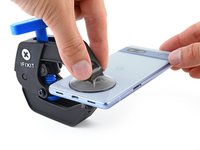
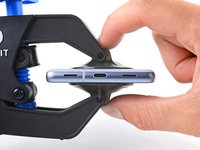
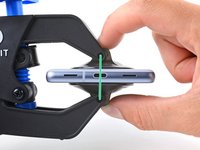
    2. Changement batterie Google Pixel 7a, Fixer un Anti-Clamp: étape 3, image 1 de 3 Changement batterie Google Pixel 7a, Fixer un Anti-Clamp: étape 3, image 2 de 3 Changement batterie Google Pixel 7a, Fixer un Anti-Clamp: étape 3, image 3 de 3
      • Les trois étapes suivantes présentent l'utilisation de l'Anti-Clamp, un outil que nous avons conçu pour faciliter la procédure d'ouverture. Si vous n'utilisez pas l'Anti-Clamp, passez trois étapes plus bas pour une méthode alternative.

      • Pour des instructions complètes sur l'utilisation de l'Anti-Clamp, consultez ce tutoriel.

      • Tirez la poignée bleue vers l'arrière pour désengager les bras de l'Anti-Clamp.

      • Faites glisser les bras autour du bord inférieur du téléphone, avec une ventouse sur la coque arrière et une sur l'écran.

      • Pressez les ventouses ensemble pour les fixer à l'appareil.

      Demander à FixBot

      Ajouter un commentaire

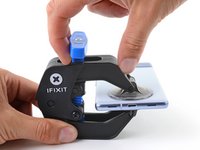
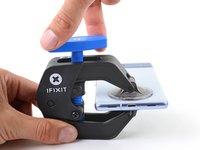
    3. Changement batterie Google Pixel 7a, Utiliser l'Anti-Clamp pour créer un interstice: étape 4, image 1 de 3 Changement batterie Google Pixel 7a, Utiliser l'Anti-Clamp pour créer un interstice: étape 4, image 2 de 3 Changement batterie Google Pixel 7a, Utiliser l'Anti-Clamp pour créer un interstice: étape 4, image 3 de 3
      • Poussez la poignée bleue vers l'avant pour verrouiller les bras.

      • Tournez la poignée dans le sens des aiguilles d'une montre d'un tour complet (360 degrés) ou jusqu'à ce que les ventouses commencent à s'étirer.

      • Au fur et à mesure que les ventouses s'étirent, assurez-vous qu'elles restent alignées entre elles. Si elles glissent constamment, retirez l'Anti-Clamp et appliquez le ruban adhésif pour que les ventouses adhèrent.

      Demander à FixBot

      Ajouter un commentaire

    4. Changement batterie Google Pixel 7a, Insérer un médiator en utilisant l'Anti-Clamp: étape 5, image 1 de 1
      • Bien que la chaleur d'un iOpener soit suffisante pour séparer la coque arrière, elle peut refroidir pendant que vous préparez l'Anti-Clamp. Réchauffez la coque arrière si vous avez besoin de plus de temps pour préparer votre outil.

      • Placez un objet sous votre téléphone de façon à ce que ce dernier repose à l'horizontale entre les bras de l'Anti-Clamp.

      • Attendez une minute, ou jusqu'à ce que l'adhésif se sépare, qu'un espace s'ouvre le long du bord inférieur du téléphone.

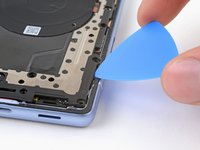
      • Insérez un médiator dans l'espace entre le coque arrière et le châssis.

      • Si l'adhésif ne se sépare pas, tournez la poignée d'un quart de tour dans le sens des aiguilles d'une montre et attendez encore une minute. Appliquez davantage de chaleur à l'aide d'un sèche-cheveux ou d'un pistolet à air chaud si la coque arrière se refroidit.

      • Retirez les ventouses de votre Pixel en utilisant leurs languettes et mettez l'Anti-Clamp de côté.

      Demander à FixBot

      Ajouter un commentaire

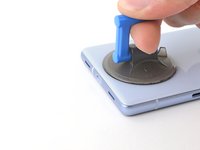
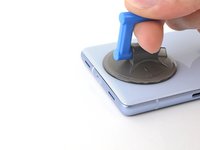
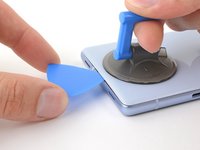
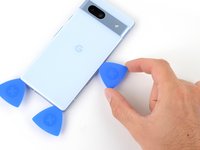
    5. Changement batterie Google Pixel 7a, Insérer un médiator à l'aide d'une ventouse: étape 6, image 1 de 3 Changement batterie Google Pixel 7a, Insérer un médiator à l'aide d'une ventouse: étape 6, image 2 de 3 Changement batterie Google Pixel 7a, Insérer un médiator à l'aide d'une ventouse: étape 6, image 3 de 3
      • Si vous avez déjà inséré un médiator à l'aide de l'Anti-Clamp, sautez cette étape.

      • Appliquez une ventouse au centre du bord inférieur de la coque arrière.

      • Tirer la ventouse vers le haut avec une grande et constante intensité, jusqu'à ce qu'un espace se forme entre la coque arrière et le châssis.

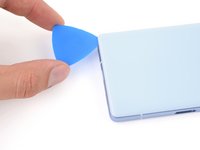
      • Insérez la pointe d'un médiator dans l'interstice.

      • Retirez la ventouse.

      Demander à FixBot

      Ajouter un commentaire

    6. Changement batterie Google Pixel 7a, Informations sur les adhésifs: étape 7, image 1 de 2 Changement batterie Google Pixel 7a, Informations sur les adhésifs: étape 7, image 2 de 2
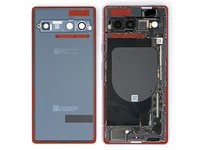
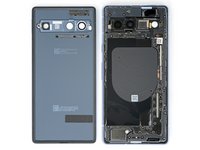
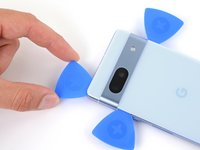
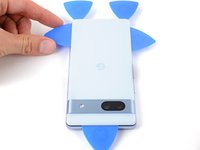
      • La coque arrière est fixée avec de l'adhésif sur le pourtour du châssis et près des caméras. Utilisez cette image comme référence pendant que vous découpez l'adhésif.

      Demander à FixBot

      Ajouter un commentaire

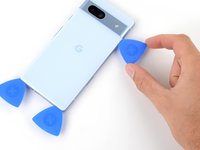
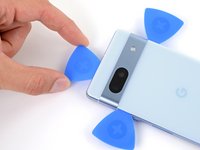
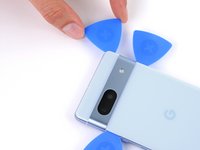
    7. Changement batterie Google Pixel 7a, Incliner le médiator: étape 8, image 1 de 3 Changement batterie Google Pixel 7a, Incliner le médiator: étape 8, image 2 de 3 Changement batterie Google Pixel 7a, Incliner le médiator: étape 8, image 3 de 3
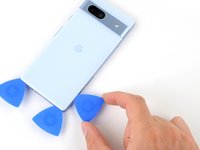
      • Inclinez le médiator vers le haut, de manière à ce que l'extrémité soit orientée dans la direction opposée au châssis.

      • À partir de là, maintenez tous les médiators inclinés vers le haut pendant que vous faites levier, jusqu'à ce que la coque arrière soit complètement retirée.

      • Faites glisser votre médiator jusqu'au coin inférieur gauche de la coque arrière.

      • Laissez-le en place pour éviter que l'adhésif ne se recolle.

      Demander à FixBot

      Ajouter un commentaire

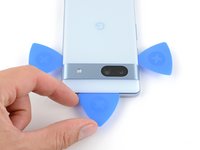
    8. Changement batterie Google Pixel 7a, Séparer l'adhésif du bord inférieur: étape 9, image 1 de 2 Changement batterie Google Pixel 7a, Séparer l'adhésif du bord inférieur: étape 9, image 2 de 2
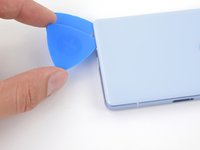
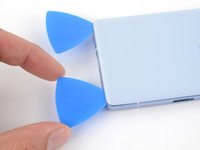
      • Insérez un deuxième médiator dans le coin inférieur gauche.

      • Faites glisser l'autre médiator vers le coin inférieur droit de la coque arrière, afin de séparer l'adhésif du bord inférieur.

      • Laissez-le en place pour éviter que l'adhésif ne se recolle.

      Demander à FixBot

      Ajouter un commentaire

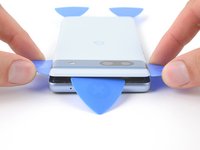
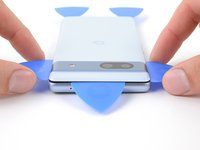
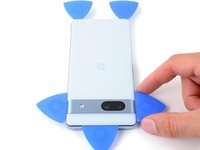
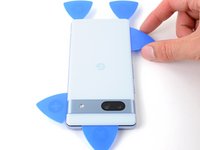
    9. Changement batterie Google Pixel 7a, Ramollir l'adhésif du bord droit: étape 10, image 1 de 1
      • Appliquez un iOpener chaud sur le bord droit de la coque arrière pendant deux minutes.

      • Vous pouvez également utiliser un sèche-cheveux, un pistolet thermique ou une plaque chauffante pour chauffer la coque arrière. N'oubliez pas de ne pas surchauffer le téléphone.

      Demander à FixBot

      Ajouter un commentaire

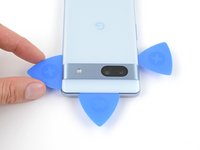
    10. Changement batterie Google Pixel 7a, Séparer l'adhésif du bord droit: étape 11, image 1 de 3 Changement batterie Google Pixel 7a, Séparer l'adhésif du bord droit: étape 11, image 2 de 3 Changement batterie Google Pixel 7a, Séparer l'adhésif du bord droit: étape 11, image 3 de 3
      • N'insérez pas votre médiator plus profondément que 5 mm le long du bord droit, pour éviter d'endommager la bobine de charge sans fil.

      • Pour une référence visuelle, vous pouvez mesurer 5 mm à partir de la pointe et marquer votre médiator à l'aide d'un marqueur permanent.

      • Insérez un troisième médiator dans le coin inférieur droit de la coque arrière.

      • Faites glisser votre médiator vers le bord droit de la coque arrière pour en séparer l'adhésif. Arrêtez-vous lorsque vous atteignez la barre de la caméra.

      • Laissez ce médiator en place pour éviter que l'adhésif ne se recolle.

      Demander à FixBot

      Ajouter un commentaire

    11. Changement batterie Google Pixel 7a, Ramollir l'adhésif du bord gauche: étape 12, image 1 de 2 Changement batterie Google Pixel 7a, Ramollir l'adhésif du bord gauche: étape 12, image 2 de 2
      • Appliquez un iOpener chaud sur le bord gauche de la coque arrière pendant deux minutes.

      • Vous pouvez également utiliser un sèche-cheveux, un pistolet thermique ou une plaque chauffante pour chauffer la coque arrière. N'oubliez pas de ne pas surchauffer le téléphone.

      Demander à FixBot

      Ajouter un commentaire

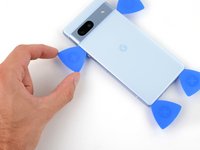
    12. Changement batterie Google Pixel 7a, Séparer l'adhésif du bord gauche: étape 13, image 1 de 3 Changement batterie Google Pixel 7a, Séparer l'adhésif du bord gauche: étape 13, image 2 de 3 Changement batterie Google Pixel 7a, Séparer l'adhésif du bord gauche: étape 13, image 3 de 3
      • N'insérez pas votre médiator plus profondément que 2 mm le long du bord gauche, pour éviter d'endommager la bobine de charge sans fil et les nappes des boutons.

      • Pour une référence visuelle, vous pouvez mesurer 2 mm à partir de la pointe et marquer votre médiator à l'aide d'un marqueur permanent.

      • Insérer un quatrième médiator dans le coin inférieur gauche de la coque arrière.

      • Faites glisser votre médiator vers le bord gauche de la coque arrière pour séparer l'adhésif. Arrêtez-vous lorsque vous atteignez la barre de la caméra.

      • Faites attention à ne pas couper les deux nappes des boutons qui longent le bord gauche. Si vous sentez une résistance, arrêtez-vous, ressortez légèrement le médiator et coupez lentement.

      • Laissez ce médiator en place pour éviter que l'adhésif ne se recolle.

      Demander à FixBot

      Ajouter un commentaire

    13. Changement batterie Google Pixel 7a, Ramollir l'adhésif du bord supérieur: étape 14, image 1 de 1
      • Appliquez un iOpener chaud sur le bord supérieur de la coque arrière pendant deux minutes.

      • Vous pouvez également utiliser un sèche-cheveux, un décapeur thermique ou une plaque chauffante pour chauffer la coque arrière. N'oubliez pas de ne pas surchauffer le téléphone.

      Demander à FixBot

      Ajouter un commentaire

    14. Changement batterie Google Pixel 7a, Séparer l'adhésif du support d'antenne: étape 15, image 1 de 3 Changement batterie Google Pixel 7a, Séparer l'adhésif du support d'antenne: étape 15, image 2 de 3 Changement batterie Google Pixel 7a, Séparer l'adhésif du support d'antenne: étape 15, image 3 de 3
      • Il y a une épaisse bande d'adhésif le long du support d'antenne.

      • Insérez un cinquième médiator dans le coin supérieur gauche de la coque arrière, à une profondeur comprise entre 8 mm et 10 mm, ou à peu près à mi-chemin entre la pointe et le logo iFixit.

      • Si vous ne pouvez pas insérer le médiator, commencez par le petit espace près de la barre de la caméra, crée par le médiator précédent.

      • Faites glisser votre médiator jusqu'à la moitié du bord supérieur, pour séparer l'adhésif du support d'antenne. Arrêtez-vous à la moitié du bord supérieur.

      Demander à FixBot

      Ajouter un commentaire

    15. Changement batterie Google Pixel 7a, Séparer le reste de l'adhésif du bord supérieur: étape 16, image 1 de 3 Changement batterie Google Pixel 7a, Séparer le reste de l'adhésif du bord supérieur: étape 16, image 2 de 3 Changement batterie Google Pixel 7a, Séparer le reste de l'adhésif du bord supérieur: étape 16, image 3 de 3
      • Sortez votre médiator jusqu'à une profondeur de 3 mm.

      • Faites glisser votre médiator jusqu'au coin supérieur droit pour découper le reste de l'adhésif du bord supérieur.

      • N'insérez pas votre médiator à plus de 3 mm de profondeur pour éviter d'endommager la bande de graphite qui entoure l'antenne.

      Demander à FixBot

      Ajouter un commentaire

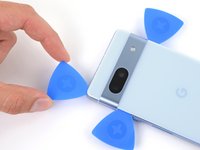
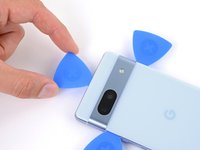
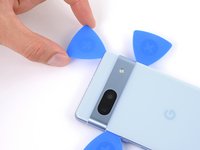
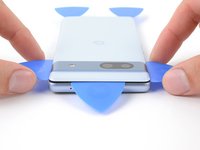
    16. Changement batterie Google Pixel 7a, Tourner les médiators du bord supérieur: étape 17, image 1 de 3 Changement batterie Google Pixel 7a, Tourner les médiators du bord supérieur: étape 17, image 2 de 3 Changement batterie Google Pixel 7a, Tourner les médiators du bord supérieur: étape 17, image 3 de 3
      • N'oubliez pas d'incliner vos médiators vers le haut et de les éloigner du châssis au cours de cette étape.

      • Tournez le médiator du bord supérieur, de manière à ce que son bord plat se trouve sous la coque arrière.

      • Tournez les médiators de chaque côté de la barre de la caméra, de manière à ce que leurs bords plats se trouvent sous la barre de la caméra.

      Demander à FixBot

      Ajouter un commentaire

    17. Changement batterie Google Pixel 7a, Soulever la barre de la caméra: étape 18, image 1 de 3 Changement batterie Google Pixel 7a, Soulever la barre de la caméra: étape 18, image 2 de 3 Changement batterie Google Pixel 7a, Soulever la barre de la caméra: étape 18, image 3 de 3
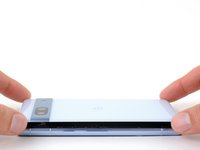
      • Une longue bande adhésive fixe la coque arrière sous la barre de la caméra.

      • Utilisez les médiators situés sous la barre de la caméra pour détacher le bord supérieur de la coque arrière du châssis.

      • Poussez d'avant en arrière jusqu'à ce que la barre de la caméra se détache.

      • Veillez à ne pas plier la coque arrière. Ne faites levier que pour décoller l'adhésif près de la barre de la caméra. Si l'adhésif résiste, faites pivoter la coque arrière d'un côté à l'autre pour la décoller davantage.

      Demander à FixBot

      Ajouter un commentaire

    18. Changement batterie Google Pixel 7a, Terminer la séparation de l'adhésif: étape 19, image 1 de 3 Changement batterie Google Pixel 7a, Terminer la séparation de l'adhésif: étape 19, image 2 de 3 Changement batterie Google Pixel 7a, Terminer la séparation de l'adhésif: étape 19, image 3 de 3
      • Faites glisser les médiators de la barre de la caméra le long des bords de la coque arrière, pour séparer tout adhésif qui aurait pu se recoller.

      Demander à FixBot

      Ajouter un commentaire

    19. Changement batterie Google Pixel 7a, Retirer la coque arrière: étape 20, image 1 de 2 Changement batterie Google Pixel 7a, Retirer la coque arrière: étape 20, image 2 de 2
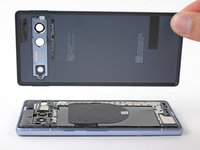
      • Retirez la coque arrière.

      • Lors du remontage :

      • C'est le moment de tester votre téléphone avant de le sceller. Mettez-le sous tension et vérifiez qu'il fonctionne. Mettez-le hors tension avant de poursuivre le remontage.

      • Suivez ce tutoriel pour appliquer un nouvel adhésif et monter votre coque arrière.

      Demander à FixBot

      Ajouter un commentaire

    1. Changement batterie Google Pixel 7a, Ramollir l'adhésif de l'unité flash: étape 21, image 1 de 2 Changement batterie Google Pixel 7a, Ramollir l'adhésif de l'unité flash: étape 21, image 2 de 2
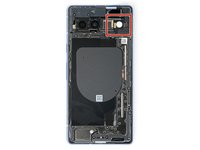
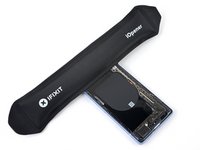
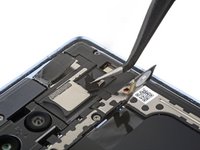
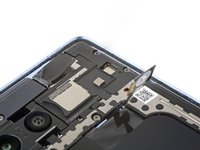
      • Appliquez un iOpener chauffé sur l'unité flash pendant une minute pour ramollir l'adhésif qui la fixe au cache de la carte mère.

      • Vous pouvez également utiliser un sèche-cheveux ou un pistolet thermique pour chauffer le flash.

      • Ne chauffez le flash que jusqu'à ce qu'il soit chaud au toucher. La batterie et les composants environnants peuvent être endommagés par la chaleur.

      Demander à FixBot

      Ajouter un commentaire

    2. Changement batterie Google Pixel 7a, Séparer l'adhésif de l'unité flash: étape 22, image 1 de 2 Changement batterie Google Pixel 7a, Séparer l'adhésif de l'unité flash: étape 22, image 2 de 2
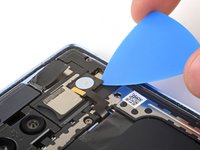
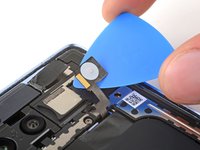
      • Veillez à ni glisser et ni déchirer la nappe du flash, car elle est très fragile.

      • Faites glisser votre médiator sous le bord droit du flash pour séparer l'adhésif qui le fixe au cache.

      Demander à FixBot

      Ajouter un commentaire

    3. Changement batterie Google Pixel 7a, Nettoyer le cache de la carte mère: étape 23, image 1 de 3 Changement batterie Google Pixel 7a, Nettoyer le cache de la carte mère: étape 23, image 2 de 3 Changement batterie Google Pixel 7a, Nettoyer le cache de la carte mère: étape 23, image 3 de 3
      Outil utilisé dans cette étape :
      Tweezers
      $4.99
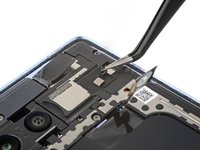
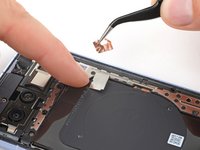
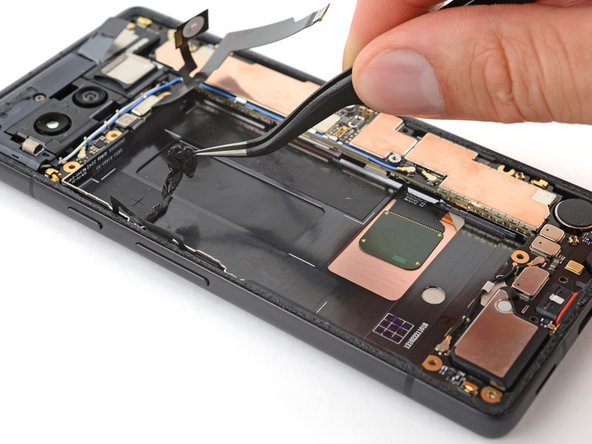
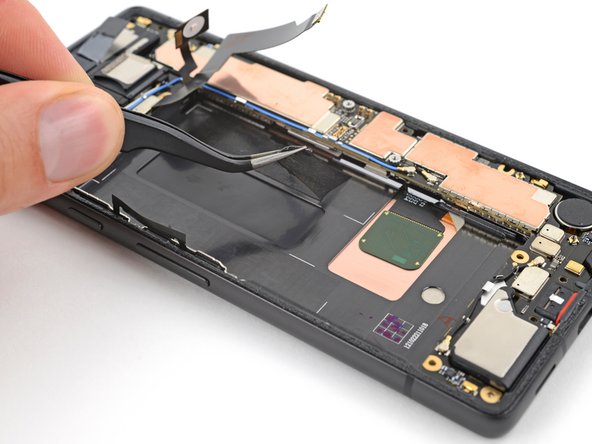
      • Si la bande de cuivre s'est détachée du flash, utilisez des pincettes de précision ou vos doigts pour retirer le résidu de mousse noire du cache de la carte mère.

      Demander à FixBot

      Ajouter un commentaire

    4. Changement batterie Google Pixel 7a, Retirer l'ancienne bande de cuivre: étape 24, image 1 de 3 Changement batterie Google Pixel 7a, Retirer l'ancienne bande de cuivre: étape 24, image 2 de 3 Changement batterie Google Pixel 7a, Retirer l'ancienne bande de cuivre: étape 24, image 3 de 3
      • Veillez à ne pas endommager la batterie avec votre outil au cours de cette étape.

      • Appliquez un iOpener chauffé sur la face inférieure du flash pendant une minute.

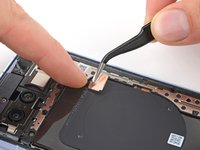
      • Tenez fermement le haut de la nappe du flash et utilisez une pincette pour décoller et retirer la bande de cuivre de l'unité de flash.

      • Si la bande de cuivre est restée sur le cache de la carte mère et que vous en avez une en remplacement, retirez l'ancienne bande maintenant.

      Demander à FixBot

      Ajouter un commentaire

    5. Changement batterie Google Pixel 7a, Dévisser le cache de la carte mère: étape 25, image 1 de 2 Changement batterie Google Pixel 7a, Dévisser le cache de la carte mère: étape 25, image 2 de 2
      Outil utilisé dans cette étape :
      iFixit Precision 4 mm Screwdriver Bit
      $2.99
      • Même si le Pixel 7a a des vis Torx Plus, les tournevis Torx standard peuvent tout de même fonctionner. Si votre kit de réparation inclut des embouts Torx standard, veuillez utiliser l'embout Torx T2 pour les vis Torx Plus 1IP et l'embout T3 Torx pour retirer les vis Torx Plus 3IP. Veillez à bien appuyer constamment sur le tournevis, afin d'éviter de casser la vis.

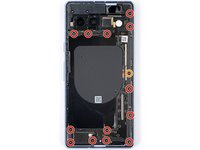
      • Utilisez un tournevis Torx Plus 3IP pour retirer les treize vis de 4,3 mm qui fixent le cache de la carte mère.

      • Utilisez un tournevis Torx Plus 1IP pour retirer la vis de 1,5 mm qui fixe le bord droit du cache.

      Demander à FixBot

      Ajouter un commentaire

    6. Changement batterie Google Pixel 7a, Déclipser le cache de la carte mère: étape 26, image 1 de 2 Changement batterie Google Pixel 7a, Déclipser le cache de la carte mère: étape 26, image 2 de 2
      • Insérez un médiator entre le coin inférieur droit du cache de la carte mère et le châssis.

      • Faites levier pour détacher le clip qui fixe le cache.

      Demander à FixBot

      Ajouter un commentaire

    7. Changement batterie Google Pixel 7a, Détacher l’unité flash: étape 27, image 1 de 3 Changement batterie Google Pixel 7a, Détacher l’unité flash: étape 27, image 2 de 3 Changement batterie Google Pixel 7a, Détacher l’unité flash: étape 27, image 3 de 3
      • Soulevez lentement le bord supérieur du cache de la carte mère et faites passer l'unité flash à travers l'encoche.

      • Lors du remontage, insérez le flash dans son encoche tout en abaissant la carte mère pour la remettre en place.

      Demander à FixBot

      Ajouter un commentaire

    8. Changement batterie Google Pixel 7a, Ôter le module de charge sans fil: étape 28, image 1 de 2 Changement batterie Google Pixel 7a, Ôter le module de charge sans fil: étape 28, image 2 de 2
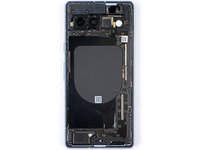
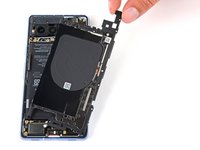
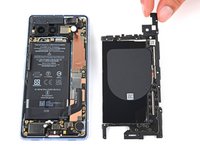
      • Retirez le module de charge sans fil.

      Demander à FixBot

      Ajouter un commentaire

    1. Changement batterie Google Pixel 7a, Retirer le cache du connecteur: étape 29, image 1 de 3 Changement batterie Google Pixel 7a, Retirer le cache du connecteur: étape 29, image 2 de 3 Changement batterie Google Pixel 7a, Retirer le cache du connecteur: étape 29, image 3 de 3
      Outil utilisé dans cette étape :
      Tweezers
      $4.99
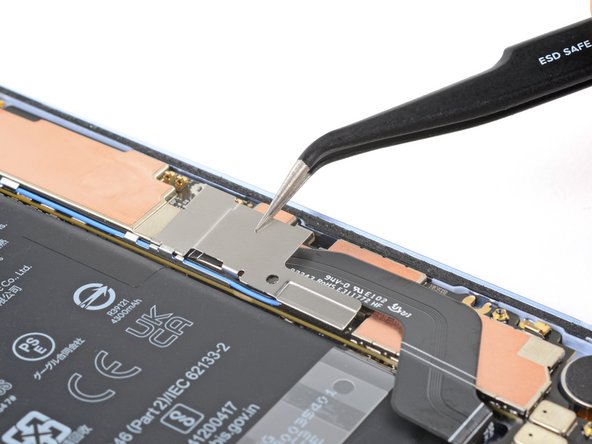
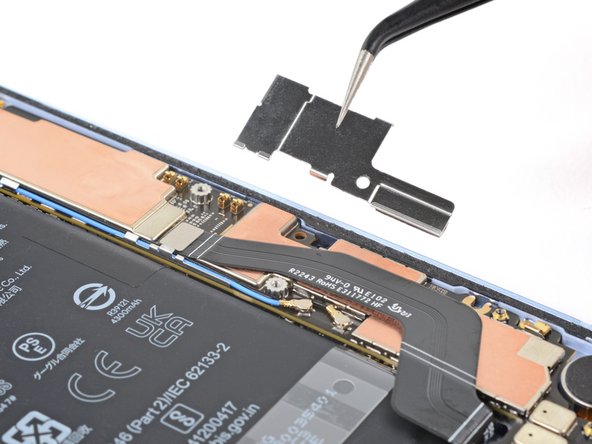
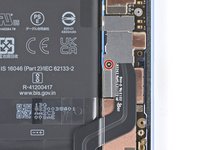
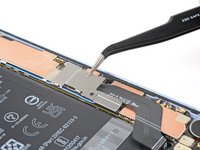
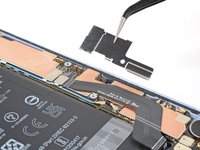
      • Utilisez votre tournevis Torx T2 pour retirer la vis 1IP Torx Plus de 1,5 mm, qui fixe le cache du connecteur.

      • Utilisez une pincette ou vos doigts pour retirer le cache.

      • Lors du remontage, placez le coin supérieur gauche du cache sous le crochet de la carte mère avant d'installer sa vis.

      Demander à FixBot

      Ajouter un commentaire

    2. Changement batterie Google Pixel 7a: étape 30, image 1 de 1
      • Le modèle Verizon (G0DZQ) du Google Pixel 7a dispose d'une nappe et d'un connecteur supplémentaires pour l'antenne 5G mmWave. Sauf mention contraire, le reste de la procédure du tutoriel est identique pour tous les modèles.

      Demander à FixBot

      Ajouter un commentaire

    3. Changement batterie Google Pixel 7a, Déconnecter la batterie Pixel 7a: étape 31, image 1 de 2 Changement batterie Google Pixel 7a, Déconnecter la batterie Pixel 7a: étape 31, image 2 de 2
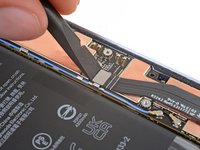
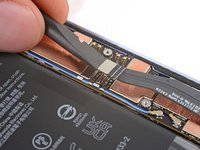
      • Insérez l'extrémité plate d'une spatule (spudger) sous le bord supérieur du connecteur à emboîter de la batterie.

      • Faites levier vers le haut pour déconnecter le connecteur à emboîter de la batterie.

      • Pour rebrancher un connecteur à emboîter, alignez-le sur sa prise et appuyez délicatement d'un côté jusqu'à ce qu'il s'enclenche, puis appuyez de l'autre côté. Il se peut que vous deviez vous y prendre à plusieurs reprises pour aligner le connecteur.

      Demander à FixBot

      Ajouter un commentaire

    1. Changement batterie Google Pixel 7a, Déconnecter l'antenne 5G mmWave: étape 32, image 1 de 2 Changement batterie Google Pixel 7a, Déconnecter l'antenne 5G mmWave: étape 32, image 2 de 2
      • Modèles Verizon : Utilisez la pointe de votre spatule pour faire levier et déconnecter le connecteur à emboîter 5G mmWave.

      Demander à FixBot

      Ajouter un commentaire

    1. Changement batterie Google Pixel 7a, Déplacer les nappes: étape 33, image 1 de 3 Changement batterie Google Pixel 7a, Déplacer les nappes: étape 33, image 2 de 3 Changement batterie Google Pixel 7a, Déplacer les nappes: étape 33, image 3 de 3
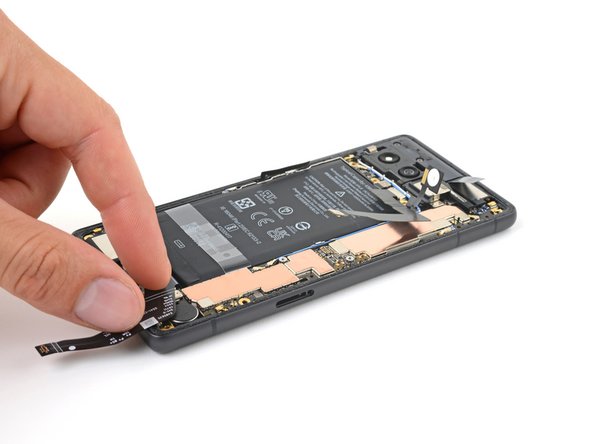
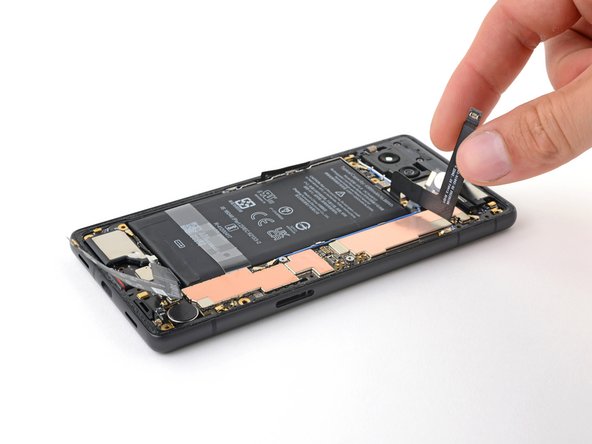
      • Déplacez la nappe de la batterie vers le bas du téléphone, en dehors du passage de la batterie.

      • Modèles Verizon : Déplacez la nappe 5G mmWave vers le haut du téléphone.

      Demander à FixBot

      Ajouter un commentaire

    2. Changement batterie Google Pixel 7a, Décoller le sticker de la batterie: étape 34, image 1 de 3 Changement batterie Google Pixel 7a, Décoller le sticker de la batterie: étape 34, image 2 de 3 Changement batterie Google Pixel 7a, Décoller le sticker de la batterie: étape 34, image 3 de 3
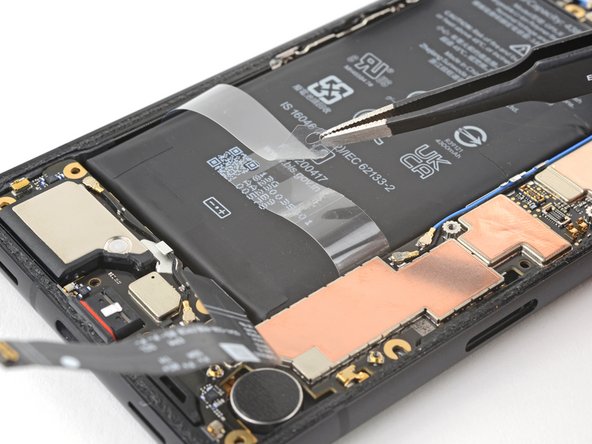
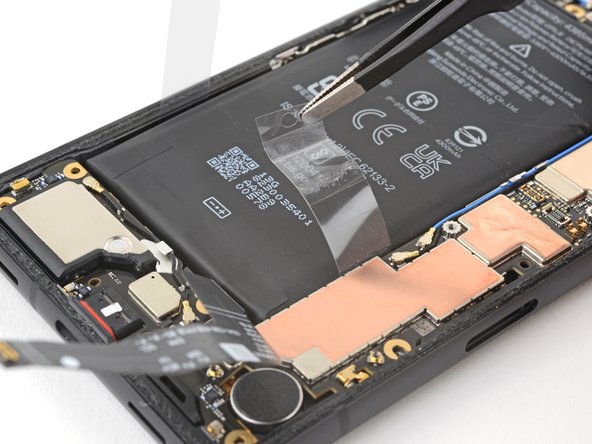
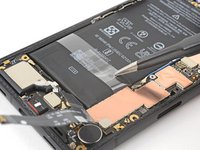
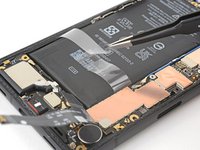
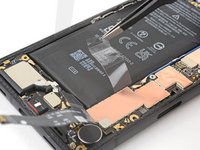
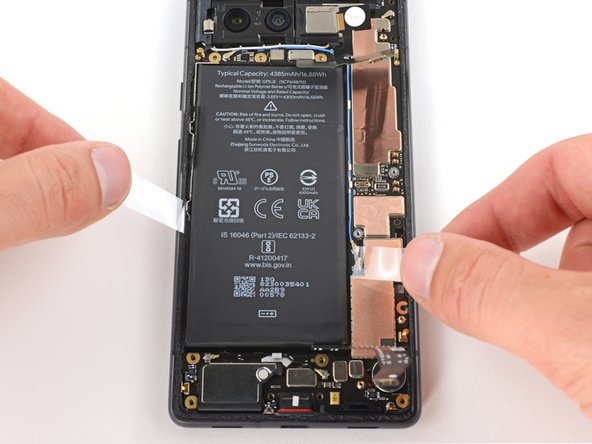
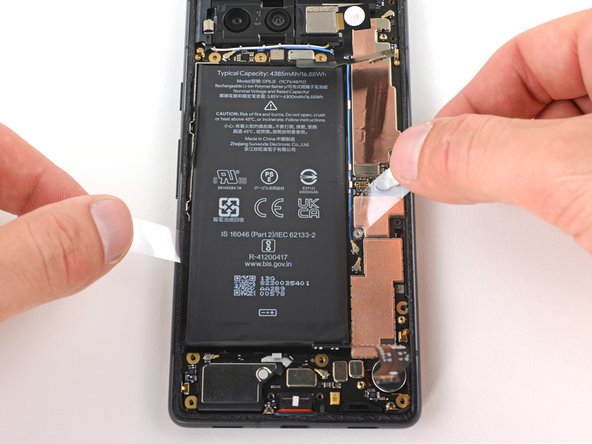
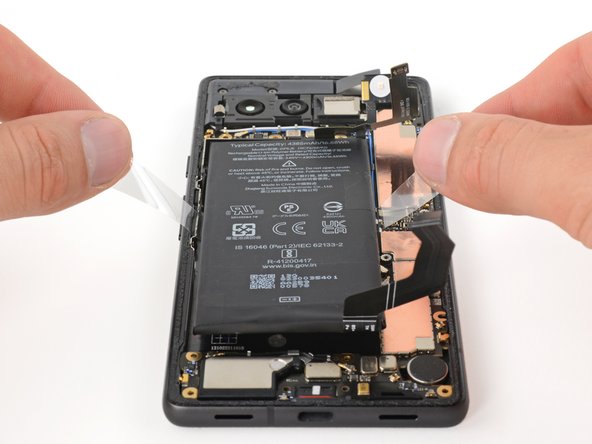
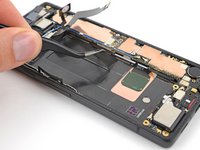
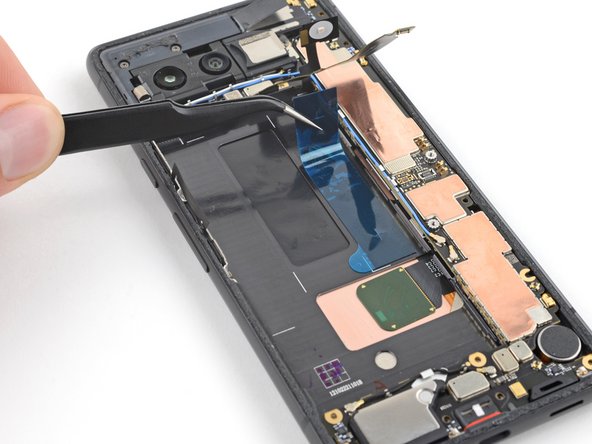
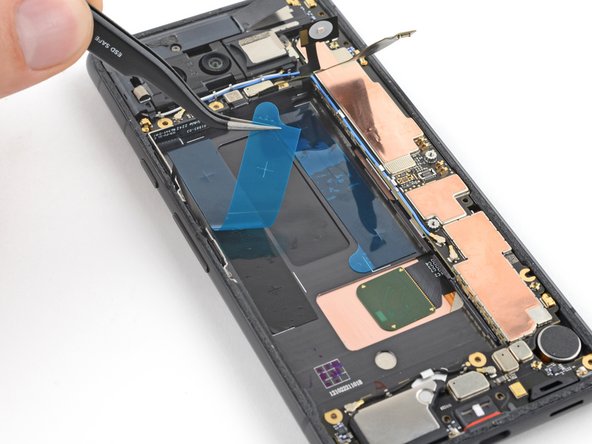
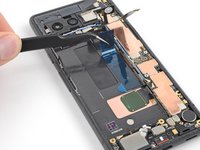
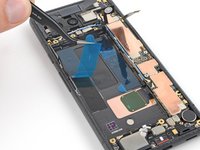
      • Décollez les deux côtés du sticker de la batterie.

      • Si vous utilisez un outil, veillez à ne pas percer la batterie.

      Demander à FixBot

      Ajouter un commentaire

    3. Changement batterie Google Pixel 7a, Ramollir l'adhésif de la batterie Pixel 7a: étape 35, image 1 de 2 Changement batterie Google Pixel 7a, Ramollir l'adhésif de la batterie Pixel 7a: étape 35, image 2 de 2
      • Deux bandes adhésives fixent la moitié supérieure de la batterie. Le sticker de la batterie se trouve juste en dessous de ces bandes.

      • Retournez le téléphone et utilisez un sèche-cheveux, un pistolet thermique ou une plaque chauffante pour chauffer l'écran uniformément jusqu'à ce que l'ensemble du châssis soit chaud au toucher.

      • Veillez à ne pas surchauffer l'écran, car il est susceptible d'être endommagé par la chaleur. Ne concentrez pas la chaleur à un seul endroit.

      Demander à FixBot

      Ajouter un commentaire

    4. Changement batterie Google Pixel 7a, Faire glisser le sticker de la batterie: étape 36, image 1 de 3 Changement batterie Google Pixel 7a, Faire glisser le sticker de la batterie: étape 36, image 2 de 3 Changement batterie Google Pixel 7a, Faire glisser le sticker de la batterie: étape 36, image 3 de 3
      • Saisissez fermement les deux côtés du sticker de la batterie. Tenez-les en position basse, mais suffisamment haut pour qu'ils ne restent pas accrochés aux composants de la carte mère ou au châssis.

      • Faites glisser chaque extrémité du sticker vers le haut de la batterie dans un mouvement de scie, pour couper la partie inférieure de l'adhésif.

      • Il peut être nécessaire d'effectuer de nombreux mouvements de sciage avant que l'adhésif ne se détache. Si le sticker se déchire, sautez deux étapes pour une autre méthode.

      • Arrêtez de scier lorsque le sticker atteint la moitié de la batterie.

      Demander à FixBot

      Ajouter un commentaire

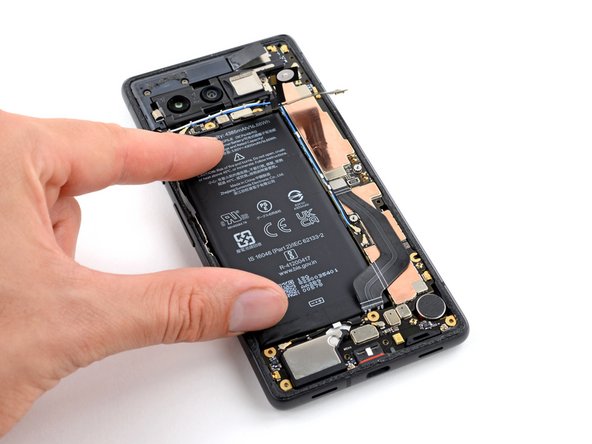
    5. Changement batterie Google Pixel 7a, Soulever la batterie Pixel 7a: étape 37, image 1 de 2 Changement batterie Google Pixel 7a, Soulever la batterie Pixel 7a: étape 37, image 2 de 2
      • Tirez fermement sur chaque extrémité du sticker de la batterie pendant une minute pour permettre à l'adhésif de se détacher lentement.

      • Si la batterie résiste, appliquez plus de chaleur ou passez à l'étape suivante pour une autre méthode.

      Demander à FixBot

      Ajouter un commentaire

    6. Changement batterie Google Pixel 7a, Méthode alternative pour retirer la batterie Pixel 7a: étape 38, image 1 de 2 Changement batterie Google Pixel 7a, Méthode alternative pour retirer la batterie Pixel 7a: étape 38, image 2 de 2
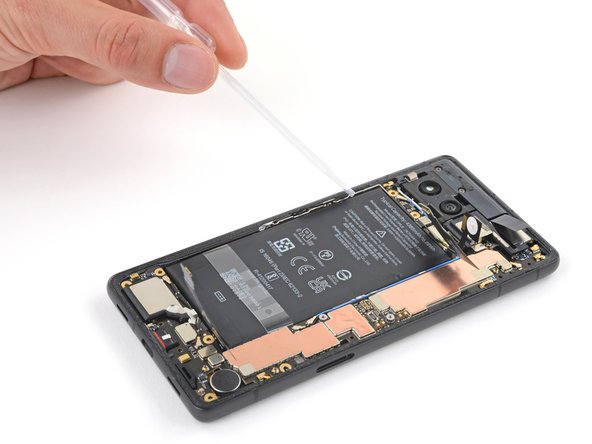
      • Si vous n'avez pas pu retirer la batterie à l'aide du sticker, suivez les trois étapes suivantes pour une méthode alternative.

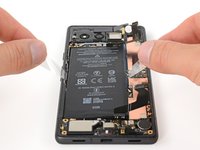
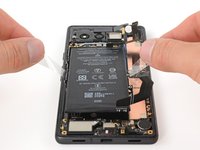
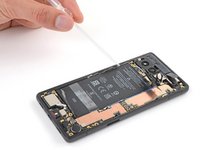
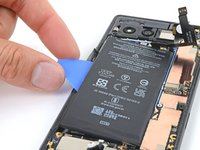
      • Remplissez une pipette ou une seringue avec de l'alcool isopropylique très concentré (plus de 90 %).

      • Appliquez quelques gouttes d'alcool isopropylique entre le bord gauche de la batterie et le châssis.

      • Attendez une minute pour que l'adhésif se ramollisse.

      Demander à FixBot

      Ajouter un commentaire

    7. Changement batterie Google Pixel 7a: étape 39, image 1 de 3 Changement batterie Google Pixel 7a: étape 39, image 2 de 3 Changement batterie Google Pixel 7a: étape 39, image 3 de 3
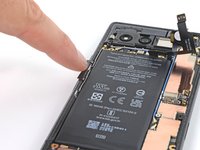
      • Déplacez la languette du bouton latéral vers la gauche, loin de la batterie.

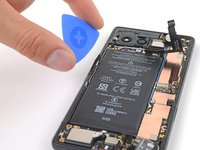
      • Insérez l'extrémité plate d'un médiator entre le bord gauche de la batterie et le châssis.

      Demander à FixBot

      Ajouter un commentaire

    8. Changement batterie Google Pixel 7a: étape 40, image 1 de 3 Changement batterie Google Pixel 7a: étape 40, image 2 de 3 Changement batterie Google Pixel 7a: étape 40, image 3 de 3
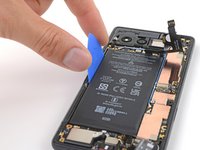
      • Veillez à ni déformer ni percer la batterie : une batterie endommagée constitue un risque pour votre sécurité.

      • Faites fermement pivoter le médiator en l'éloignant de la batterie. Maintenez une pression constante sur le médiator pendant une minute.

      • Une fois que l'adhésif commence à se détacher, glissez votre médiator plus profondément sous la batterie et continuez à la soulever.

      • Si, au bout d'une minute, l'adhésif ne se détache pas, appliquez quelques gouttes supplémentaires d'alcool isopropylique et réessayez.

      Demander à FixBot

      Ajouter un commentaire

    9. Changement batterie Google Pixel 7a, Retirer la batterie Pixel 7a: étape 41, image 1 de 2 Changement batterie Google Pixel 7a, Retirer la batterie Pixel 7a: étape 41, image 2 de 2
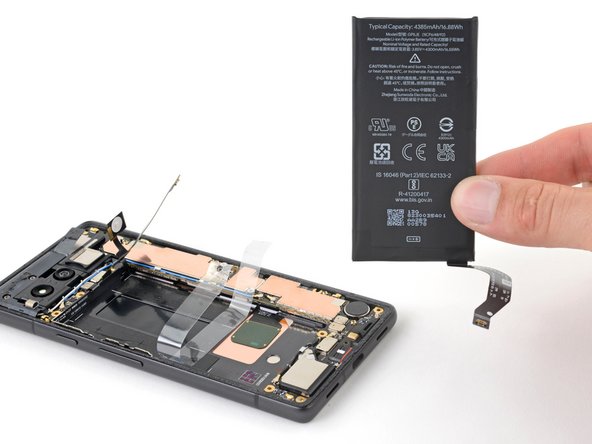
      • Retirez la batterie.

      Demander à FixBot

      Ajouter un commentaire

    10. Changement batterie Google Pixel 7a, Préparer le châssis pour le réassemblage: étape 42, image 1 de 3 Changement batterie Google Pixel 7a, Préparer le châssis pour le réassemblage: étape 42, image 2 de 3 Changement batterie Google Pixel 7a, Préparer le châssis pour le réassemblage: étape 42, image 3 de 3
      Outil utilisé dans cette étape :
      Tweezers
      $4.99
      • Les trois étapes suivantes montrent comment appliquer un nouvel adhésif et installer une nouvelle batterie.

      • Utilisez l'extrémité plate de votre spatule pour gratter un bord de l'ancien adhésif et former une boule suffisamment grande pour être saisie avec une pincette.

      • Utilisez une pincette ou vos doigts pour décoller l'ancien adhésif du châssis.

      • S'il reste des résidus, appliquez quelques gouttes d'alcool isopropylique très concentré (plus de 90 %) sur le châssis et essuyez-le avec un chiffon non pelucheux ou en microfibres.

      Demander à FixBot

      Ajouter un commentaire

    11. Changement batterie Google Pixel 7a: étape 43, image 1 de 3 Changement batterie Google Pixel 7a: étape 43, image 2 de 3 Changement batterie Google Pixel 7a: étape 43, image 3 de 3
      • Si votre batterie est livrée avec de l'adhésif préinstallé, retirez les films de l'adhésif et sautez cette étape.

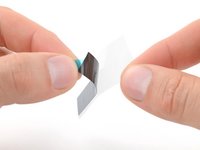
      • Détachez les deux bandes d'adhésif pour batterie de leur grande feuille.

      • Appliquez la courte bande d'adhésif sur le côté droit du compartiment de la batterie, en utilisant les lignes blanches sur le châssis pour la positionner.

      • Appliquez la longue bande d'adhésif sur le côté gauche du compartiment.

      • Retirez les films bleus des bandes adhésives.

      Demander à FixBot

      Ajouter un commentaire

    12. Changement batterie Google Pixel 7a, Aligner et fixer la batterie Pixel 7a: étape 44, image 1 de 3 Changement batterie Google Pixel 7a, Aligner et fixer la batterie Pixel 7a: étape 44, image 2 de 3 Changement batterie Google Pixel 7a, Aligner et fixer la batterie Pixel 7a: étape 44, image 3 de 3
      • Tout en maintenant la batterie juste au-dessus de son compartiment dans le châssis, rebranchez sa nappe.

      • Appuyez sur la batterie pour la mettre en place.

      • Débranchez la batterie.

      Demander à FixBot

      Ajouter un commentaire

Conclusion

Pour remonter votre appareil, suivez ces instructions dans l'ordre inverse, en commençant par cette étape.

Calibrez votre batterie Pixel 7a nouvellement installée après avoir terminé ce tutoriel.

Pour effectuer un test de diagnostic avec l'outil Pixel Diagnostic intégré, cliquez ici.

Apportez vos déchets électroniques à un recycleur certifié DEEE.

La réparation Pixel 7a ne s'est pas déroulée comme prévu ? Essayez quelques diagnostics de base ou demandez de l'aide sur notre Forum.

Annulation : je n'ai pas terminé ce tutoriel.

130 autres ont terminé cette réparation.

Merci à ces traducteurs :

en fr

100%

Ces traducteurs nous aident réparer le monde ! Vous voulez contribuer ?
Commencez à traduire ›

Clay Eickemeyer

Membre depuis le 09/19/22

106 298 Réputation

472 tutoriels rédigés

Équipe

Guide Team Membre de l'équipe Guide Team

Staff

10 membres

58 216 tutoriels rédigés

42 commentaires de tutoriel

I may have made a mistake in this process. I have a question for you. How can I chat with you?

先輩ゲーマー - Réponse Partager
Through here is just fine! If you have a more general question, I might recommend you ask in the answers forum.

Clay Eickemeyer - Réponse Partager

先輩ゲーマー - Réponse Partager

Which part did you lose?

Clay Eickemeyer - Réponse Partager

Ajouter un commentaire

Nombre de vues :

Dernières 24 heures : 257

7 derniers jours : 1,918

30 derniers jours : 8,026

Total : 186,189