Cette traduction a été générée automatiquement et n’a pas encore fait l’objet d’une relecture humaine. Vous parlez cette langue ? Relisez-la.

Changement batterie OnePlus 12

ThatStella7922 et un autre contributeur
Dernière mise à jour le 30 juil. 2026
Vues: 3 k
Afficher les statistiques :
- Dernières 24 heures :
- 43
- Sept derniers jours :
- 218
- Trente derniers jours :
- 1 091
- Total :
- 3 017
Commentaires: 0
Personne n'a commenté ce tutoriel. Serez-vous le premier ?
Aller aux commentaires de tutorielTerminé: 1 2
1 personne a marqué ce tutoriel comme « terminé ». Serez-vous la prochaine ?
2 personnes ont marqué ce tutoriel comme « terminé ». Dont vous — super travail !
Favoris: 0 1
Personne n'a mis ce tutoriel en favori (ni ne s'y est abonné). Serez-vous le premier ?
1 personne a mis ce tutoriel en favori (et s'y est abonnée) – et c'est vous !
Tutoriel réalisé par la communauté
Un membre tout à fait remarquable de notre communauté a réalisé ce tutoriel. Il n'a pas été créé par l'équipe iFixit.
A besoin de meilleures images
De meilleures photos amélioreront ce tutoriel. Aider en proposant de nouvelles photos!
Nécessite plus d'images
Quelques images en plus, et les étapes de ce tutoriel seraient claires et nettes.
Introduction
Allez à l'étape 1 ↓Si votre OnePlus 12 se décharge rapidement, ne tient plus la charge ou ne charge plus, il est peut-être temps de changer la batterie du téléphone.
Pour votre sécurité, déchargez votre batterie en dessous de 20 % avant de démonter votre appareil. Cela réduit le risque d'incident thermique dangereux si la batterie est accidentellement endommagée pendant la réparation. Si votre batterie est gonflée, prenez les précautions appropriées.
Cette réparation implique le retrait de la vitre arrière du téléphone. Vous aurez besoin d'adhésif de rechange pour celle-ci, voire d'une vitre arrière de rechange pour mener à bien cette réparation.
Ce dont vous avez besoin
Pièces
Outils


-
-
-
Assurez-vous que le téléphone est éteint et posé sur une surface stable, la vitre arrière orientée vers vous.
 Demander à FixBot
-
-
-
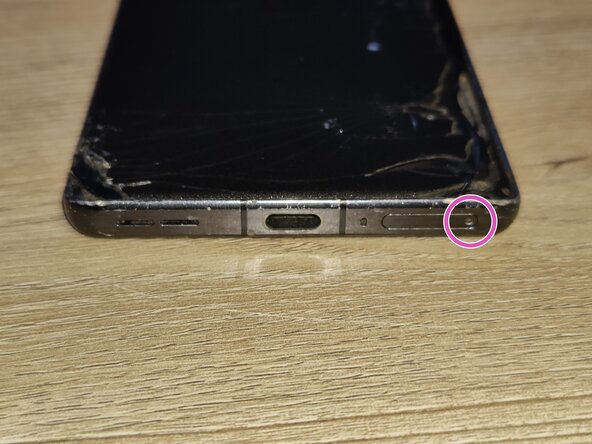
Éjectez le tiroir de la carte SIM en insérant un outil d'extraction de carte SIM dans l'orifice prévu à cet effet, situé sur la tranche inférieure du téléphone.
-
Retirez le tiroir de la carte SIM du téléphone et mettez-le de côté pour plus tard.
-
-
-
Ramollissez la colle qui maintient la vitre arrière en place à l'aide d'un sèche-cheveux ou d'un iOpener.
-
-
Outil utilisé dans cette étape :Jimmy$7.95
-
Insérez un Jimmy dans la fente de la vitre arrière pour la soulever légèrement. Essayez de réduire la pression sur un seul point de la vitre pour éviter de la fissurer.
-
Insérez une carte plastique dans le petit espace créé sur la vitre arrière et faites glisser doucement la carte sous la vitre soulevée.
-
Retirez la vitre arrière du téléphone en faisant lentement le tour de la vitre. Vous devrez peut-être chauffer à nouveau après un certain temps pour garder la colle souple. Sinon, vous risquez de briser la vitre.
-
-
-
-
-
-
Retirez les douze vis cruciformes #0 du plastique de la carte mère.
-
Retirez les huit vis cruciformes #0 du plastique inférieur.
-
-
Outil utilisé dans cette étape :Jimmy$7.95
-
Décollez le chargeur sans fil du plastique inférieur. Essayez de passer sous l'un des coins avec un Jimmy.
-
Une fois décollé, laissez-le pour l'instant. N'essayez pas de le retirer du plastique de la carte mère ; il forme une seule et même pièce avec le plastique.
-
-
Outil utilisé dans cette étape :Jimmy$7.95
-
Insérez un Jimmy entre le plastique de la carte mère et le châssis du téléphone, puis faites levier délicatement pour déclipser le plastique.
-
Le plastique de la carte mère peut être soulevé et retiré du téléphone. La bobine de charge sans fil fait partie intégrante du plastique, alors faites attention en le déplaçant.
-
Déconnectez le connecteur à emboîter de la batterie avec une spatule (spudger) ou un outil en plastique.
-
-
Outil utilisé dans cette étape :Jimmy$7.95
-
Insérez un Jimmy sur le côté du haut-parleur, entre le châssis du téléphone et le haut-parleur.
-
Une fois inséré dans l'espace entre le châssis et le haut-parleur, faites délicatement levier pour détacher le haut-parleur du téléphone.
-
-
Outil utilisé dans cette étape :Jimmy$7.95
-
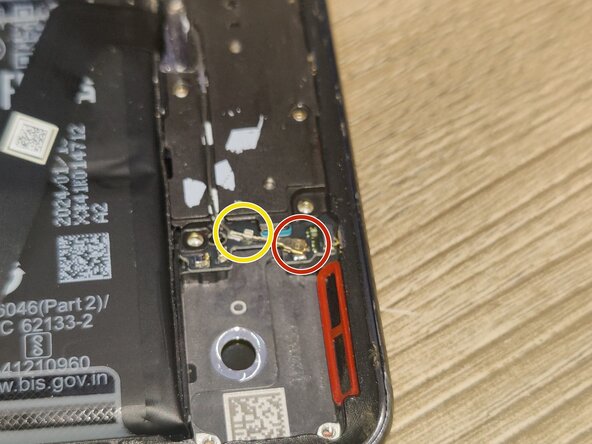
Déconnectez le connecteur coaxial avec précaution.
-
Détachez délicatement le fil du guide-câble en le tirant vers le haut. Il est maintenu par une certaine résistance, mais il n'y a ni clip ni loquet.
-
Insérez votre Jimmy de l'autre côté du plastique inférieur entre le châssis et le plastique, puis faites levier pour déloger le plastique, tout comme pour le haut-parleur inférieur.
-
Déconnectez le connecteur à emboîter de la nappe de communication.
-
-
-
Déconnectez l'autre connecteur à emboîter de la nappe de communication avec une spatule (spudger) ou un outil.
-
Une fois les deux [tutoriel|25629|connecteurs à emboîter|stepid=70308|new_window=true] de la nappe de communication déconnectés, vous pouvez retirer la nappe et la mettre de côté.
-
-
-
Utilisez votre ongle pour décoller les languettes d'extraction de la batterie.
-
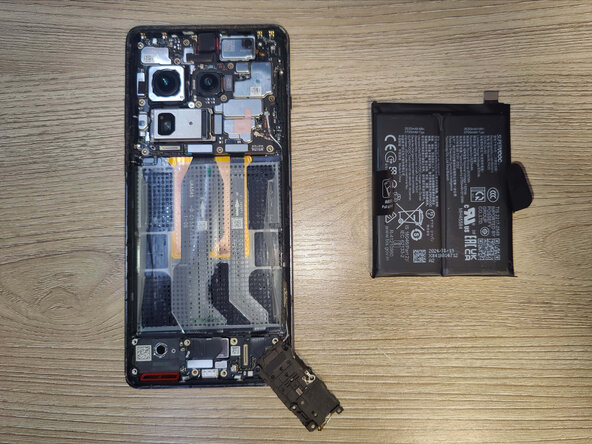
Saisissez une languette d'extraction de la batterie d'une main et stabilisez le téléphone de l'autre. Je préfère tenir le téléphone par le châssis avec l'autre main. Vous pouvez ensuite commencer à tirer la languette d'extraction directement loin du téléphone ; ne tirez pas sur le côté.
-
-







Pour remonter votre appareil, suivez ces instructions en sens inverse.
Déposez vos déchets électroniques dans un point de recyclage certifié.
Votre réparation ne s’est pas déroulée comme prévu ? Consultez nos conseils basiques de diagnostic ou notre Forum pour obtenir de l’aide.
Annulation : je n'ai pas terminé ce tutoriel.
Une autre personne a terminé cette réparation.

