Aller au contenu principal
Pour réparer ensemble - Je crée un compte

Cette traduction a été générée automatiquement et n’a pas encore fait l’objet d’une relecture humaine. Vous parlez cette langue ? Relisez-la.

Changement boutons DualSense Edge

Ce dont vous avez besoin

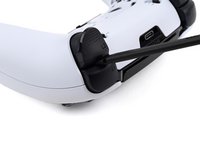
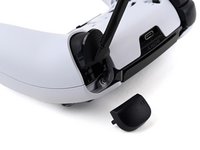
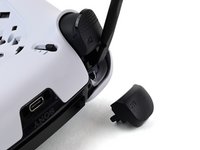
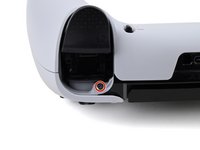
    1. Changement boutons DualSense Edge, Retrait de la garniture avant: étape 1, image 1 de 3 Changement boutons DualSense Edge, Retrait de la garniture avant: étape 1, image 2 de 3 Changement boutons DualSense Edge, Retrait de la garniture avant: étape 1, image 3 de 3
      • Posez la manette sur une surface de travail, joysticks orientés vers le bas.

      • Avec une spatule (spudger) ou votre doigt, faites glisser la languette de détachement vers la gauche. La garniture avant devrait tomber sur la table.

      • Si la garniture avant ne tombe pas, vérifiez qu'elle a assez d'espace pour tomber et que la languette de détachement est poussée complètement vers la gauche.

      • Soulevez la manette en laissant la garniture avant sur la table.

      • Lors du remontage, insérez la garniture avant en biais pour que le haut s'encastre en premier, puis abaissez la garniture pour la mettre en place et clipssez-la sur la manette.

      Demander à FixBot

      Ajouter un commentaire

    1. Changement boutons DualSense Edge, Retirer les joysticks: étape 2, image 1 de 3 Changement boutons DualSense Edge, Retirer les joysticks: étape 2, image 2 de 3 Changement boutons DualSense Edge, Retirer les joysticks: étape 2, image 3 de 3
      • Retournez la manette de sorte que les joysticks soient orientés vers le haut.

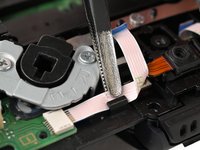
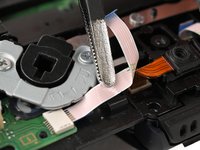
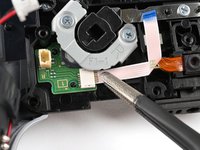
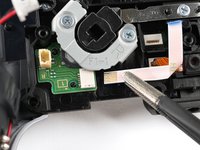
      • Soulevez le levier métallique qui maintient le joystick en place jusqu'à ce que le joystick glisse légèrement vers l'extérieur.

      • Faites glisser le joystick hors de son logement.

      Demander à FixBot

      Ajouter un commentaire

    2. Changement boutons DualSense Edge: étape 3, image 1 de 1
      • Répétez ce processus pour retirer l'autre joystick.

      Demander à FixBot

      Ajouter un commentaire

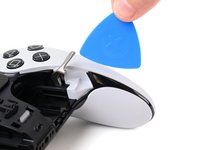
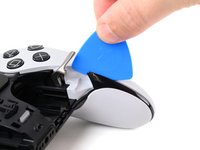
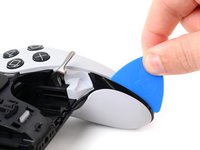
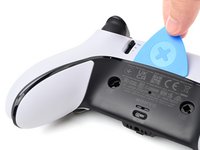
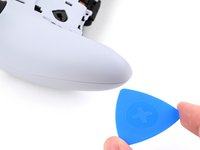
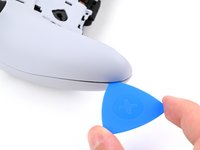
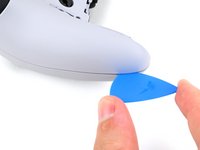
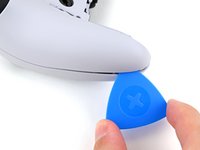
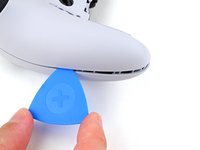
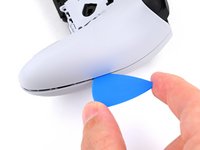
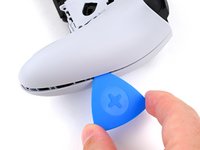
    1. Changement boutons DualSense Edge, Insérer un médiator: étape 4, image 1 de 3 Changement boutons DualSense Edge, Insérer un médiator: étape 4, image 2 de 3 Changement boutons DualSense Edge, Insérer un médiator: étape 4, image 3 de 3
      • La garniture arrière est maintenue en place par des clips en plastique fragiles. Travaillez lentement et délicatement pour éviter de casser les clips.

      • Si vous avez installé les palettes de boutons arrière fournies avec votre manette, détachez-les avant de commencer ce processus.

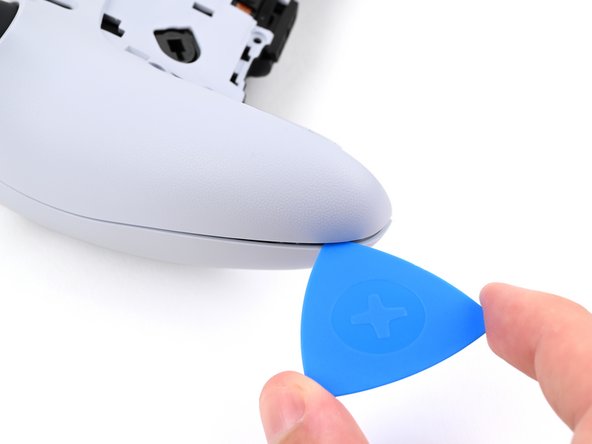
      • Insérez le bord plat d'un médiator entre la partie noire de la garniture arrière et le couvercle supérieur, près du levier de joystick.

      • Faites glisser le médiator vers le bas de la poignée pour détacher les clips.

      Demander à FixBot

      Ajouter un commentaire

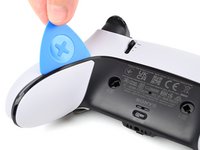
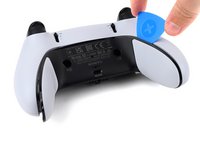
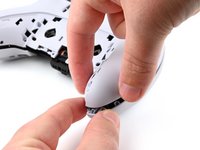
    2. Changement boutons DualSense Edge, Détacher les clips: étape 5, image 1 de 2 Changement boutons DualSense Edge, Détacher les clips: étape 5, image 2 de 2
      • Faites glisser le médiator jusqu'à l'arrière de la manette et retournez-la pour que les boutons soient orientés vers le bas.

      • Faites glisser le médiator le long du bord de la garniture arrière pour détacher les clips.

      Demander à FixBot

      Ajouter un commentaire

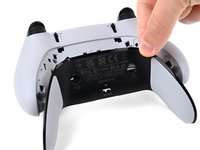
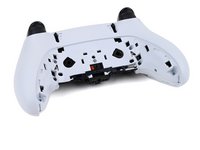
    3. Changement boutons DualSense Edge, Retirer la garniture arrière: étape 6, image 1 de 3 Changement boutons DualSense Edge, Retirer la garniture arrière: étape 6, image 2 de 3 Changement boutons DualSense Edge, Retirer la garniture arrière: étape 6, image 3 de 3
      • Faites glisser le médiator le long du bord de la garniture sur l'autre poignée.

      • Une fois toutes les fixations détachées, retirez la garniture.

      • Si à un moment donné la garniture semble coincée, arrêtez-vous pour vérifier si des fixations se sont remises en place, et détachez-les avec le médiator pour éviter de les endommager.

      Demander à FixBot

      Ajouter un commentaire

    1. Changement boutons DualSense Edge, Retrait des boutons L1 et R1: étape 7, image 1 de 3 Changement boutons DualSense Edge, Retrait des boutons L1 et R1: étape 7, image 2 de 3 Changement boutons DualSense Edge, Retrait des boutons L1 et R1: étape 7, image 3 de 3
      • Les boutons L1 et R1 sont maintenus en place par deux clips. Si un seul clip se détache, déplacez votre spatule (spudger) de l'autre côté du bouton pour détacher le clip restant. Ne continuez pas à faire levier d'un seul côté après qu'un clip a été détaché, sous peine de casser l'autre clip.

      • Insérez l'extrémité plate d'une spatule (spudger) dans l'interstice entre les boutons L1 et L2.

      • Avec la spatule (spudger), faites levier pour extraire le bouton L1.

      • Les boutons ont tendance à être éjectés à cette étape. Vous pouvez placer votre pouce sur le bouton pour l'éviter.

      • Répétez cette opération pour retirer le bouton R1.

      Demander à FixBot

      Ajouter un commentaire

    2. Changement boutons DualSense Edge, Retirer les vis: étape 8, image 1 de 2 Changement boutons DualSense Edge, Retirer les vis: étape 8, image 2 de 2
      • Retirez les deux vis de 6,4 mm situées derrière les boutons L1 et R1.

      • Utilisez un tournevis JIS J0 ou un tournevis cruciforme iFixit officiel, conçu pour être compatible avec les vis JIS. L'utilisation d'un tournevis autre qu'un tournevis iFixit officiel ou qu'un tournevis JIS peut entraîner des vis cassées.

      Demander à FixBot

      Ajouter un commentaire

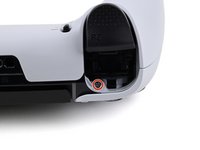
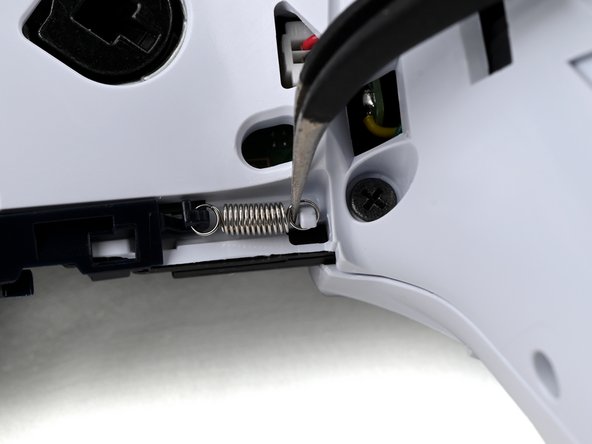
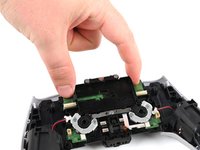
    3. Changement boutons DualSense Edge, Soulever le ressort de la barre de détachement: étape 9, image 1 de 2 Changement boutons DualSense Edge, Soulever le ressort de la barre de détachement: étape 9, image 2 de 2
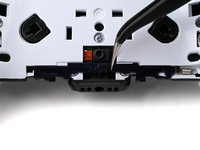
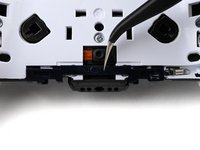
      • Faites pivoter la manette de sorte que les poignées soient dirigées vers vous.

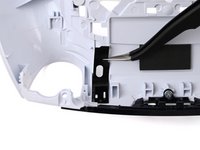
      • Avec une pincette courbée, soulevez l'extrémité droite du ressort de la barre de détachement pour la dégager du montant blanc.

      • Le ressort se situe sous le bouton RB.

      Demander à FixBot

      Ajouter un commentaire

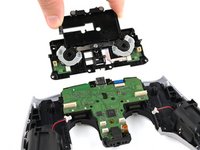
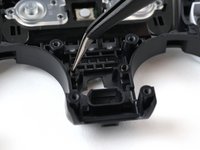
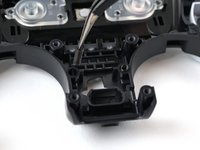
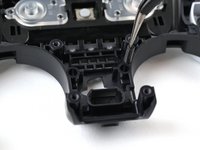
    4. Changement boutons DualSense Edge, Détacher la barre de déverrouillage: étape 10, image 1 de 3 Changement boutons DualSense Edge, Détacher la barre de déverrouillage: étape 10, image 2 de 3 Changement boutons DualSense Edge, Détacher la barre de déverrouillage: étape 10, image 3 de 3
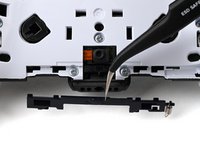
      • À l'aide d'une pincette ou de vos doigts, faites glisser la barre de déverrouillage vers la gauche.

      • Faites glisser la barre de déverrouillage pour l'éloigner de la manette et la détacher.

      Demander à FixBot

      Ajouter un commentaire

    5. Changement boutons DualSense Edge, Retrait des vis du boîtier arrière: étape 11, image 1 de 1
      • Retirez les neuf vis qui fixent le boîtier arrière :

      • Sept vis de 6,4 mm de long

      • Deux vis de 10,5 mm de long

      Demander à FixBot

      Ajouter un commentaire

    6. Changement boutons DualSense Edge, Insérer un médiator: étape 12, image 1 de 2 Changement boutons DualSense Edge, Insérer un médiator: étape 12, image 2 de 2
      • Insérez la pointe d'un médiator dans l'interstice le long du bord extérieur de l'une des poignées de la manette, près du bas.

      Demander à FixBot

      Ajouter un commentaire

    7. Changement boutons DualSense Edge, Détacher le boîtier arrière: étape 13, image 1 de 3 Changement boutons DualSense Edge, Détacher le boîtier arrière: étape 13, image 2 de 3 Changement boutons DualSense Edge, Détacher le boîtier arrière: étape 13, image 3 de 3
      • À l'aide du médiator, faites levier pour détacher le boîtier arrière du boîtier avant en libérant les clips qui les maintiennent ensemble.

      • Continuez à faire levier le long du bord de la manette jusqu'à ce qu'un côté se détache.

      Demander à FixBot

      Ajouter un commentaire

    8. Changement boutons DualSense Edge: étape 14, image 1 de 2 Changement boutons DualSense Edge: étape 14, image 2 de 2
      • Répétez cette procédure pour séparer l'autre côté du boîtier arrière.

      Demander à FixBot

      Ajouter un commentaire

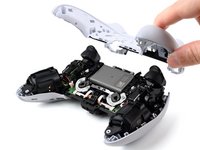
    9. Changement boutons DualSense Edge, Retirer la coque arrière: étape 15, image 1 de 3 Changement boutons DualSense Edge, Retirer la coque arrière: étape 15, image 2 de 3 Changement boutons DualSense Edge, Retirer la coque arrière: étape 15, image 3 de 3
      • Si à un moment donné la coque semble bloquée, arrêtez-vous, cherchez les clips qui se seraient potentiellement réenclenchés et détachez-les avec le médiator pour éviter de les endommager.

      • Tenez le corps principal de la manette d'une main.

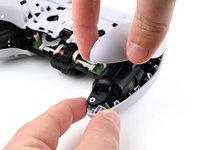
      • Soulevez la coque arrière de l'autre main. Elle doit se soulever selon un angle.

      • En poussant légèrement vers les boutons L et R, soulevez la coque arrière de la manette et retirez-la.

      • Lors du remontage, assurez-vous que les caches en plastique des curseurs de réglage du mécanisme des gâchettes adaptatives sont correctement installés sur les curseurs.

      Demander à FixBot

      Ajouter un commentaire

    10. Changement boutons DualSense Edge, Changement des caches de curseur: étape 16, image 1 de 3 Changement boutons DualSense Edge, Changement des caches de curseur: étape 16, image 2 de 3 Changement boutons DualSense Edge, Changement des caches de curseur: étape 16, image 3 de 3
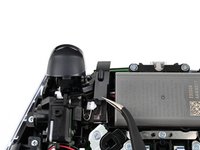
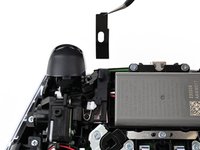
      • La coque arrière maintient deux petits caches en plastique pour les curseurs de réglage du mécanisme des gâchettes adaptatives. Ils ont pu se détacher lors du retrait. Remettez-les dans la coque arrière dès maintenant pour éviter de les perdre.

      • Avec une pincette ou vos doigts, soulevez le cache de la manette.

      • Glissez l'extrémité plate du cache sous la languette en plastique située dans la coque arrière.

      • Assurez-vous qu'il est bien placé de façon à pouvoir bouger librement dans sa rainure. Le bord avec l'encoche doit être orienté vers le milieu de la manette.

      • Si un cache s'est plié lors du retrait de la coque arrière ou pendant le remontage, appliquez un peu de chaleur avec un sèche-cheveux pour lui redonner sa forme d'origine.

      • Lors du remontage, vous pouvez utiliser un petit morceau de ruban adhésif de masquage à l'extérieur de la coque arrière pour maintenir les caches en place.

      Demander à FixBot

      Ajouter un commentaire

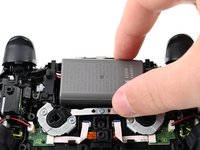
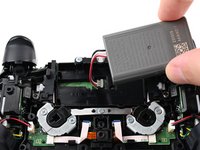
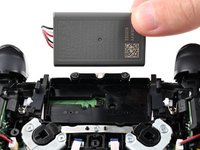
    1. Changement boutons DualSense Edge, Soulever la batterie: étape 17, image 1 de 2 Changement boutons DualSense Edge, Soulever la batterie: étape 17, image 2 de 2
      • Si votre batterie est gonflée ou déformée de quelque manière que ce soit, prenez les précautions appropriées.

      • Soulevez la batterie et déplacez-la vers la droite, afin que le connecteur situé sous la batterie soit accessible.

      Demander à FixBot

      Ajouter un commentaire

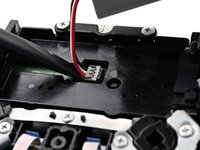
    2. Changement boutons DualSense Edge, Déconnecter la batterie: étape 18, image 1 de 3 Changement boutons DualSense Edge, Déconnecter la batterie: étape 18, image 2 de 3 Changement boutons DualSense Edge, Déconnecter la batterie: étape 18, image 3 de 3
      • Avec l'extrémité plate d'une spatule (spudger), faites levier pour soulever le connecteur de nappe sans rabat de verrouillage.

      • Faites levier uniquement sur le connecteur. Ne faites pas levier sur les fils, car cela pourrait les endommager.

      • Retirez la batterie.

      Demander à FixBot

      Ajouter un commentaire

    1. Changement boutons DualSense Edge, Déplacer la nappe du moteur à vibration: étape 19, image 1 de 3 Changement boutons DualSense Edge, Déplacer la nappe du moteur à vibration: étape 19, image 2 de 3 Changement boutons DualSense Edge, Déplacer la nappe du moteur à vibration: étape 19, image 3 de 3
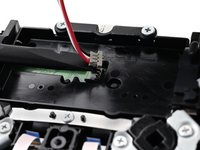
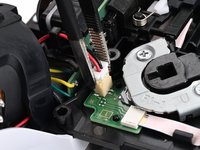
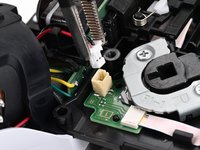
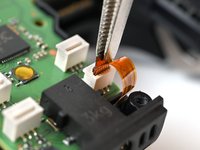
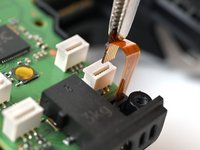
      • Cette procédure est rédigée en utilisant le bloc gâchette R2, qui se trouve sur votre gauche. La procédure pour retirer le bloc L2 est identique.

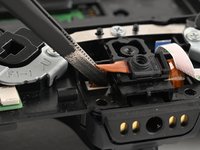
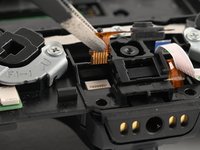
      • À l'aide d'une pincette, déconnectez la nappe du moteur à vibration en soulevant le connecteur JST hors de sa prise.

      • Cette nappe est connectée à la carte de bouton arrière, entre le bouton RB ou LB et le moteur à vibration.

      • Continuez à soulever jusqu'à ce que la nappe du moteur à vibration soit libérée de l'attache sur le bloc gâchette.

      Demander à FixBot

      Ajouter un commentaire

    2. Changement boutons DualSense Edge, Retirer les vis de l'ensemble de la gâchette: étape 20, image 1 de 1
      • Retirez les deux vis de 6,4 mm de long qui fixent l'ensemble de la gâchette.

      Demander à FixBot

      Ajouter un commentaire

    3. Changement boutons DualSense Edge, Soulever le bloc gâchette: étape 21, image 1 de 2 Changement boutons DualSense Edge, Soulever le bloc gâchette: étape 21, image 2 de 2
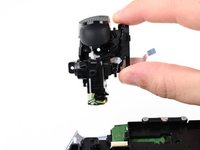
      • Soulevez le bloc gâchette pour l'éloigner de la manette et maintenez-le de manière à pouvoir accéder à la nappe située en dessous.

      • N'essayez pas encore de retirer complètement le bloc gâchette. Il est toujours relié par une nappe que vous déconnecterez à l'étape suivante.

      Demander à FixBot

      Ajouter un commentaire

    4. Changement boutons DualSense Edge, Déconnecter la gâchette: étape 22, image 1 de 3 Changement boutons DualSense Edge, Déconnecter la gâchette: étape 22, image 2 de 3 Changement boutons DualSense Edge, Déconnecter la gâchette: étape 22, image 3 de 3
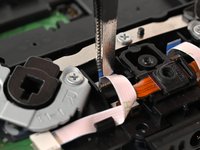
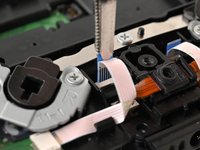
      • Tout en maintenant la gâchette au-dessus de la manette, utilisez une pincette pour déconnecter la nappe de la gâchette en saisissant la languette d'extraction et en tirant sur le connecteur.

      • Retirez la gâchette

      Demander à FixBot

      Ajouter un commentaire

    1. Changement boutons DualSense Edge, Retrait de la nappe du bouton arrière R: étape 23, image 1 de 2 Changement boutons DualSense Edge, Retrait de la nappe du bouton arrière R: étape 23, image 2 de 2
      • Assurez-vous d'avoir retiré les deux blocs de gâchette adaptative L2 et R2 avant de continuer.

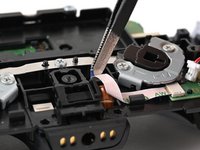
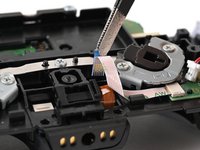
      • Avec une pincette, déconnectez la nappe du bouton arrière RB [tutoriel|25629|connecteur de la nappe|stepid=64970|new_window=true] de la carte mère en saisissant la languette d'extraction bleue sur la nappe et en tirant pour l'éloigner du connecteur.

      • Le bouton arrière RB porte un « R » gravé sur le support et se situe sur votre gauche.

      Demander à FixBot

      Ajouter un commentaire

    2. Changement boutons DualSense Edge: étape 24, image 1 de 2 Changement boutons DualSense Edge: étape 24, image 2 de 2
      • Avec une pincette, sortez la nappe du bouton retour RB de son clip en plastique.

      Demander à FixBot

      Ajouter un commentaire

    3. Changement boutons DualSense Edge: étape 25, image 1 de 2 Changement boutons DualSense Edge: étape 25, image 2 de 2
      • Utilisez une pincette pour déconnecter la nappe du bouton arrière RB de la carte du bouton arrière.

      Demander à FixBot

      Ajouter un commentaire

    4. Changement boutons DualSense Edge, Retirer le microphone arrière: étape 26, image 1 de 2 Changement boutons DualSense Edge, Retirer le microphone arrière: étape 26, image 2 de 2
      Demander à FixBot

      Ajouter un commentaire

    5. Changement boutons DualSense Edge, Déconnecter le bouton arrière L: étape 27, image 1 de 2 Changement boutons DualSense Edge, Déconnecter le bouton arrière L: étape 27, image 2 de 2
      • À l'aide d'une pincette, déconnectez la nappe du bouton arrière LB de la carte mère en saisissant la languette d'extraction bleue et en tirant pour l'éloigner du connecteur.

      Demander à FixBot

      Ajouter un commentaire

    6. Changement boutons DualSense Edge, Retirer les vis du support de batterie: étape 28, image 1 de 1
      • Retirez les trois vis qui fixent le support de batterie :

      • Deux vis de 6,4 mm de long près du milieu des bords gauche et droit du support de batterie

      • Une vis de 10,4 mm de long près du centre du support de batterie

      Demander à FixBot

      Ajouter un commentaire

    7. Changement boutons DualSense Edge, Retirer le support de batterie: étape 29, image 1 de 2 Changement boutons DualSense Edge, Retirer le support de batterie: étape 29, image 2 de 2
      • Soulevez et retirez le support de batterie.

      Demander à FixBot

      Ajouter un commentaire

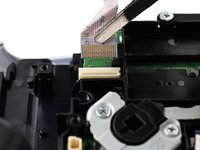
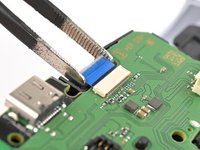
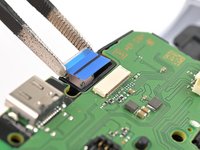
    1. Changement boutons DualSense Edge, Déconnecter la nappe du microphone avant: étape 30, image 1 de 2 Changement boutons DualSense Edge, Déconnecter la nappe du microphone avant: étape 30, image 2 de 2
      • À l'aide d'une pincette, déconnectez la nappe du microphone avant de la carte mère en saisissant la languette d'extraction bleue et en tirant pour l'éloigner du connecteur.

      • Le connecteur du microphone avant se situe sous le connecteur du bouton de retour LB, au bas de la carte mère.

      Demander à FixBot

      Ajouter un commentaire

    2. Changement boutons DualSense Edge, Déconnecter la nappe du pavé tactile: étape 31, image 1 de 2 Changement boutons DualSense Edge, Déconnecter la nappe du pavé tactile: étape 31, image 2 de 2
      • Avec une pincette, déconnectez la nappe du pavé tactile de la carte mère en saisissant la languette d'extraction bleue et en tirant à l'opposé du connecteur.

      • Ce connecteur peut être difficile à débrancher. Si vous saisissez la languette d'extraction par les côtés, comme illustré sur l'image, serrez juste assez fort pour maintenir la languette, afin d'éviter de plier la languette et la nappe.

      Demander à FixBot

      Ajouter un commentaire

    3. Changement boutons DualSense Edge, Retirer la carte mère: étape 32, image 1 de 2 Changement boutons DualSense Edge, Retirer la carte mère: étape 32, image 2 de 2
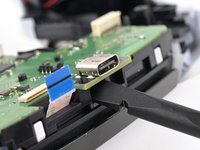
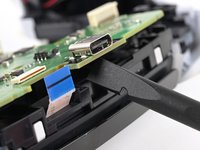
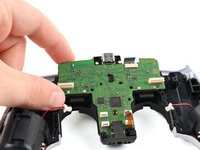
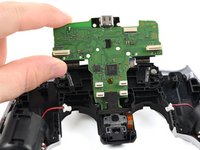
      • Insérez l'extrémité plate d'une spatule (spudger) sous la carte mère, en dessous du port USB-C.

      • Avec la spatule (spudger), soulevez la carte mère pour la dégager des petites clips qui la maintiennent en place.

      Demander à FixBot

      Ajouter un commentaire

    4. Changement boutons DualSense Edge: étape 33, image 1 de 2 Changement boutons DualSense Edge: étape 33, image 2 de 2
      Demander à FixBot

      Ajouter un commentaire

    1. Changement boutons DualSense Edge, Retirer le haut-parleur: étape 34, image 1 de 2 Changement boutons DualSense Edge, Retirer le haut-parleur: étape 34, image 2 de 2
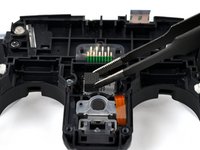
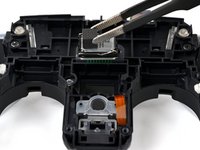
      • À l'aide d'une pincette ou de vos doigts, soulevez et retirez le haut-parleur du centre du châssis central.

      • Lors du remontage :

      • Vérifiez que votre nouveau haut-parleur est équipé d'une mousse au dos. Si ce n'est pas le cas, transférez la mousse de l'ancien haut-parleur vers le nouveau.

      • Installez le haut-parleur de manière à ce que la partie surélevée des ressorts de contact soit orientée vers la droite. En cas de doute sur l'orientation correcte, vérifiez la carte mère et assurez-vous que les ressorts sont bien en contact avec les plots de la carte mère.

      Demander à FixBot

      Ajouter un commentaire

    1. Changement boutons DualSense Edge, Retirer le châssis central: étape 35, image 1 de 1
      • Retirez les cinq vis qui fixent le châssis central :

      • Trois vis de 6,4 mm de long

      • Deux vis de 10,4 mm de long

      Demander à FixBot

      Ajouter un commentaire

    2. Changement boutons DualSense Edge: étape 36, image 1 de 2 Changement boutons DualSense Edge: étape 36, image 2 de 2
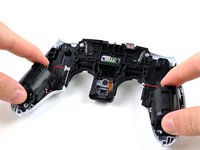
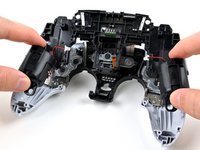
      • Saisissez les logements du moteur à vibration et soulevez le châssis central pour le retirer.

      • Assurez-vous que la nappe du pavé tactile coulisse librement à travers l'ouverture dans le châssis central.

      Demander à FixBot

      Ajouter un commentaire

    1. Changement boutons DualSense Edge, Retirer les boutons Create et Option: étape 37, image 1 de 3 Changement boutons DualSense Edge, Retirer les boutons Create et Option: étape 37, image 2 de 3 Changement boutons DualSense Edge, Retirer les boutons Create et Option: étape 37, image 3 de 3
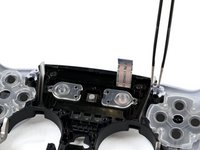
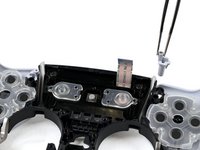
      • À l'aide d'une pincette ou de vos doigts, soulevez et retirez le bouton Create et le bouton Option.

      Demander à FixBot

      Ajouter un commentaire

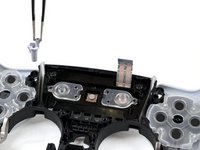
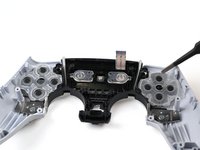
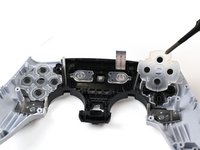
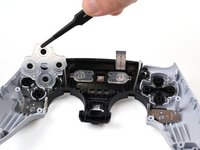
    1. Changement boutons DualSense Edge, Retirer les patins des boutons: étape 38, image 1 de 3 Changement boutons DualSense Edge, Retirer les patins des boutons: étape 38, image 2 de 3 Changement boutons DualSense Edge, Retirer les patins des boutons: étape 38, image 3 de 3
      • À l'aide d'une pincette ou de vos doigts, retirez les patins en silicone situés derrière les boutons directionnels et les boutons Action.

      • Notez l'orientation des patins afin de pouvoir les réinstaller correctement.

      • Lors du remontage, appuyez fermement sur les patins pour qu'ils se mettent en place et que leurs découpes s'insèrent parfaitement sur les logements des boutons.

      Demander à FixBot

      Ajouter un commentaire

    2. Changement boutons DualSense Edge, Retirer les ressorts: étape 39, image 1 de 3 Changement boutons DualSense Edge, Retirer les ressorts: étape 39, image 2 de 3 Changement boutons DualSense Edge, Retirer les ressorts: étape 39, image 3 de 3
      • À l'aide d'une pincette courbée, retirez les deux ressorts situés près de l'emplacement de la touche PS.

      Demander à FixBot

      Ajouter un commentaire

    3. Changement boutons DualSense Edge, Retirer les boutons: étape 40, image 1 de 1
      • Retournez le boîtier avant pour que les boutons tombent sur votre surface de travail.

      • Sinon, utilisez une pincette pour retirer les boutons Action individuels ou les boutons directionnels.

      • Lors du remontage, utilisez les ergots de positionnement pour orienter chaque bouton dans son logement. Chacun est conçu spécifiquement pour son emplacement et son orientation correcte.

      Demander à FixBot

      Ajouter un commentaire

Conclusion

Pour remonter votre appareil, suivez ces instructions en sens inverse.

Déposez vos e-déchets auprès d'un recycleur certifié R2 ou e-Stewards.

Votre réparation DualSense Edge ne s’est pas déroulée comme prévu ? Consultez nos conseils basiques de diagnostic ou notre Forum pour obtenir de l’aide.

Annulation : je n'ai pas terminé ce tutoriel.

3 autres ont terminé cette réparation.

Spencer Pennington

Membre depuis le 09/09/23

26 888 Réputation

126 tutoriels rédigés

Équipe

Guide Team Membre de l'équipe Guide Team

Staff

10 membres

40 674 tutoriels rédigés

0 commentaires de tutoriel

Ajouter un commentaire

Nombre de vues :

Dernières 24 heures : 28

7 derniers jours : 160

30 derniers jours : 726

Total : 16,932