
Comment utiliser la console web FixHub

Nick Schultz et 4 autres contributeurs
Dernière mise à jour le 22 avr. 2026
Vues: 5,2 k
Afficher les statistiques :
- Dernières 24 heures :
- 6
- Sept derniers jours :
- 49
- Trente derniers jours :
- 272
- Total :
- 5 150
Commentaires: 3
3 commentaires d'étapes.
Terminé: 6 7
6 personnes ont marqué ce tutoriel comme « terminé ». Serez-vous la prochaine ?
7 personnes ont marqué ce tutoriel comme « terminé ». Dont vous — super travail !
Favoris: 1 2
1 personne a mis ce tutoriel en favori (et s'y est abonnée). Serez-vous la prochaine ?
2 personnes ont mis ce tutoriel en favori (et s'y sont abonnées) – dont vous !
Introduction
Passez à l'étape 1 ↓Suivez ce tutoriel pour ajuster les paramètres de votre fer à souder électronique FixHub en utilisant un ordinateur. Toutes les modifications apportées seront enregistrées dans la mémoire interne du fer à souder.
-
-
-
Branchez le câble fourni avec votre fer ou n'importe quel autre câble USB prenant en charge le transfert de données sur votre ordinateur.
-
Naviguez vers iFixit.com/FixHub/console
 Demander à FixBot
-
-
-
Cliquez sur Connect my device (Connecter mon appareil).
-
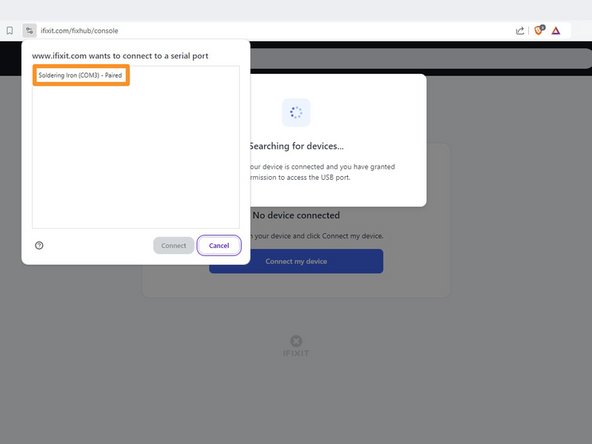
Sélectionnez votre fer à souder électronique FixHub dans la fenêtre pop-up qui vous demande de connecter un port série.
-
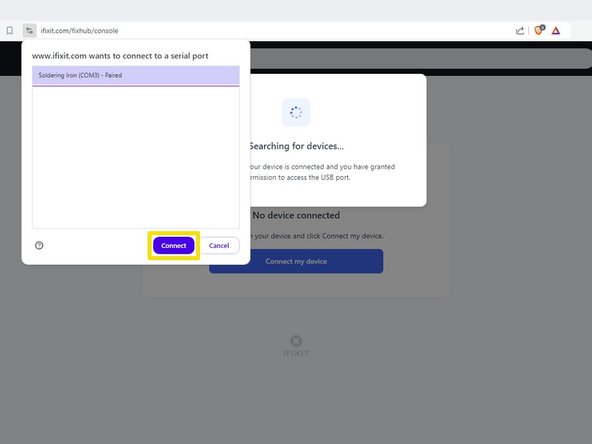
Cliquez sur Connect (Connecter).
-
-
-
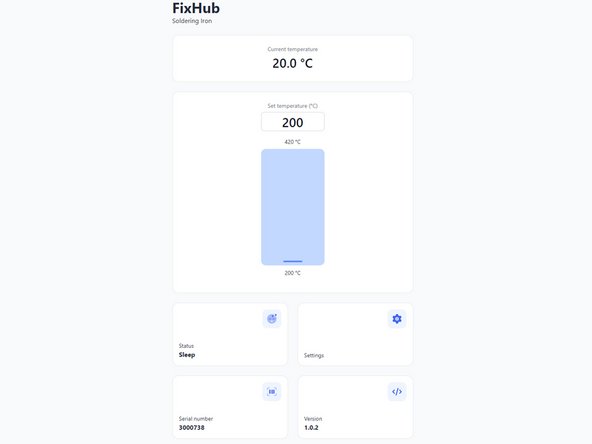
Current temperature (Température actuelle) indique la température de l'astuce en temps réel.
-
Set temperature (Température réglée) vous permet de modifier la température du fer à l'aide d'un curseur.
-
Status reflète l'état actuel du fer.
-
Settings (Réglages) vous permet de modifier les réglages du fer, tels que la température de repos et la minuterie de sommeil.
-
Serial number (Numéro de série) indique le numéro de série du fer à repasser connecté.
-
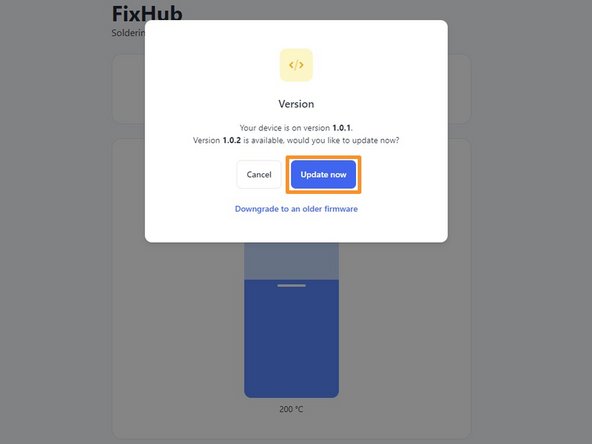
Version indique la version du firmware du fer à repasser connecté.
-
-
-
Sélectionnez la case Version.
-
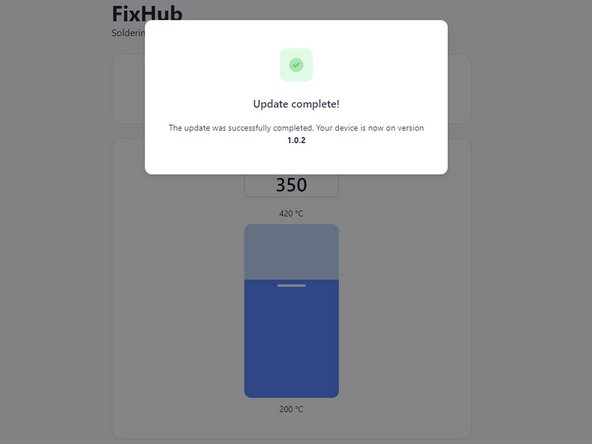
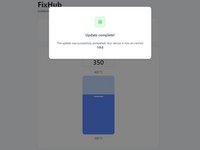
Cliquez sur Update now (Mettre à jour maintenant) et attendez la fin de la mise à jour du firmware. Ne débranchez pas votre fer à souder électronique et ne fermez pas la fenêtre pendant la mise à jour du firmware.
-
-
-
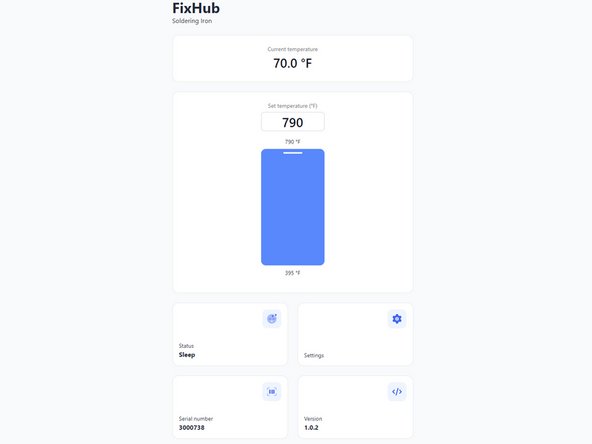
Faites glisser le curseur de la température réglée (Set temperature)sur la température souhaitée, entre 200 et 420 °C (395 et 790 °F).
-
-
-
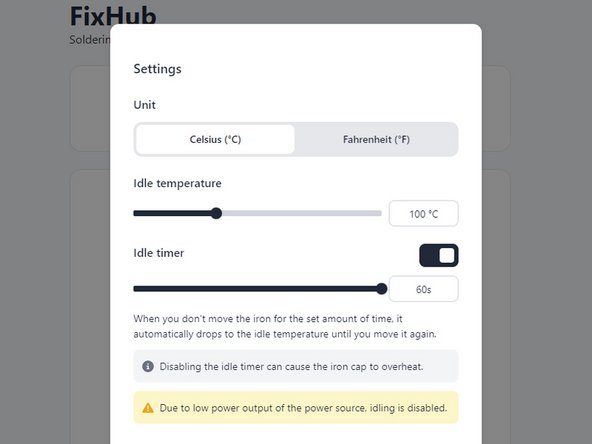
Cliquez sur la boîte Réglages (Settings).
-
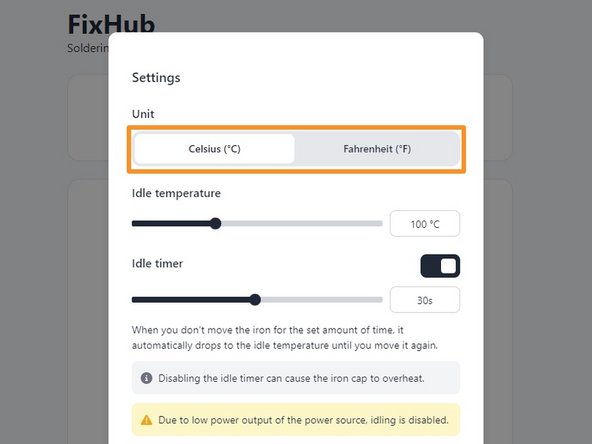
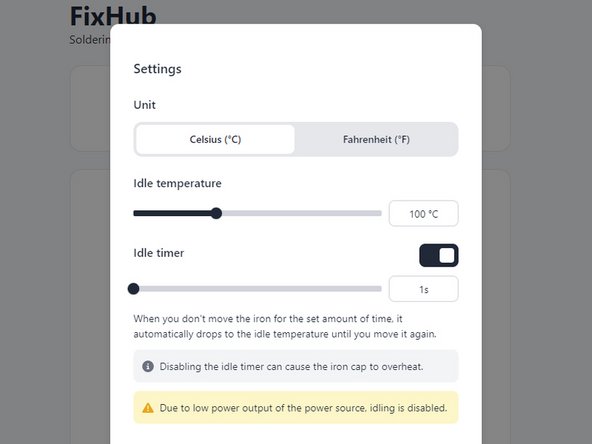
En haut de la fenêtre Réglages, sélectionnez l'unité de température de votre choix sous la languette Unit (Unité).
-
-
-
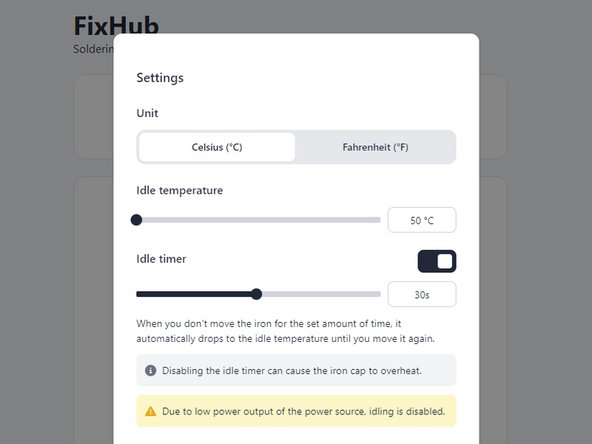
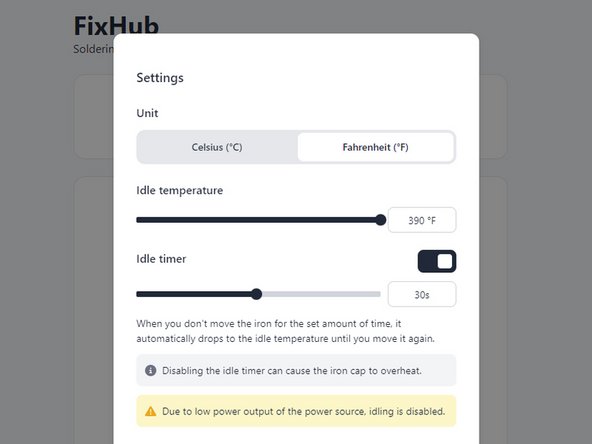
Faites glisser le curseur de la température de repos (Idle temperature) jusqu'à la température souhaitée, entre 50 et 200 °C (125 et 390 °F).
-
-
-
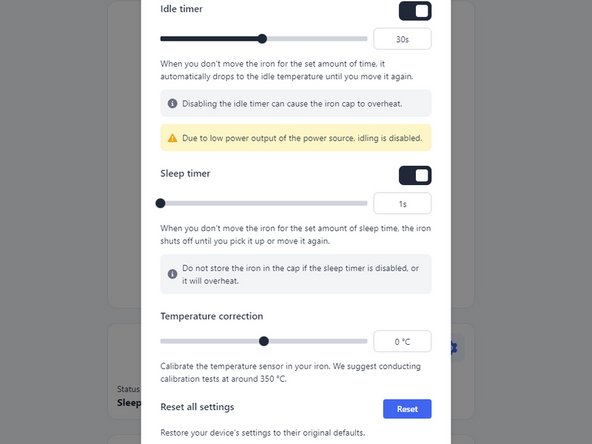
Faites glisser le curseur de la minuterie de repos (Idle timer) jusqu'à la durée souhaitée, entre 1s et 60s.
-
-
-
-
Faites glisser le curseur de la minuterie de sommeil (Sleep timer) jusqu'à la durée souhaitée, entre 1s et 60s.
-
-
-
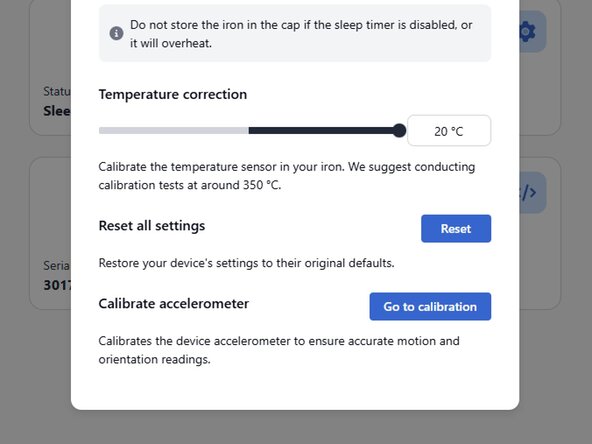
Faites glisser le curseur Correction de la température (Temperature correction) jusqu'à la valeur souhaitée entre -20 et +20 °C (-36 et 36 °F).
-
-
-
Cliquez sur Go to calibration (Aller à la calibration) pour ouvrir la page de calibration de l'accéléromètre.
-
Posez le fer à souder sur un support stable, le bouton de marche tourné vers le haut. Cliquez sur Calibrate (Calibrer) pour définir la magnitude actuelle (indiquée sur le graphique linéaire de la page) comme état de repos du fer à souder.
-
-

















Voilà, c'est tout ! Vous êtes prêt à configurer votre fer à souder électronique selon vos préférences personnelles.
Vous avez encore besoin d'aide ? Essayez quelques diagnostics de base, ou bien demandez de l'aide sur notre Forum].
Annulation : je n'ai pas terminé ce tutoriel.
6 autres ont terminé cette réparation.
Merci à ces traducteurs :
100%


Ces traducteurs nous aident réparer le monde ! Vous voulez contribuer ?
Je commence à traduire ›


