Cette traduction a été générée automatiquement et n’a pas encore fait l’objet d’une relecture humaine. Vous parlez cette langue ? Relisez-la.

Comment utiliser la console web FixHub

Nick Schultz et 5 autres contributeurs
Dernière mise à jour le 20 oct. 2026
Vues: 8,1 k
Afficher les statistiques :
- Dernières 24 heures :
- 6
- Sept derniers jours :
- 70
- Trente derniers jours :
- 338
- Total :
- 8 057
Commentaires: 8
8 commentaires de tutoriel.
Aller aux commentaires de tutorielTerminé: 21 22
21 personnes ont marqué ce tutoriel comme « terminé ». Serez-vous la prochaine ?
22 personnes ont marqué ce tutoriel comme « terminé ». Dont vous — super travail !
Favoris: 3 4
3 personnes ont mis ce tutoriel en favori (et s'y sont abonnées). Serez-vous la prochaine ?
4 personnes ont mis ce tutoriel en favori (et s'y sont abonnées) – dont vous !
Introduction
Allez à l'étape 1 ↓Suivez ce tutoriel pour régler les paramètres et mettre à jour le firmware de votre batterie externe multifonction FixHub à l'aide d'un ordinateur.
-
-
-
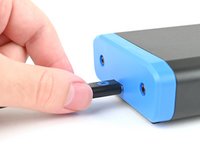
Branchez la batterie externe multifonction FixHub à votre ordinateur, en veillant à ce que le câble soit connecté au port arrière de la batterie (le côté opposé à l'écran).
-
Naviguez vers iFixit.com/FixHub/console
 Demander à FixBot
-
-
-
Cliquez sur Connect my device (Connecter mon appareil).
-
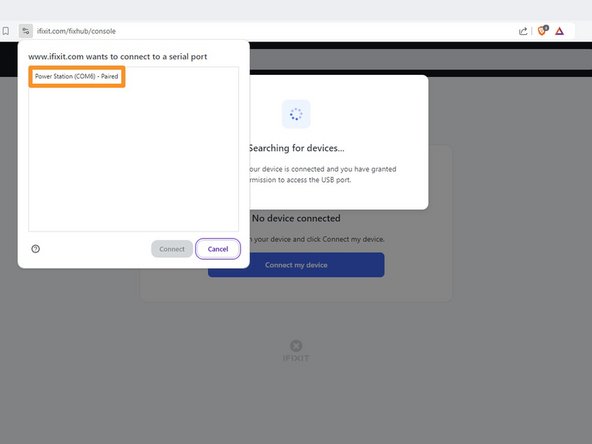
Sélectionnez votre batterie externe multifonction FixHub dans la fenêtre pop-up qui vous demande de connecter un port série.
-
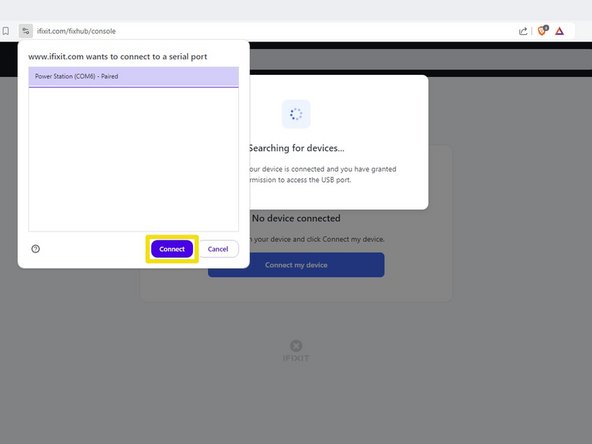
Cliquez sur Connect (Connecter).
-
-
-
USB 1 affiche des infos sur l'appareil connecté au port USB-C avant gauche de la batterie externe multifonction.
-
USB 2 affiche des informations sur l'appareil connecté au port USB-C avant droit de la batterie externe multifonction.
-
Battery (Batterie) affiche le pourcentage de la batterie en temps réel.
-
Serial Number (Numéro de série) indique le numéro de série de la batterie externe multifonction FixHub.
-
Version indique la version du firmware et les mises à jour de la batterie externe multifonction.
-
-
-
Sélectionnez la case Version.
-
Cliquez sur Update now (Mettre à jour maintenant) et attendez la fin de la mise à jour du firmware. Ne débranchez pas votre batterie externe multifonction et ne fermez pas la fenêtre pendant la mise à jour du firmware.
-
-
-
-
Débranchez la batterie de l'ordinateur.
-
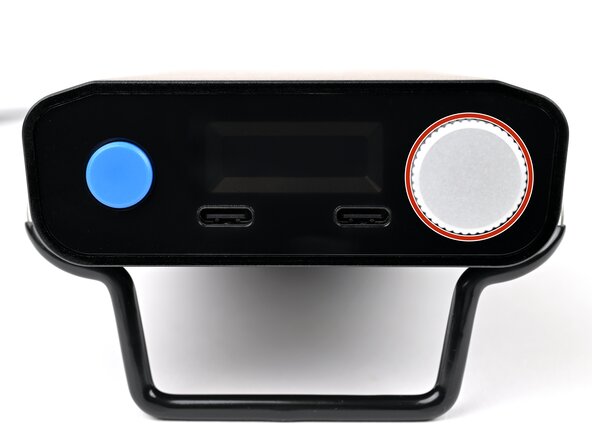
Appuyez longuement sur la molette de réglage.
-
Branchez la batterie à l'ordinateur, puis lâchez la molette.
-
Utilisez la console Web pour mettre à jour manuellement le firmware.
-
-








C'est tout !
Vous avez encore besoin d'aide ? Essayez quelques diagnostics de base, ou bien demandez de l'aide sur notre Forum].
Annulation : je n'ai pas terminé ce tutoriel.
21 autres ont terminé cette réparation.
Merci à ces traducteurs :
100%


Ces traducteurs nous aident réparer le monde ! Vous voulez contribuer ?
Je commence à traduire ›


8 commentaires de tutoriel
Can you update the app or website to display the latest firmware release information for this device? When I plug in my hub, it only shows the current firmware version on the device but doesn't indicate if it's the latest. Unlike other options, I can't click on the box for more details. Additionally, I couldn't find any information on your website about the current firmware version or its release notes.
The web console page is: https://www.ifixit.com/fixhub/console
This is where you can browse through the current and prior firmware versions. However, I don't believe the packaged firmware (at least with CI/CD) is currently open-source at the time of writing. Yet you can see what is currently available here on GitHub: https://github.com/ifixit/fixhub (The commands here work if you're able to access the FixHub with either minicomp on Linux or PuTTY on Windows; you can determine which TTY device the FixHub is assigned to with the help of the FixHub web console, which reliably picks out the correct low-level serial device name for the FixHub.)
