Il est possible que cette traduction ne reflète pas les dernières mises à jour du tutoriel source. Aidez à mettre à jour la traduction ou bien consultez le tutoriel source.
Introduction
Ce tutoriel de réparation a été rédigé par l'équipe d'iFixit et n'a pas été approuvé par Google. Plus de détails sur nos tutoriels de réparation ici.
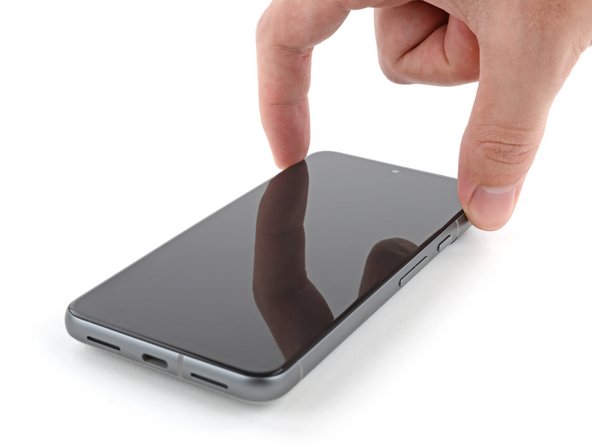
Suivez ce tuto pour changer un écran Google Pixel 8 cassé ou défectueux.
Vous aurez besoin d'un adhésif d'écran de remplacement pour effectuer cette réparation.
Remarque : Ce tuto iFixit a été réalisé avec le modèle avec antenne 5G mmWave du Pixel 8. Si vous disposez de la version non-mmWave, vous pouvez toujours utiliser ce tutoriel : ignorez simplement les étapes qui mentionnent l'antenne 5G mmWave.
Ce dont vous avez besoin
Vidéo d'introduction
-
-
Débranchez tous les câbles de votre téléphone.
-
Éteignez complètement votre téléphone.
-
-
-
Mesurez 3 mm à partir de la pointe et marquez le médiator avec un marqueur permanent.
-
-
-
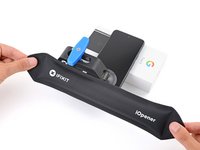
Chauffez un iOpener et placez-le sur le bord inférieur de l'écran pendant deux minutes, pour assouplir l'adhésif.
-
-
Outil utilisé dans cette étape :Clampy - Anti-Clamp$24.95
-
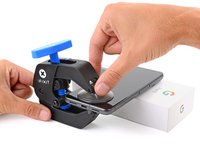
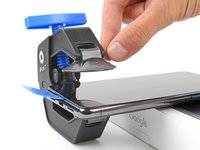
Tirez la poignée bleue vers l'arrière pour déverrouiller les bras de l'Anti-Clamp.
-
Posez votre téléphone, écran vers le haut, sur un objet de manière à ce qu'il repose à l'horizontale entre les bras de l'Anti-Clamp, le bord inférieur devant dépasser.
-
Enfilez les bras autour du bord gauche de votre téléphone, afin d'accéder au bord inférieur.
-
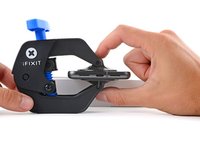
Positionnez les ventouses aussi près que possible du milieu du bord inférieur.
-
Appuyez sur les ventouses pour qu’elles adhérent.
-
-
-
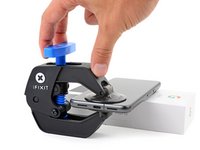
Tirez la poignée bleue vers l'avant pour verrouiller les bras.
-
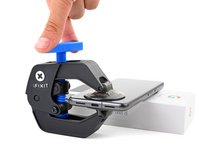
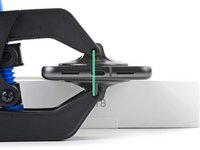
Tournez la poignée dans le sens des aiguilles d'une montre d'un tour complet (360 degrés), ou jusqu'à ce que les ventouses commencent à s'étirer.
-
Au fur et à mesure que les ventouses s'étirent, assurez-vous qu'elles restent verticalement alignées l'une par rapport à l'autre. Si elles continuent à glisser, retirez l'Anti-Clamp et appliquez du ruban adhésif pour que les ventouses puissent y adhérer.
-
-
-
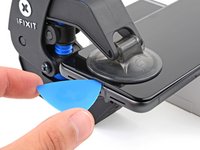
Patientez une minute afin qu'une ouverture se crée entre l'écran et le châssis.
-
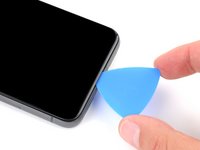
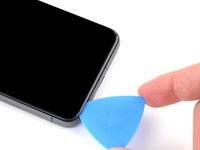
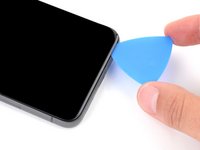
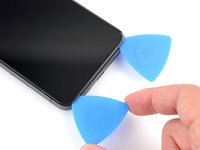
Insérez un médiator dans l'ouverture.
-
Tirez la poignée bleue vers l'arrière pour déverrouiller les bras et retirez l'Anti-Clamp à l'aide des languettes d'extraction sur les ventouses.
-
Sautez les deux étapes suivantes.
-
-
-
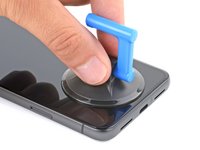
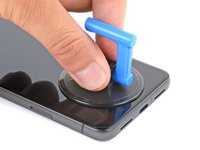
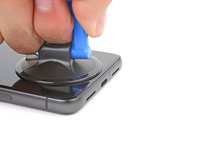
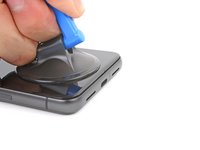
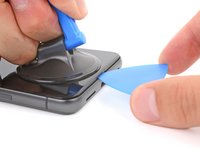
Tirez sur la ventouse de manière ferme et régulière jusqu'à ce qu’une ouverture se forme entre l'écran et le châssis.
-
Insérez un médiator dans l’ouverture.
-
-
-
-
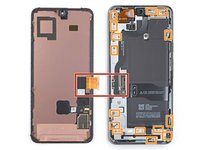
La nappe de l'écran se trouve un peu en dessous du milieu du bord gauche du téléphone. Soyez très prudent à cet endroit pour éviter de la déchirer.
-
On trouve de nombreux contacts à ressort sur le pourtour du téléphone. Soyez très prudent dans ces zones afin de ne pas déformer ces contacts.
-
-
-
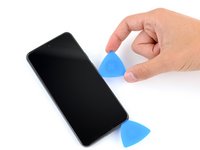
Faites glisser le médiator le long du bord inférieur pour décoller l'adhésif qui le maintient en place.
-
Laissez le médiator dans le coin inférieur droit pour éviter que l'adhésif adhère à nouveau.
-
-
-
Appliquez un iOpener chauffé sur le bord droit de l'écran pendant deux minutes.
-
-
-
Insérez un deuxième médiator sous le coin inférieur droit de l'écran.
-
Faites glisser le nouveau médiator vers le coin supérieur droit, afin de décoller l'adhésif qui fixe le bord droit de l'écran.
-
Laissez le médiator dans le coin supérieur droit pour éviter que l'adhésif recolle.
-
-
-
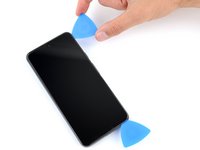
Insérez un troisième médiator sous le bord inférieur de l'écran.
-
Faites glisser le nouveau médiator vers le coin inférieur gauche.
-
Laissez le médiator dans le coin inférieur gauche pour éviter que l'adhésif colle à nouveau.
-
-
-
Appliquez un iOpener chauffé sur le bord gauche de l'écran pendant deux minutes.
-
-
-
Insérez un quatrième médiator sous le coin inférieur gauche de l'écran.
-
Faites glisser le nouveau médiator vers le coin supérieur gauche, pour décoller l'adhésif qui fixe le bord gauche de l'écran.
-
Laissez le médiator dans le coin supérieur gauche pour éviter que l'adhésif recolle.
-
-
-
Appliquez un iOpener chauffé sur le bord supérieur de l'écran pendant deux minutes.
-
-
-
Insérez un cinquième médiator sous le bord supérieur de l'écran, près du coin gauche.
-
Faites glisser le médiator vers le coin supérieur droit, pour décoller l'adhésif qui fixe le bord supérieur de l'écran.
-
-
-
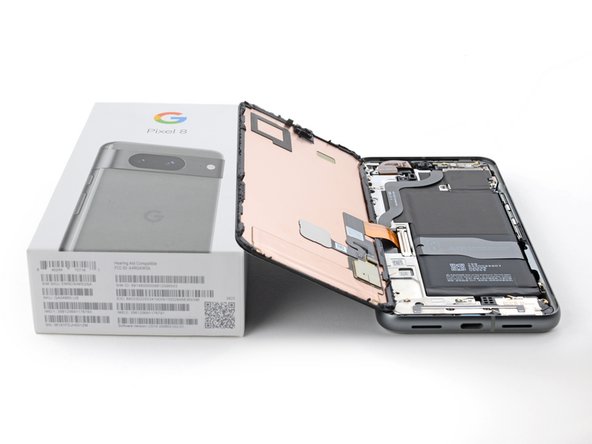
Posez une petite boîte ou une pile de livres à gauche de votre téléphone, afin de pouvoir caler l'écran pendant que vous débranchez sa nappe.
-
Ouvrez le bord droit de l'écran comme la couverture d'un livre.
-
Surélevez l'écran afin de pouvoir accéder à la nappe de l'écran.
-
-
-
Utilisez un médiator pour soulever le bord supérieur du cache de la nappe de l'écran.
-
Retirez le cache.
-
-
-
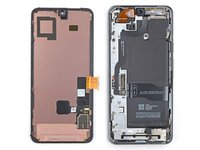
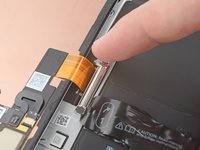
Insérez la pointe d'une spatule (spudger) sous le coin supérieur gauche du connecteur à emboîter de l'écran.
-
Faites délicatement levier et déconnectez la nappe.
-
Retirez l'écran.
-
-
-
Tenez l'écran par les bords pour le manipuler.
-
Quand vous posez l'écran sur votre plan de travail, assurez-vous que rien ne touche le bas de l'écran. Il est conseillé de le poser sur un chiffon doux non pelucheux.
-
-
-
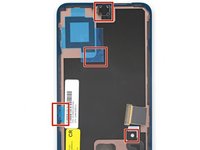
Utilisez les languettes pour retirer les films protecteurs qui recouvrent l’encoche de la caméra frontale, le support de la caméra arrière, l'arrière de l'écran et l'adhésif périphérique.
-
Rebranchez la nappe de l'écran et remettez son cache en place.
-
C'est le moment idéal pour tester votre téléphone avant de le refermer. Allumez temporairement votre téléphone et assurez-vous qu'il fonctionne correctement. Éteignez-le avant de continuer.
-
Appuyez fermement sur l'écran pour le mettre en place sur le châssis. Vous devriez sentir les clips s'enclencher.
-
Appuyez fermement sur tout le pourtour de l'écran pour le fixer à l'aide du nouvel adhésif.
-
Veuillez suivre ce tutoriel pour calibrer le capteur d'empreintes digitales.
-































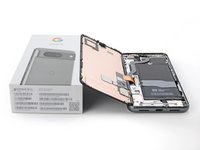


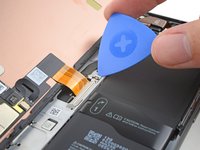
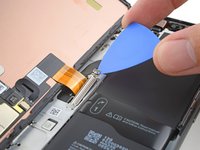
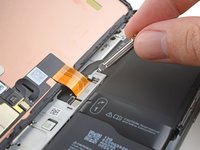


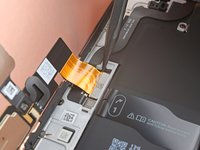
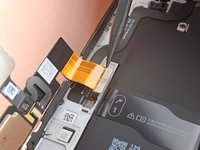
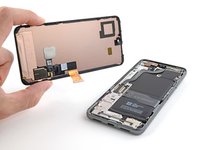


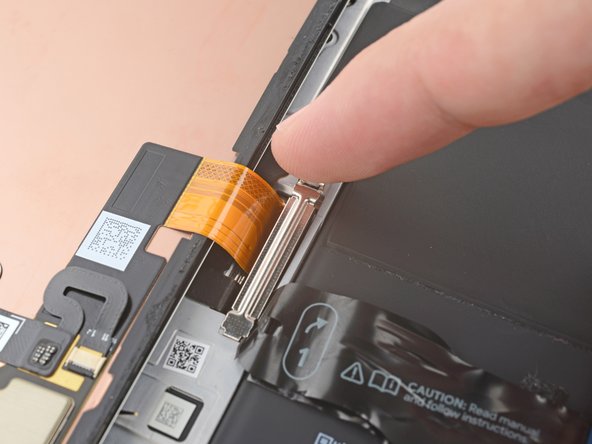

Pour remonter votre appareil, suivez ces instructions dans l'ordre inverse.
Pour exécuter un test de diagnostic avec l'outil Pixel Diagnostic intégré, cliquez ici.
Déposez vos déchets électroniques dans un point de recyclage certifié.
La réparation Google Pixel 8 ne s'est pas déroulée comme prévu ? Essayez quelques diagnostics de base ou demandez de l'aide dans la section Google Pixel 8 de notre Forum.
Annulation : je n'ai pas terminé ce tutoriel.
36 autres ont terminé cette réparation.
Merci à ces traducteurs :
97%


Ces traducteurs nous aident réparer le monde ! Vous voulez contribuer ?
Commencez à traduire ›


19 commentaires de tutoriel
Simple, but fiddly repair. Replacement screen seemed to come with a thin adhesive border already applied. I'm not sure if I was supposed to use the separate replacement adhesive, but the new screen seems to sit flush with both. Good guide, managed to finish the repair in under an hour. Thanks, ifixit.
you failed to mention anything regarding the fingerprint sensor, and the images of the genuine replacement screen appear to have it included, which is not the case on any other non-genuine replacement screens ive seen.
So to be clear, does the genuine screen replacement come with a new fingerprint sensor pre-installed, and if you were to buy a non-genuine replacement which requires you to install the original sensor from the original screen, how would one go about positioning the sensor on the screen and etc
Hi Ryley,
The genuine screen replacement does come with a new fingerprint sensor pre-installed. I'm not certain with non-genuine screens. I assume there will be a pretty precise cutout in the copper foil on the screen. You'd need to carefully attach the sensor with some double-sided tape.
Replacement screen was working well for me till I put the screen back on fully, now screen wont turn on. Checked connections as well, think I damaged the cable by putting to much pressure on it closing. Word on caution dont use force when reclosing phone
After fitting the replacement screen my proximity sensor is no longer working. Has anyone seen this issue before?
