Aller au contenu principal
Pour réparer ensemble - Je crée un compte

Changement batterie Nintendo Switch 2

Ce dont vous avez besoin

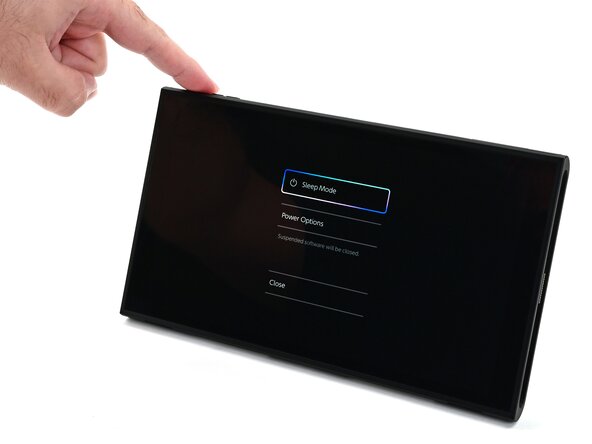
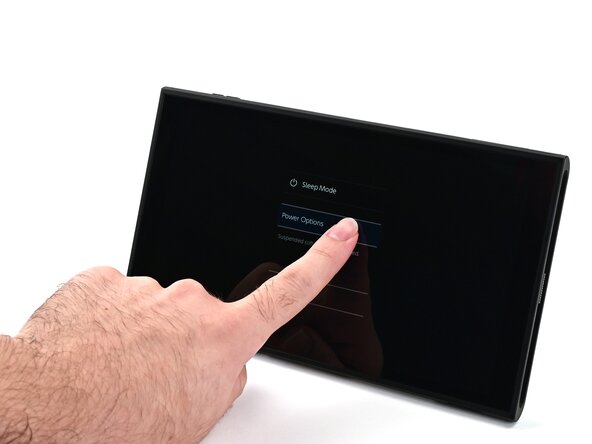
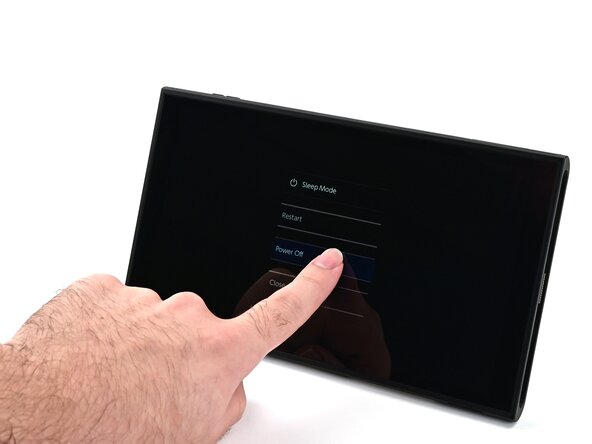
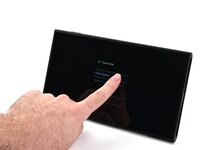
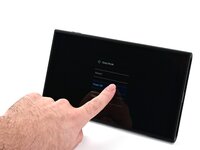
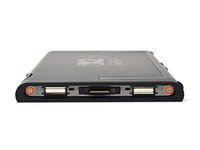
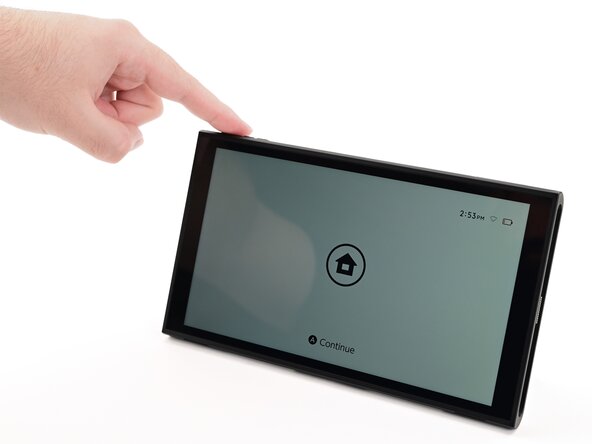
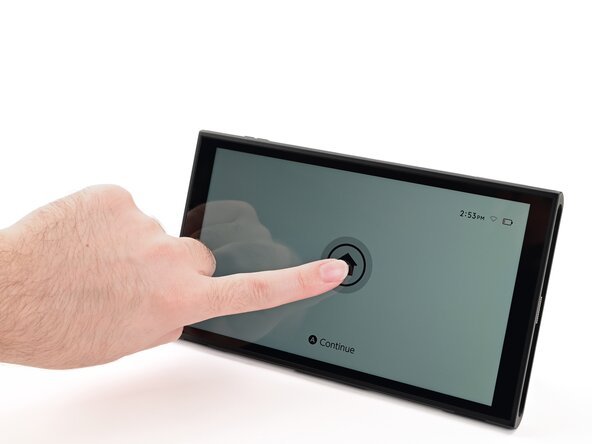
  1. Changement batterie Nintendo Switch 2, Éteindre la console: étape 1, image 1 de 3 Changement batterie Nintendo Switch 2, Éteindre la console: étape 1, image 2 de 3 Changement batterie Nintendo Switch 2, Éteindre la console: étape 1, image 3 de 3
    • Pour votre sécurité, veuillez décharger la batterie en dessous de 25 % avant de démonter la console. Cela réduit le risque d'incendie si la batterie se trouve être endommagée lors de la réparation. Si la batterie est gonflée, prenez les mesures appropriées.

    • Retirez la cartouche de jeu et déconnectez tous les câbles, manettes ou accessoires de la console.

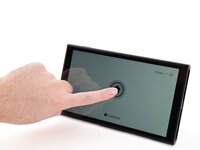
    • Éteignez complètement la console en appuyant longuement sur le bouton de marche. Par la suite, sélectionnez Option d'alimentation et appuyez sur Éteindre la console.

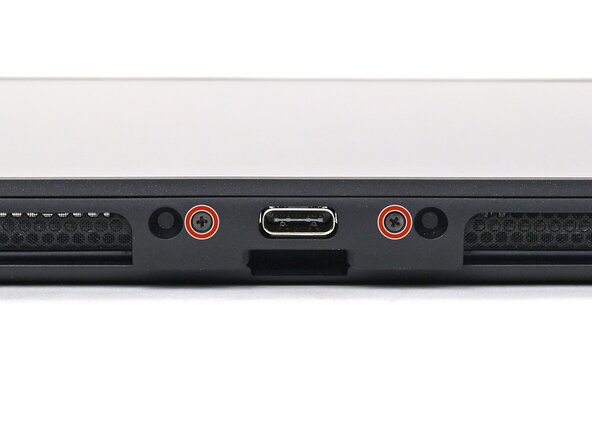
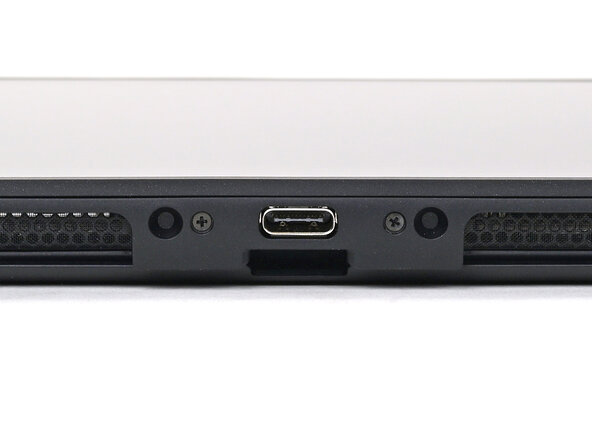
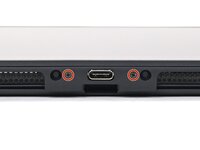
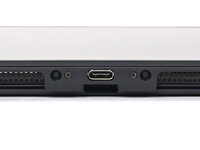
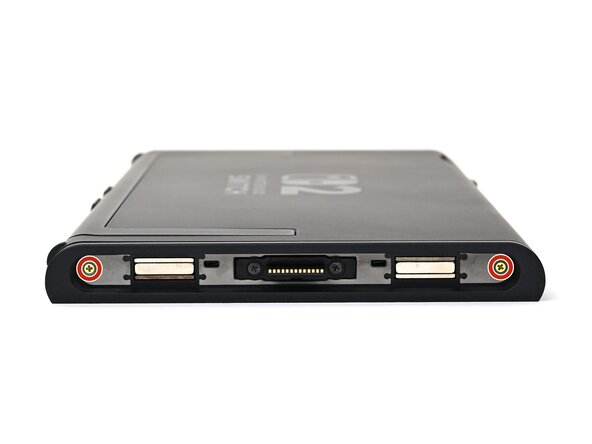
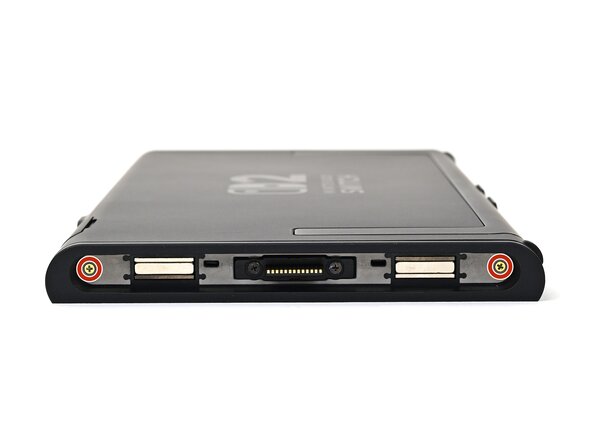
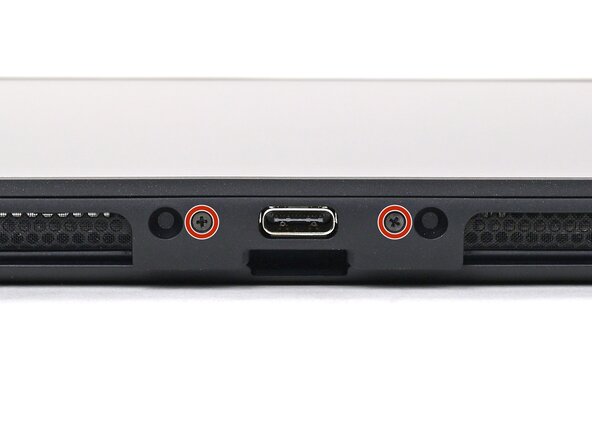
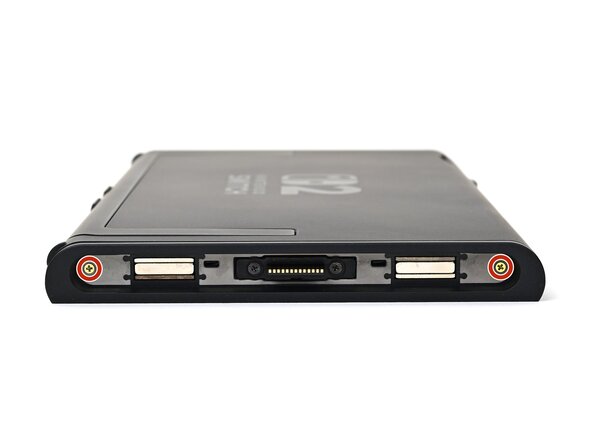
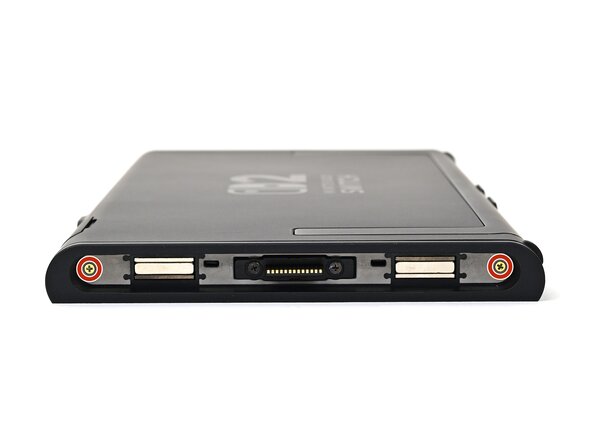
  2. Changement batterie Nintendo Switch 2, Enlever les vis du bas: étape 2, image 1 de 2 Changement batterie Nintendo Switch 2, Enlever les vis du bas: étape 2, image 2 de 2
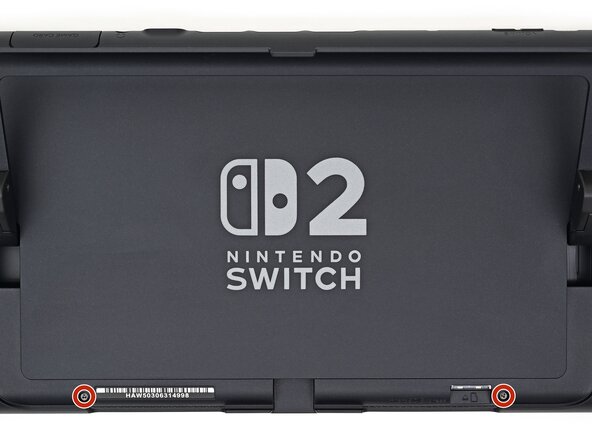
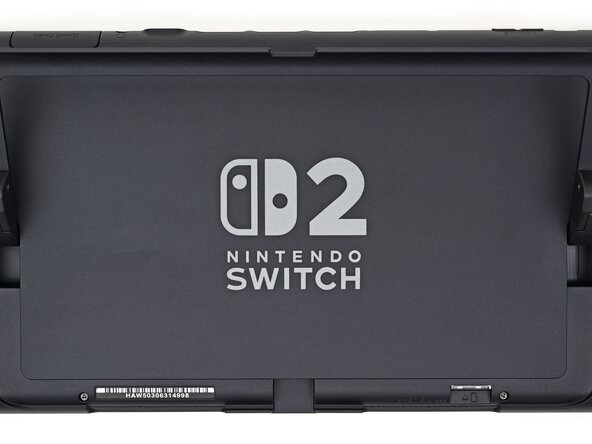
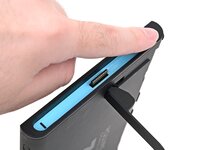
    • Utilisez un tournevis JIS 00 pour enlever les deux vis de 3,1 mm de long qui se situent de chaque côté du port USB-C inférieur.

    • Vous pouvez tenter d'utiliser un tournevis cruciforme qui n'est pas de iFixit, mais cela risque d'endommager ou d'abîmer les vis. Appuyez fermement sur le tournevis et tournez-le lentement.

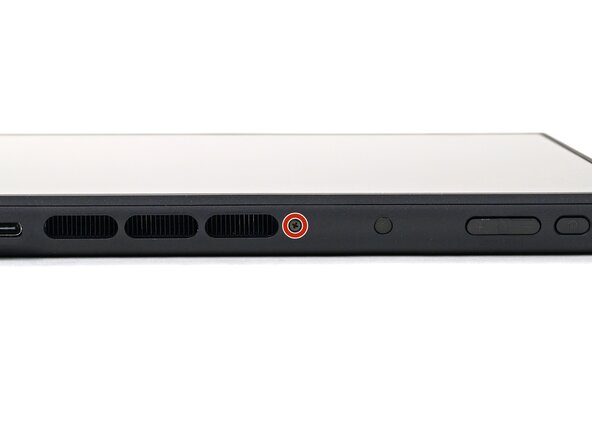
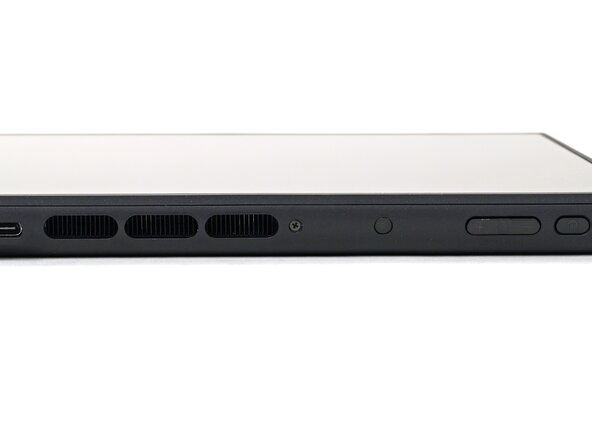
  3. Changement batterie Nintendo Switch 2, Enlever la vis du haut: étape 3, image 1 de 2 Changement batterie Nintendo Switch 2, Enlever la vis du haut: étape 3, image 2 de 2
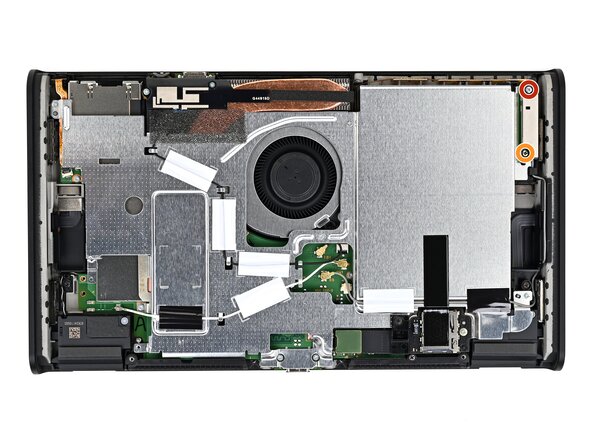
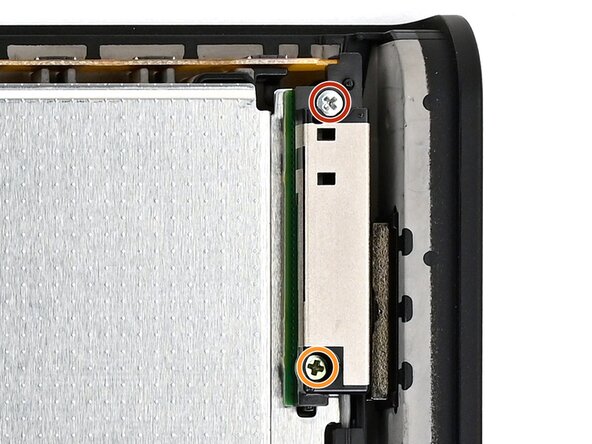
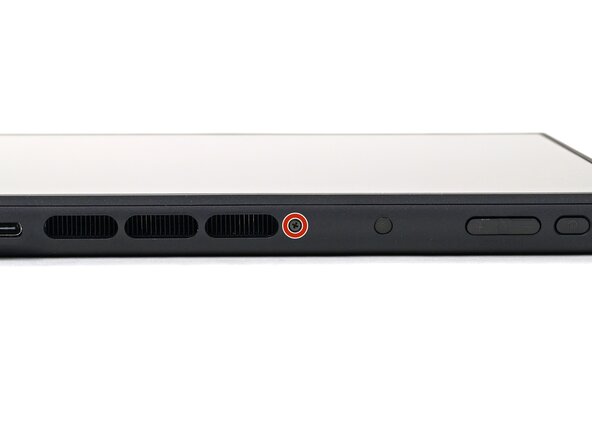
    • Utilisez un tournevis JIS 00 pour enlever la vis de 3,1 mm de long qui se situe sur la bordure du haut de la console (près des orifices du ventilateur).

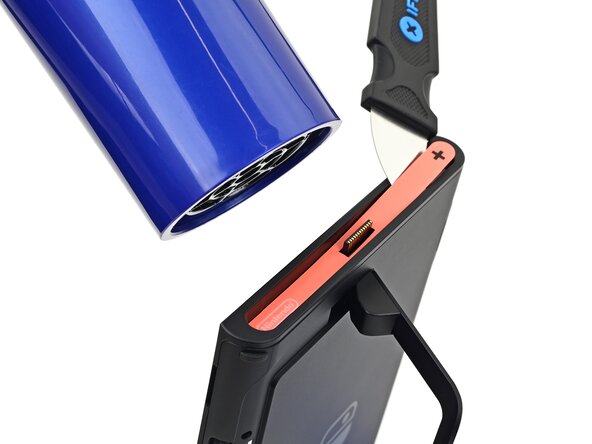
  4. Changement batterie Nintendo Switch 2, Chauffer l'autocollant de droite: étape 4, image 1 de 1
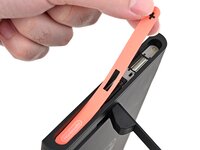
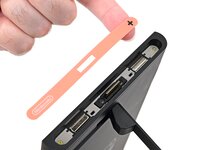
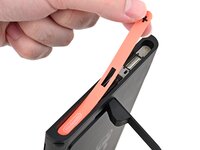
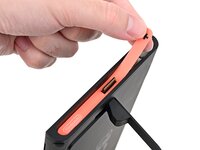
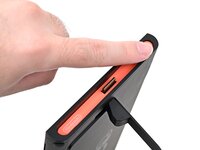
    • La Switch 2 a des autocollants sur les deux bordures de côté. Il faut les enlever afin d'accéder aux vis qui fixent la plaque arrière. Il est facile d'endommager les autocollants durant cette étape, cela peut être mitigé en réchauffant régulièrement les autocollants et en travaillant avec prudence.

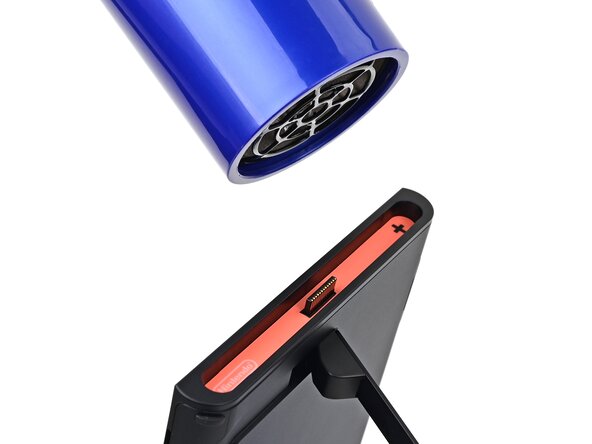
    • Utilisez un sèche-cheveux ou un pistolet chauffant pour chauffer la surface de l'autocollant à droite de la console, libellé avec un symbole "+", jusqu'à ce que la surface soit chaude au toucher.

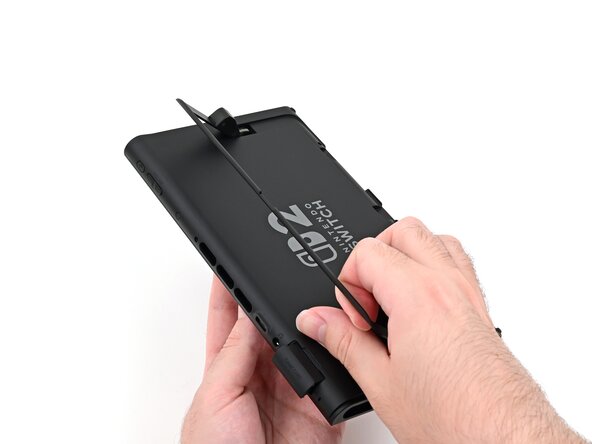
    • Vous pouvez utiliser le support arrière de la console pour la lever et y accéder plus facilement.

    • Si vous utilisez un pistolet chauffant, sélectionnez son paramètre de chauffe le plus bas pour empêcher de faire fondre la bordure en plastique de la console.

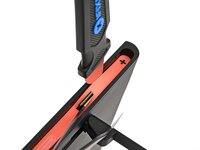
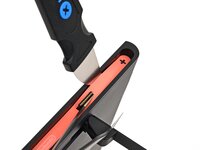
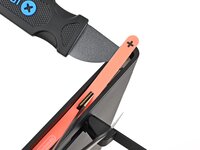
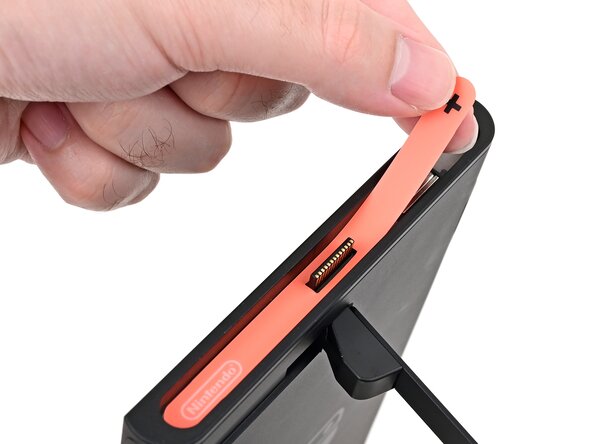
  5. Changement batterie Nintendo Switch 2, Décoller l'autocollant de droite: étape 5, image 1 de 3 Changement batterie Nintendo Switch 2, Décoller l'autocollant de droite: étape 5, image 2 de 3 Changement batterie Nintendo Switch 2, Décoller l'autocollant de droite: étape 5, image 3 de 3
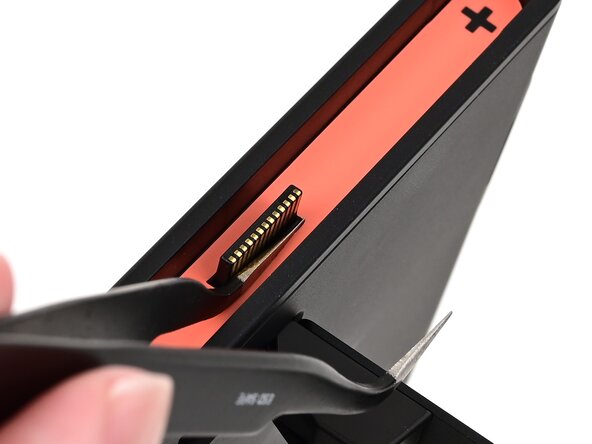
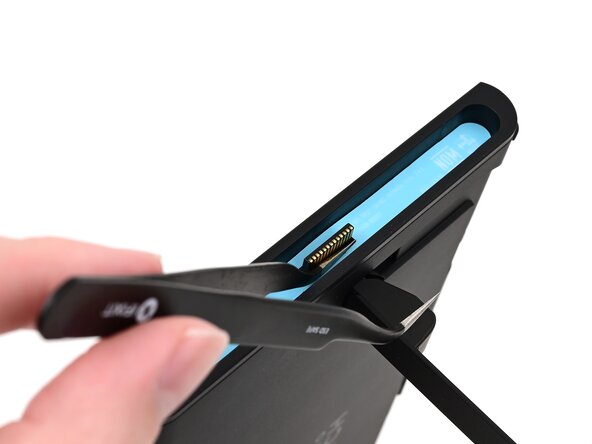
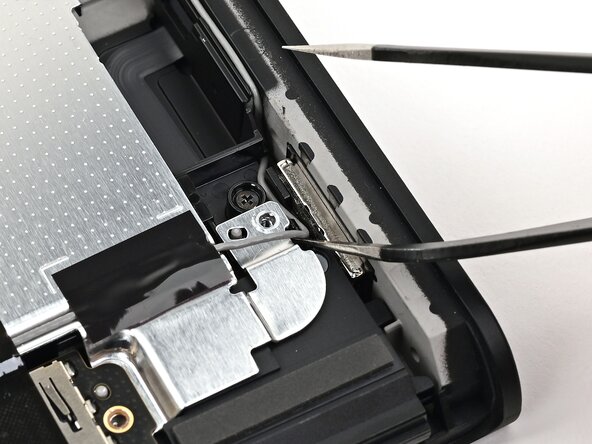
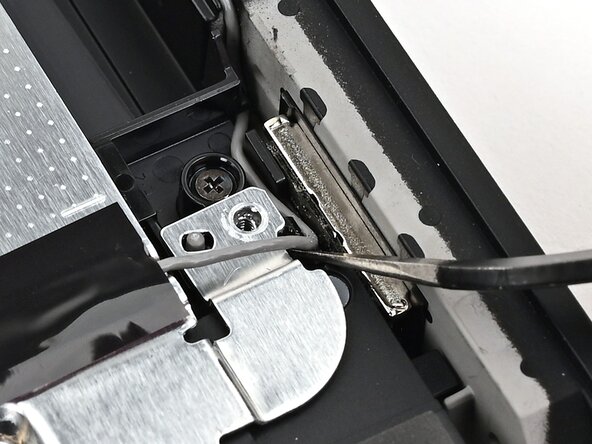
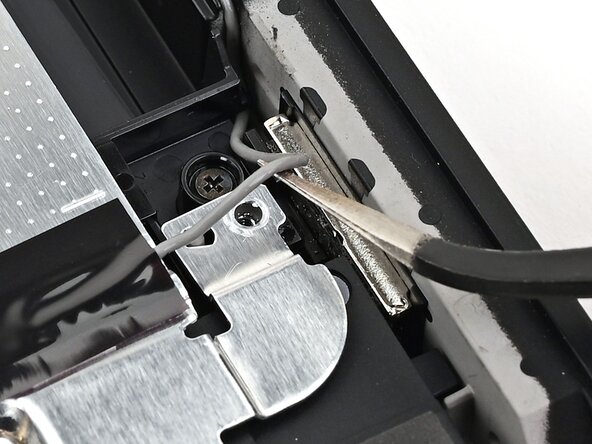
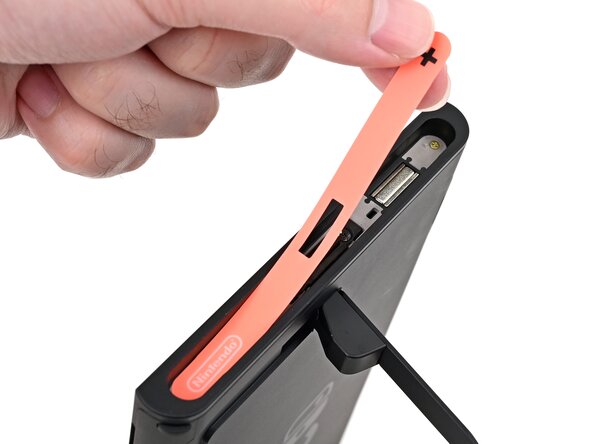
    • La pointe de la pincette peut endommager l'autocollant par en dessous, ce qui laisserait une marque visible. Si l'autocollant s'avère trop difficile à soulever, appliquez plus de chaleur au lieu de forcer.

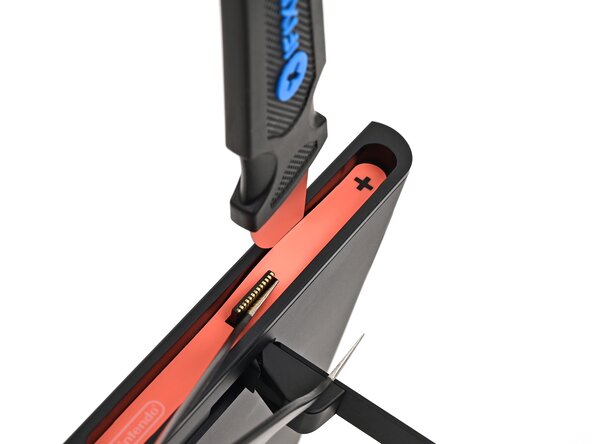
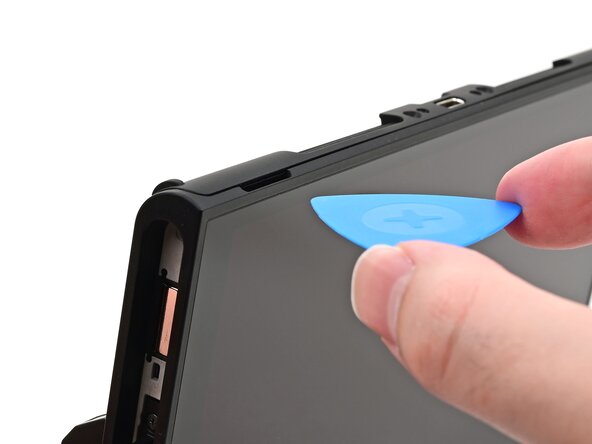
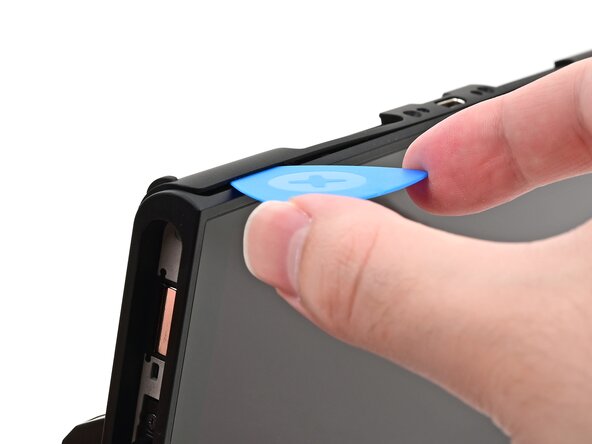
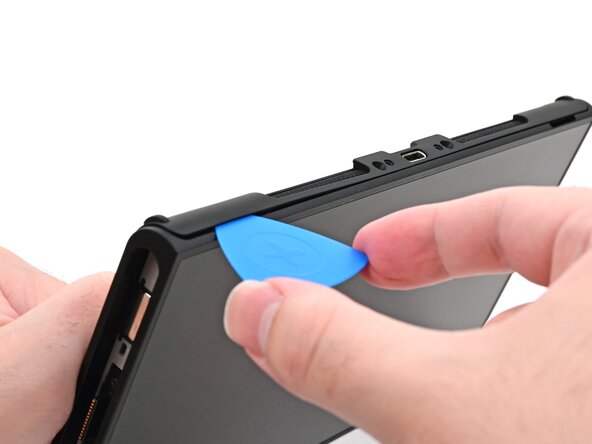
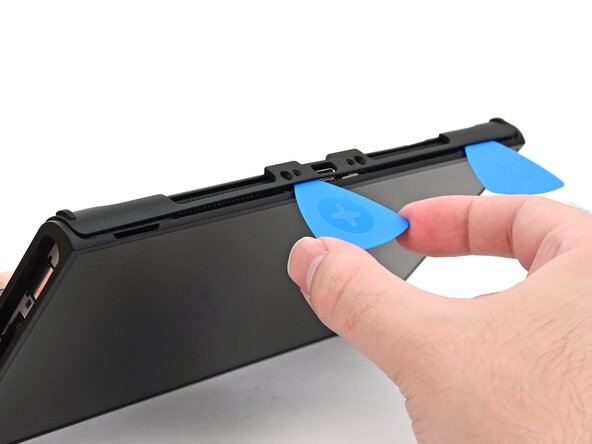
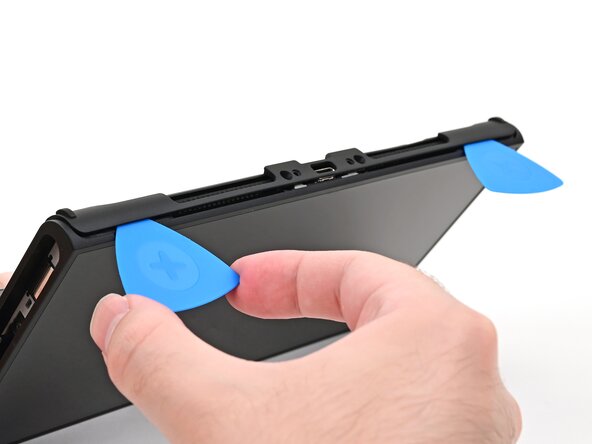
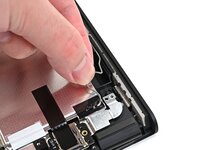
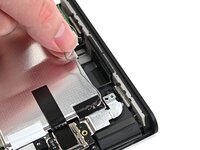
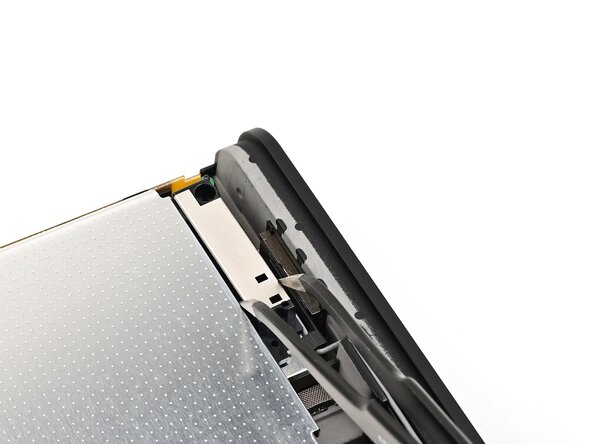
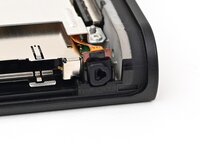
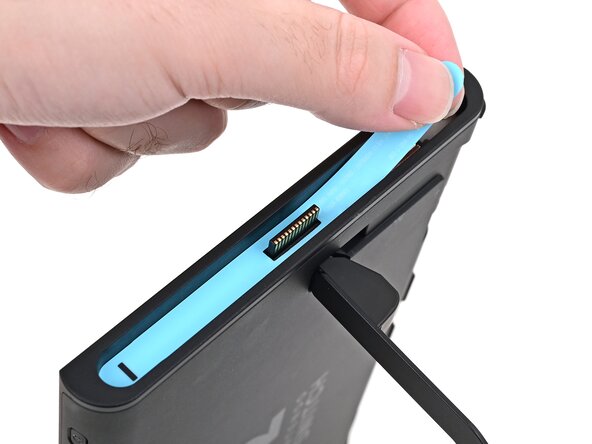
    • Glissez une pointe de la pincette courbée sous l'autocollant en bordure, en passant par la découpe autour du connecteur de droite du Joy-Con 2.

    • Soulevez délicatement l'autocollant jusqu'à ce qu'il commence à se détacher de la console.

    • Laissez la pincette en place afin de garder l'autocollant soulevé.

  6. Changement batterie Nintendo Switch 2: étape 6, image 1 de 3 Changement batterie Nintendo Switch 2: étape 6, image 2 de 3 Changement batterie Nintendo Switch 2: étape 6, image 3 de 3
    Outil utilisé dans cette étape :
    Jimmy
    $7.95
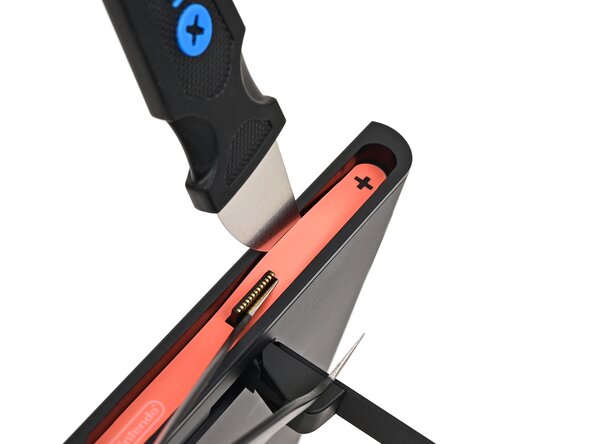
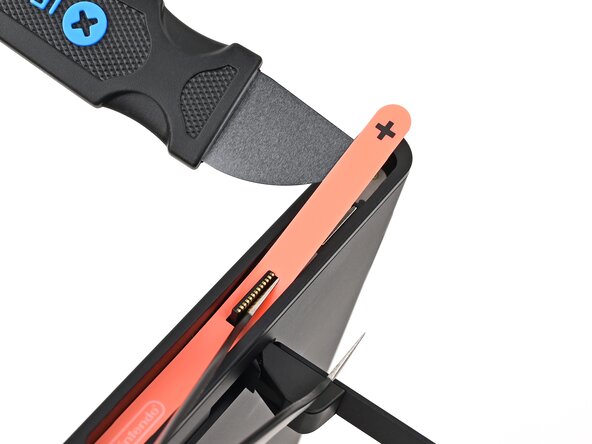
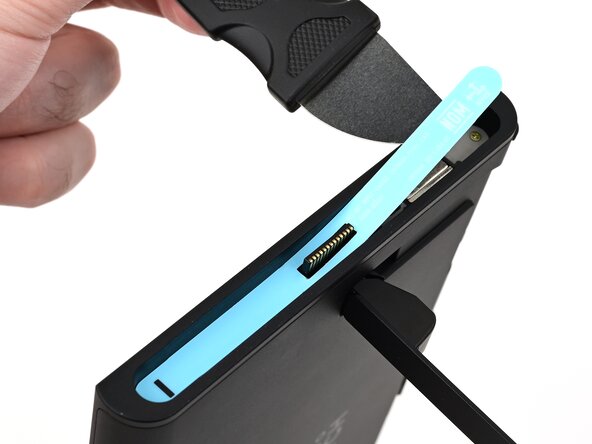
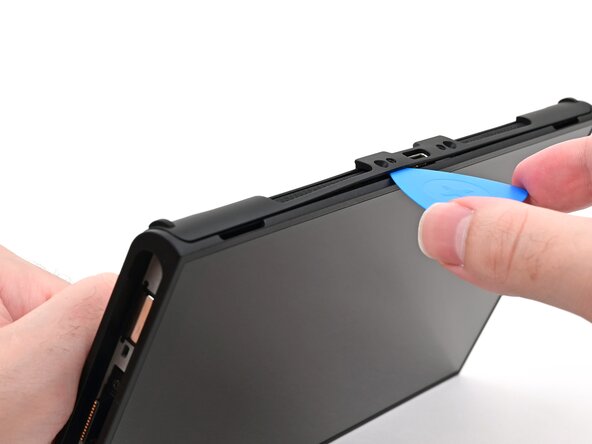
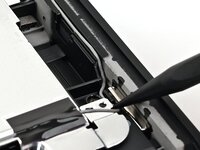
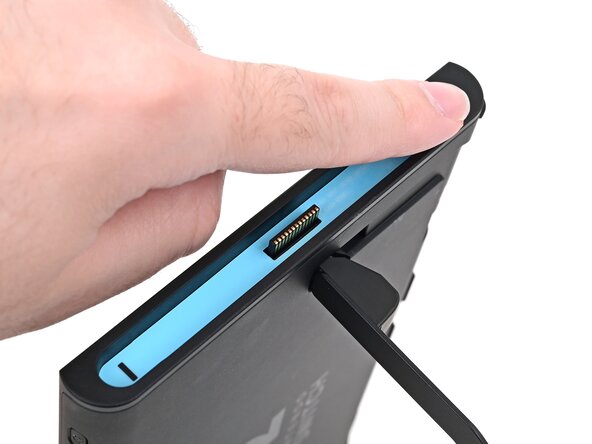
    • Insérez le bout d'un Jimmy dans l'espace formé entre le long de la bordure de la console et l'autocollant.

    • Soulevez délicatement l'autocollant et progressez le long de la bordure, jusqu'à ce que l'autocollant se décolle de la console.

    • Retirez la pincette lorsque l'autocollant est décollé.

    • Vous pouvez laisser le Jimmy en place tenir le haut de l'autocollant à l'écart. Si l'autocollant touche à nouveau la bordure, répétez la procédure afin de le relever.

  7. Changement batterie Nintendo Switch 2, Chauffer l'autocollant de droite: étape 7, image 1 de 1
    • Réchauffez la partie inférieure de l'autocollant de droite jusqu'à ce qu'il soit chaud au toucher.

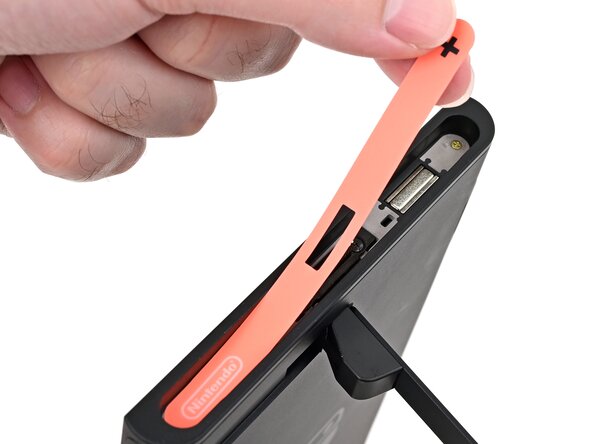
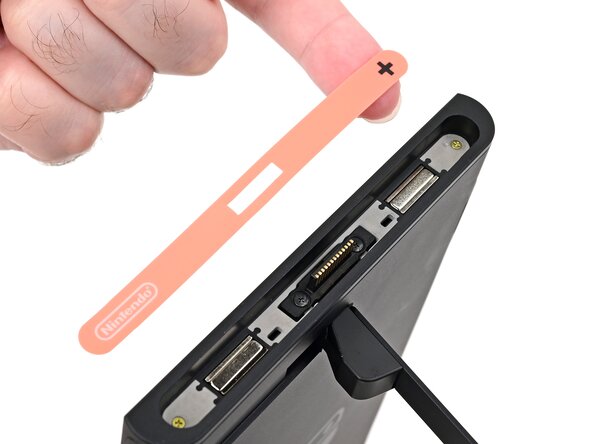
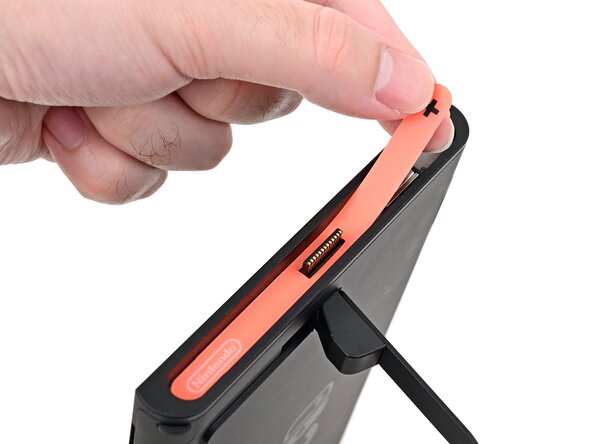
  8. Changement batterie Nintendo Switch 2, Enlever l'autocollant de droite: étape 8, image 1 de 3 Changement batterie Nintendo Switch 2, Enlever l'autocollant de droite: étape 8, image 2 de 3 Changement batterie Nintendo Switch 2, Enlever l'autocollant de droite: étape 8, image 3 de 3
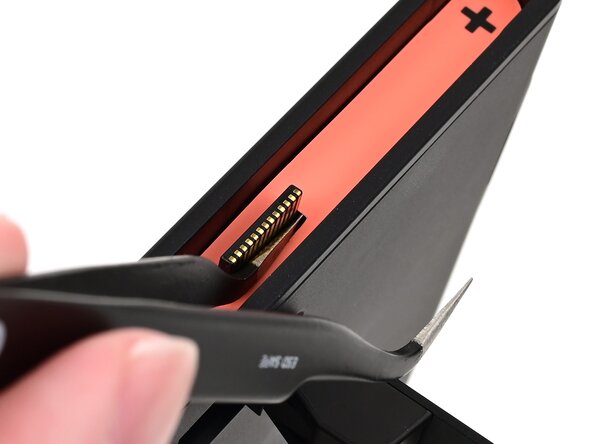
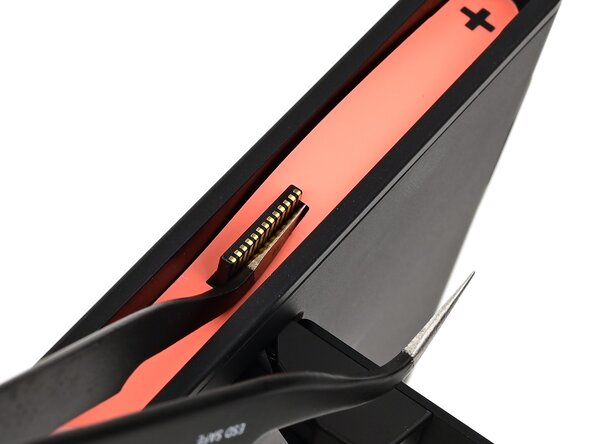
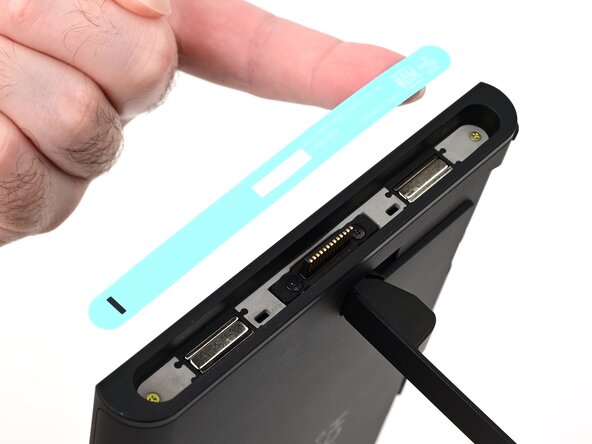
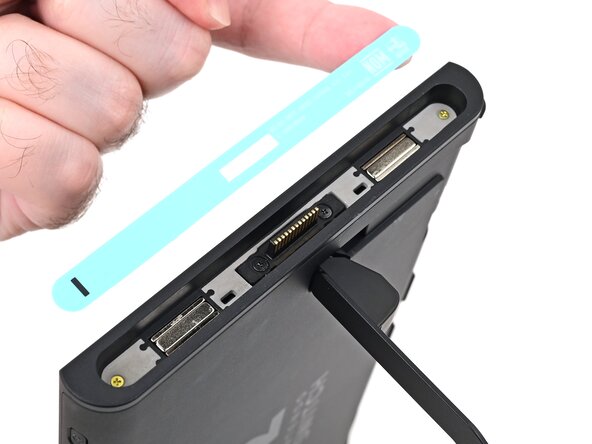
    • Soulevez soigneusement l'autocollant par-dessus le connecteur du Joy-Con 2, puis retirez-le complètement de la bordure.

  9. Changement batterie Nintendo Switch 2, Enlever l'autocollant de gauche: étape 9, image 1 de 3 Changement batterie Nintendo Switch 2, Enlever l'autocollant de gauche: étape 9, image 2 de 3 Changement batterie Nintendo Switch 2, Enlever l'autocollant de gauche: étape 9, image 3 de 3
    • Répétez cette procédure pour l'autocollant de gauche le long du côté gauche de la console. Celui-ci est libellé avec le symbole "-".

  10. Changement batterie Nintendo Switch 2, Retirer les vis latérales: étape 10, image 1 de 2 Changement batterie Nintendo Switch 2, Retirer les vis latérales: étape 10, image 2 de 2
    • Utilisez un tournevis JIS 00 pour retirer les deux vis dorées de 3,6 mm de long de chaque côté de la console (quatre au total).

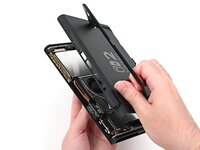
  11. Changement batterie Nintendo Switch 2, Ouvrir le support arrière: étape 11, image 1 de 3 Changement batterie Nintendo Switch 2, Ouvrir le support arrière: étape 11, image 2 de 3 Changement batterie Nintendo Switch 2, Ouvrir le support arrière: étape 11, image 3 de 3
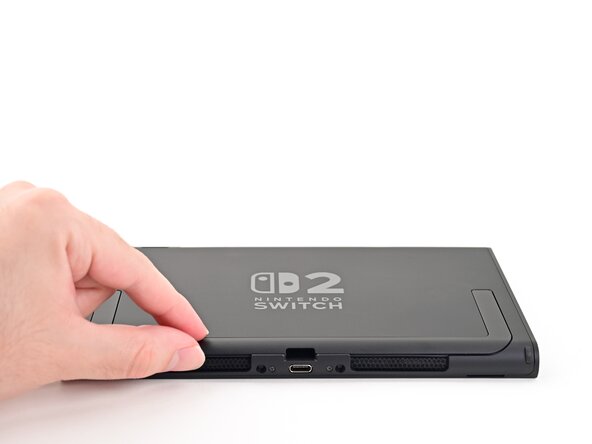
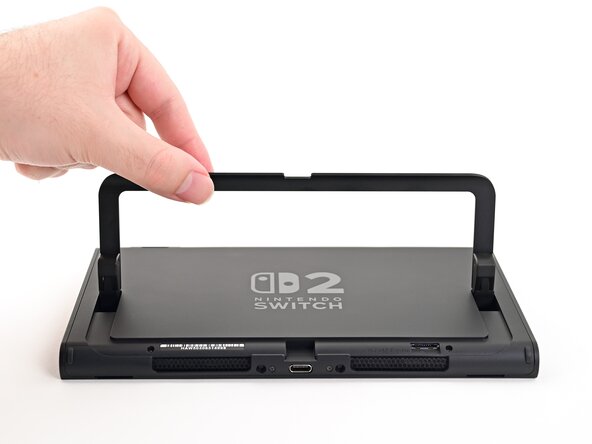
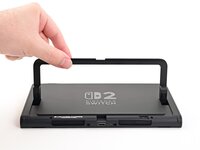
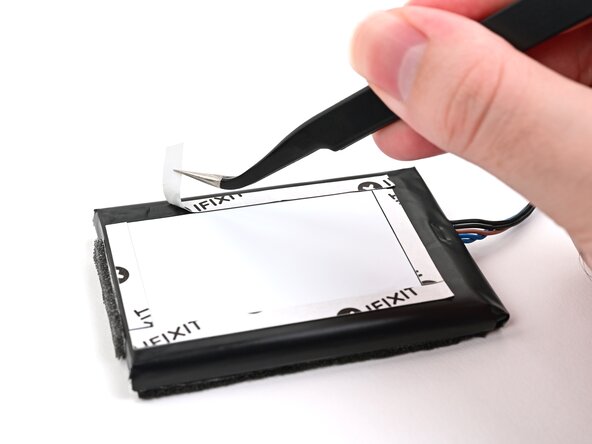
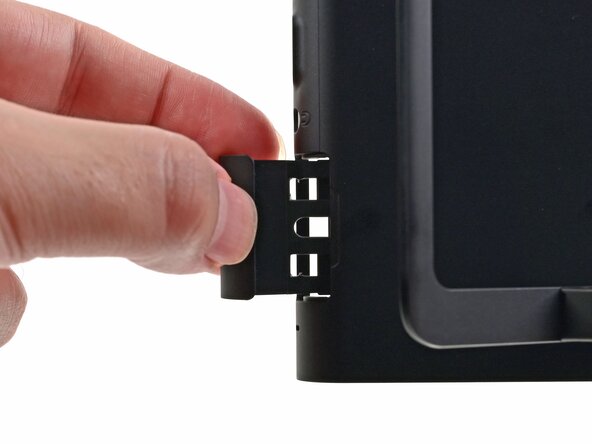
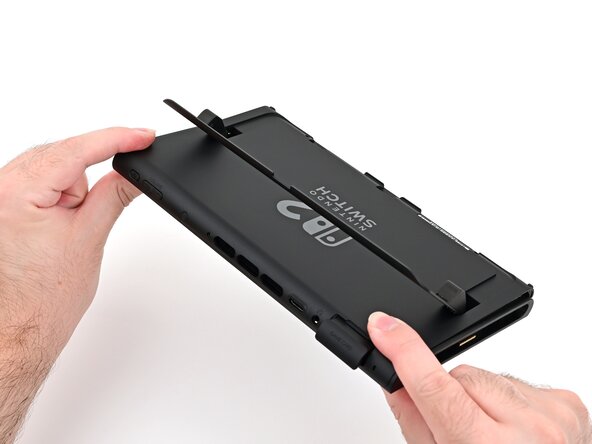
    • Utilisez vos doigts pour soulever le support derrière la console.

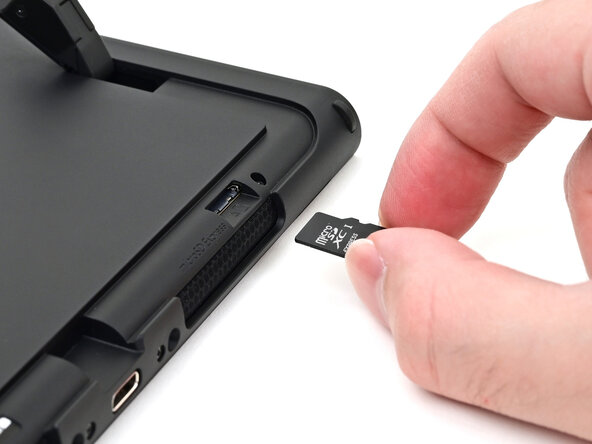
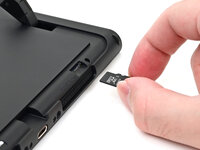
    • Si une carte micro SD Express est installée, veuillez la retirer avant de continuer vers la prochaine étape.

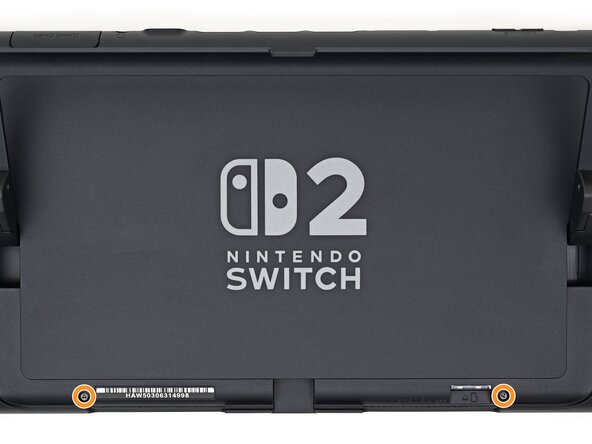
  12. Changement batterie Nintendo Switch 2, Retirer les vis arrière: étape 12, image 1 de 2 Changement batterie Nintendo Switch 2, Retirer les vis arrière: étape 12, image 2 de 2
    • Utilisez un tournevis Y00 pour retirer les deux vis de 4,4 mm de long situées dans le logement du support.

  13. Changement batterie Nintendo Switch 2, Insérer un médiator: étape 13, image 1 de 2 Changement batterie Nintendo Switch 2, Insérer un médiator: étape 13, image 2 de 2
    • Insérez un médiator dans l'ouverture entre la plaque arrière et l'encoche du haut-parleur, dans le bord inférieur de la console.

  14. Changement batterie Nintendo Switch 2: étape 14, image 1 de 2 Changement batterie Nintendo Switch 2: étape 14, image 2 de 2
    • Faites glisser le médiator vers le port USB-C, jusqu'à ce qu'il soit sous le trou de vis près du port.

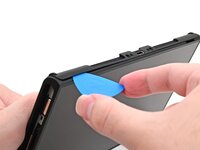
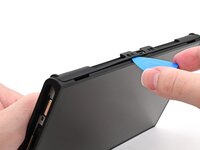
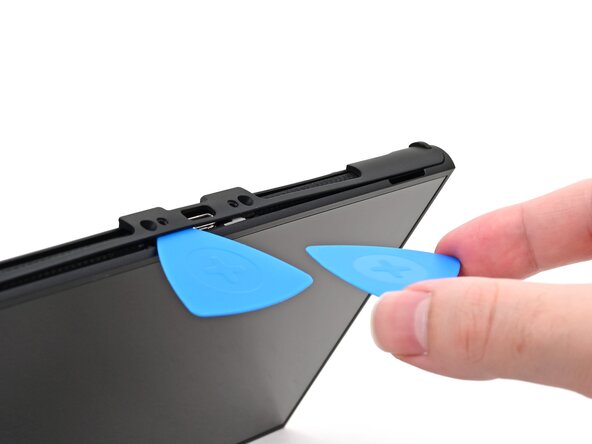
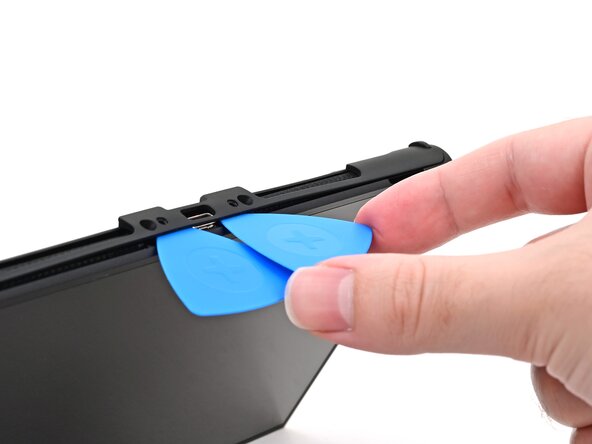
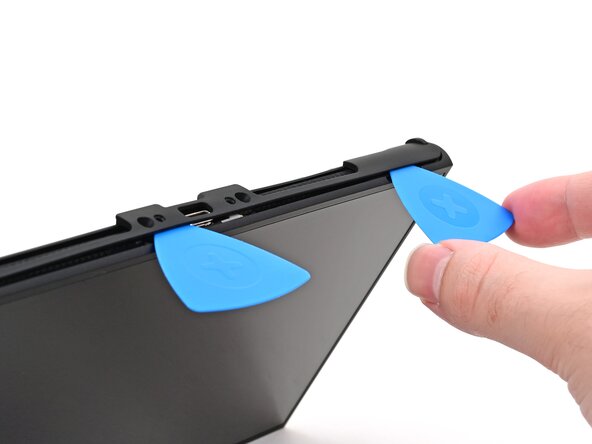
  15. Changement batterie Nintendo Switch 2, Insérer un second médiator: étape 15, image 1 de 3 Changement batterie Nintendo Switch 2, Insérer un second médiator: étape 15, image 2 de 3 Changement batterie Nintendo Switch 2, Insérer un second médiator: étape 15, image 3 de 3
    • Insérer un second médiator sous le trou de vis du côté opposé au port USB-C du premier médiator ; faites glisser celui-ci jusqu'au coin de la console.

  16. Changement batterie Nintendo Switch 2: étape 16, image 1 de 2 Changement batterie Nintendo Switch 2: étape 16, image 2 de 2
    • Faites glisser le premier médiator vers son point de départ, là où il a été inséré.

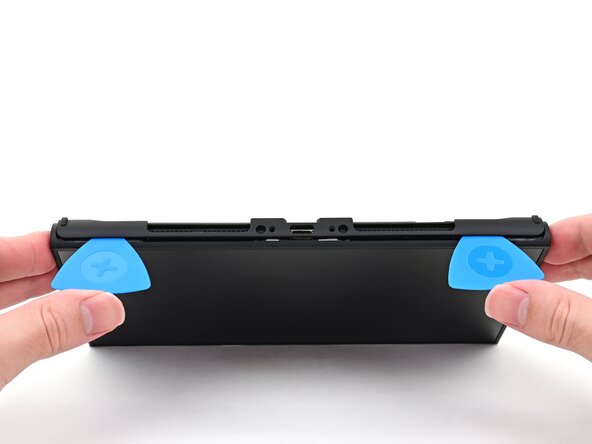
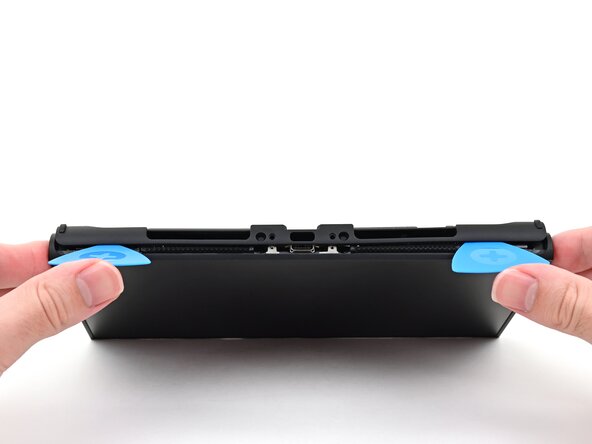
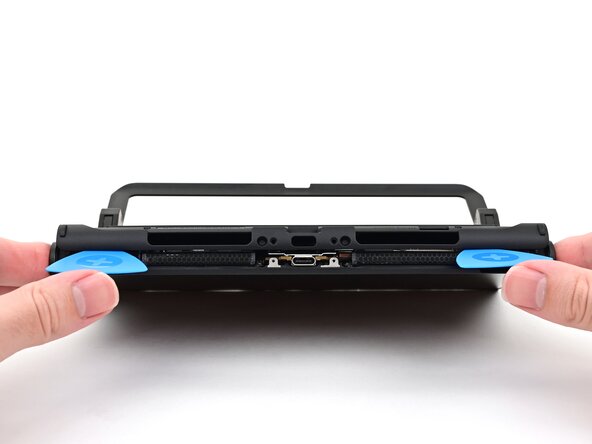
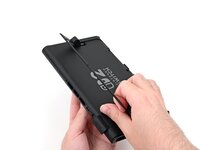
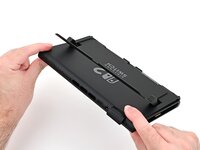
  17. Changement batterie Nintendo Switch 2, Retirer la plaque arrière: étape 17, image 1 de 3 Changement batterie Nintendo Switch 2, Retirer la plaque arrière: étape 17, image 2 de 3 Changement batterie Nintendo Switch 2, Retirer la plaque arrière: étape 17, image 3 de 3
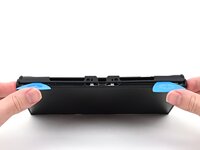
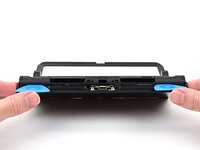
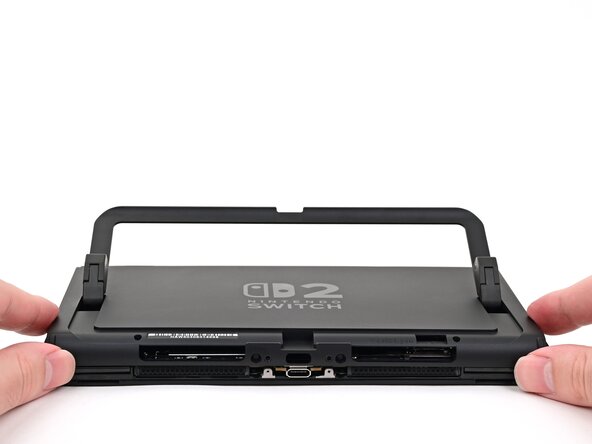
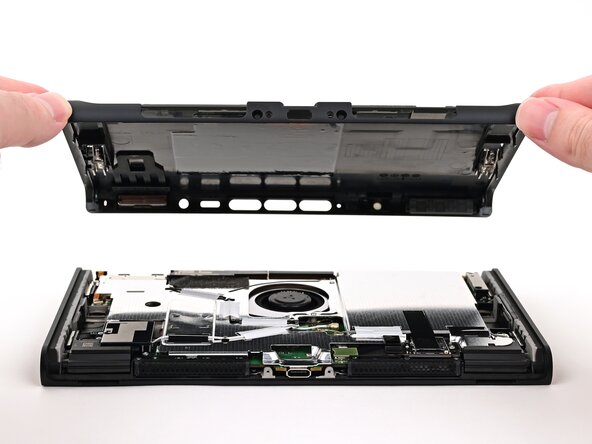
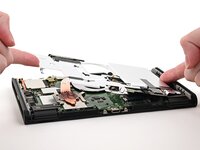
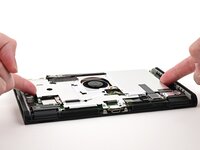
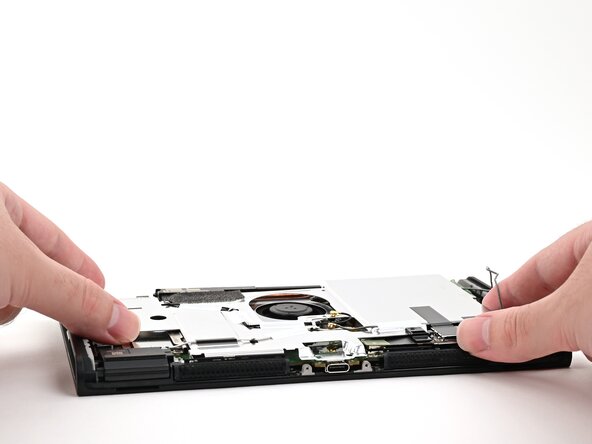
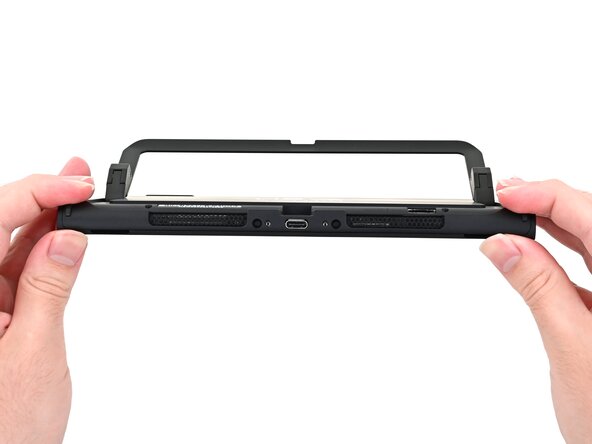
    • Attention de ne pas laisser tomber votre console pendant cette étape. Une fois que la plaque arrière sera enlevée, les médiators ne tiendront plus.

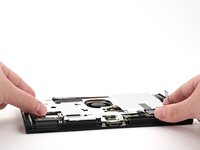
    • Tenez la console avec vos deux mains et posez vos pouces sur les médiators.

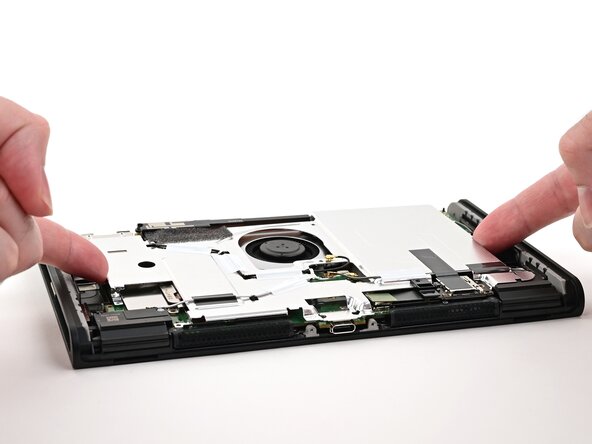
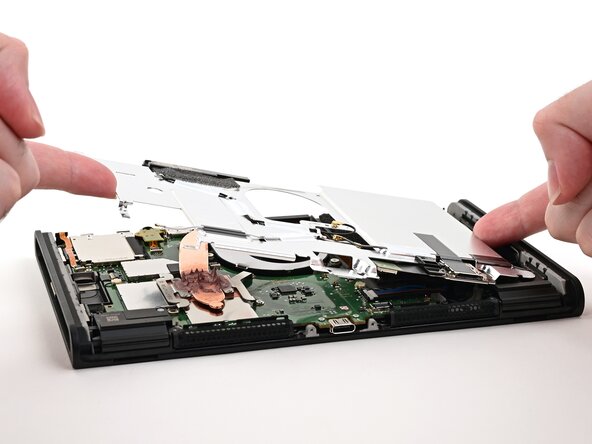
    • Poussez sur les médiators pour soulever la plaque arrière jusqu'à ce qu'elle dépasse du port USB-C.

  18. Changement batterie Nintendo Switch 2: étape 18, image 1 de 3 Changement batterie Nintendo Switch 2: étape 18, image 2 de 3 Changement batterie Nintendo Switch 2: étape 18, image 3 de 3
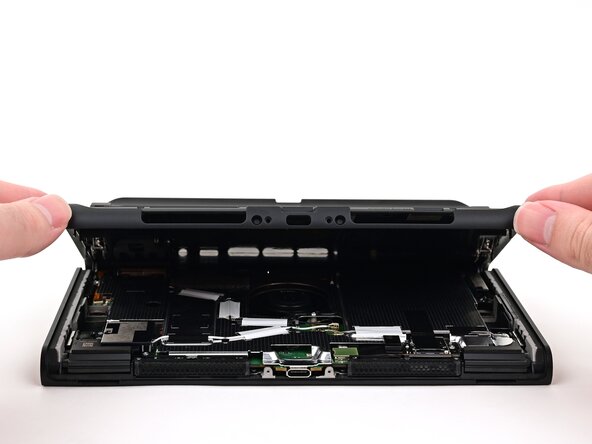
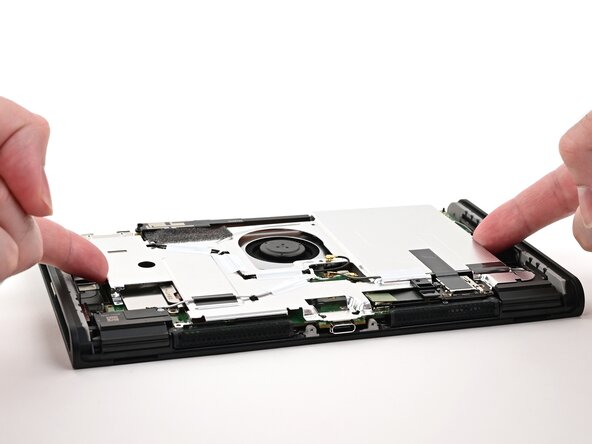
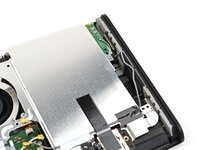
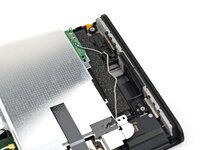
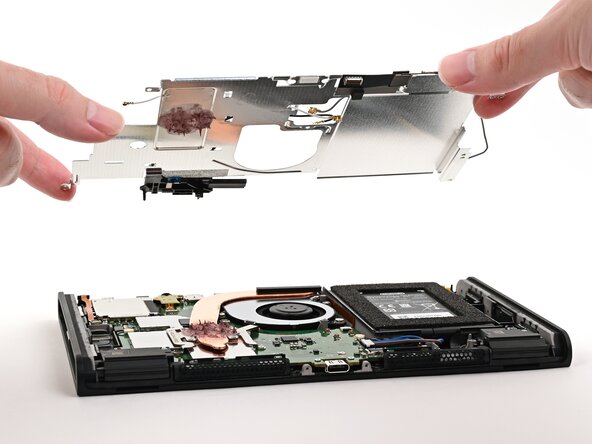
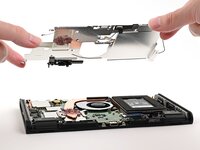
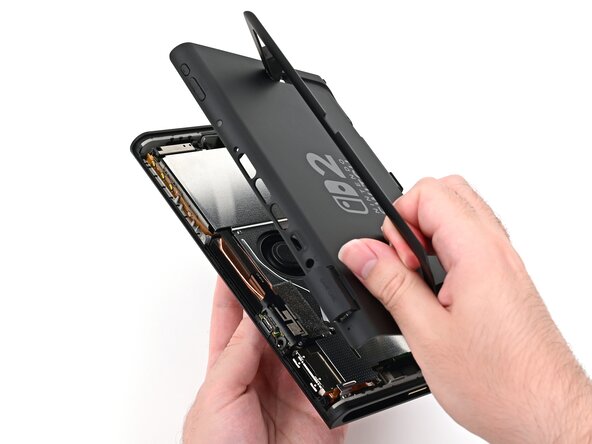
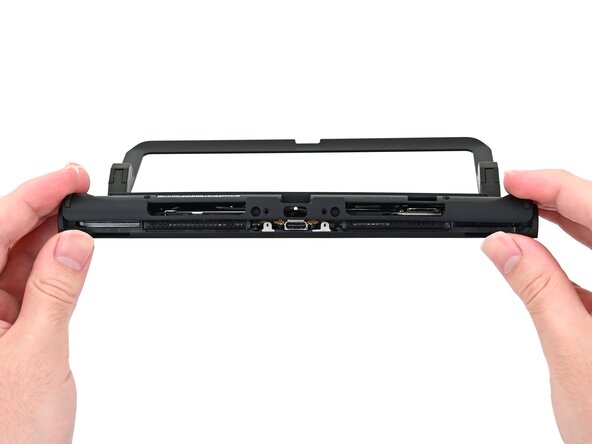
    • Soulevez et retirez la plaque arrière en la faisant pivoter autour du bord inférieur.

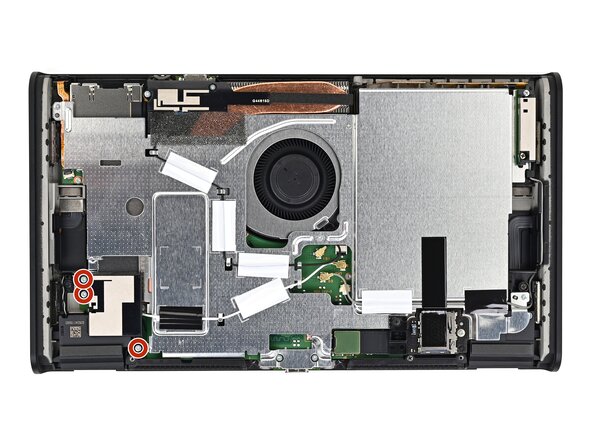
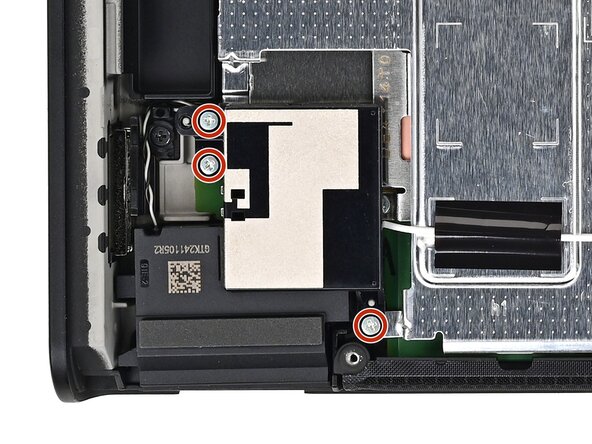
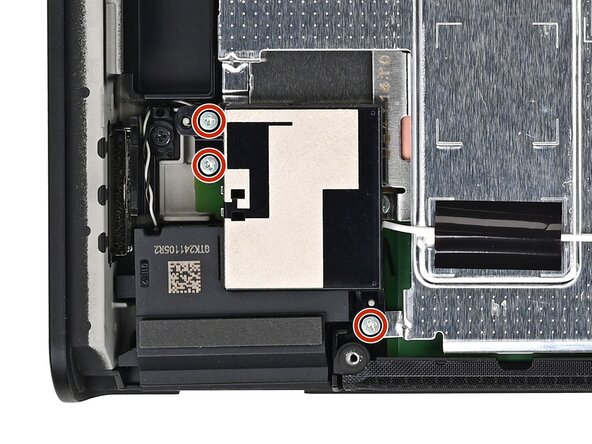
  19. Changement batterie Nintendo Switch 2, Retirer les vis de l'antenne inférieure: étape 19, image 1 de 2 Changement batterie Nintendo Switch 2, Retirer les vis de l'antenne inférieure: étape 19, image 2 de 2
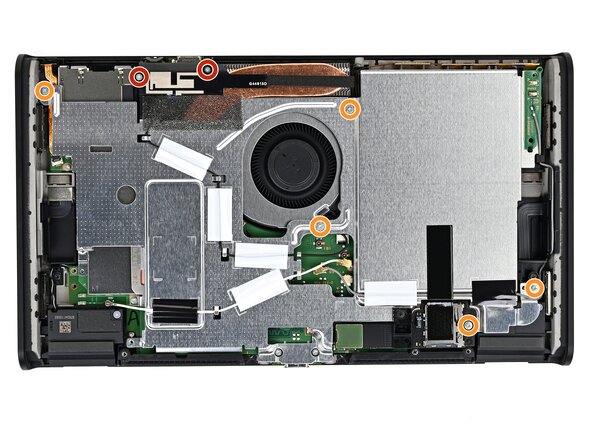
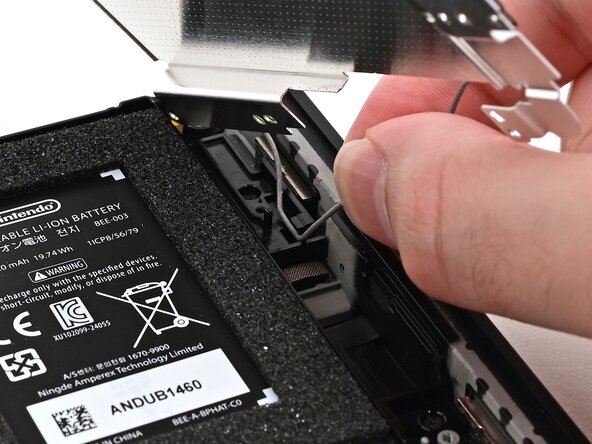
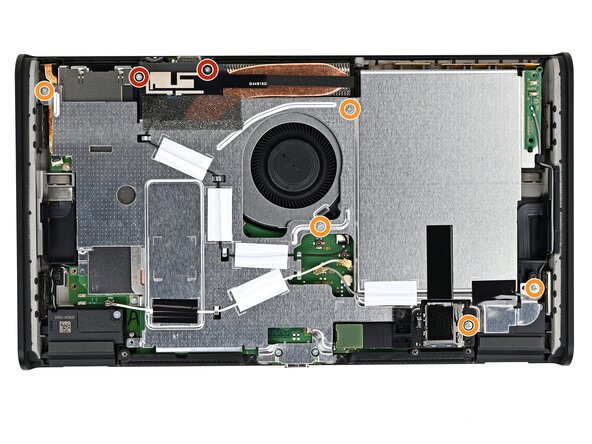
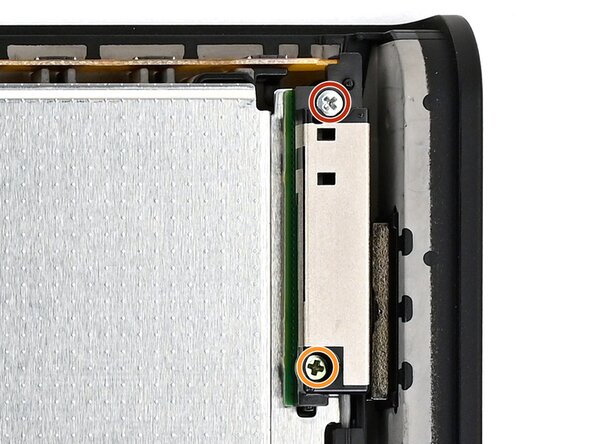
    • Utilisez un tournevis JIS 00 pour retirer les trois vis argentées de 4,4 mm de long qui fixent l'antenne inférieure.

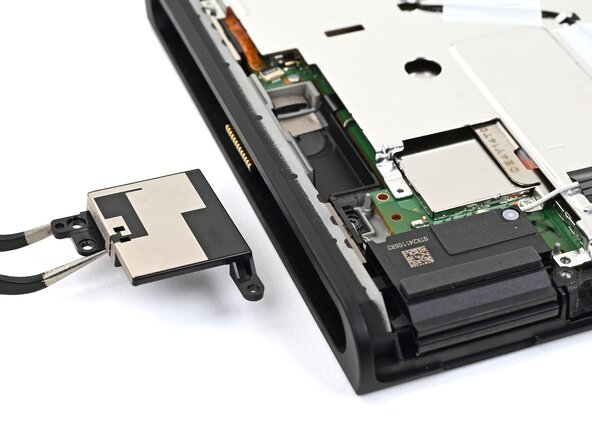
  20. Changement batterie Nintendo Switch 2, Retirer l'antenne inférieure: étape 20, image 1 de 2 Changement batterie Nintendo Switch 2, Retirer l'antenne inférieure: étape 20, image 2 de 2
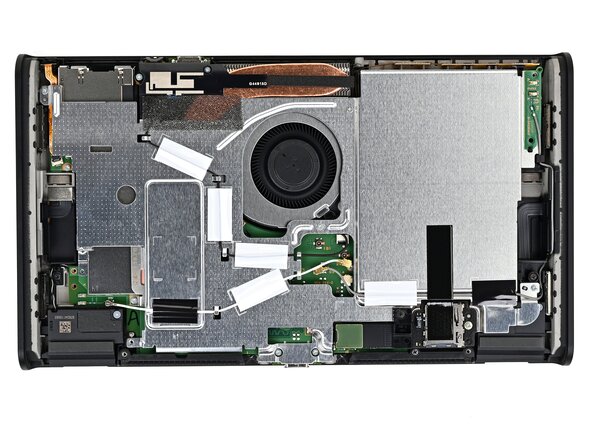
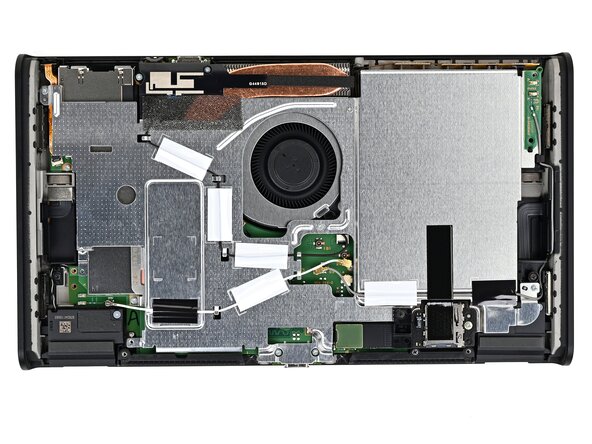
    • Utilisez une pincette ou vos doigts pour retirer l'antenne inférieure.

  21. Changement batterie Nintendo Switch 2, Retirer les vis de l'antenne supérieure: étape 21, image 1 de 2 Changement batterie Nintendo Switch 2, Retirer les vis de l'antenne supérieure: étape 21, image 2 de 2
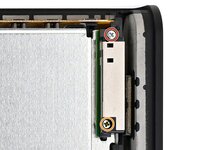
    • Utilisez un tournevis JIS 00 pour retirer les deux vis qui fixent l'antenne supérieure :

    • Une vis argentée de 4,4 mm de long

    • Une vis verte de 4,6 mm de long

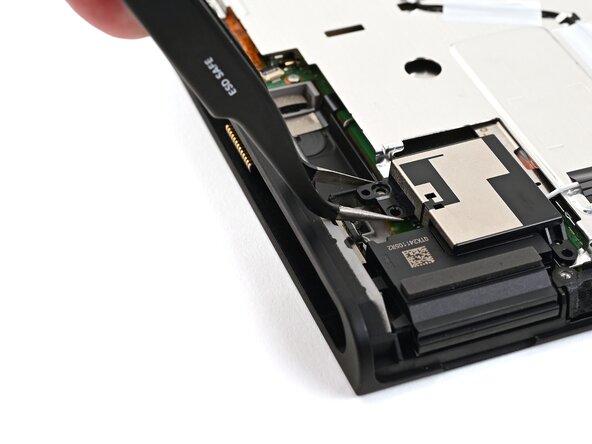
  22. Changement batterie Nintendo Switch 2, Retirer l'antenne supérieure: étape 22, image 1 de 2 Changement batterie Nintendo Switch 2, Retirer l'antenne supérieure: étape 22, image 2 de 2
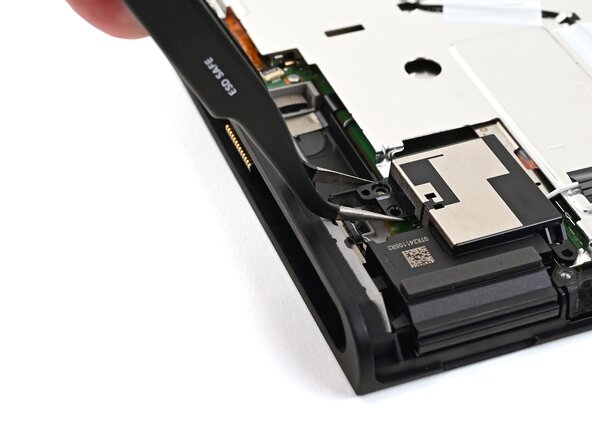
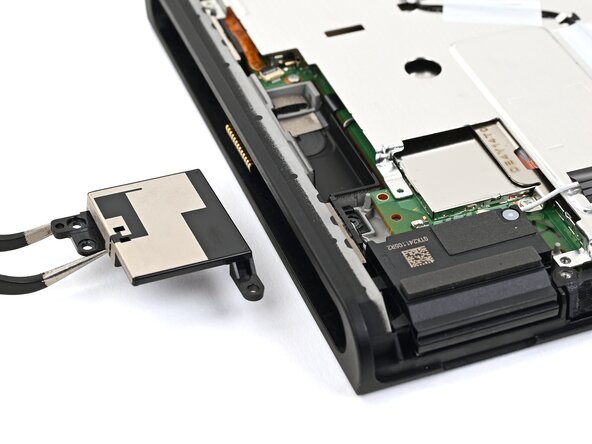
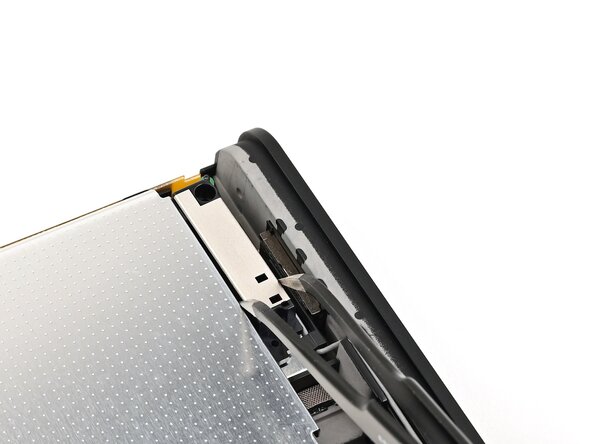
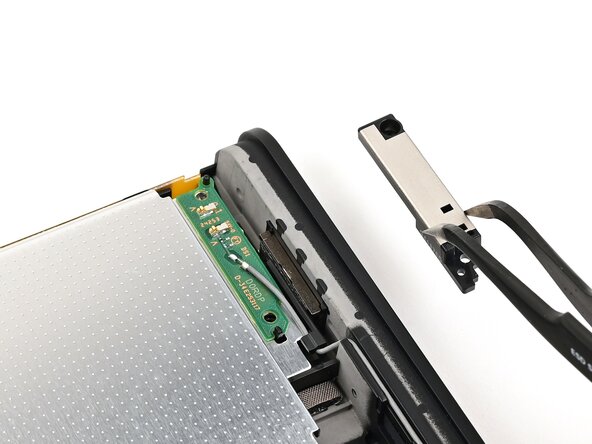
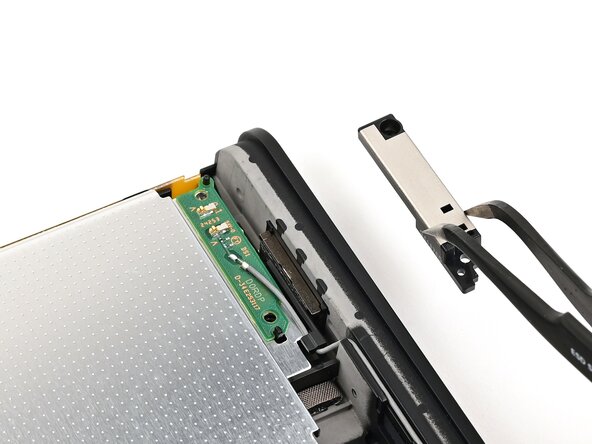
    • Utilisez une pincette ou vos doigts pour retirer l'antenne supérieure.

  23. Changement batterie Nintendo Switch 2, Débrancher le câble d'antenne inférieur: étape 23, image 1 de 3 Changement batterie Nintendo Switch 2, Débrancher le câble d'antenne inférieur: étape 23, image 2 de 3 Changement batterie Nintendo Switch 2, Débrancher le câble d'antenne inférieur: étape 23, image 3 de 3
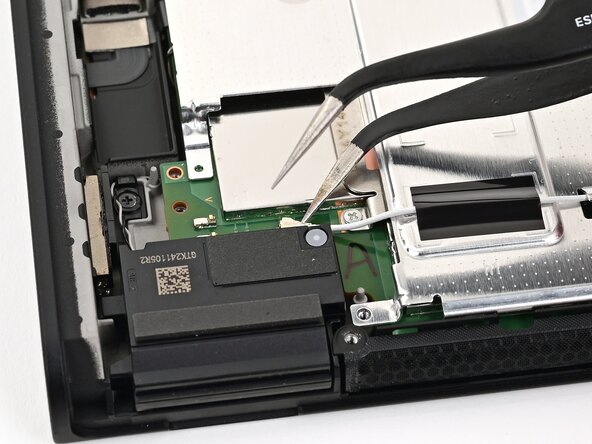
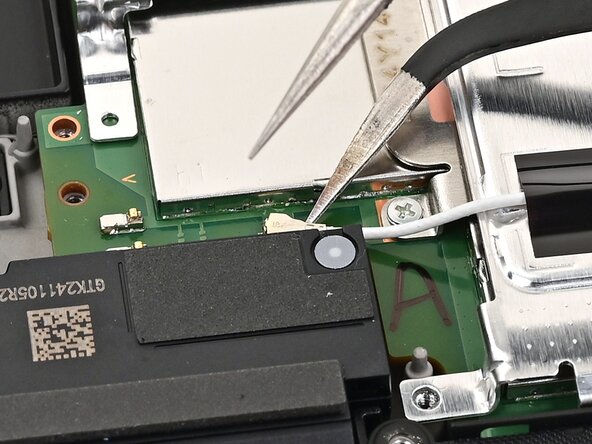
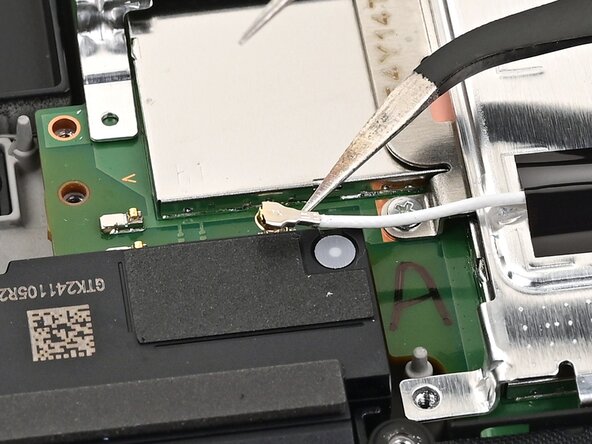
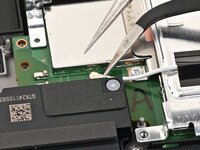
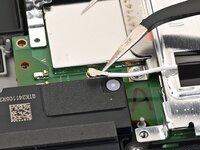
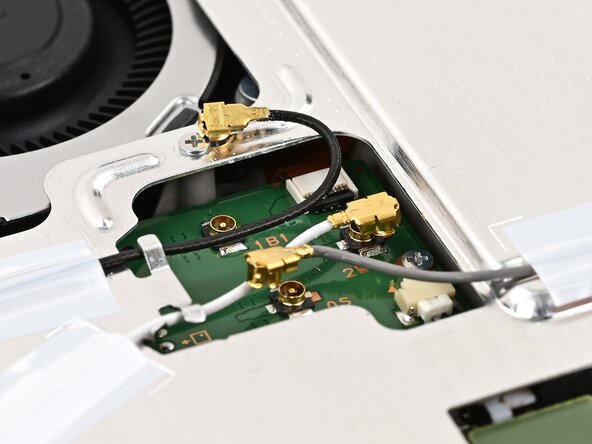
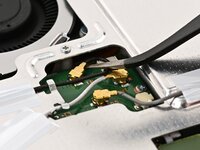
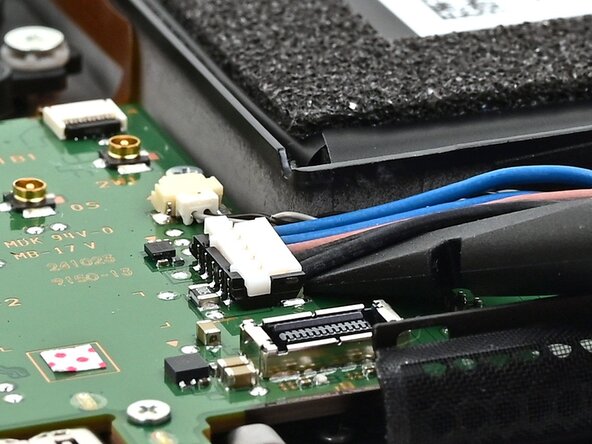
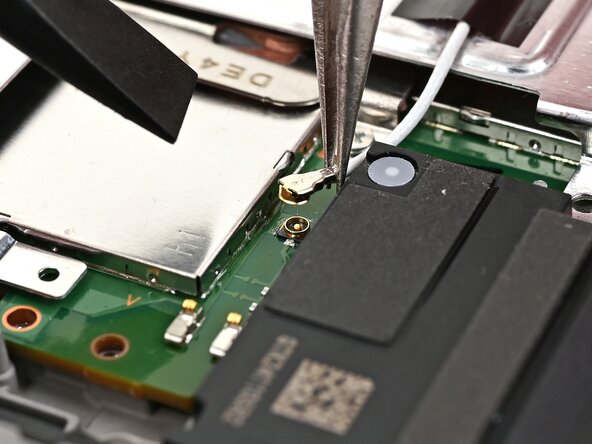
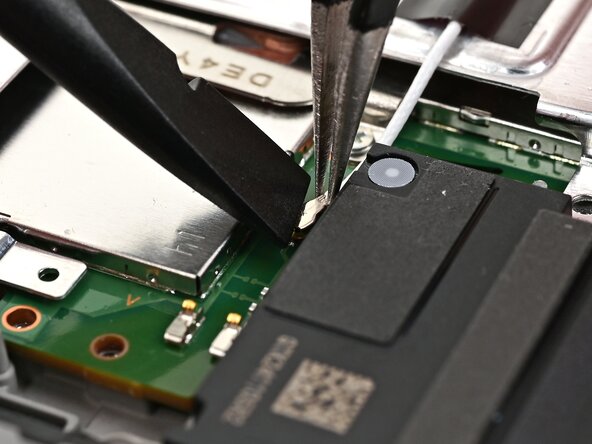
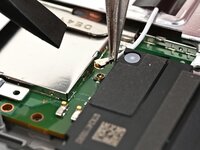
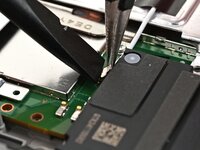
    • Insérez la pointe d'une pincette courbée sous le col métallique du connecteur coaxial blanc du câble d'interconnexion (situé sous l'antenne inférieure) et soulevez-le verticalement pour le déconnecter.

  24. Changement batterie Nintendo Switch 2, Débrancher les câbles d'antenne restants: étape 24, image 1 de 3 Changement batterie Nintendo Switch 2, Débrancher les câbles d'antenne restants: étape 24, image 2 de 3 Changement batterie Nintendo Switch 2, Débrancher les câbles d'antenne restants: étape 24, image 3 de 3
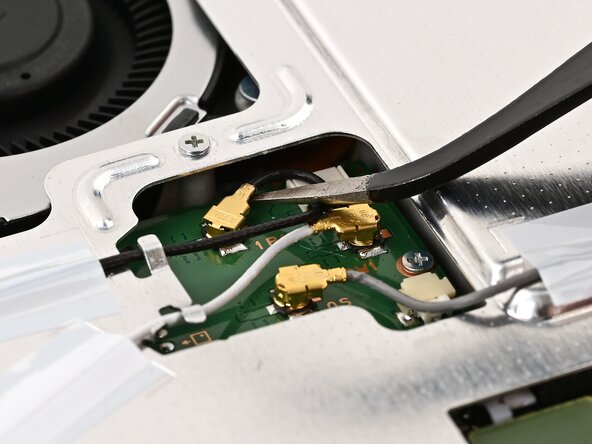
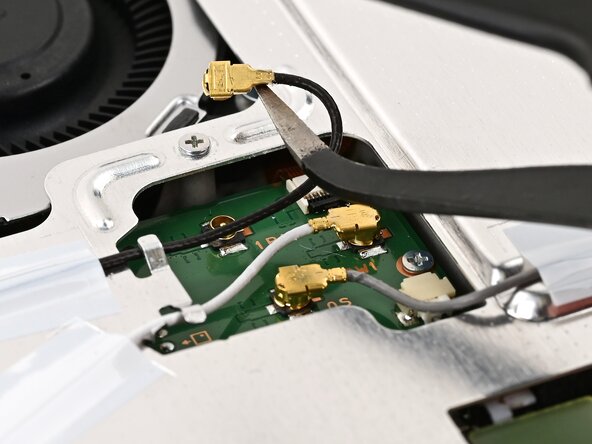
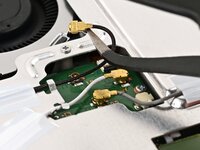
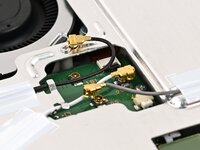
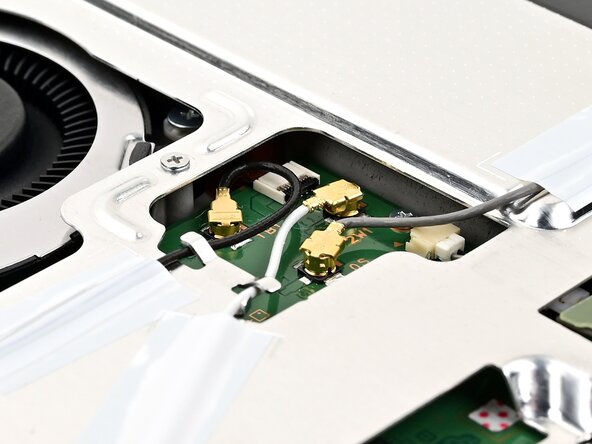
    • Répétez cette procédure pour déconnecter les trois connecteurs coaxiaux au centre de la carte.

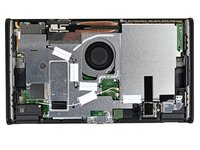
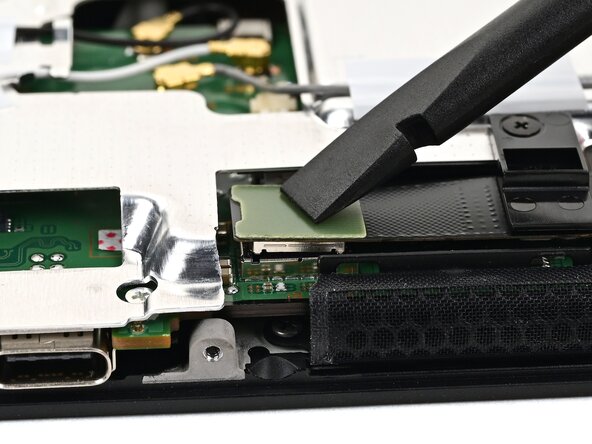
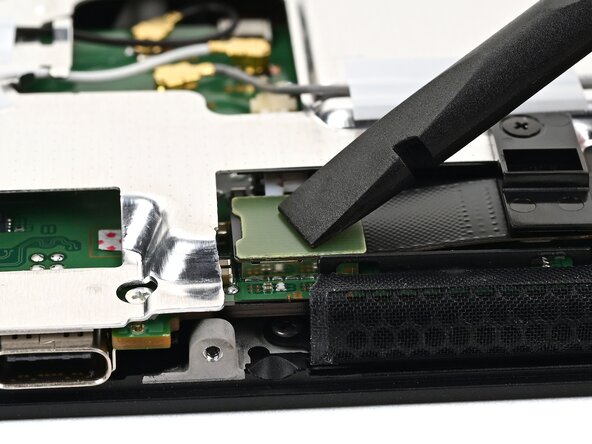
  25. Changement batterie Nintendo Switch 2, Débrancher le connecteur MicroSD: étape 25, image 1 de 3 Changement batterie Nintendo Switch 2, Débrancher le connecteur MicroSD: étape 25, image 2 de 3 Changement batterie Nintendo Switch 2, Débrancher le connecteur MicroSD: étape 25, image 3 de 3
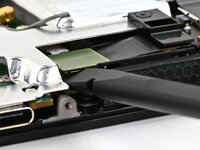
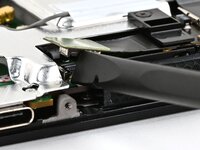
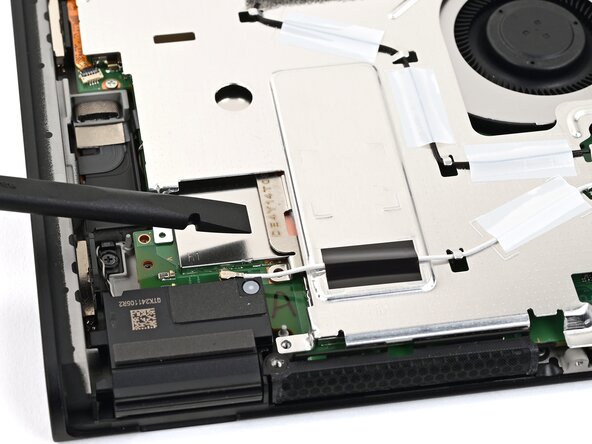
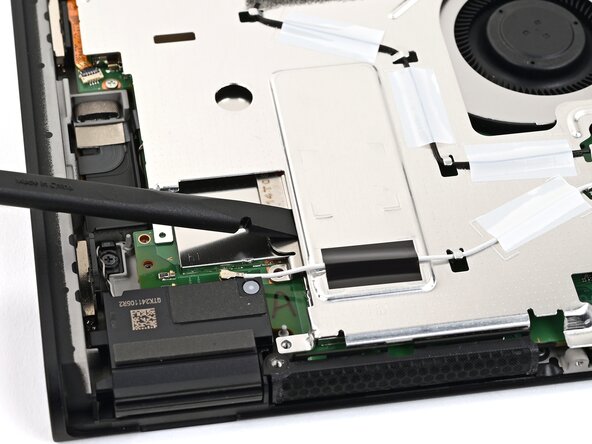
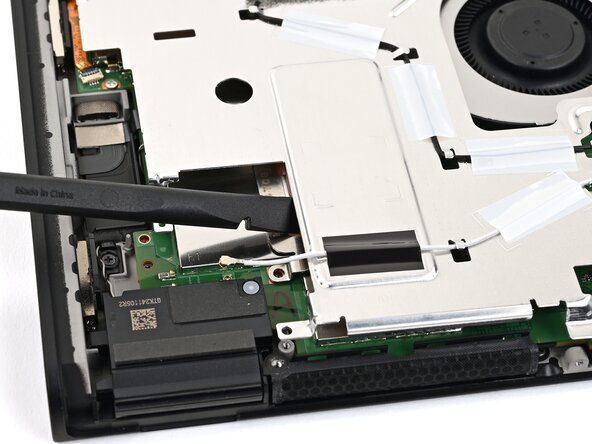
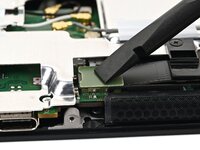
    • Utilisez l'extrémité plate d'une spatule pour soulever et déconnecter le connecteur à emboîter du lecteur de carte MicroSD, situé à côté du port USB-C inférieur.

  26. Changement batterie Nintendo Switch 2, Retirer les vis de la plaque de protection: étape 26, image 1 de 2 Changement batterie Nintendo Switch 2, Retirer les vis de la plaque de protection: étape 26, image 2 de 2
    • Utilisez un tournevis JIS 00 pour retirer les sept vis qui fixent la plaque de protection :

    • Deux vis argentées de 6,2 mm de long

    • Cinq vis argentées de 4,4 mm de long

  27. Changement batterie Nintendo Switch 2, Soulever la plaque de protection: étape 27, image 1 de 3 Changement batterie Nintendo Switch 2, Soulever la plaque de protection: étape 27, image 2 de 3 Changement batterie Nintendo Switch 2, Soulever la plaque de protection: étape 27, image 3 de 3
    • Insérez l'extrémité plate d'une spatule (spudger) entre la plaque de protection et le dissipateur thermique du processeur, à côté du marquage carré (⛶) sur la plaque de protection.

    • Faites pivoter la spatule pour soulever la plaque de protection et séparer le mastic thermique qui y adhère. Continuez à soulever la plaque jusqu'à ce que vous ne sentiez plus de résistance.

  28. Changement batterie Nintendo Switch 2: étape 28, image 1 de 3 Changement batterie Nintendo Switch 2: étape 28, image 2 de 3 Changement batterie Nintendo Switch 2: étape 28, image 3 de 3
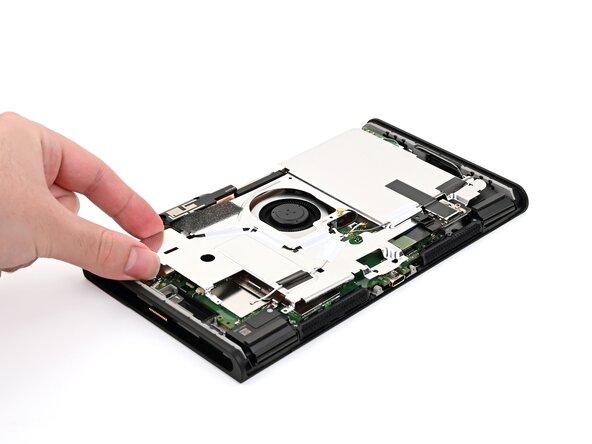
    • Soulevez le bord gauche de la plaque de protection pour vous assurer qu'elle est complètement séparée du mastic thermique.

    • Reposez délicatement la plaque de protection.

  29. Changement batterie Nintendo Switch 2, Dégager le câble d'antenne gris: étape 29, image 1 de 3 Changement batterie Nintendo Switch 2, Dégager le câble d'antenne gris: étape 29, image 2 de 3 Changement batterie Nintendo Switch 2, Dégager le câble d'antenne gris: étape 29, image 3 de 3
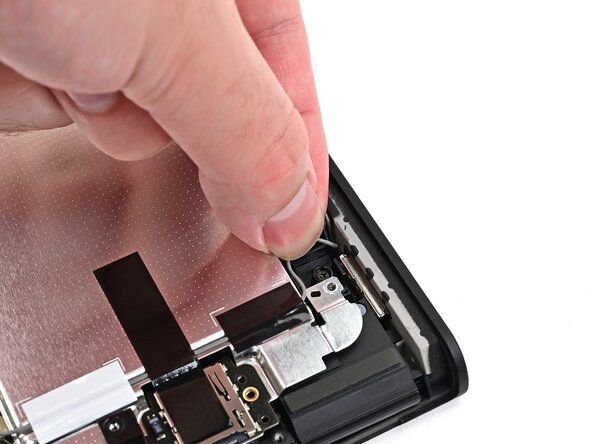
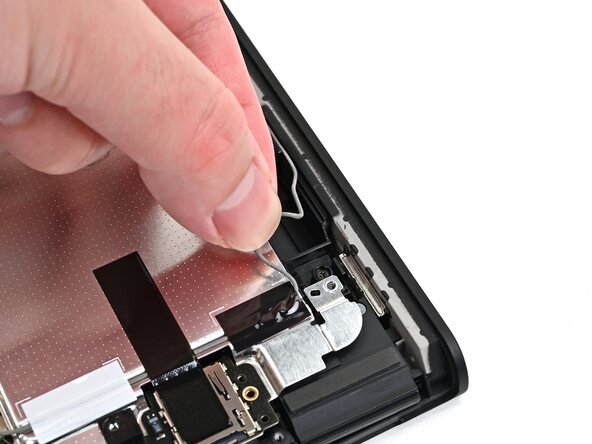
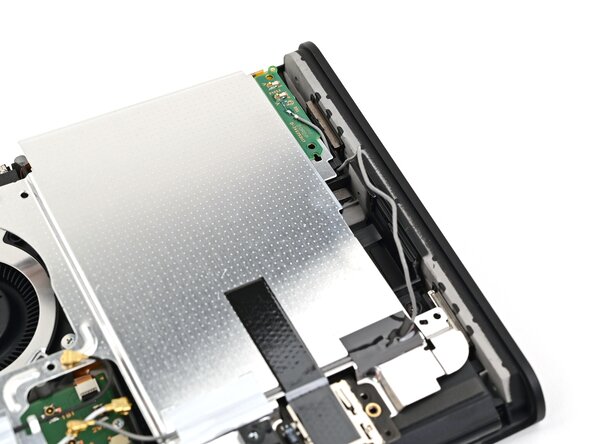
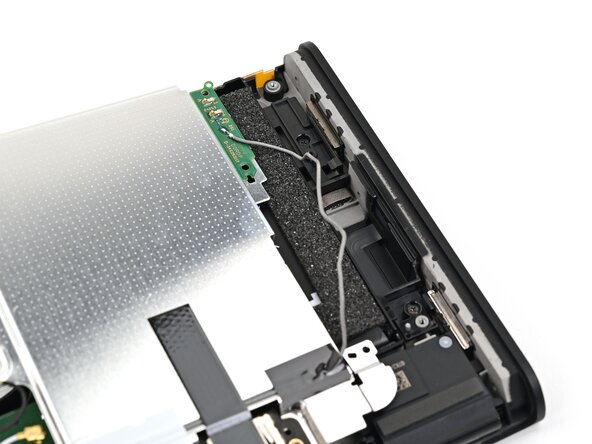
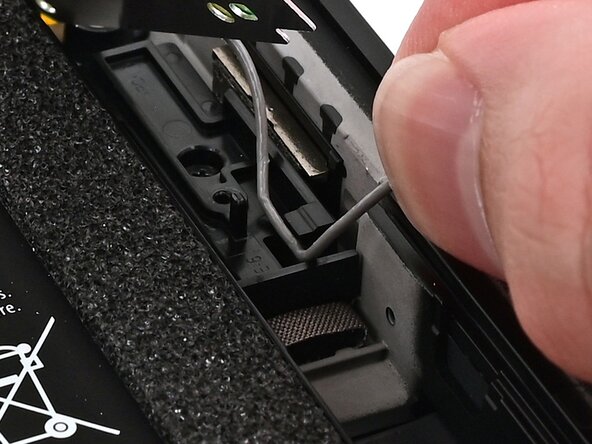
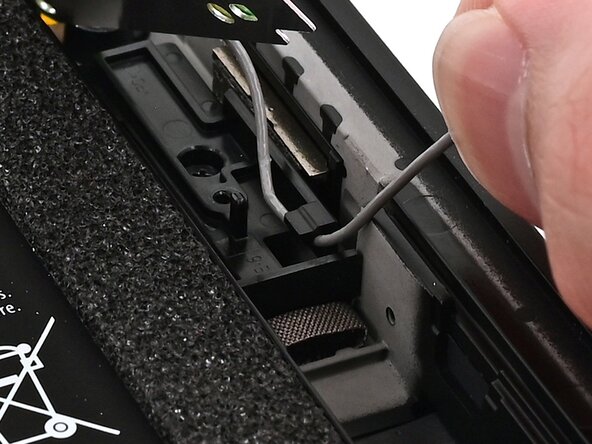
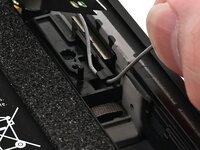
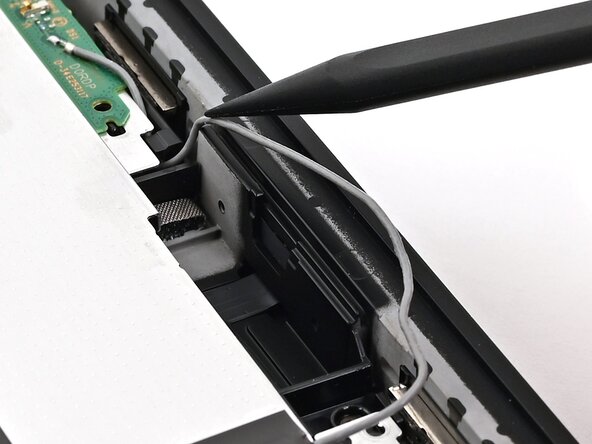
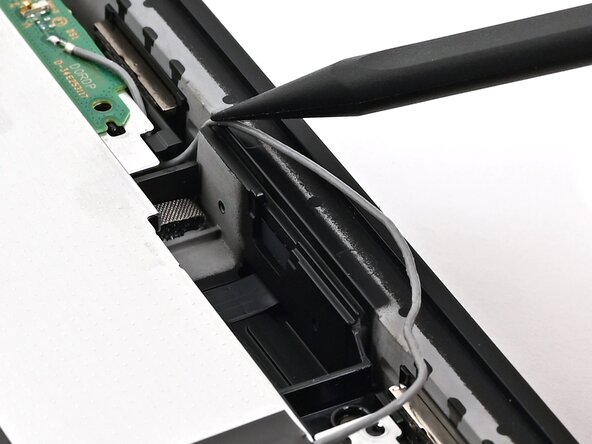
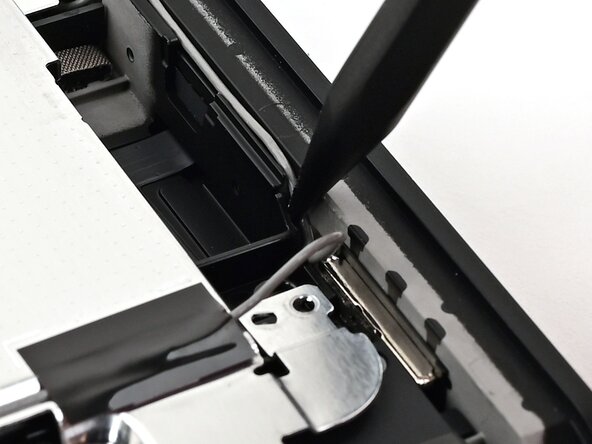
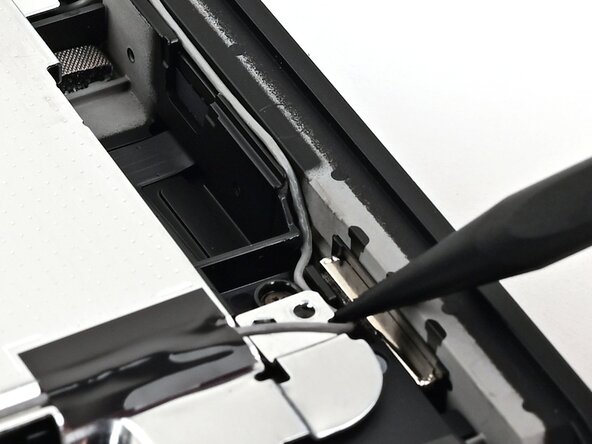
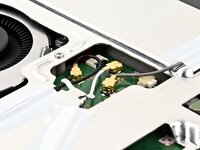
    • Insérez une pointe de la pincette courbée sous le câble d'antenne gris, dans le coin inférieur droit de la console.

    • Retirez le câble du clip noir qui le fixe au châssis.

  30. Changement batterie Nintendo Switch 2: étape 30, image 1 de 3 Changement batterie Nintendo Switch 2: étape 30, image 2 de 3 Changement batterie Nintendo Switch 2: étape 30, image 3 de 3
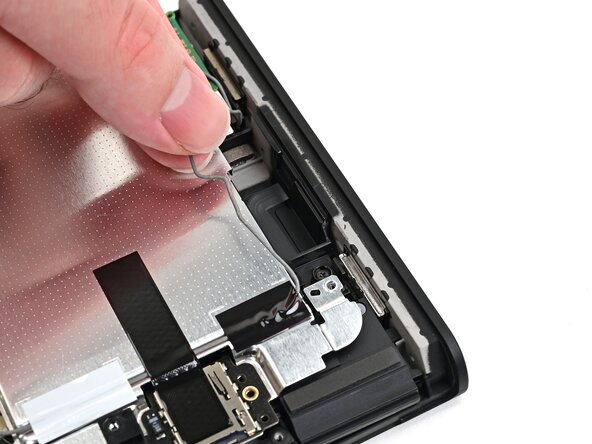
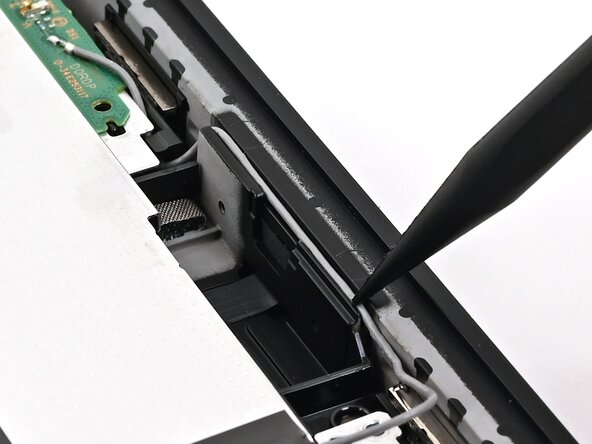
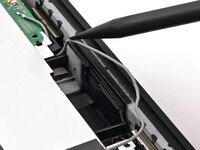
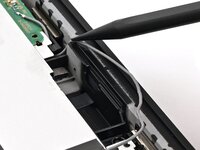
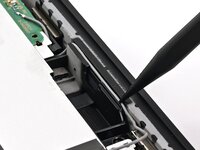
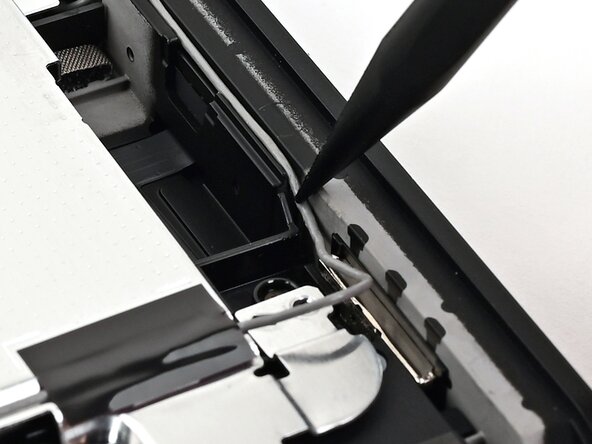
    • Dégagez le câble d'antenne gris de sa rainure le long du bord droit de la console.

  31. Changement batterie Nintendo Switch 2: étape 31, image 1 de 2 Changement batterie Nintendo Switch 2: étape 31, image 2 de 2
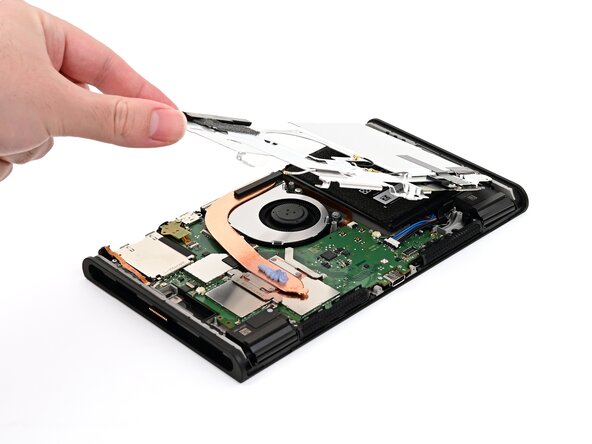
    • Soulevez et faites glisser la plaque de protection, en l'éloignant du bord droit de la console, jusqu'à ce que le câble d'antenne gris soit complètement libre.

  32. Changement batterie Nintendo Switch 2, Retirer la plaque de protection: étape 32, image 1 de 2 Changement batterie Nintendo Switch 2, Retirer la plaque de protection: étape 32, image 2 de 2
    • Soulevez et retirez la plaque de protection.

  33. Changement batterie Nintendo Switch 2, Déconnecter la batterie: étape 33, image 1 de 2 Changement batterie Nintendo Switch 2, Déconnecter la batterie: étape 33, image 2 de 2
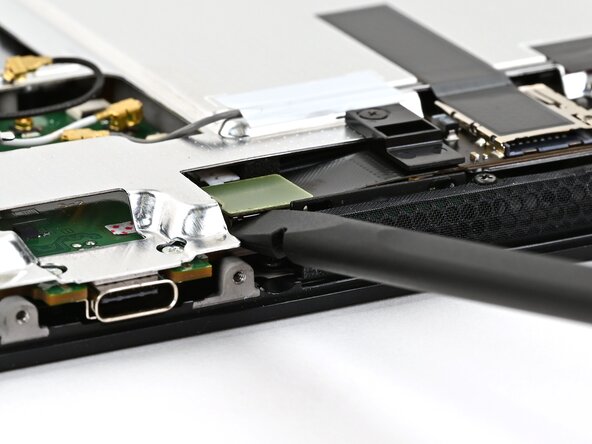
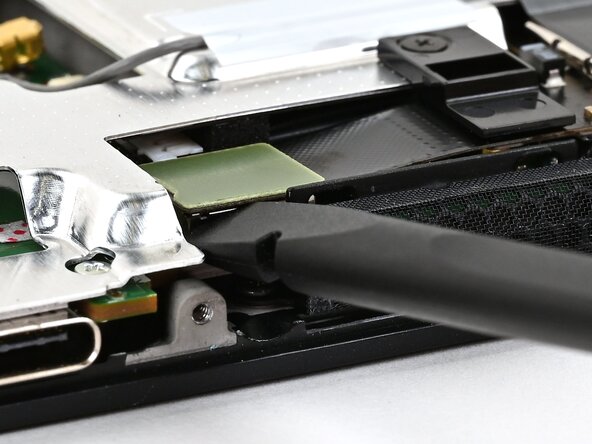
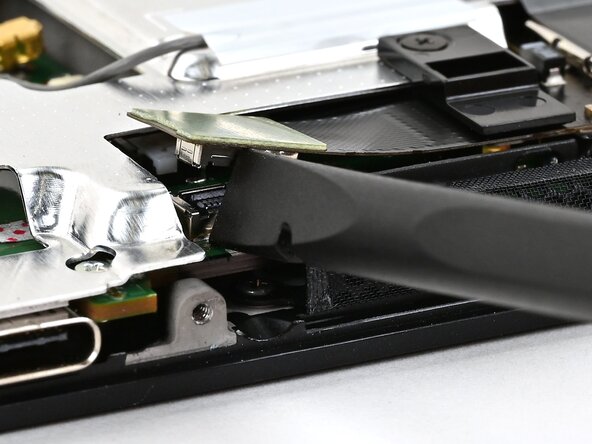
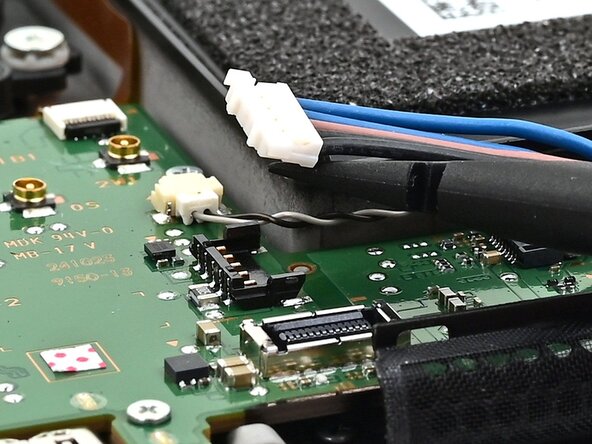
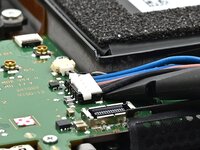
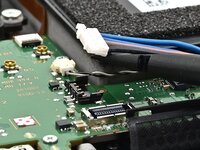
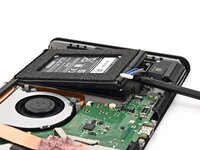
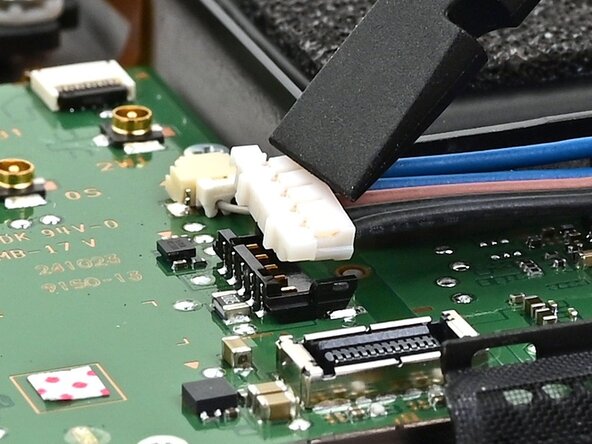
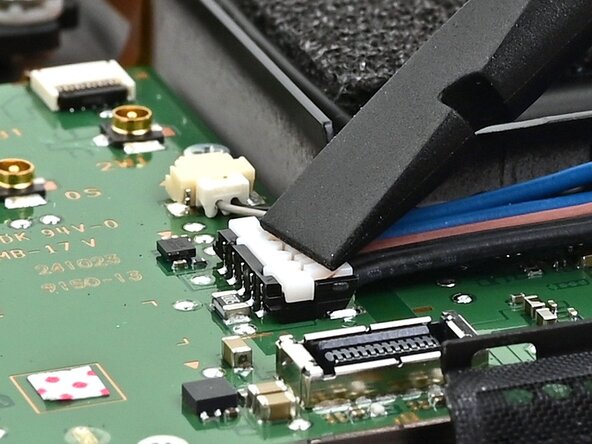
    • Insérez le bout plat de votre spatule (spudger) sous le connecteur sans rabat de verrouillage de la batterie, situé près de la batterie, puis faites levier afin de le déconnecter.

  34. Changement batterie Nintendo Switch 2, Ramollir l'adhésif: étape 34, image 1 de 1
    Outil utilisé dans cette étape :
    iFixit Adhesive Remover
    $19.99
    • Soulevez le bas de la console.

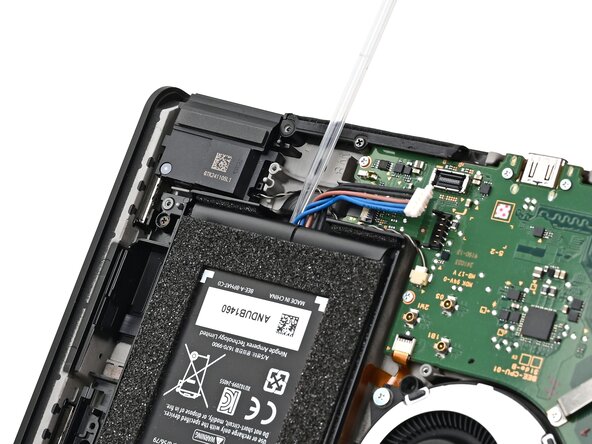
    • Appliquez quelques gouttes de dissolvant pour adhésif ou d'alcool isopropylique à forte concentration (90 % ou plus) sous le bord inférieur de la batterie, afin de ramollir l'adhésif.

    • Attention de ni égratigner mi percer la batterie.

    • Si vous utilisez un dissolvant pour adhésif, suivez d'abord ces étapes de préparation.

    • Surélevez la console pendant 1 à 2 minutes pour que le dissolvant pénètre bien sous la batterie et ramollisse l'adhésif.

  35. Changement batterie Nintendo Switch 2, Soulever la batterie: étape 35, image 1 de 3 Changement batterie Nintendo Switch 2, Soulever la batterie: étape 35, image 2 de 3 Changement batterie Nintendo Switch 2, Soulever la batterie: étape 35, image 3 de 3
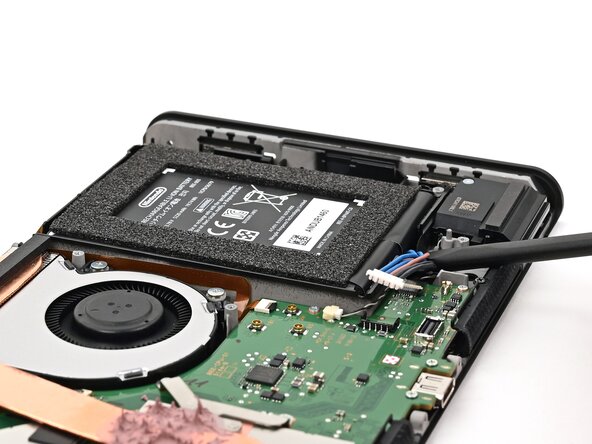
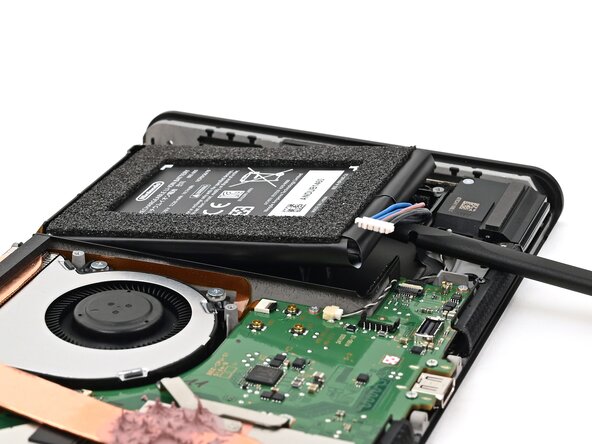
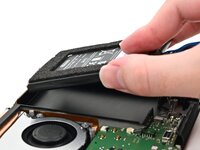
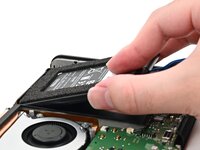
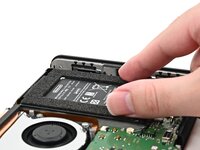
    • Ne pliez pas la batterie. Si vous vous apercevez que la batterie se déforme, ou si vous avez du mal à la retirer, appliquez plus de dissolvant.

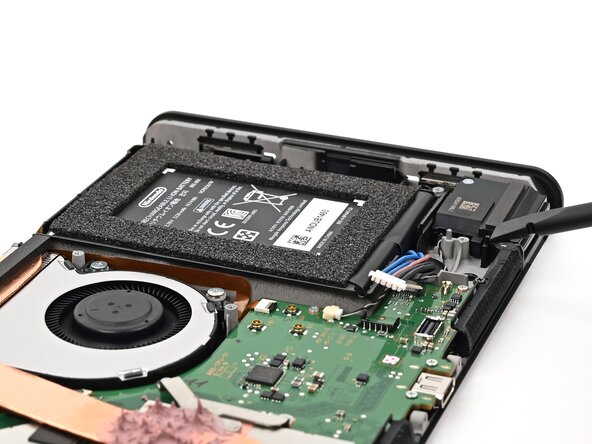
    • Insérez le bout plat de votre spatule sous la batterie, en commençant par l'encoche de son compartiment.

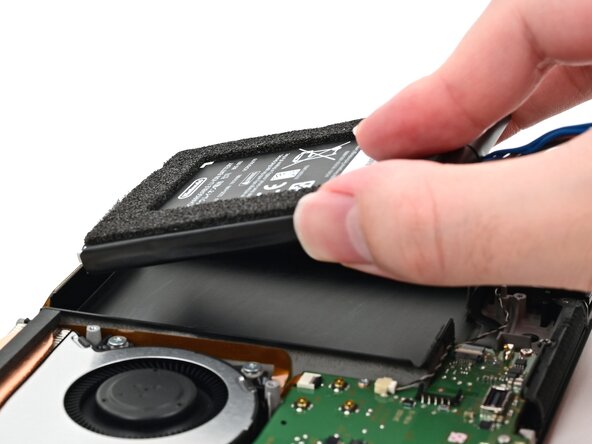
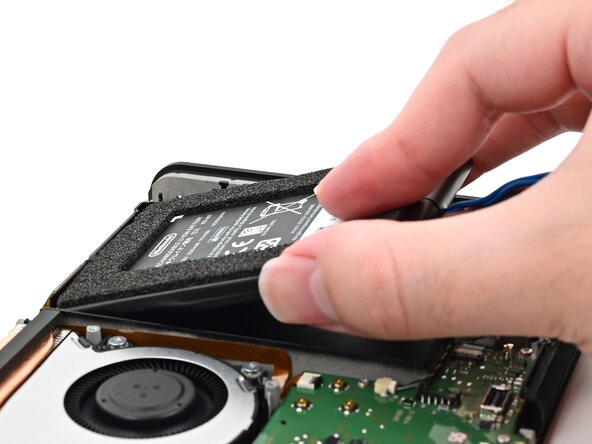
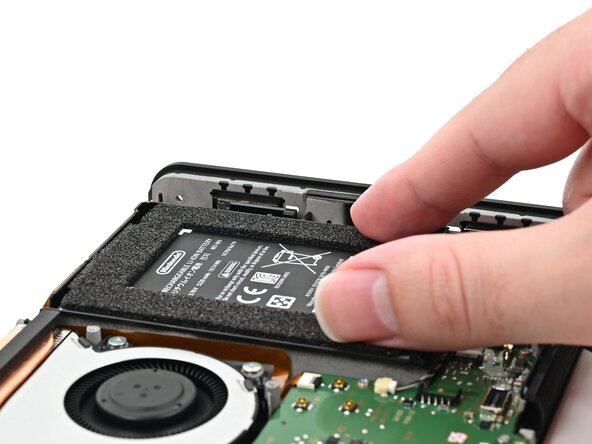
    • Faites lentement levier sur la batterie jusqu'à ce que l'adhésif se décolle totalement du châssis. Vous pouvez faire levier contre la grille métallique le long du bord inférieur de la console.

  36. Changement batterie Nintendo Switch 2, Retirer la batterie: étape 36, image 1 de 1
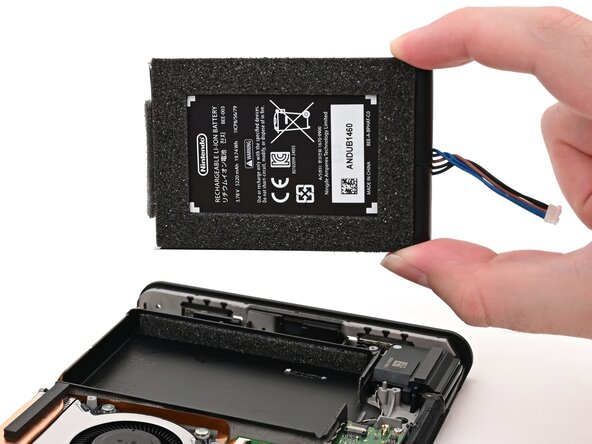
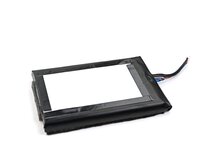
    • Retirez la batterie.

  37. Changement batterie Nintendo Switch 2, Démontage terminé: étape 37, image 1 de 1
    • Félicitations pour avoir terminé le démontage ! Les étapes suivantes vous montrent comment remonter votre console.

  38. Changement batterie Nintendo Switch 2, Nettoyer le compartiment de la batterie: étape 38, image 1 de 2 Changement batterie Nintendo Switch 2, Nettoyer le compartiment de la batterie: étape 38, image 2 de 2
    Outil utilisé dans cette étape :
    Cotton Swabs
    $4.99
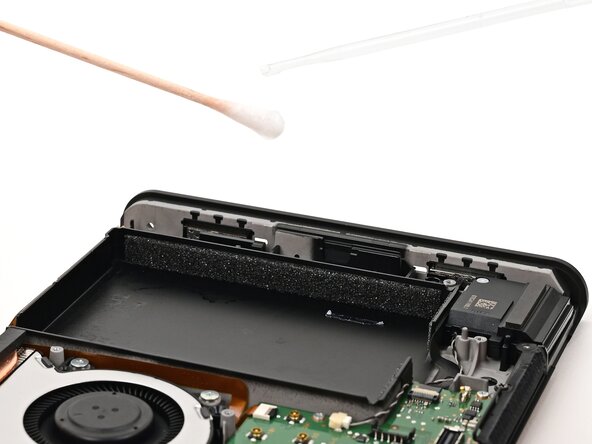
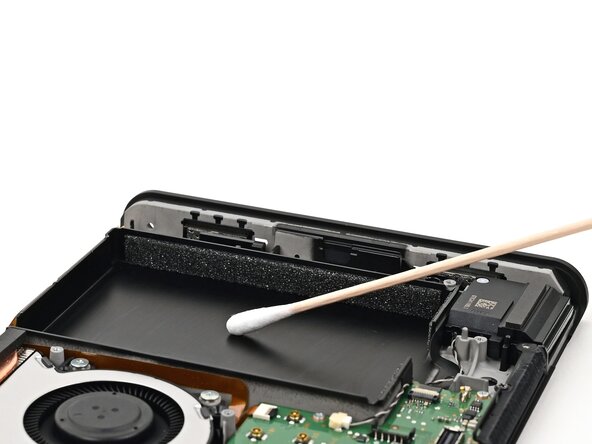
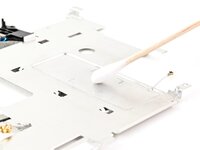
    • Appliquez de l'alcool isopropylique à haute concentration (90 % ou plus) sur un coton-tige et essuyez tout résidu adhésif du compartiment de la batterie.

    • La mousse présente sur les parois internes du compartiment se dissout au contact avec l'alcool isopropylique. Évitez de toucher la mousse avec votre coton-tige afin de ne pas l'endommager.

  39. Changement batterie Nintendo Switch 2, Transférer la mousse: étape 39, image 1 de 2 Changement batterie Nintendo Switch 2, Transférer la mousse: étape 39, image 2 de 2
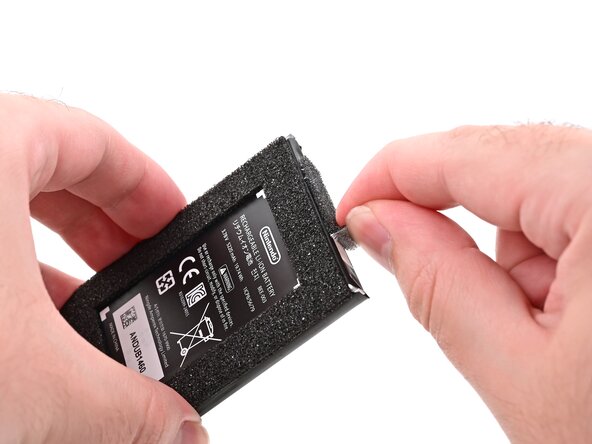
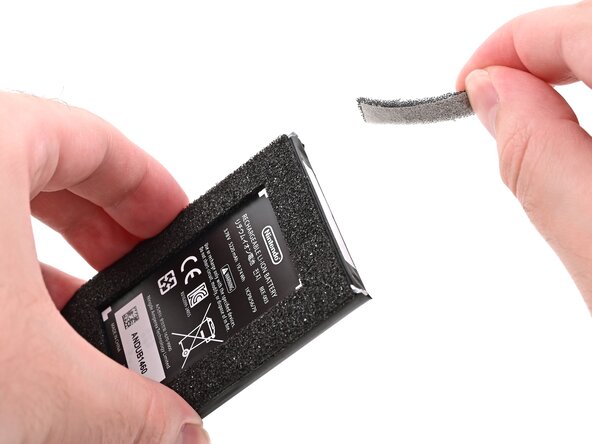
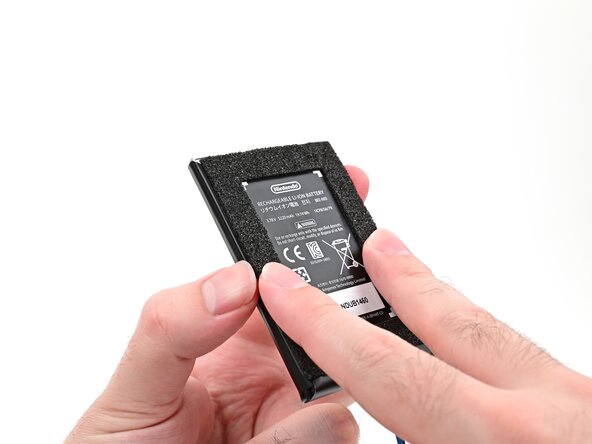
    • Si votre nouvelle batterie est livrée avec de la mousse préinstallée, sautez les deux étapes suivantes.

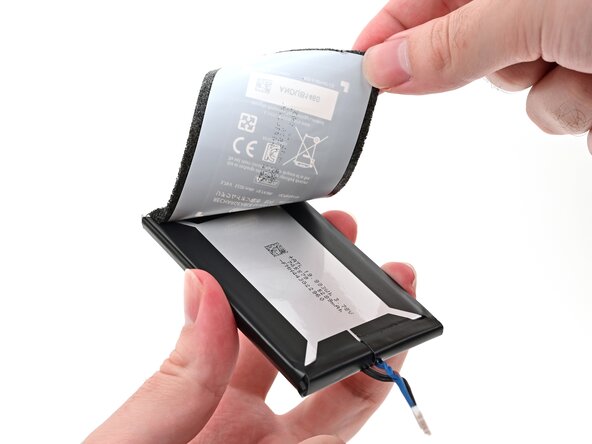
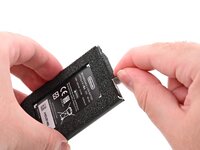
    • Utilisez un médiator ou votre ongle pour soulever la bande de mousse du bord supérieur de la batterie, en tirant sur son adhésif, et non sur la mousse elle-même.

  40. Changement batterie Nintendo Switch 2: étape 40, image 1 de 2 Changement batterie Nintendo Switch 2: étape 40, image 2 de 2
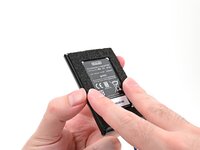
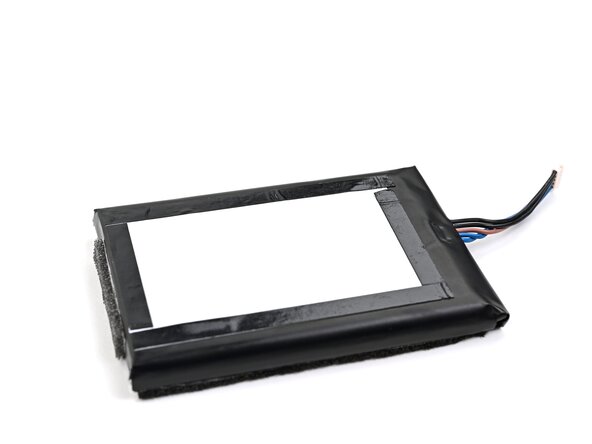
    • Décollez l'autocollant en entier, mousse comprise, de la face avant de la batterie.

  41. Changement batterie Nintendo Switch 2: étape 41, image 1 de 2 Changement batterie Nintendo Switch 2: étape 41, image 2 de 2
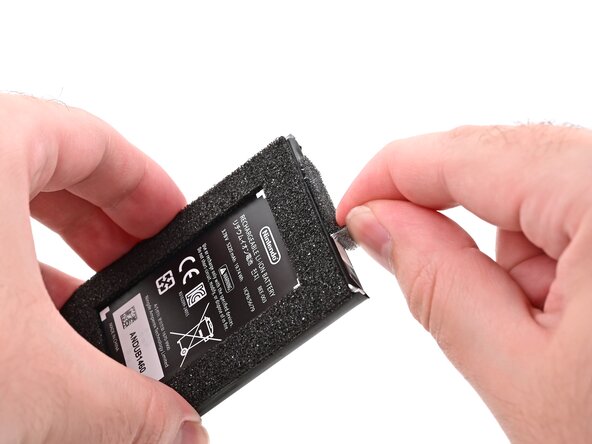
    • Installez les autocollants en mousse à leur emplacement d'origine sur la nouvelle batterie.

  42. Changement batterie Nintendo Switch 2, Préparer l'adhésif: étape 42, image 1 de 3 Changement batterie Nintendo Switch 2, Préparer l'adhésif: étape 42, image 2 de 3 Changement batterie Nintendo Switch 2, Préparer l'adhésif: étape 42, image 3 de 3
    Outil utilisé dans cette étape :
    Tesa 61395 Tape
    $2.95
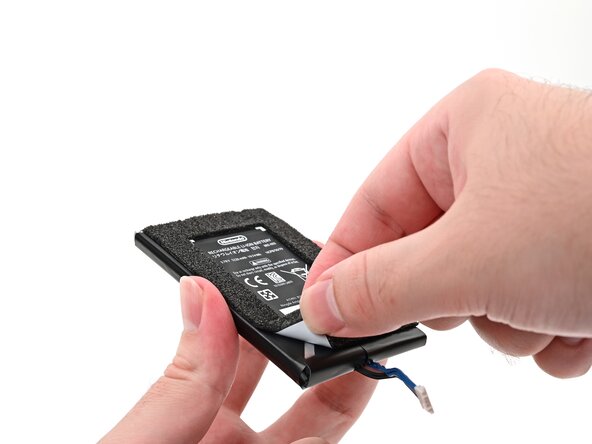
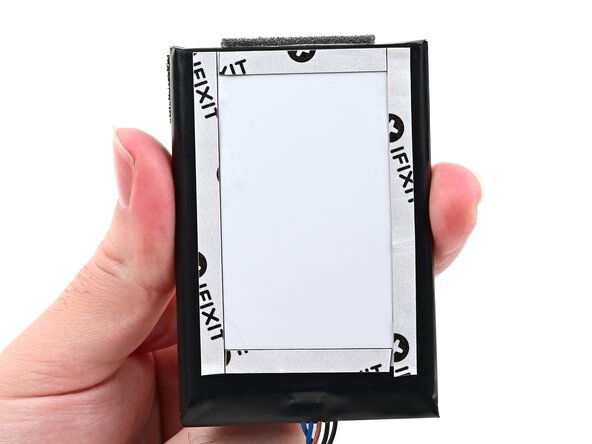
    • Si votre batterie n'est pas munie d'un adhésif pré-installé, appliquez des bandes de ruban adhésif double-face fin, de 5 mm de large, sur la surface plane en bas de la batterie. N'appliquez pas d'adhésif sur les parties inclinées des bords.

    • Retirez tous les films adhésifs.

  43. Changement batterie Nintendo Switch 2, Installer la nouvelle batterie: étape 43, image 1 de 3 Changement batterie Nintendo Switch 2, Installer la nouvelle batterie: étape 43, image 2 de 3 Changement batterie Nintendo Switch 2, Installer la nouvelle batterie: étape 43, image 3 de 3
    • Alignez la batterie avec son compartiment, en veillant à ce que le câble soit aligné avec son encoche.

    • Abaissez délicatement la batterie dans le châssis.

    • Une fois que l'adhésif colle sur plus d'un côté, n'essayez pas de soulever et de repositionner la batterie.

    • Appuyez délicatement sur la batterie pendant environ 20 secondes pour la faire adhérer au châssis.

  44. Changement batterie Nintendo Switch 2, Brancher la batterie: étape 44, image 1 de 2 Changement batterie Nintendo Switch 2, Brancher la batterie: étape 44, image 2 de 2
    • Utilisez votre doigt ou l'extrémité plate d'une spatule (spudger) pour appuyer le connecteur plat de la batterie sur sa prise, jusqu'à ce qu'il soit complètement en place.

  45. Changement batterie Nintendo Switch 2, Nettoyer le caloduc: étape 45, image 1 de 3 Changement batterie Nintendo Switch 2, Nettoyer le caloduc: étape 45, image 2 de 3 Changement batterie Nintendo Switch 2, Nettoyer le caloduc: étape 45, image 3 de 3
    Outil utilisé dans cette étape :
    Arctic Silver ArctiClean
    $11.99
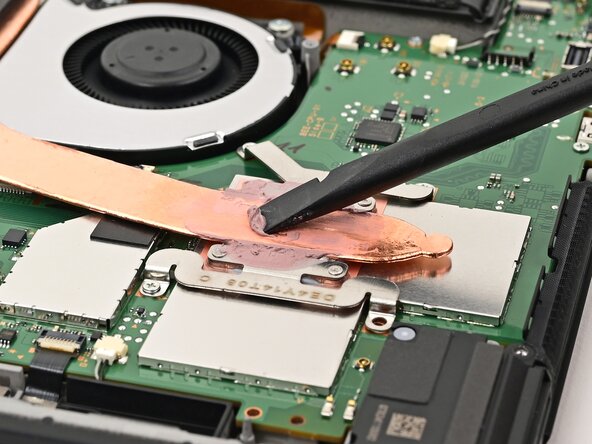
    • Si vous n'avez pas de mastic thermique de remplacement, utilisez le bout plat d'une spatule (spudger) pour étaler uniformément l'ancien mastic sur le caloduc, avec le plus d'épaisseur possible pour une bonne surface de contact. Répétez ce processus sur la plaque de protection, puis sautez cette étape.

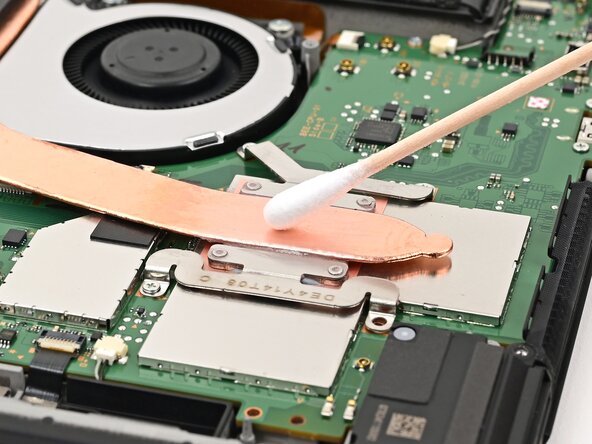
    • Utilisez le bout plat d'une spatule pour gratter le mastic thermique sur le dessus du caloduc en cuivre.

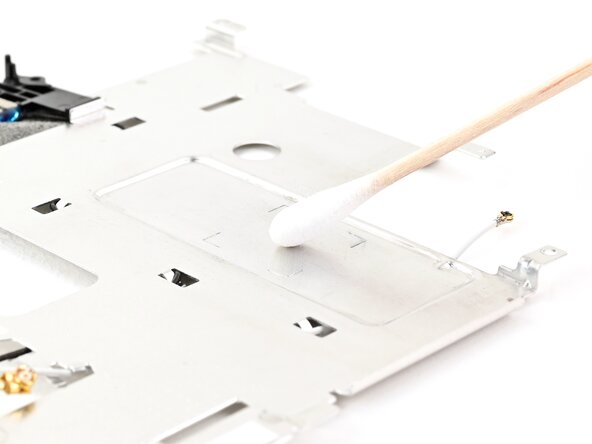
    • Appliquez de l'alcool isopropylique à forte concentration (90% ou plus) ou un dissolvant à matériaux thermiques sur un coton-tige ou un chiffon non pelucheux et essuyer les résidus de mastic thermique qui restent sur le caloduc et la plaque de protection.

    • N'utilisez pas un essuie-tout ou un chiffon tout usage, car ils risquent de rayer la plaque de protection.

  46. Changement batterie Nintendo Switch 2, Appliquer le mastic thermique: étape 46, image 1 de 3 Changement batterie Nintendo Switch 2, Appliquer le mastic thermique: étape 46, image 2 de 3 Changement batterie Nintendo Switch 2, Appliquer le mastic thermique: étape 46, image 3 de 3
    Outil utilisé dans cette étape :
    iFixit Thermal Putty
    $9.95
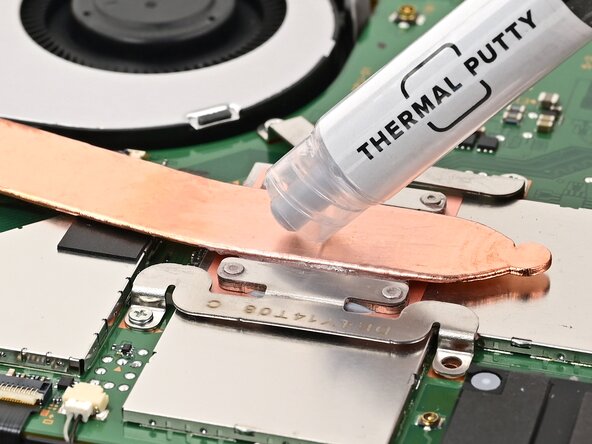
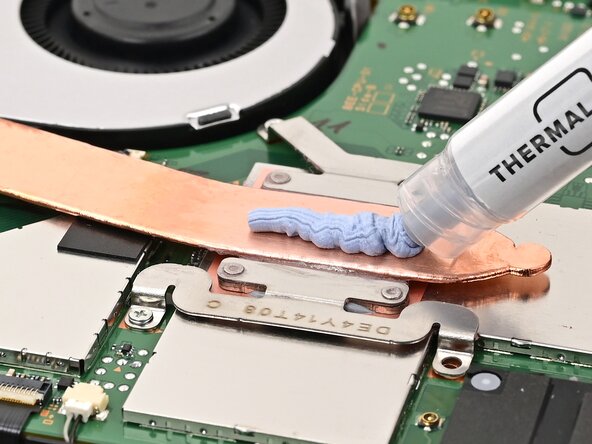
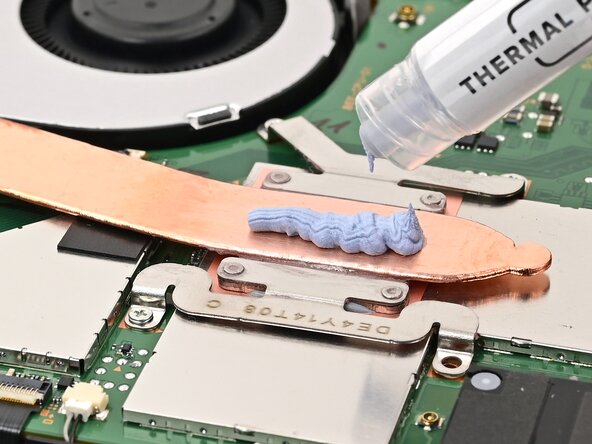
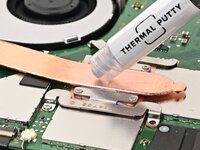
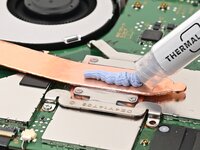
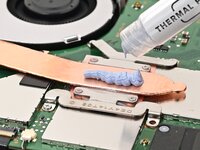
    • Appliquez un cordon de mastic thermique neuf au centre du caloduc, environ de l'épaisseur d'un petit pois.

  47. Changement batterie Nintendo Switch 2, Acheminer le câble d'antenne gris: étape 47, image 1 de 3 Changement batterie Nintendo Switch 2, Acheminer le câble d'antenne gris: étape 47, image 2 de 3 Changement batterie Nintendo Switch 2, Acheminer le câble d'antenne gris: étape 47, image 3 de 3
    • Tenez le coin supérieur droit de la plaque de protection au-dessus du coin supérieur droit de la console.

    • Faites passer le câble d'antenne gris sous le crochet noir dans le coin supérieur du châssis.

  48. Changement batterie Nintendo Switch 2, Abaisser la plaque de protection: étape 48, image 1 de 2 Changement batterie Nintendo Switch 2, Abaisser la plaque de protection: étape 48, image 2 de 2
    • Abaissez la plaque de protection pour la mettre en place et alignez-la avec ses trous de vis.

  49. Changement batterie Nintendo Switch 2, Finir d'acheminer le câble d'antenne gris: étape 49, image 1 de 3 Changement batterie Nintendo Switch 2, Finir d'acheminer le câble d'antenne gris: étape 49, image 2 de 3 Changement batterie Nintendo Switch 2, Finir d'acheminer le câble d'antenne gris: étape 49, image 3 de 3
    • Faites passer le câble d'antenne gris dans sa rainure le long du bord droit du châssis.

  50. Changement batterie Nintendo Switch 2: étape 50, image 1 de 3 Changement batterie Nintendo Switch 2: étape 50, image 2 de 3 Changement batterie Nintendo Switch 2: étape 50, image 3 de 3
    • Insérez le câble d'antenne gris au fond de sa rainure, puis continuez à l'acheminer jusqu'à ce qu'il soit fixé dans le clip en bas du châssis.

  51. Changement batterie Nintendo Switch 2, Visser la plaque de protection: étape 51, image 1 de 2 Changement batterie Nintendo Switch 2, Visser la plaque de protection: étape 51, image 2 de 2
    • Utilisez un tournevis JIS 00 pour installer les sept vis qui fixent la plaque de protection :

    • Deux vis argentées de 6,2 mm de long

    • Cinq vis argentées de 4,4 mm de long

  52. Changement batterie Nintendo Switch 2, Brancher le connecteur microSD: étape 52, image 1 de 2 Changement batterie Nintendo Switch 2, Brancher le connecteur microSD: étape 52, image 2 de 2
    • Utilisez votre doigt ou l'extrémité plate d'une spatule (spudger) pour appuyer sur le connecteur à emboîter du lecteur de carte microSD et l'insérer dans sa prise sur la carte.

    • N'essayez pas de forcer sur le connecteur pour le mettre en place. Si vous avez du mal, repositionnez-le et réessayez.

  53. Changement batterie Nintendo Switch 2, Connecter les câbles d'antenne: étape 53, image 1 de 3 Changement batterie Nintendo Switch 2, Connecter les câbles d'antenne: étape 53, image 2 de 3 Changement batterie Nintendo Switch 2, Connecter les câbles d'antenne: étape 53, image 3 de 3
    • Utilisez une pincette pour tenir le connecteur coaxial de l'antenne inférieure en place sur sa prise et appuyez délicatement avec votre doigt ou une spatule (spudger) — le connecteur doit s'enclencher. Si vous avez des difficultés, repositionnez-le au lieu de forcer davantage.

    • Répétez la procédure pour connecter les trois connecteurs coaxiaux centraux à leurs prises respectives.

    • Le câble noir se branche dans la prise la plus proche du ventilateur, le blanc dans celle du milieu et le gris dans la plus éloignée.

  54. Changement batterie Nintendo Switch 2, Installer l'antenne supérieure: étape 54, image 1 de 3 Changement batterie Nintendo Switch 2, Installer l'antenne supérieure: étape 54, image 2 de 3 Changement batterie Nintendo Switch 2, Installer l'antenne supérieure: étape 54, image 3 de 3
    • Utilisez une pincette ou vos doigts pour aligner l'antenne supérieure avec ses trous de vis et ses chevilles d'alignement noires, puis mettez-la en place.

    • Utilisez un tournevis JIS 00 pour installer les deux vis qui fixent l'antenne supérieure :

    • Une vis argentée de 4,4 mm de long

    • Une vis verte de 4,6 mm de long

  55. Changement batterie Nintendo Switch 2, Installer l'antenne inférieure: étape 55, image 1 de 3 Changement batterie Nintendo Switch 2, Installer l'antenne inférieure: étape 55, image 2 de 3 Changement batterie Nintendo Switch 2, Installer l'antenne inférieure: étape 55, image 3 de 3
    • Alignez l'antenne inférieure avec les trous de vis et les chevilles d'alignement grises à l'aide d'une pincette ou de vos doigts, puis mettez-la en place.

    • Utilisez un tournevis JIS 00 pour visser les trois vis de 4,4 mm de long qui fixent l'antenne inférieure.

  56. Changement batterie Nintendo Switch 2, Préparer la plaque arrière: étape 56, image 1 de 3 Changement batterie Nintendo Switch 2, Préparer la plaque arrière: étape 56, image 2 de 3 Changement batterie Nintendo Switch 2, Préparer la plaque arrière: étape 56, image 3 de 3
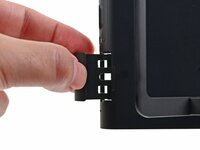
    • Retirer complètement le plateau à carte de jeu.

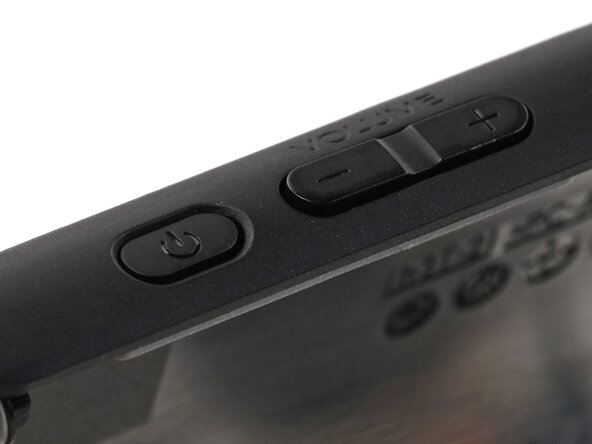
    • Re-vérifiez le bouton de marche ainsi que les boutons de volume pour vous assurer qu'ils sont bien en place. Si la membrane de caoutchouc sous les boutons n'est pas en place, assurez-vous qu'ils sont alignés avec leurs piquets.

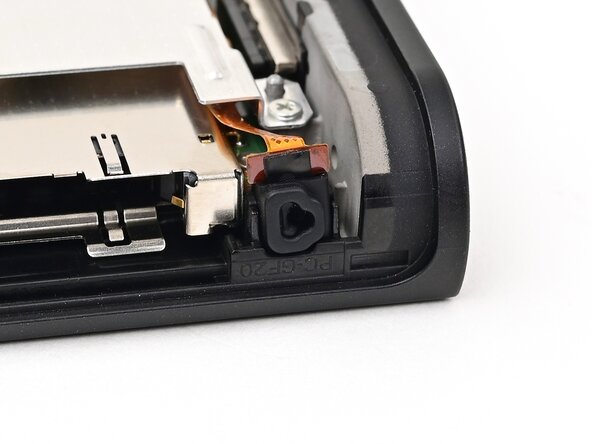
    • Vérifiez le microphone pour vous assurer qu'il est bien en place dans sa fente dans le châssis.

  57. Changement batterie Nintendo Switch 2, Installer la plaque arrière: étape 57, image 1 de 3 Changement batterie Nintendo Switch 2, Installer la plaque arrière: étape 57, image 2 de 3 Changement batterie Nintendo Switch 2, Installer la plaque arrière: étape 57, image 3 de 3
    • Alignez le dessus de la plaque arrière avec le dessus de la console.

    • Mettez la bordure du haut de la plaque arrière en place et vérifiez que les boutons et les ports sont alignés correctement. Si ce n'est pas le cas, levez la plaque arrière et recommencez.

    • Appuyez le long de la bordure du haut pour attacher les clips qui fixent la plaque arrière à la console.

  58. Changement batterie Nintendo Switch 2: étape 58, image 1 de 2 Changement batterie Nintendo Switch 2: étape 58, image 2 de 2
    • Appuyez sur le reste de la plaque arrière et la console pour attacher les clips.

  59. Changement batterie Nintendo Switch 2, Installer les vis arrière: étape 59, image 1 de 3 Changement batterie Nintendo Switch 2, Installer les vis arrière: étape 59, image 2 de 3 Changement batterie Nintendo Switch 2, Installer les vis arrière: étape 59, image 3 de 3
    • Utilisez un tournevis JIS 00 pour installer les trois vis longues de 3,1 mm qui fixent la plaque arrière ; l'une d'elle sur le dessus de la console et les deux autres de part et d'autre du port USB-C en bas de la console.

    • Utilisez un tournevis Y00 pour installer les deux vis longues de 4,4 mm dans le logement du support de la console.

  60. Changement batterie Nintendo Switch 2, Installer les vis de côté: étape 60, image 1 de 2 Changement batterie Nintendo Switch 2, Installer les vis de côté: étape 60, image 2 de 2
    • Installez les deux vis dorées, longues de 3,6 mm, de chaque côté de la console (quatre au total).

  61. Changement batterie Nintendo Switch 2, Tester la console: étape 61, image 1 de 2 Changement batterie Nintendo Switch 2, Tester la console: étape 61, image 2 de 2
    • Allumez la console et testez ses fonctionnalités pour vous assurer que tout marche.

  62. Changement batterie Nintendo Switch 2, Installer les autocollants: étape 62, image 1 de 3 Changement batterie Nintendo Switch 2, Installer les autocollants: étape 62, image 2 de 3 Changement batterie Nintendo Switch 2, Installer les autocollants: étape 62, image 3 de 3
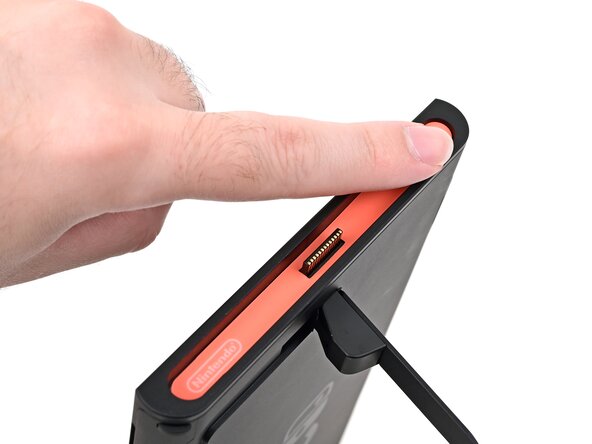
    • Alignez l'autocollant de droite avec l'encastrement. Assurez-vous que l'encoche de l'autocollant est alignée avec le connecteur du Joy-Con.

    • Placez l'autocollant dans l'encastrement, un côté à la fois.

    • Utilisez vos doigts ou le bout plat d'une spatule (spudger) pour appuyer sur l'autocollant et le faire adhérer.

    • Si l'autocollant n'adhère pas bien, appliquez de la chaleur après l'avoir mis en place.

  63. Changement batterie Nintendo Switch 2: étape 63, image 1 de 3 Changement batterie Nintendo Switch 2: étape 63, image 2 de 3 Changement batterie Nintendo Switch 2: étape 63, image 3 de 3
    • Répétez cette procédure d'installation avec l'autocollant de gauche.

Conclusion

Vous avez terminé la réparation de votre Switch 2 !

Ne jetez pas votre batterie à la poubelle. Cliquez ici pour apprendre comment la recycler correctement.

La réparation batterie Switch 2 ne s'est pas déroulée comme prévu ? Essayez quelques diagnostics de base ou demandez de l'aide dans la section Nintendo Switch 2 de notre Forum.

3 autres ont terminé cette réparation.

Merci à ces traducteurs :

en fr

100%

Ces traducteurs nous aident réparer le monde ! Vous voulez contribuer ?
Commencez à traduire ›

Nick Schultz

Membre depuis le 03/24/24

53 264 Réputation

300 tutoriels rédigés

0 commentaires de tutoriel

Ajouter un commentaire

Nombre de vues :

Dernières 24 heures : 84

7 derniers jours : 617

30 derniers jours : 2,147

Total : 15,877