Aller au contenu principal
Pour réparer ensemble - Je crée un compte

Cette traduction a été générée automatiquement et n’a pas encore fait l’objet d’une relecture humaine. Vous parlez cette langue ? Relisez-la.

Remplacement du ventilateur de la PlayStation 4

Ce dont vous avez besoin

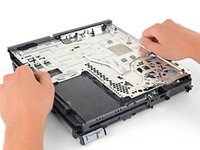
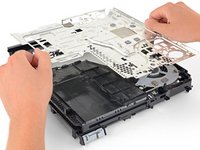
    1. Remplacement du ventilateur de la PlayStation 4, Retirer le couvercle du disque dur: étape 1, image 1 de 3 Remplacement du ventilateur de la PlayStation 4, Retirer le couvercle du disque dur: étape 1, image 2 de 3 Remplacement du ventilateur de la PlayStation 4, Retirer le couvercle du disque dur: étape 1, image 3 de 3
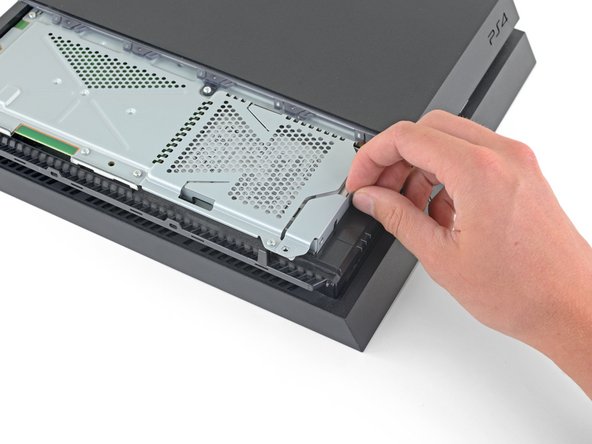
      • Saisissez la PS4 à deux mains le long de l'espace dans le couvercle supérieur.

      • Poussez le côté brillant du couvercle supérieur avec vos pouces jusqu'à ce qu'il ressorte sur le côté.

      • Soulevez le couvercle supérieur brillant vers le haut et vers l'arrière pour le retirer de la PS4.

      Demander à FixBot

      Ajouter un commentaire

    2. Remplacement du ventilateur de la PlayStation 4, Retirer la vis du support du disque dur: étape 2, image 1 de 2 Remplacement du ventilateur de la PlayStation 4, Retirer la vis du support du disque dur: étape 2, image 2 de 2
      • Utilisez un tournevis cruciforme pour retirer la vis de 6,5 mm fixant le support du disque dur au boîtier.

      Demander à FixBot

      Ajouter un commentaire

    3. Remplacement du ventilateur de la PlayStation 4, Retirer le support du disque dur: étape 3, image 1 de 3 Remplacement du ventilateur de la PlayStation 4, Retirer le support du disque dur: étape 3, image 2 de 3 Remplacement du ventilateur de la PlayStation 4, Retirer le support du disque dur: étape 3, image 3 de 3
      • Retirez le support du disque dur du boîtier.

      • Veillez à ne pas faire tomber le disque dur. Les composants internes sont fragiles et sont susceptibles d'être endommagés en cas de choc brusque.

      Demander à FixBot

      Ajouter un commentaire

    1. Remplacement du ventilateur de la PlayStation 4, Retourner la PS4: étape 4, image 1 de 1
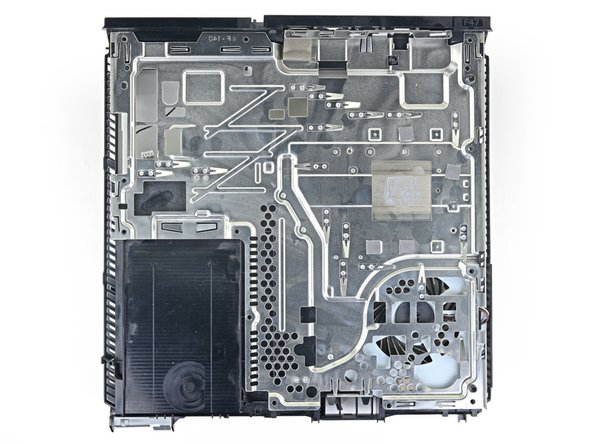
      • Retournez la PS4 à l'envers avec la face arrière tournée vers vous.

      Demander à FixBot

      Ajouter un commentaire

    2. Remplacement du ventilateur de la PlayStation 4, Retirer les autocollants de garantie: étape 5, image 1 de 3 Remplacement du ventilateur de la PlayStation 4, Retirer les autocollants de garantie: étape 5, image 2 de 3 Remplacement du ventilateur de la PlayStation 4, Retirer les autocollants de garantie: étape 5, image 3 de 3
      Outil utilisé dans cette étape :
      Tweezers
      $4.99
      • Utilisez une pincette pour retirer les deux autocollants au milieu du dos de la PS4, découvrant deux vis du boîtier.

      Demander à FixBot

      Ajouter un commentaire

    3. Remplacement du ventilateur de la PlayStation 4, Retirez les cache-vis en plastique: étape 6, image 1 de 2 Remplacement du ventilateur de la PlayStation 4, Retirez les cache-vis en plastique: étape 6, image 2 de 2
      • Utilisez une pincette pour retirer soigneusement les cache-vis en plastique dans chaque coin, découvrant deux autres vis du boîtier.

      Demander à FixBot

      Ajouter un commentaire

    4. Remplacement du ventilateur de la PlayStation 4, Retirer les vis du boîtier arrière: étape 7, image 1 de 2 Remplacement du ventilateur de la PlayStation 4, Retirer les vis du boîtier arrière: étape 7, image 2 de 2
      • Retirez les quatre vis de sécurité Torx T8 de 7,2 mm à l'arrière de la PS4.

      Demander à FixBot

      Ajouter un commentaire

    5. Remplacement du ventilateur de la PlayStation 4, Retirer le boîtier inférieur: étape 8, image 1 de 2 Remplacement du ventilateur de la PlayStation 4, Retirer le boîtier inférieur: étape 8, image 2 de 2
      • Utilisez vos pouces pour soulever le boîtier inférieur et le retirer de la PS4.

      • Le boîtier inférieur est maintenu en place par des attaches en plastique. Vous devrez peut-être forcer pour libérer le boîtier inférieur.

      Demander à FixBot

      Ajouter un commentaire

    6. Remplacement du ventilateur de la PlayStation 4: étape 9, image 1 de 2 Remplacement du ventilateur de la PlayStation 4: étape 9, image 2 de 2
      • Utilisez une pincette pour retirer le câble d'alimentation et déconnecter le bloc d'alimentation de la carte mère.

      • Si le connecteur semble coincé, faites-le délicatement sortir en faisant levier avec une spatule.

      Demander à FixBot

      Ajouter un commentaire

    1. Remplacement du ventilateur de la PlayStation 4, Retirer le bloc d'alimentation: étape 10, image 1 de 2 Remplacement du ventilateur de la PlayStation 4, Retirer le bloc d'alimentation: étape 10, image 2 de 2
      • Retirez les trois vis Torx Security TR8 de 9,7 mm de long.

      • Retirez les deux vis cruciformes de 41 mm de long et les supports.

      Demander à FixBot

      Ajouter un commentaire

    2. Remplacement du ventilateur de la PlayStation 4: étape 11, image 1 de 3 Remplacement du ventilateur de la PlayStation 4: étape 11, image 2 de 3 Remplacement du ventilateur de la PlayStation 4: étape 11, image 3 de 3
      • Soulevez le bloc d'alimentation vers le haut et sortez-le de la PS4.

      • Le bloc d'alimentation est fermement maintenu en place par des broches sur le côté gauche. Plusieurs tentatives seront peut-être nécessaires pour le sortir.

      • Lors du remontage, assurez-vous que les broches sont alignées, puis appuyez sur le bloc d'alimentation pour le mettre en place.

      Demander à FixBot

      Ajouter un commentaire

    1. Remplacement du ventilateur de la PlayStation 4, Retirer l'antenne Wi-Fi: étape 12, image 1 de 2 Remplacement du ventilateur de la PlayStation 4, Retirer l'antenne Wi-Fi: étape 12, image 2 de 2
      • Utilisez la pointe d'une spatule (spudger) pour déconnecter le câble d'antenne de la carte mère.

      Demander à FixBot

      Ajouter un commentaire

    2. Remplacement du ventilateur de la PlayStation 4: étape 13, image 1 de 3 Remplacement du ventilateur de la PlayStation 4: étape 13, image 2 de 3 Remplacement du ventilateur de la PlayStation 4: étape 13, image 3 de 3
      Outil utilisé dans cette étape :
      Tweezers
      $4.99
      • Utilisez une pincette ou vos doigts pour saisir le câble d'antenne et le sortir des guides du câble.

      Demander à FixBot

      Ajouter un commentaire

    3. Remplacement du ventilateur de la PlayStation 4: étape 14, image 1 de 3 Remplacement du ventilateur de la PlayStation 4: étape 14, image 2 de 3 Remplacement du ventilateur de la PlayStation 4: étape 14, image 3 de 3
      • Utilisez une pincette ou vos doigts pour retirer le câble d'antenne d'en dessous du câble du lecteur optique.

      Demander à FixBot

      Ajouter un commentaire

    4. Remplacement du ventilateur de la PlayStation 4: étape 15, image 1 de 2 Remplacement du ventilateur de la PlayStation 4: étape 15, image 2 de 2
      • Retirez la vis de sécurité Torx de 9,7 mm fixant l'antenne.

      Demander à FixBot

      Ajouter un commentaire

    5. Remplacement du ventilateur de la PlayStation 4: étape 16, image 1 de 2 Remplacement du ventilateur de la PlayStation 4: étape 16, image 2 de 2
      • Retirez l'antenne Wi-Fi.

      Demander à FixBot

      Ajouter un commentaire

    1. Remplacement du ventilateur de la PlayStation 4, Déconnecter le lecteur optique: étape 17, image 1 de 3 Remplacement du ventilateur de la PlayStation 4, Déconnecter le lecteur optique: étape 17, image 2 de 3 Remplacement du ventilateur de la PlayStation 4, Déconnecter le lecteur optique: étape 17, image 3 de 3
      Outil utilisé dans cette étape :
      Tweezers
      $4.99
      • Utilisez votre ongle pour appuyer sur le loquet métallique de la nappe au-dessus du lecteur optique.

      • Utilisez vos doigts ou une pincette pour déconnecter la nappe en tirant sur la languette noire.

      • Vous n'avez pas besoin d'appuyer sur le loquet métallique lors de l'insertion de la nappe. Vous entendrez un clic une fois qu'elle est complètement insérée.

      Demander à FixBot

      Ajouter un commentaire

    2. Remplacement du ventilateur de la PlayStation 4: étape 18, image 1 de 3 Remplacement du ventilateur de la PlayStation 4: étape 18, image 2 de 3 Remplacement du ventilateur de la PlayStation 4: étape 18, image 3 de 3
      • Utilisez votre ongle pour appuyer sur le loquet en métal de la nappe connectée à la carte mère.

      • Utilisez vos doigts ou une pincette pour déconnecter la nappe en tirant sur la languette noire.

      • Mettez la nappe de côté pour le remontage.

      • Vous n'avez pas besoin d'appuyer sur le loquet lors de l'insertion de la nappe. Vous entendrez un clic une fois qu'elle est complètement insérée.

      Demander à FixBot

      Ajouter un commentaire

    3. Remplacement du ventilateur de la PlayStation 4: étape 19, image 1 de 2 Remplacement du ventilateur de la PlayStation 4: étape 19, image 2 de 2
      • Utilisez vos doigts ou une pincette pour déconnecter le câble du lecteur optique de la carte mère.

      Demander à FixBot

      Ajouter un commentaire

    4. Remplacement du ventilateur de la PlayStation 4: étape 20, image 1 de 3 Remplacement du ventilateur de la PlayStation 4: étape 20, image 2 de 3 Remplacement du ventilateur de la PlayStation 4: étape 20, image 3 de 3
      • Utilisez vos doigts ou une pincette pour retirer le câble du lecteur optique des attaches qui le maintiennent en place.

      Demander à FixBot

      Ajouter un commentaire

    5. Remplacement du ventilateur de la PlayStation 4, Retirer le lecteur optique: étape 21, image 1 de 2 Remplacement du ventilateur de la PlayStation 4, Retirer le lecteur optique: étape 21, image 2 de 2
      • Retirez les quatre vis fixant le lecteur optique.

      • Trois vis Torx de 9,7 mm

      • Une vis cruciforme de 6,2 mm

      Demander à FixBot

      Ajouter un commentaire

    6. Remplacement du ventilateur de la PlayStation 4: étape 22, image 1 de 2 Remplacement du ventilateur de la PlayStation 4: étape 22, image 2 de 2
      • Soulevez le lecteur optique vers le haut et hors de la PS4.

      Demander à FixBot

      Ajouter un commentaire

    1. Remplacement du ventilateur de la PlayStation 4, Retirer le boîtier supérieur: étape 23, image 1 de 2 Remplacement du ventilateur de la PlayStation 4, Retirer le boîtier supérieur: étape 23, image 2 de 2
      • Retirez les deux vis Torx de 9,7 mm fixant le boîtier supérieur.

      Demander à FixBot

      Ajouter un commentaire

    2. Remplacement du ventilateur de la PlayStation 4: étape 24, image 1 de 3 Remplacement du ventilateur de la PlayStation 4: étape 24, image 2 de 3 Remplacement du ventilateur de la PlayStation 4: étape 24, image 3 de 3
      • Soulevez le boîtier supérieur et reculez-le pour le retirer de la PS4.

      • Le boîtier supérieur est maintenu en place par des languettes en plastique sur la face avant. Il faudra peut-être forcer pour les séparer.

      Demander à FixBot

      Ajouter un commentaire

    3. Remplacement du ventilateur de la PlayStation 4, Retirer le blindage électromagnétique (EMI) supérieur: étape 25, image 1 de 2 Remplacement du ventilateur de la PlayStation 4, Retirer le blindage électromagnétique (EMI) supérieur: étape 25, image 2 de 2
      • Retirez les douze vis Torx de 9,7 mm fixant le blindage EMI supérieur.

      Demander à FixBot

      Ajouter un commentaire

    4. Remplacement du ventilateur de la PlayStation 4: étape 26, image 1 de 3 Remplacement du ventilateur de la PlayStation 4: étape 26, image 2 de 3 Remplacement du ventilateur de la PlayStation 4: étape 26, image 3 de 3
      • Cette étape vous montre comment dévisser correctement la plaque de pression.

      • Retirez les deux vis cruciformes de 15,6 mm.

      • Dévissez progressivement la plaque de pression en tournant chaque vis d'un demi-tour à la fois.

      • Alternez entre les deux vis pour maintenir une pression uniforme sur la plaque de pression.

      • Ne dévissez pas complètement un côté avant de dévisser l'autre côté, car vous pourriez endommager le processeur.

      Demander à FixBot

      Ajouter un commentaire

    5. Remplacement du ventilateur de la PlayStation 4: étape 27, image 1 de 1
      • Retirez la plaque de pression.

      Demander à FixBot

      Ajouter un commentaire

    6. Remplacement du ventilateur de la PlayStation 4: étape 28, image 1 de 2 Remplacement du ventilateur de la PlayStation 4: étape 28, image 2 de 2
      • Retirez le blindage EMI supérieur.

      Demander à FixBot

      Ajouter un commentaire

    7. Remplacement du ventilateur de la PlayStation 4, Retirer la carte mère: étape 29, image 1 de 2 Remplacement du ventilateur de la PlayStation 4, Retirer la carte mère: étape 29, image 2 de 2
      • Insérez l'extrémité plate d'une spatule (spudger) entre le câble du ventilateur et la carte mère.

      • Faites pivoter la spatule pour soulever le connecteur vers le haut et le déconnecter de la carte mère.

      Demander à FixBot

      Ajouter un commentaire

    8. Remplacement du ventilateur de la PlayStation 4: étape 30, image 1 de 2 Remplacement du ventilateur de la PlayStation 4: étape 30, image 2 de 2
      • Saisissez le bord de la carte mère à l'avant de la PS4.

      • Soulevez la carte mère jusqu'à ce que les ports USB sortent du boîtier de la PS4.

      Demander à FixBot

      Ajouter un commentaire

    9. Remplacement du ventilateur de la PlayStation 4: étape 31, image 1 de 3 Remplacement du ventilateur de la PlayStation 4: étape 31, image 2 de 3 Remplacement du ventilateur de la PlayStation 4: étape 31, image 3 de 3
      • Soulevez la carte mère hors de la PS4.

      • Appliquez une nouvelle couche de pâte thermique sur le processeur avant d'installer la carte mère à l'aide de ce tutoriel.

      • Si vous n'appliquez pas correctement la nouvelle pâte thermique, votre PS4 surchauffera.

      • Insérez d'abord le côté E/S de la carte mère, puis abaissez l'autre côté.

      Demander à FixBot

      Ajouter un commentaire

    1. Remplacement du ventilateur de la PlayStation 4, Retirer le blindage électromagnétique (EMI): étape 32, image 1 de 2 Remplacement du ventilateur de la PlayStation 4, Retirer le blindage électromagnétique (EMI): étape 32, image 2 de 2
      • Enlevez les trois vis cruciformes de 6,2 mm du blindage EMI inférieur.

      Demander à FixBot

      Ajouter un commentaire

    2. Remplacement du ventilateur de la PlayStation 4: étape 33, image 1 de 2 Remplacement du ventilateur de la PlayStation 4: étape 33, image 2 de 2
      • Soulevez le blindage EMI inférieur et le dissipateur thermique tout droit hors de la PS4.

      Demander à FixBot

      Ajouter un commentaire

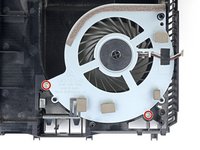
    3. Remplacement du ventilateur de la PlayStation 4, Ôter le ventilateur: étape 34, image 1 de 2 Remplacement du ventilateur de la PlayStation 4, Ôter le ventilateur: étape 34, image 2 de 2
      • Enlevez les 2 vis cruciformes de 6,2 mm du ventilateur.

      Demander à FixBot

      Ajouter un commentaire

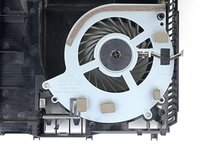
    4. Remplacement du ventilateur de la PlayStation 4: étape 35, image 1 de 2 Remplacement du ventilateur de la PlayStation 4: étape 35, image 2 de 2
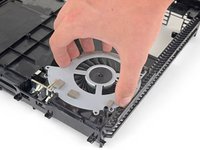
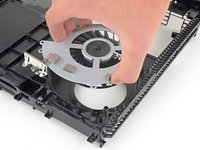
      • Soulevez le ventilateur à la verticale hors de la coque de la PS4.

      Demander à FixBot

      Ajouter un commentaire

    5. Remplacement du ventilateur de la PlayStation 4: étape 36, image 1 de 3 Remplacement du ventilateur de la PlayStation 4: étape 36, image 2 de 3 Remplacement du ventilateur de la PlayStation 4: étape 36, image 3 de 3
      Outil utilisé dans cette étape :
      Tweezers
      $4.99
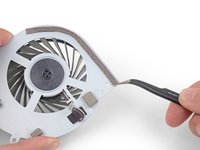
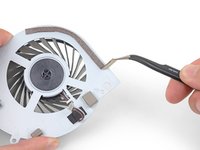
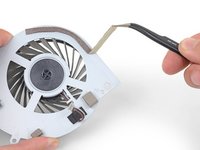
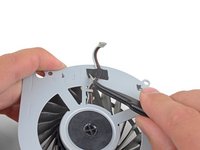
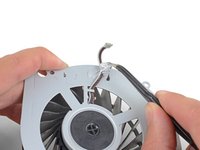
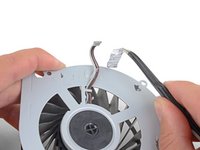
      • Utilisez une pincette pour retirer avec précaution la bande de mousse de protection du ventilateur.

      • Installez la bande de mousse de protection sur le nouveau ventilateur au même endroit.

      Demander à FixBot

      Ajouter un commentaire

    6. Remplacement du ventilateur de la PlayStation 4: étape 37, image 1 de 3 Remplacement du ventilateur de la PlayStation 4: étape 37, image 2 de 3 Remplacement du ventilateur de la PlayStation 4: étape 37, image 3 de 3
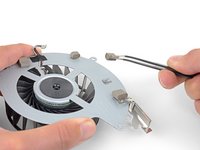
      • Retirez les morceaux de mousse du ventilateur.

      • Utilisez un sèche-cheveux ou un pistolet à air chaud pour ramollir l'adhésif si nécessaire.

      • Installez-les sur le nouveau ventilateur aux mêmes endroits, en vous orientant à l'adhésif qui reste sur l'ancien ventilateur.

      Demander à FixBot

      Ajouter un commentaire

    7. Remplacement du ventilateur de la PlayStation 4: étape 38, image 1 de 3 Remplacement du ventilateur de la PlayStation 4: étape 38, image 2 de 3 Remplacement du ventilateur de la PlayStation 4: étape 38, image 3 de 3
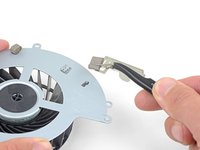
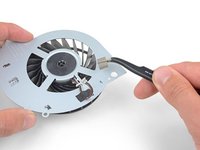
      • Retirez la bande adhésive qui fixe le câble du ventilateur.

      • Placez la bande sur le nouveau ventilateur pour fixer le câble au même endroit.

      Demander à FixBot

      Ajouter un commentaire

Conclusion

Pour remonter votre appareil, suivez les étapes dans l'ordre inverse.

Apportez vos e-déchets chez un recycleur certifié R2 ou e-Stewards.

La réparation ne s'est pas déroulée comme prévu ? Consultez notre Forum pour obtenir de l'aide.

Comparez votre nouvelle pièce de rechange à la pièce d'origine : vous devrez peut-être transférer des composants restants ou retirer les adhésifs de la nouvelle pièce avant de l'installer.

Annulation : je n'ai pas terminé ce tutoriel.

316 autres ont terminé cette réparation.

Merci à ces traducteurs :

en fr

100%

Ces traducteurs nous aident réparer le monde ! Vous voulez contribuer ?
Commencez à traduire ›

Sam Omiotek

Membre depuis le 02/25/19

99 640 Réputation

289 tutoriels rédigés

36 commentaires de tutoriel

Great guide, but where to buy a fan for the ps4?!

frankeinarhaugen - Réponse Partager

Look one ebay, that's where my store gets the majority of out parts from. considering we fix computers.

jonathon saygidia - Réponse Partager

Will this guide work with the CUH-1200 model?

Jose Alvizo - Réponse Partager

excellent camarade !

Beaux travail !

Attention au principe de peter... Niveaux d'incom.......

je déconne !

P.S. Ne pas se ronger les ongles ca evite les pinces a épiler !

je déconne pas !

Inversement ce pas très esthétique...

Change rien !

Dall - Réponse Partager

My PS4 has been overheating so I decided to take it apart and clean it. I cleaned it well but it still over heats the fan will try to start up but cuts back off plz help

Tristen hudson - Réponse Partager

Ajouter un commentaire

Nombre de vues :

Dernières 24 heures : 66

7 derniers jours : 567

30 derniers jours : 2,383

Total : 570,877