Aller au contenu principal
Pour réparer ensemble - Je crée un compte

Cette traduction a été générée automatiquement et n’a pas encore fait l’objet d’une relecture humaine. Vous parlez cette langue ? Relisez-la.

Remplacement de l'écran complet avec châssis du Huawei P10

Ce dont vous avez besoin

    1. Remplacement de l'écran complet avec châssis du Huawei P10, Coque arrière: étape 1, image 1 de 3 Remplacement de l'écran complet avec châssis du Huawei P10, Coque arrière: étape 1, image 2 de 3 Remplacement de l'écran complet avec châssis du Huawei P10, Coque arrière: étape 1, image 3 de 3
      • Éteignez votre téléphone avant de commencer à manipuler votre téléphone.

      • Retirer les deux vis Pentalobe P2 en bas du téléphone.

      • Ôtez le tiroir de la carte SIM.

      Demander à FixBot

      Ajouter un commentaire

    2. Remplacement de l'écran complet avec châssis du Huawei P10: étape 2, image 1 de 3 Remplacement de l'écran complet avec châssis du Huawei P10: étape 2, image 2 de 3 Remplacement de l'écran complet avec châssis du Huawei P10: étape 2, image 3 de 3
      • Insérez un outil d'ouverture en plastique entre l'écran et la coque en commençant en bas de votre téléphone.

      • Faites délicatement levier pour écarter l'écran et ses composants de la coque.

      • Faire rentrer l'outil demande un certain effort, mais attention à ne pas l'insérer trop loin, au risque d'endommager légèrement le téléphone.

      • Après avoir dégagé la partie inférieure, servez-vous de l'outil d'ouverture pour ouvrir les clips sur les deux côtés.

      Demander à FixBot

      Ajouter un commentaire

    3. Remplacement de l'écran complet avec châssis du Huawei P10: étape 3, image 1 de 2 Remplacement de l'écran complet avec châssis du Huawei P10: étape 3, image 2 de 2
      • N'ouvrez pas encore complètement le téléphone. La nappe des boutons de volume et de veille est toujours reliée à la coque arrière.

      • Faites pivoter l'écran vers l'arrière.

      • Déconnectez la nappe des boutons de volume et de marche avec une spatule.

      Demander à FixBot

      Ajouter un commentaire

    1. Remplacement de l'écran complet avec châssis du Huawei P10, Batterie: étape 4, image 1 de 1
      • Dévissez les deux vis cruciformes #00.

      Demander à FixBot

      Ajouter un commentaire

    2. Remplacement de l'écran complet avec châssis du Huawei P10: étape 5, image 1 de 2 Remplacement de l'écran complet avec châssis du Huawei P10: étape 5, image 2 de 2
      Outil utilisé dans cette étape :
      Tweezers
      $4.99
      • Retirez les deux caches de nappe avec une pincette.

      Demander à FixBot

      Ajouter un commentaire

    3. Remplacement de l'écran complet avec châssis du Huawei P10: étape 6, image 1 de 3 Remplacement de l'écran complet avec châssis du Huawei P10: étape 6, image 2 de 3 Remplacement de l'écran complet avec châssis du Huawei P10: étape 6, image 3 de 3
      • Avec une spatule, déconnectez les nappes de la batterie, d'interconnexion et de l'écran.

      Demander à FixBot

      Ajouter un commentaire

    4. Remplacement de l'écran complet avec châssis du Huawei P10: étape 7, image 1 de 2 Remplacement de l'écran complet avec châssis du Huawei P10: étape 7, image 2 de 2
      • La batterie est collée en place par deux languettes adhésives. L'une est munie d'une languette d'extraction, l'autre non.

      • Décollez la bande adhésive qui se trouve sous la batterie en tirant de façon constante sur la languette formant un angle plat.

      • Il est probable que la bande adhésive se déchire. Dans ce cas, vous pouvez l'attraper et l'enrouler plusieurs fois autour d'une pincette avant de continuer.

      • Servez-vous d'un iOpener pour faire ramollir la bande adhésive restante.

      Demander à FixBot

      Ajouter un commentaire

    5. Remplacement de l'écran complet avec châssis du Huawei P10: étape 8, image 1 de 2 Remplacement de l'écran complet avec châssis du Huawei P10: étape 8, image 2 de 2
      Outil utilisé dans cette étape :
      Tesa 61395 Tape
      $8.95
      • Faites attention à ne pas déformer ni perforer la batterie.

      • Insérez un médiator ou une spatule (spudger) sous la batterie et faites délicatement levier pour décoller cette dernière.

      • Retirez la batterie.

      • Au moment de remonter votre téléphone, remplacez l'ancien adhésif avec des bandes adhésives étirables, du ruban adhésif double-face ou des bandes adhésives prédécoupées.

      • Ne réutilisez jamais une batterie qui a été déformée ou endommagée lors de son retrait.

      Demander à FixBot

      Ajouter un commentaire

    1. Remplacement de l'écran complet avec châssis du Huawei P10, Écran complet avec châssis: étape 9, image 1 de 2 Remplacement de l'écran complet avec châssis du Huawei P10, Écran complet avec châssis: étape 9, image 2 de 2
      Outil utilisé dans cette étape :
      Tweezers
      $4.99
      • Dévissez les quatre vis cruciformes #00.

      • Avec une pincette, retirez la plaque métallique qui recouvre la carte de gestion de charge et la nappe principale.

      Demander à FixBot

      Ajouter un commentaire

    2. Remplacement de l'écran complet avec châssis du Huawei P10: étape 10, image 1 de 3 Remplacement de l'écran complet avec châssis du Huawei P10: étape 10, image 2 de 3 Remplacement de l'écran complet avec châssis du Huawei P10: étape 10, image 3 de 3
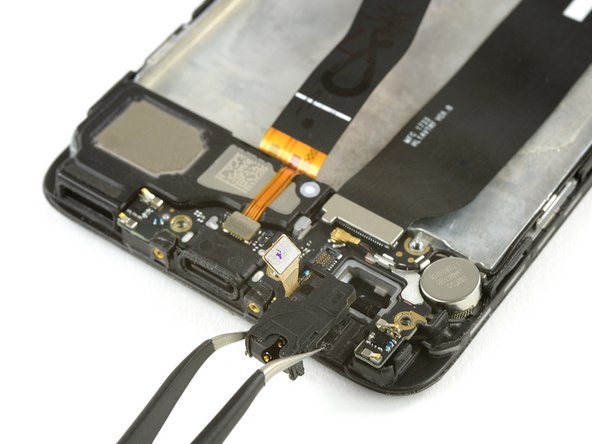
      • Avec l'extrémité plate d'une spatule (spudger), déconnectez la nappe de la prise jack.

      • Retirez la prise jack avec une pincette. Elle est légèrement collée donc elle pourrait résister un peu.

      • Déconnectez le câble d'antenne avec une pincette.

      Demander à FixBot

      Ajouter un commentaire

    3. Remplacement de l'écran complet avec châssis du Huawei P10: étape 11, image 1 de 3 Remplacement de l'écran complet avec châssis du Huawei P10: étape 11, image 2 de 3 Remplacement de l'écran complet avec châssis du Huawei P10: étape 11, image 3 de 3
      • Déconnectez et retirez la nappe principale avec une spatule.

      • Déconnectez la nappe du haut-parleur.

      • Retirez soigneusement la carte de recharge.

      Demander à FixBot

      Ajouter un commentaire

    4. Remplacement de l'écran complet avec châssis du Huawei P10: étape 12, image 1 de 3 Remplacement de l'écran complet avec châssis du Huawei P10: étape 12, image 2 de 3 Remplacement de l'écran complet avec châssis du Huawei P10: étape 12, image 3 de 3
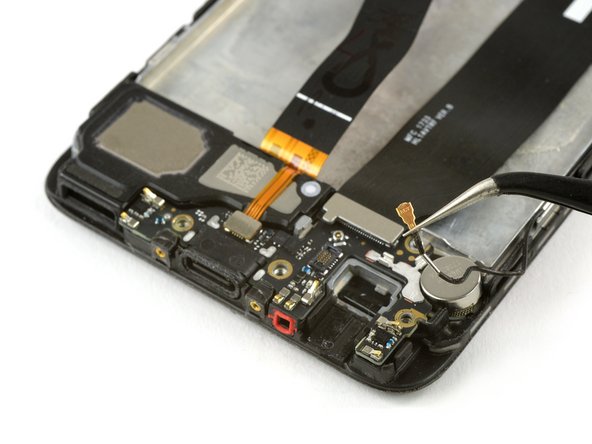
      • Retirez le moteur à vibration. Si l'adhésif est trop tenace, faites chauffer un iOpener pour ramollir l'adhésif et faciliter le retrait.

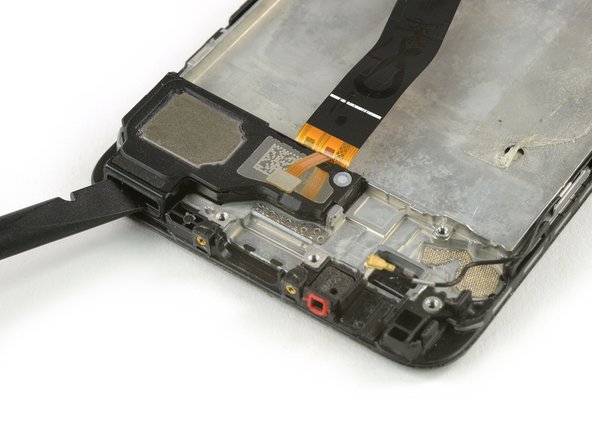
      • Servez-vous de l'extrémité plate d'une spatule pour faire levier sous le haut-parleur.

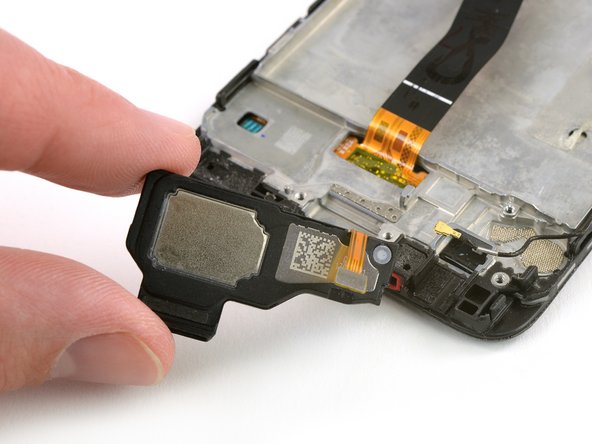
      • Retirez le haut-parleur.

      Demander à FixBot

      Ajouter un commentaire

    5. Remplacement de l'écran complet avec châssis du Huawei P10: étape 13, image 1 de 1
      • Ôtez le joint en caoutchouc avec une pincette.

      • Si votre nouvelle pièce comprend un joint, ce n'est pas la peine de l'ôter de l'ancienne.

      Demander à FixBot

      Ajouter un commentaire

    6. Remplacement de l'écran complet avec châssis du Huawei P10: étape 14, image 1 de 1
      • Dévissez les quatre vis crucifromes #00 de la carte mère.

      Demander à FixBot

      Ajouter un commentaire

    7. Remplacement de l'écran complet avec châssis du Huawei P10: étape 15, image 1 de 1
      • Déconnectez et retirez le câble d'antenne.

      Demander à FixBot

      Ajouter un commentaire

    8. Remplacement de l'écran complet avec châssis du Huawei P10: étape 16, image 1 de 3 Remplacement de l'écran complet avec châssis du Huawei P10: étape 16, image 2 de 3 Remplacement de l'écran complet avec châssis du Huawei P10: étape 16, image 3 de 3
      • Insérez la pointe d'une spatule sous le coin supérieur droit de la carte mère et faites levier jusqu'à avoir une bonne prise.

      • Les caméras frontale et arrière sont toujours connectées à la carte mère. Ne les endommagez pas en retirant la carte mère.

      • Ôtez la carte mère.

      • Au dos de la carte mère se trouvent des pads thermiques (les trucs roses qui ressemblent à du caoutchouc) servant à dissiper la chaleur. Si les pads sont cassés ou desséchés ou collent à l'ancien écran, vous aurez peut-être besoin de poser de nouveaux pads thermiques sur le nouvel ensemble écran ou sur la carte mère.

      Demander à FixBot

      Ajouter un commentaire

    9. Remplacement de l'écran complet avec châssis du Huawei P10: étape 17, image 1 de 3 Remplacement de l'écran complet avec châssis du Huawei P10: étape 17, image 2 de 3 Remplacement de l'écran complet avec châssis du Huawei P10: étape 17, image 3 de 3
      Outil utilisé dans cette étape :
      Tesa 61395 Tape
      $8.95
      • Retirez le haut-parleur interne à l'aide d'une pincette.

      • Faites attention à ne pas plier les connecteurs en métal.

      • Ôtez précautionneusement le capteur de proximité de son logement.

      • Avant de commencer le remontage, vérifiez si votre nouvel écran comprend tous les composants ou s'il faut les transférer de l'ancien.

      • Au moment de remonter votre téléphone, remplacez l'ancien adhésif avec du ruban adhésif double-face ou des bandes adhésives pré-découpées.

      Demander à FixBot

      Ajouter un commentaire

Conclusion

Pour remonter votre appareil, suivez ces instructions en sens inverse et reposez de l'adhésif là où c'est nécessaire.

Annulation : je n'ai pas terminé ce tutoriel.

26 autres ont terminé cette réparation.

Merci à ces traducteurs :

en fr

100%

Ces traducteurs nous aident réparer le monde ! Vous voulez contribuer ?
Je commence à traduire ›

Dominik Schnabelrauch

Membre depuis le 11/23/16

266 119 Réputation

682 tutoriels rédigés

Équipe

iFixit Membre de l'équipe iFixit

Staff

121 membres

72 737 tutoriels rédigés

5 commentaires de tutoriel

Are the pink/purple blobs unter the motherboard thermal paste? If so, should I re-apply any when reassembling?

Martin Düren - Réponse Partager

The answer might come to late, as you most likely finished the repair in the last 5 years, but it might still be useful for others:

Yes, the purple blobs under the mainboard are thermal paste.

If the paste is still soft you could potentially reuse it but I would highly recommend to use some new thermal paste.

Nils Hennings - Réponse Partager

Gonna upload an easy and faster way to do it whitout removibg the battery or upper boards and cameras, wait for it, my 1st guide.

mauro-diaz1 - Réponse Partager

I Need screen for p smart huawei2018

mbc judo - Réponse Partager

I didn’t add the tape. I don’t know why the battery comes with it, plus, it is ultra strong, I was all the time afraid to ruin the battery, but fortunatly, everything went well

Ciro Monteiro - Réponse Partager

Ajouter un commentaire

Nombre de vues :

Dernières 24 heures : 6

7 derniers jours : 30

30 derniers jours : 109

Total : 17,415