Aller au contenu principal
Pour réparer ensemble - Je crée un compte

Remplacement de la batterie de l'Apple Watch Series 5

Ce dont vous avez besoin

  1. Remplacement de la batterie de l'Apple Watch Series 5, Ouvrir l'écran: étape 1, image 1 de 2 Remplacement de la batterie de l'Apple Watch Series 5, Ouvrir l'écran: étape 1, image 2 de 2
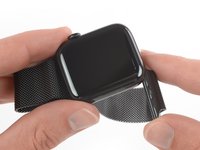
    • Avant de commencer toute réparation, enlevez votre montre du chargeur et éteignez-la.

    • Si votre vitre tactile est cassée et que vous ne pouvez pas éteindre la montre, voici une méthode alternative.

    Demander à FixBot

    Ajouter un commentaire

  2. Remplacement de la batterie de l'Apple Watch Series 5, Consignes de sécurité: étape 2, image 1 de 3 Remplacement de la batterie de l'Apple Watch Series 5, Consignes de sécurité: étape 2, image 2 de 3 Remplacement de la batterie de l'Apple Watch Series 5, Consignes de sécurité: étape 2, image 3 de 3
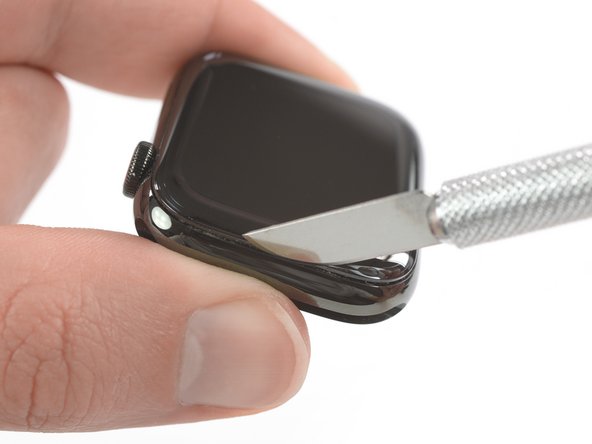
    • L'espace entre l'écran et la boîtier de la montre est tellement étroit qu'il faut une lame aiguisée pour les séparer. Lisez les avertissements suivants avant de vous lancer.

    • Protégez vos doigts en les laissant à distance de la lame. En cas de doute, enfilez un gant épais à votre main libre. Un gant en cuir ou de jardinage peut faire l'affaire.

    • Veillez à ne pas forcer, le couteau risquerait de déraper et de vous blesser ou d'abîmer la montre.

    • Protégez vos yeux. Le couteau ou la vitre pourrait se briser et voler en éclats.

    • Attachez ou détachez le bracelet de montre, comme bon vous semble pour contrôler au mieux vos mouvements quand vous effectuez la réparation.

    Demander à FixBot

    Ajouter un commentaire

  3. Remplacement de la batterie de l'Apple Watch Series 5: étape 3, image 1 de 1
    • Préparez un iOpener (ou servez-vous d'un sèche-cheveux ou d'un pistolet à air chaud) et chauffez la surface supérieure de la montre pour ramollir l'adhésif.

    • Laissez l'iOpener sur la montre pendant au moins deux minutes pour chauffer entièrement l'écran et ramollir l'adhésif qui le fixe au boîtier.

    • Vous devrez peut-être refaire chauffer l'iOpener et répéter la procédure plusieurs fois avant que l'adhésif ramollisse.

    Demander à FixBot

    Ajouter un commentaire

  4. Remplacement de la batterie de l'Apple Watch Series 5: étape 4, image 1 de 3 Remplacement de la batterie de l'Apple Watch Series 5: étape 4, image 2 de 3 Remplacement de la batterie de l'Apple Watch Series 5: étape 4, image 3 de 3
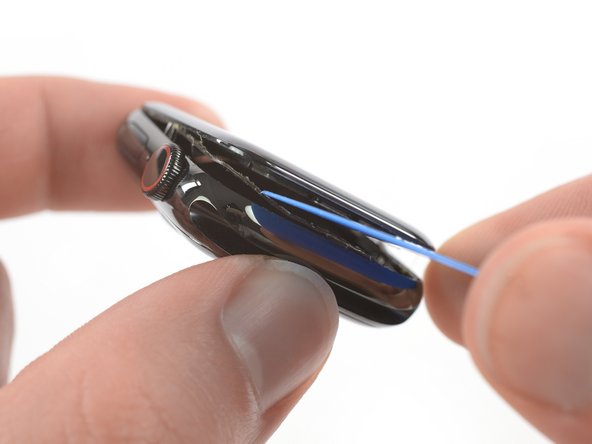
    • Prenez votre temps et travaillez prudemment pour éviter toute égratignure sur le boîtier de la montre avec votre iFlex.

    • N'enfoncez pas la lame de l'iFlex de plus de 2 mm pour éviter d'abîmer le capteur Force Touch.

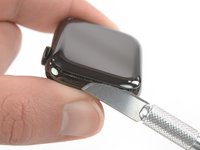
    • Insérez l'iFlex dans le fin interstice entre l'écran et le boîtier extérieur. Commencez du côté le plus proche de la couronne digitale.

    • Inclinez l'iFlex vers le bas pour soulever légèrement l'écran et créer un espace entre celui-ci et le boîtier de la montre.

    Demander à FixBot

    Ajouter un commentaire

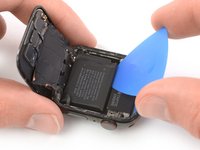
  5. Remplacement de la batterie de l'Apple Watch Series 5: étape 5, image 1 de 2 Remplacement de la batterie de l'Apple Watch Series 5: étape 5, image 2 de 2
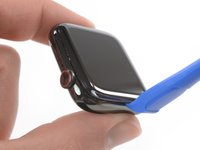
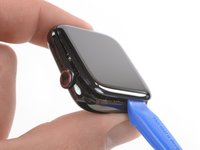
    • Une fois que vous avez ouvert un léger interstice avec la lame courbée, retirez-la et insérez le bout le plus fin d'un outil d'ouverture dans l'interstice.

    • Enfoncez l'outil dans l'interstice en prenant appui sur votre pouce pour ouvrir un peu plus l'écran.

    • N'essayez pas encore d'ouvrir et de détacher complètement l'écran.

    Demander à FixBot

    Ajouter un commentaire

  6. Remplacement de la batterie de l'Apple Watch Series 5: étape 6, image 1 de 3 Remplacement de la batterie de l'Apple Watch Series 5: étape 6, image 2 de 3 Remplacement de la batterie de l'Apple Watch Series 5: étape 6, image 3 de 3
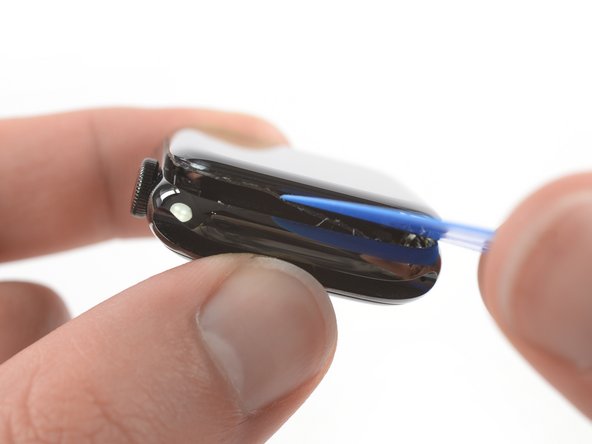
    • Il est probable que le joint Force Touch adhère au châssis de l'écran et non au reste de la montre. Dans ce cas, insérez un médiator sous l'écran et détachez soigneusement le joint Force Touch de l'écran.

    • Pour éviter d'abîmer le joint Force Touch, faites soigneusement levier sous le coin de l'écran. Si le joint Force Touch se déchire quand vous soulevez l'écran ou si les couches du joint se défont, vous aurez également besoin de remplacer le joint Force Touch.

    • Faites glisser le médiator le long de l'écran pour détacher l'adhésif entre le joint Force Touch et l'écran.

    • N'enfoncez pas le médiator de plus de 2 mm pour éviter d'abîmer d'autres composants.

    Demander à FixBot

    Ajouter un commentaire

  7. Remplacement de la batterie de l'Apple Watch Series 5: étape 7, image 1 de 2 Remplacement de la batterie de l'Apple Watch Series 5: étape 7, image 2 de 2
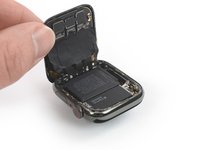
    • Évitez de tendre les nappes de l'écran quand vous repliez celui-ci vers l'arrière.

    • Soulevez délicatement l'écran comme on ouvre un livre.

    Demander à FixBot

    Ajouter un commentaire

  8. Remplacement de la batterie de l'Apple Watch Series 5, Batterie: étape 8, image 1 de 2 Remplacement de la batterie de l'Apple Watch Series 5, Batterie: étape 8, image 2 de 2
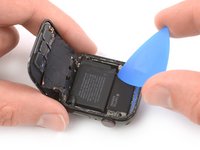
    • Soulevez l'écran jusqu'à avoir assez d'espace pour accéder à la batterie.

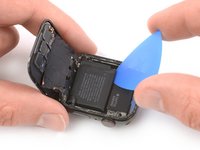
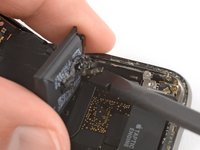
    • Insérez un médiator entre la batterie et le Taptic Engine.

    • Un médiator standard fait parfaitement l'affaire pour la version 44 mm de l'Apple Watch Series 5. Si vous avez la version 40 mm et que vous n'avez pas assez de place, vous pouvez découper votre médiator à la bonne taille.

    Demander à FixBot

    Ajouter un commentaire

  9. Remplacement de la batterie de l'Apple Watch Series 5, Faire levier sur la batterie: étape 9, image 1 de 3 Remplacement de la batterie de l'Apple Watch Series 5, Faire levier sur la batterie: étape 9, image 2 de 3 Remplacement de la batterie de l'Apple Watch Series 5, Faire levier sur la batterie: étape 9, image 3 de 3
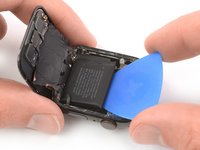
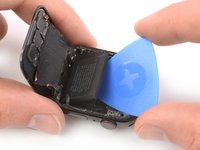
    • Faites glisser le médiator le long du bord de la batterie pour la décoller.

    • Cet adhésif n'est pas très tenace. Cependant, si vous avez du mal à faire levier sur la batterie, vous pouvez poser un iOpener chauffé au dos de la montre pour ramollir l'adhésif. Laissez l'iOpener agir pendant au moins deux minutes.

    • Exercez une pression constante et régulière pour soulever la batterie et la décoller de l'adhésif qui la colle à la carte mère.

    • Évitez d'endommager les nappes de l'écran en faisant levier. Faites particulièrement attention à la nappe Force Touch qui recouvre un coin de la batterie.

    • Veillez à ni percer ni déformer la batterie, car elle peut prendre feu et/ou exploser si on l'endommage.

    • N'essayez pas encore de retirer complètement la batterie. Elle est toujours reliée au reste de la montre.

    Demander à FixBot

    Ajouter un commentaire

  10. Remplacement de la batterie de l'Apple Watch Series 5: étape 10, image 1 de 1
    • Soulevez délicatement la batterie en formant un angle de 75 degrés.

    • Dévissez la vis Y000 de 1,1 mm de long.

    Demander à FixBot

    Ajouter un commentaire

  11. Remplacement de la batterie de l'Apple Watch Series 5, Retirer la plaque métallique: étape 11, image 1 de 2 Remplacement de la batterie de l'Apple Watch Series 5, Retirer la plaque métallique: étape 11, image 2 de 2
    Outil utilisé dans cette étape :
    Tweezers
    $4.99
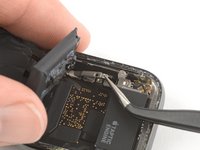
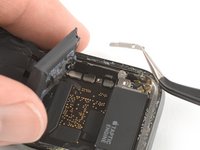
    • Prenez une pincette pour retirer la plaque métallique qui recouvre le connecteur de la batterie.

    Demander à FixBot

    Ajouter un commentaire

  12. Remplacement de la batterie de l'Apple Watch Series 5, Déconnecter la batterie: étape 12, image 1 de 2 Remplacement de la batterie de l'Apple Watch Series 5, Déconnecter la batterie: étape 12, image 2 de 2
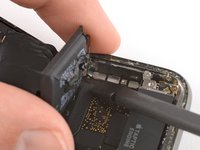
    • Faites levier avec l'extrémité plate d'une spatule sur la nappe de la batterie pour la débrancher.

    Demander à FixBot

    Ajouter un commentaire

  13. Remplacement de la batterie de l'Apple Watch Series 5, Enlever la batterie: étape 13, image 1 de 2 Remplacement de la batterie de l'Apple Watch Series 5, Enlever la batterie: étape 13, image 2 de 2
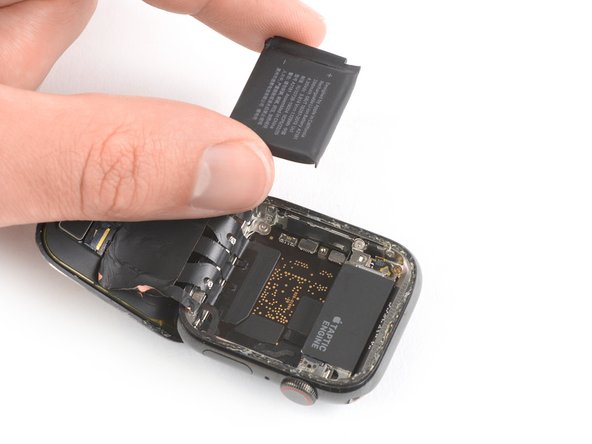
    • Retirez la batterie.

    • Ne réutilisez jamais une batterie abîmée ou déformée, car c'est dangereux.

    • Si vous réutilisez votre batterie, vous pouvez réutiliser l'adhésif pour la fixer. Ou bien retirez les résidus d'adhésif avec de l'alcool isopropylique à haute concentration et un chiffon non pelucheux. Puis fixez la batterie avec un petit morceau de ruban adhésif double-face (comme le Tesa 61395) ou une goutte de colle liquide (comme la E6000).

    • Consultez la procédure de refermeture pour sceller à nouveau votre montre lors du remontage.

    Demander à FixBot

    Ajouter un commentaire

Conclusion

Si possible, allumez votre téléphone et testez votre réparation avant de poser du nouvel adhésif et de sceller à nouveau votre téléphone.

Fixez la nouvelle batterie avec de l'adhésif prédécoupé ou du ruban adhésif double-face. Afin de la positionner correctement, appliquez le nouvel adhésif sur le téléphone, là où il y avait de l'adhésif auparavant, et non directement sur la batterie. Appuyez fermement sur la nouvelle batterie pour qu’elle adhère bien.

Pour remonter votre appareil, suivez ces instructions en sens inverse. Nettoyez les zones d'adhérence avec de l'alcool isopropylique (> 90 %) et posez une nouvelle couche d'adhésif là où c'est nécessaire.

Une fois que vous avez fini, calibrez votre nouvelle batterie pour des performances optimales.

Déposez vos déchets électroniques dans un centre de recyclage certifié.

La réparation ne s’est pas déroulée comme prévu ? Consultez nos conseils basiques de diagnostic ou notre Forum pour obtenir de l’aide.

Annulation : je n'ai pas terminé ce tutoriel.

45 autres ont terminé cette réparation.

Merci à ces traducteurs :

en fr

100%

Ces traducteurs nous aident réparer le monde ! Vous voulez contribuer ?
Commencez à traduire ›

Dominik Schnabelrauch

Membre depuis le 11/23/16

260 579 Réputation

682 tutoriels rédigés

Équipe

iFixit Membre de l'équipe iFixit

Staff

122 membres

27 514 tutoriels rédigés

9 commentaires de tutoriel

Since WatchOS 7 removed 3D Touch functionality on all Force Touch enabled watches, will damaging or disconnecting the Force Touch gasket affect the functionality of the watch or will the software brick it?

AStupidMidge - Réponse Partager
Any tips for applying the adhesive strip without removing the screen? Is removing the screen recommended to seat it properly?

David Mifsud - Réponse Partager

Does the resealing adhesive strip go in between the screen and force touch gasket, or the force touch gasket and the case?

David Mifsud - Réponse Partager

Hi David,
here is a general resealing guide that might help you. Depending on your force touch replacement part you‘ll need one two or no adhesive strips.
If your force touch was never removed you need to place new adhesive on top of it the adhere the screen. If your force touch has adhesive on the bottom side it is the same. Adhere the force touch into the watch frame and place adhesive on top of it to adhere the screen. If there is adhesive on the top of the force touch you need to place the adhesive strip beneath.
If your force touch didn‘t come with any adhesive preinstalled you need adhesive tape below to secure it to the watch frame and on top to secure the screen.

Dominik Schnabelrauch - Réponse Partager

Hi @schnabel , thank you for you reply. I am in the middle of replacing the battery. I managed to save the force touch sensor from getting damaged, but I need to be re-adhere it to both surfaces. Can I use 2 of these adhesive strips on either side?
Apple Watch (44 mm Series 4/5) Screen Adhesive

David Mifsud - Réponse Partager

Ajouter un commentaire

Nombre de vues :

Dernières 24 heures : 83

7 derniers jours : 546

30 derniers jours : 2,740

Total : 158,315