
Les bases
Ces premières étapes peuvent sembler évidentes, mais il est facile d'oublier les bases du diagnostic en période de frustration. Avant de commencer toute réparation importante sur votre appareil, veuillez vérifier les points suivants :
- Redémarrez votre ordinateur. C'est la base du diagnostic pour une bonne raison. Redémarrer votre ordinateur portable correctement (plutôt que suite à un plantage ou un arrêt forcé) finalise toutes les réparations en attente et redémarre tous les services système. Utilisez l'option de redémarrage dans le menu Démarrer.
- Recherchez les mises à jour logicielles. Parfois, elles contiennent de nouveaux pilotes de clavier capables de résoudre votre problème. Faites un clic droit sur le menu Démarrer et sélectionnez Paramètres > Mise à jour et sécurité > Windows Update. Cliquez sur le bouton Rechercher des mises à jour.
- Identifiez les touches concernées. Cela peut vous en dire long sur la nature du problème. Utilisez un outil de test de clavier en ligne pour une référence visuelle facile.
- Seules certaines touches posent problème ? Si c'est le cas, essayez de nettoyer le ou les contacteurs concernés.
- Obtenez-vous des entrées doubles sur plusieurs touches ? Cela pourrait indiquer un problème potentiel avec l'application en cours d'exécution.
- Le clavier fonctionne-t-il du tout ? Un clavier totalement hors service pourrait indiquer un problème de connexion physique du clavier à votre appareil.
- Un clavier USB présente-t-il les mêmes symptômes ? Dans ce cas, il s'agit d'un problème logiciel.
- Les touches défectueuses sont-elles proches les unes des autres ? Si un groupe, une colonne ou une ligne de touches ne fonctionne pas, il s'agit généralement d'un problème lié au clavier lui-même. Ces touches peuvent se trouver sur la même ligne électrique au sein des circuits du clavier.
Contacteurs de clavier sales
La saleté ou les débris peuvent se loger sous les touches de votre clavier et affecter les contacteurs, surtout si vous avez tendance à renverser des liquides. Heureusement, vous pouvez nettoyer votre clavier avec de l'alcool isopropylique à haute concentration (au moins 90 % recommandé).
- Commencez par éteindre l'ordinateur. Cela évitera que des pressions sur les touches ne perturbent quoi que ce soit sur votre ordinateur.
- Retournez le clavier et utilisez une brosse à poils souples (une brosse à dents neuve fera très bien l'affaire) pour éliminer les débris tenaces sous les touches. Veillez à porter une attention particulière aux zones particulièrement sales ou collantes.
- Ensuite, passez sur le clavier un coton-tige ou un chiffon imbibé d'alcool isopropylique.
- Plus la concentration d'alcool utilisée est élevée, plus vous pouvez saturer les touches sans crainte.
- Laissez sécher le clavier, puis allumez votre ordinateur portable pour vérifier si le fonctionnement est revenu.
Programme défectueux
Une application sur votre ordinateur peut interférer avec les entrées de votre clavier. Essayez de fermer tous les programmes en cours d'exécution sur votre ordinateur et d'ouvrir quelque chose de simple, comme le Bloc-notes. Si le clavier se remet à fonctionner, vous avez trouvé la source du problème.
Surcharge du système d'exploitation
Les lettres sont-elles doublées ou semblent-elles être pressées plusieurs fois ? Le clavier ne fonctionne-t-il pas dans certains programmes ? Y a-t-il un délai lors de la frappe sur le clavier ?

- Essayez de fermer certains programmes et de n'en utiliser qu'un seul. Redémarrez l'ordinateur ; est-ce mieux ?
- Branchez un clavier externe ou utilisez un clavier visuel si cela fonctionne et que vous n'avez pas accès à un clavier USB externe.
- Essayez d'utiliser un clavier visuel. La procédure sera légèrement différente si vous utilisez Windows 10 ou une version antérieure.
- Si votre clavier physique ne fonctionne pas, faites un clic droit sur le Menu Démarrer et sélectionnez Paramètres > Accessibilité > Clavier > Clavier visuel.
Système d'exploitation corrompu
Le système d'exploitation de votre ordinateur peut être corrompu si des fichiers critiques sont modifiés de manière incorrecte. Cela peut se produire si l'ordinateur est éteint pendant une mise à jour, si un logiciel malveillant infecte l'ordinateur, si une partition de double amorçage est configurée incorrectement, si l'ordinateur s'éteint en mode veille, ou si les fichiers critiques du système d'exploitation sont altérés. Cela peut entraîner des bugs étranges sur tout l'ordinateur, affectant parfois le fonctionnement du clavier alors que le reste du système fonctionne parfaitement.
Windows donne accès à des outils de diagnostic qui corrigent ces problèmes de corruption :
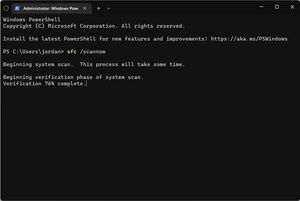
- Faites un clic droit sur le menu Démarrer et sélectionnez l'invite de commande, Powershell ou le Terminal Windows (Windows 8, 10 et 11 proposent des options différentes).
- Tapez sfc /scannow
Exécutez le diagnostic du clavier.
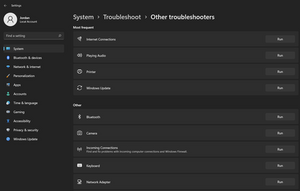
- Ouvrez les Paramètres en faisant un clic droit sur le menu Démarrer et en choisissant Paramètres.
- Ensuite, accédez à Système > Diagnostic > Autres outils de diagnostic > Clavier (Exécuter).
- Cela ouvrira un assistant de diagnostic qui pourrait résoudre le problème.

Utilisez le Gestionnaire de périphériques pour rechercher des mises à jour de pilotes de clavier.
- Ouvrez le Gestionnaire de périphériques en faisant un clic droit sur le menu Démarrer et en sélectionnant Gestionnaire de périphériques.
- À partir de là, développez la section Claviers et faites un clic droit sur le clavier de votre ordinateur portable (il est possible qu'il y en ait plusieurs, essayez donc cette manipulation pour chacun d'eux).
Si vous utilisez une distribution Linux au lieu de Windows, vous devrez d'abord vérifier que vous avez installé les pilotes de clavier appropriés. Au-delà de la configuration correcte des pilotes, une installation propre de la distribution devrait dissiper toute crainte qu'un système d'exploitation corrompu en soit la cause.
Infection par un logiciel malveillant
Recherchez des virus. Certains types de logiciels malveillants affectent la capacité de frappe et l'utilisation générale de l'ordinateur.
- Analysez votre ordinateur avec Malwarebytes ou ESET Online Scan. Ces programmes gratuits offrent des techniques d'analyse des logiciels malveillants efficaces.
Réinstallez Windows. Une réinstallation complète de Windows peut être nécessaire pour restaurer le fonctionnement normal du clavier, car les infections par des logiciels malveillants ne sont pas toujours entièrement éliminées après la mise en quarantaine.
- Utilisez un ordinateur sain et « propre » pour télécharger le système d'exploitation Windows afin de créer une clé USB amorçable.
- Sauvegardez tous les fichiers, favoris, images, etc. que vous souhaitez conserver sur une plateforme cloud comme Google Drive ou Dropbox après avoir effectué les analyses antivirus. Cela permet de limiter le transfert de logiciels malveillants existants vers votre nouvelle installation de Windows, contrairement à l'utilisation d'une clé USB qui pourrait infecter plusieurs ordinateurs.
Problème de nappe de clavier
Même si votre clavier fonctionne parfaitement par ailleurs, sans moyen de transmettre les signaux à la carte mère, il ne fonctionnera pas du tout. C'est plus fréquent après une réparation, mais cela peut arriver dans tous les cas.
- L'inspection révélera probablement des signes de défaillance de la nappe. Examinez attentivement les coins et les connecteurs. Des perforations, des plis ou des déchirures peuvent entraver le fonctionnement de la nappe. Si vous constatez des dommages, remplacez la nappe.
- Assurez-vous que la nappe est correctement insérée. L'emplacement et la largeur du connecteur sur la carte mère rendent cette connexion difficile à réaliser correctement.
Clavier défectueux
Une touche spécifique ne fonctionne pas ? Quelque chose de collant sous la touche pourrait l'empêcher de s'activer.
- Nettoyer le clavier avec de l'alcool isopropylique est idéal, car l'alcool s'évapore rapidement.
- Vaporisez de l'air comprimé sous le clavier. Certains modèles Dell Inspiron sont dotés d'un joint qui peut être retiré.
Le clavier entier ne fonctionne pas ?
- Habituellement, c'est l'ensemble du clavier qui est remplacé, et non juste une touche individuelle. Recherchez en ligne votre modèle exact de Dell Inspiron pour trouver un clavier de rechange. Un clavier USB ou sans fil externe est une excellente solution temporaire en attendant que le clavier principal soit réparé.
Dommage sur la carte mère
Si tous les conseils ci-dessus ont échoué, il y a probablement un problème avec la carte mère de votre ordinateur portable.
- Inspectez les deux côtés de la carte mère pour détecter tout signe de dommage physique, tel que des composants brûlés, des résidus de liquide, de la corrosion ou d'autres problèmes visibles.
- Si les composants de votre carte mère ne fonctionnent pas correctement, vous devrez probablement vous procurer une carte de remplacement.
- Les circuits imprimés peuvent souvent être réparés par un technicien compétent ayant de l'expérience en soudure (ou micro-soudure). Si vous ne pensez pas pouvoir le faire vous-même, demandez conseil auprès d'un atelier de réparation local.


0 commentaires